夜雨聆风
夜雨聆风


便捷版TEMP清理工具V1.0
项目介绍
TEMP清理工具是一款专为Windows系统设计的TEMP目录管理工具,提供直观的GUI界面,支持TEMP目录容量查询、一键清理、日志管理等功能。
功能特性
📊 核心功能
- 容量查询
:快速查询TEMP目录总占用空间,精确到0.01GB - 一键清理
:安全清理TEMP目录下所有文件和子文件夹,保留根目录 - 智能跳过
:自动跳过被占用的文件和非空文件夹 - 日志管理
:自动生成清理日志,支持查看和清空操作 - 目录打开
:一键打开TEMP目录,方便手动管理 - 帮助指引
:内置详细的异常解决指引
🎨 UI设计
- 宽屏界面
:600×330主界面,布局合理,操作便捷 - 醒目按钮
:采用不同颜色区分功能按钮,字体加粗显示 - 居中弹窗
:所有弹窗均居中显示,无闪烁问题 - 底部信息
:版本号和作者信息清晰展示 - 进度条
:清理过程实时显示进度
界面预览
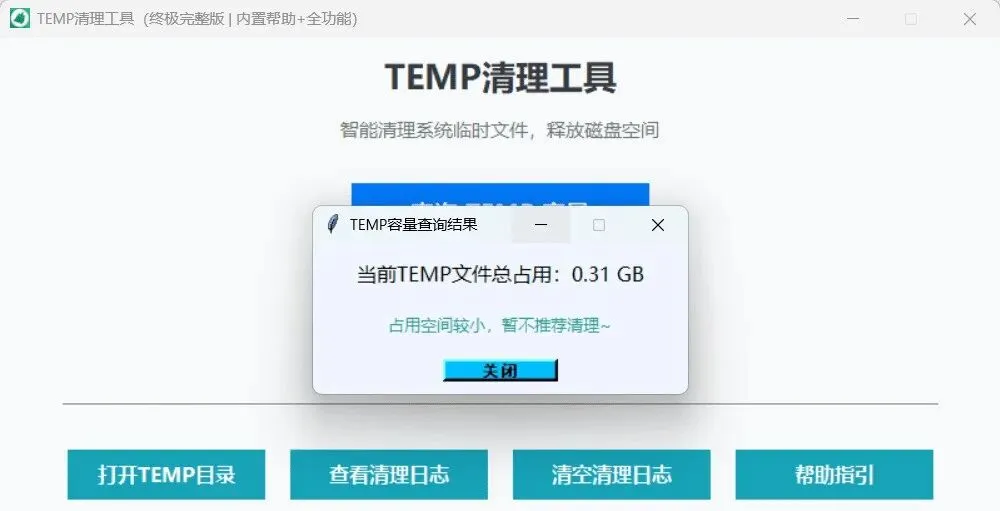
主界面
- 查询容量
:蓝色按钮,查询TEMP目录占用空间 - 清理TEMP
:红色按钮,一键清理TEMP目录内容 - 功能区
:打开目录、查看日志、清空日志、帮助指引 - 底部信息
:版本号和作者信息
弹窗界面
- 容量结果
:显示TEMP目录总占用空间,带清理建议 - 确认对话框
:二次确认清理操作,防止误操作 - 清理结果
:显示清理统计信息,包括删除文件数、释放空间等 - 帮助指引
:提供详细的异常解决方法
功能操作
查询容量
-
点击”查询 TEMP 容量”按钮 -
等待几秒后会显示容量结果弹窗 -
根据提示决定是否需要清理
清理TEMP
-
点击”清理 TEMP”按钮 -
在确认对话框中点击”确定” -
等待清理完成,查看清理结果
查看日志
-
点击”查看清理日志”按钮 -
系统会自动打开日志文件 -
日志按时间降序排列,最新记录在顶部
清空日志
-
点击”清空清理日志”按钮 -
日志文件会被清空,但不会删除文件
打开TEMP目录
-
点击”打开TEMP目录”按钮 -
系统会直接打开TEMP文件夹
帮助指引
-
点击”帮助指引”按钮 -
查看异常解决方法和使用指南
注意事项
使用建议
- 定期清理
:建议每周清理一次TEMP目录 - 管理员运行
:部分文件可能需要管理员权限才能删除 - 关闭软件
:清理前建议关闭不必要的软件,减少文件占用 - 查看日志
:定期查看清理日志,了解清理情况
常见问题
问题1:提示”未获取有效TEMP目录”
-
解决方法:重启电脑,或检查系统环境变量
问题2:清理时大量文件被跳过
-
解决方法:关闭所有软件,以管理员身份运行工具
问题3:日志文件无法打开
-
解决方法:关闭已打开的日志文件,重新尝试
更新日志
V1.0.0(2026-01-19)
-
初始版本发布 -
支持TEMP容量查询和一键清理 -
实现日志管理功能 -
提供帮助指引