当前时间: 2026-03-25 04:11:22
更新时间: 2026-03-25
分类:软件教程
评论(0)
Word中的页脚如何设置页码
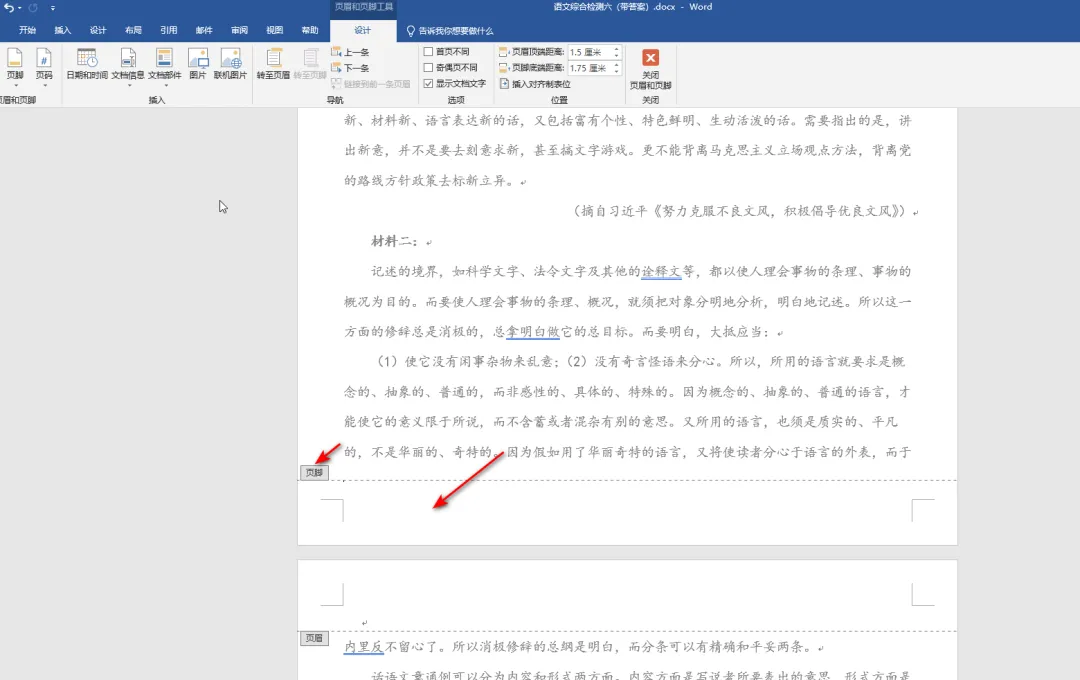
应用场景:给文档添加自动连续的页码显示页数;或者封面不显示页码;
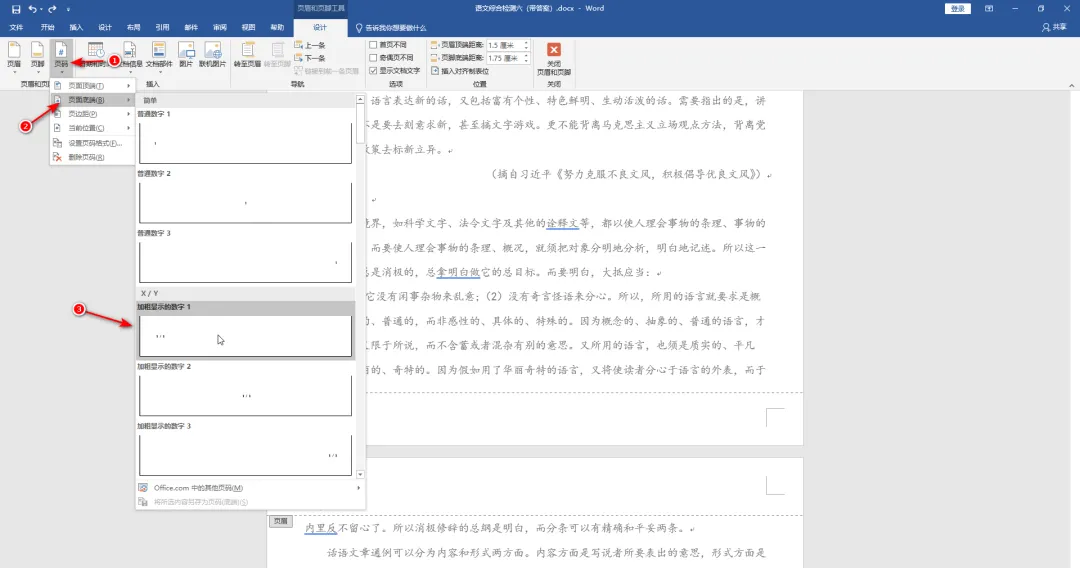
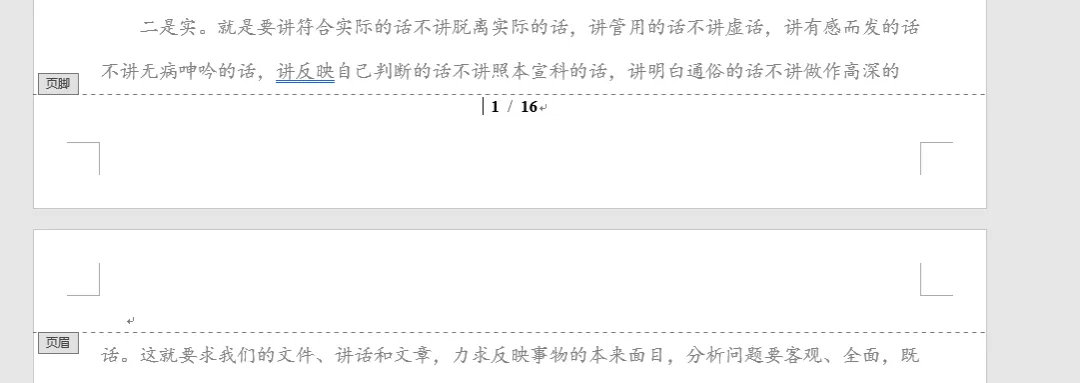
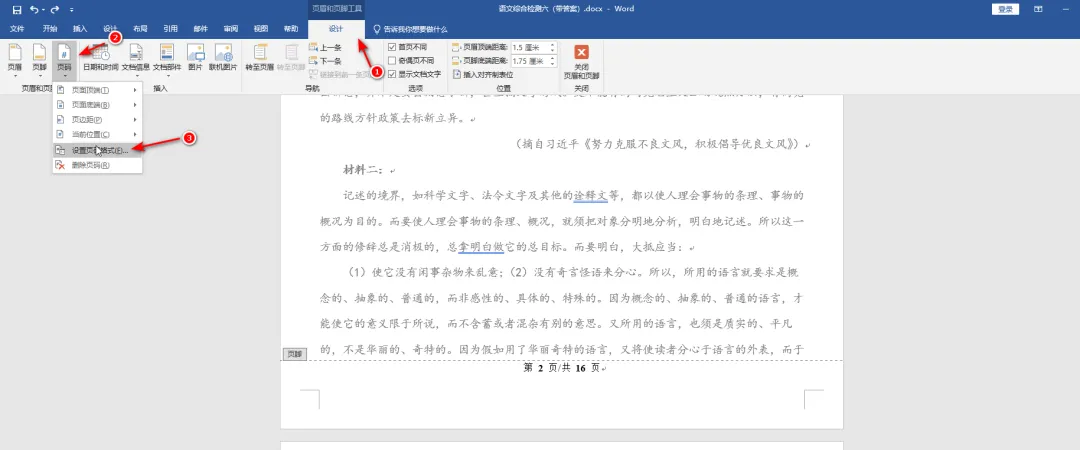
2.3 选择“加粗显示的数字1”,我选择的这个选项带有总页数和当前页码
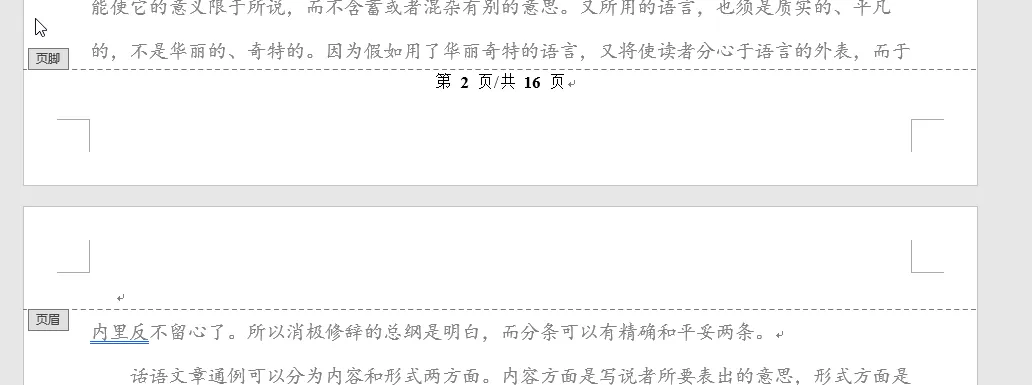
4. 如果想加上第几页,共几页的文字,可以像下面这样操作
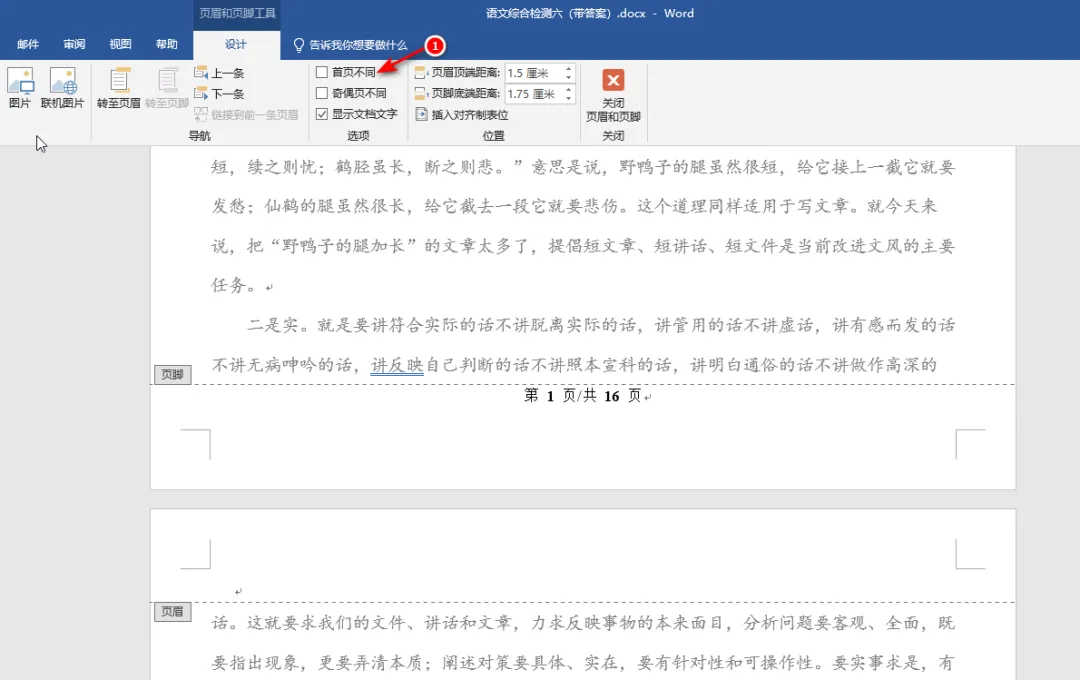
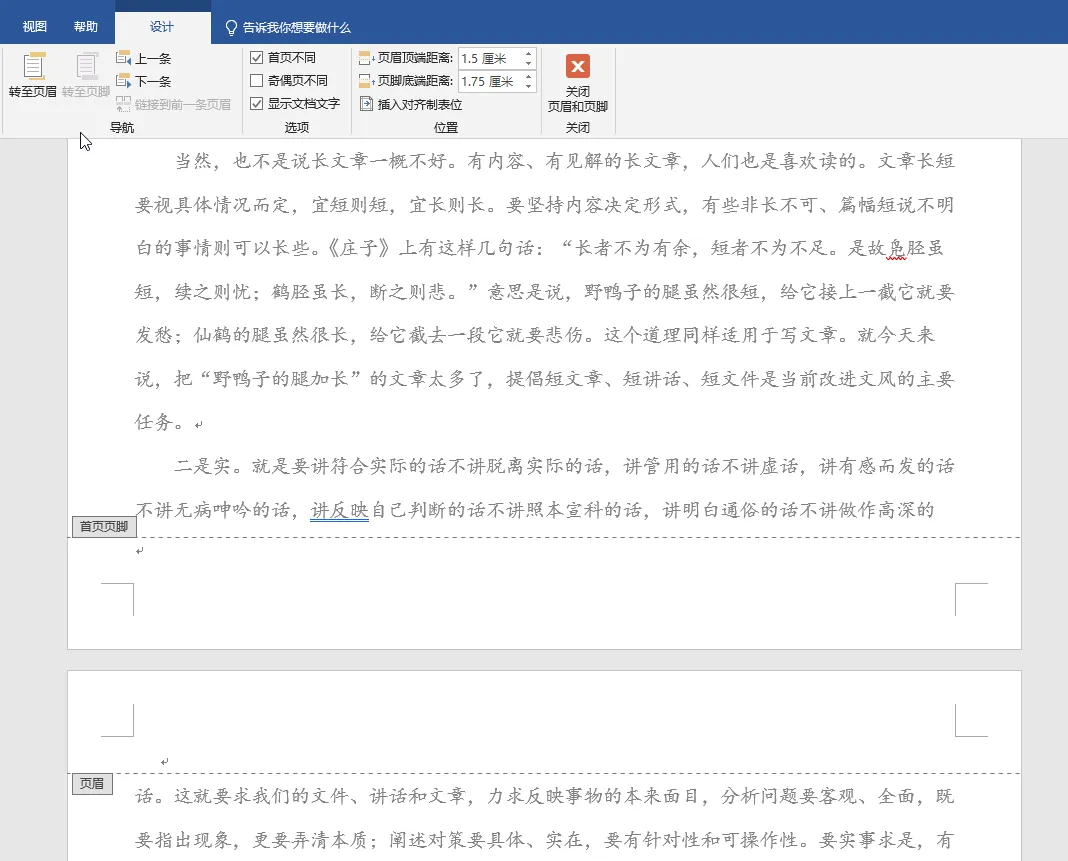
1. 还是现双击页脚,当页脚处于激活状态的时候,勾选“设计”里面的“首页不同”
勾选“首页不同后的效果”,勾选后首页页码消失,但是其他页码正常显示
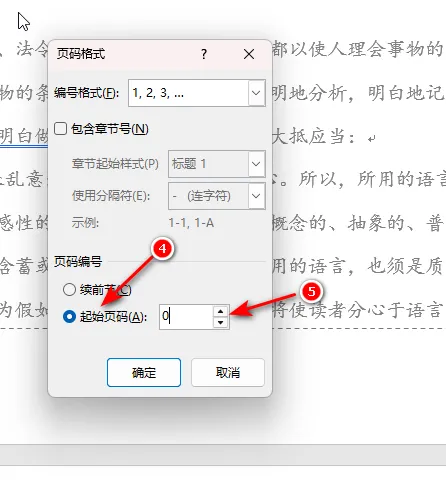
2.5 在输入框输入0,这样第一页是0,第二页就是1了
本站文章均为手工撰写未经允许谢绝转载:
夜雨聆风 »
Word中的页脚如何设置页码
 夜雨聆风
夜雨聆风