夜雨聆风
夜雨聆风


别再来回切换工具了!WPS 内置 AI 功能实测,一步搞定作文、排版、PPT
不知道大家有没有注意到,日常使用率很高的WPS,功能区中还有一个一个【WPS AI】选项。这一模块的功能如果充分利用,可以有效的避免在WPS与网页端或各类智能体 AI 工具之间频繁跳转,使用会更加便捷高效。

今天就带大家测试几项【WPS AI】里的实用功能,看看每一项能带来怎样的效果。
 帮我写
帮我写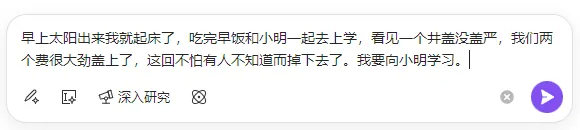
我们可以先输入一段简短文字,把核心内容简单表述出来,紧接着输入指令:润色,扩写成 500 字小学生作文。

发送之后,界面会显示 “正在生成中”,等待几秒,一篇完整的小学生作文就会自动生成:
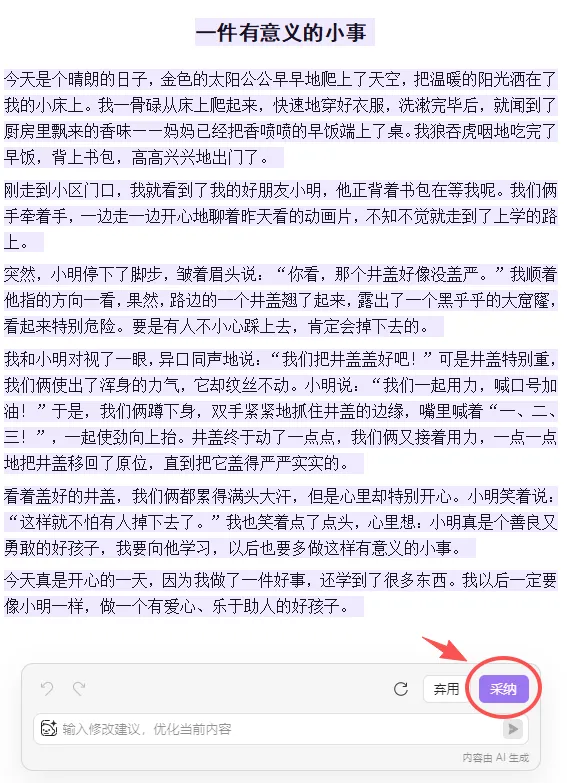
生成内容的下方会出现 【弃用】 与 【采纳】 两个选项,大家可以先预览全文,内容合适就直接采纳,不满意则可以选择【弃用】。
 帮我改
帮我改这一模块还包含多种润色选项。我们可以继续测试,让 AI 将已生成的作文修改为更加活泼的语言风格。
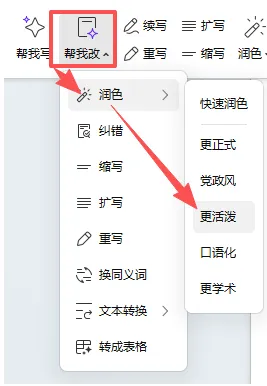
AI 会自动删除原文,并用新的语言重新撰写。
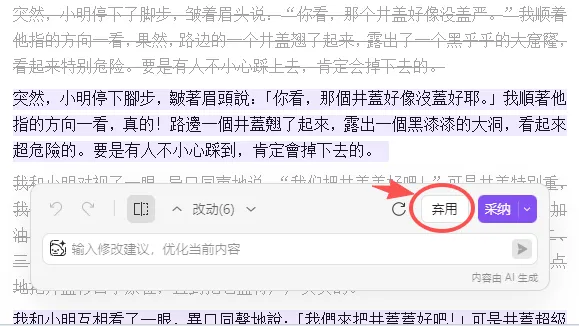
这里的操作中不知道是什么原因生成内容变为繁体,大家只需查看语言效果,这里我选择了【弃用】
 仿写
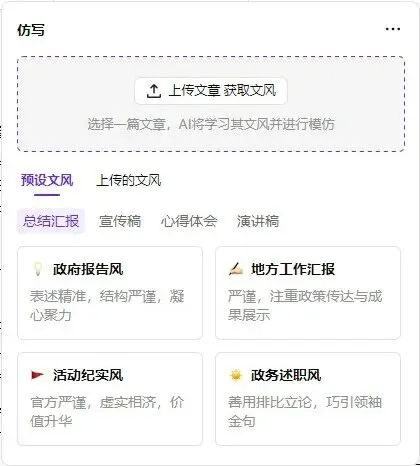
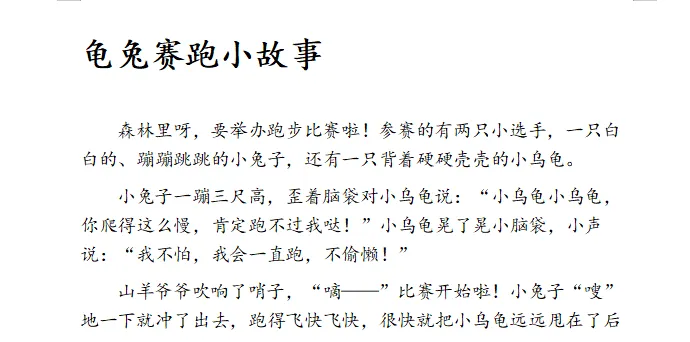
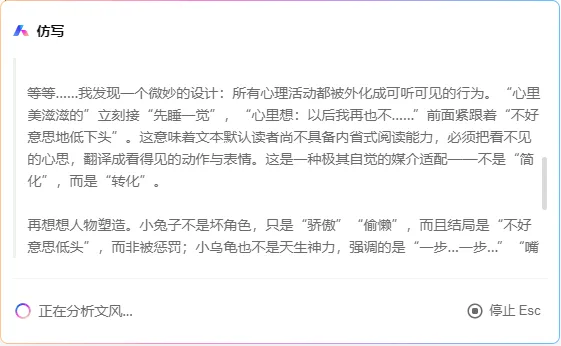
仿写仿写功能同样具备较高实用性。大家可以先上传一篇参考文档,让 AI 学习文档的写作风格,再将需要转换风格的内容交给 AI,AI 就可以快速按照目标风格完成创作。
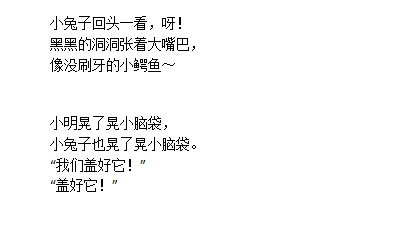
AI 就就直接把一个普通作文改编成一篇完整的童话故事,效果也挺有趣:
 文档问答
文档问答使用文档问答时,先打开带有问题的文档,点击文档问答,在输入框中输入指令:简答文件中的问题,把答案写在原问题下方,用楷体蓝色
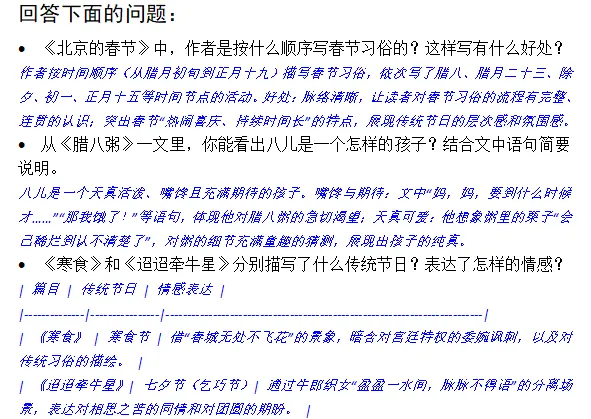
AI 会自动将答案填写在问题下方,并将文字设置为蓝色。这里也许是我的令表述不够精准,本想输出蓝色楷体字,AI生成的斜体蓝字;大家可以根据需求调整指令,让输出格式更贴合预期。
 AI排版
AI排版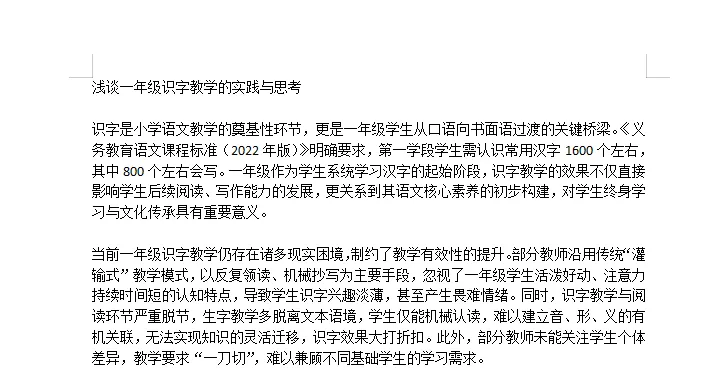
软件自动完成全文排版,将标题放大加粗,正文段落统一首行缩进两格,文档瞬间变得规范整齐了。
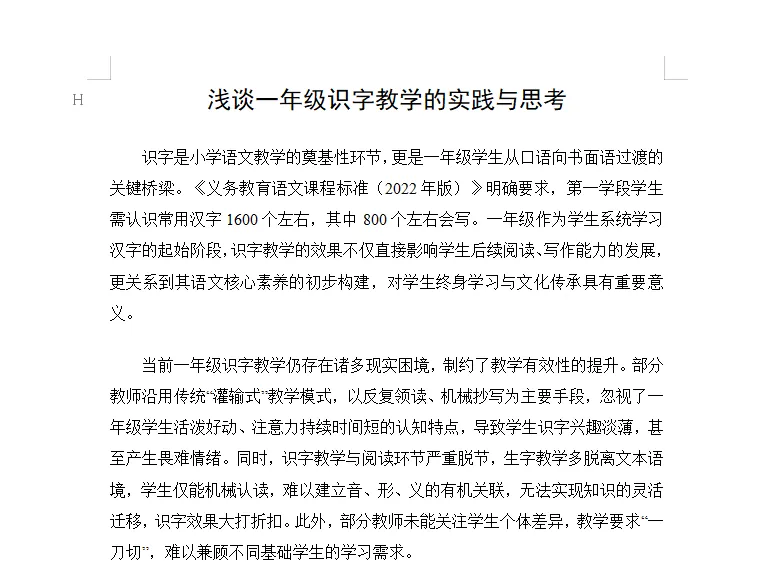
 文档生成PPT
我们继续使用刚才排版完成的文章,点击文档生成 PPT按钮。整个流程分为三步:生成大纲→选择模板→确认生成。
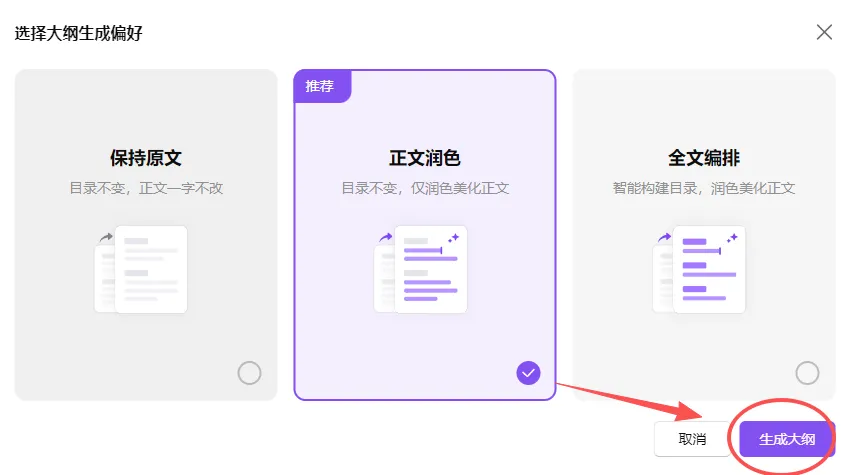
Wps AI生成PPT速度也非常快,眼看电脑自动操作,很快 PPT 就制作完成,整体效果清晰美观。
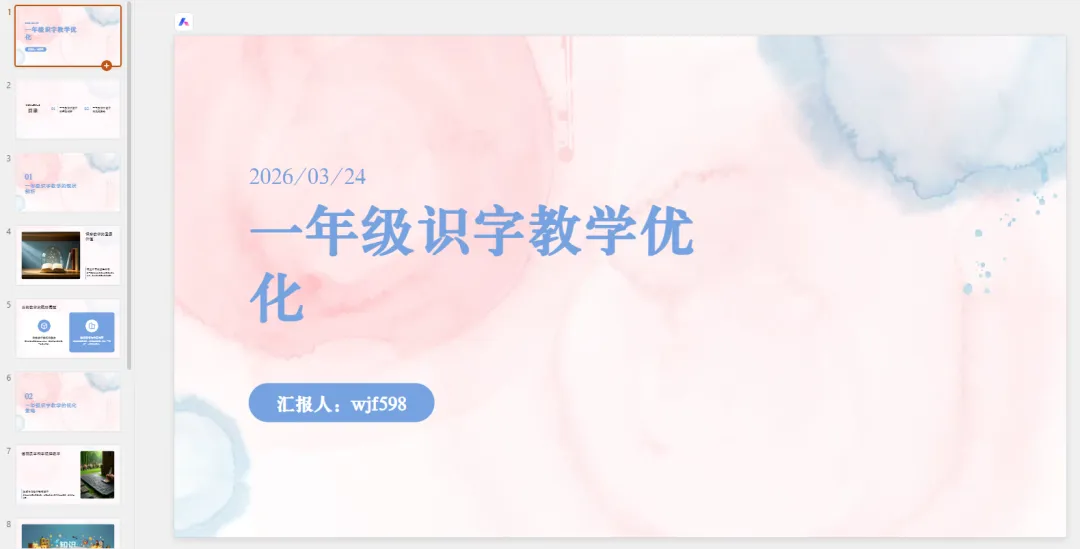
它不需要像网页或其他 AI 工具那样生成后还要下载、再导入编辑,而是直接在 WPS 内生成,大家可以立即在原文件中修改调整,直到达到满意的效果为止。
以上就是本次【WPS AI】实用功能的完整实测内容。需要说明的是,我没有把里面所有的功能都逐一测试,大家在实际使用时,可以根据自己的具体需求去挑选和尝试。也非常欢迎你在评论区分享你的使用体会与发现,我们一起交流总结,让这份实用攻略更完整。
【WPS AI】中的每一项功能都能切实提升日常办公与教学的效率,让我们不再需要在多个工具之间反复切换。
如果这篇文章对你有帮助,欢迎点赞、收藏本文,方便后续随时查看使用。也可以将文章分享推荐给身边有需要的朋友、同事或家人,让更多人了解并用好【WPS AI】这项便捷工具。
请持续关注搜睿客,后续还会带来更多简单实用、上手就能用的办公软件技巧与功能测评,助力每一次高效创作与轻松工作