 夜雨聆风
夜雨聆风


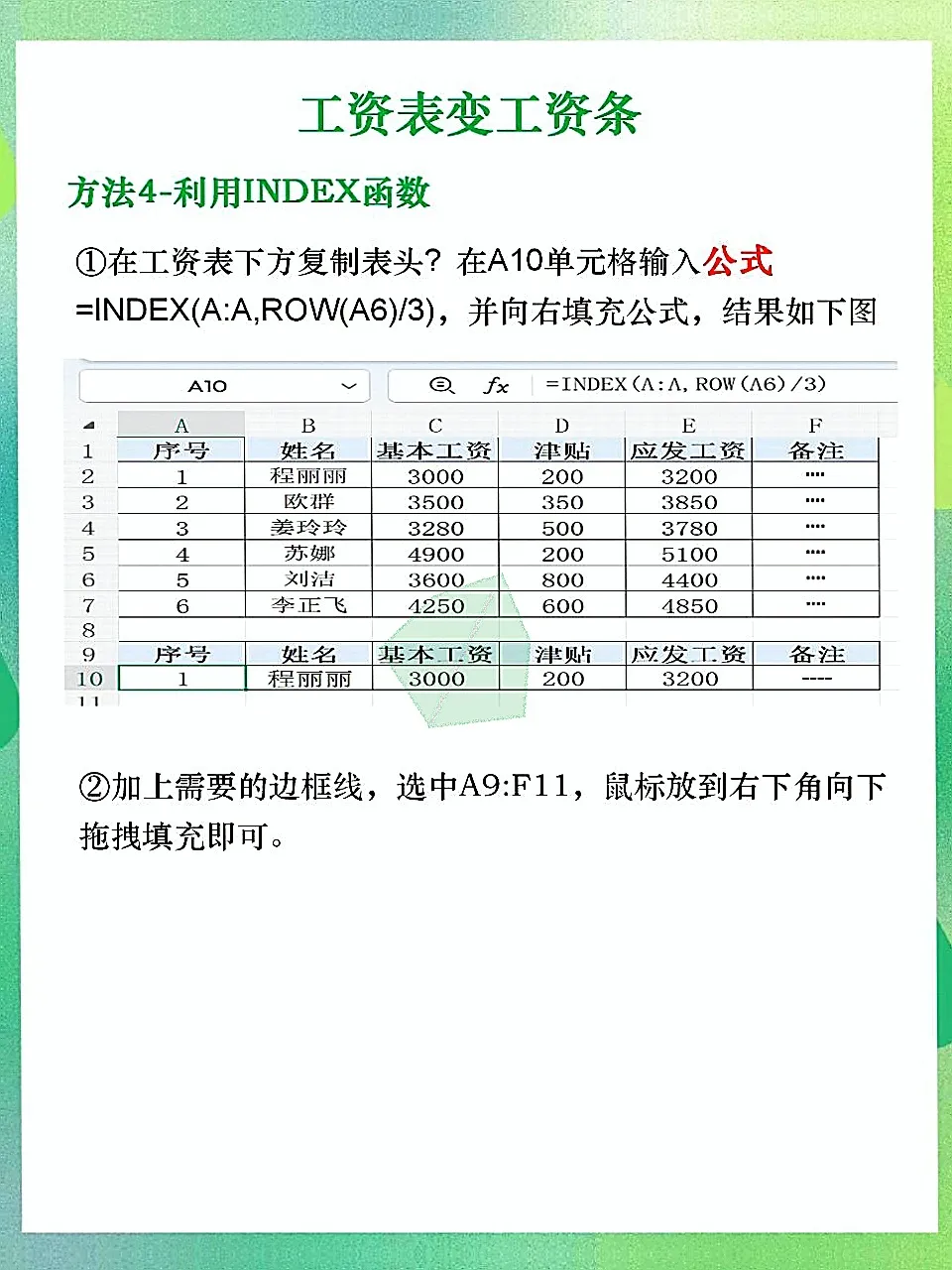
工资条怎么做?一个Excel公式配合Word,一键生成千人工资单
每月发工资条是HR最头疼的事儿,几百上千人的工资数据,一个个复制粘贴能忙到天黑。今天教你用Excel公式+Word邮件合并功能,5分钟搞定全公司工资条,还能自动发送!✨
第一步:整理Excel工资数据表
首先把你的工资数据整理成标准表格。第一行必须是标题行,比如:工号、姓名、基本工资、绩效、加班费、应发工资、实发工资等。
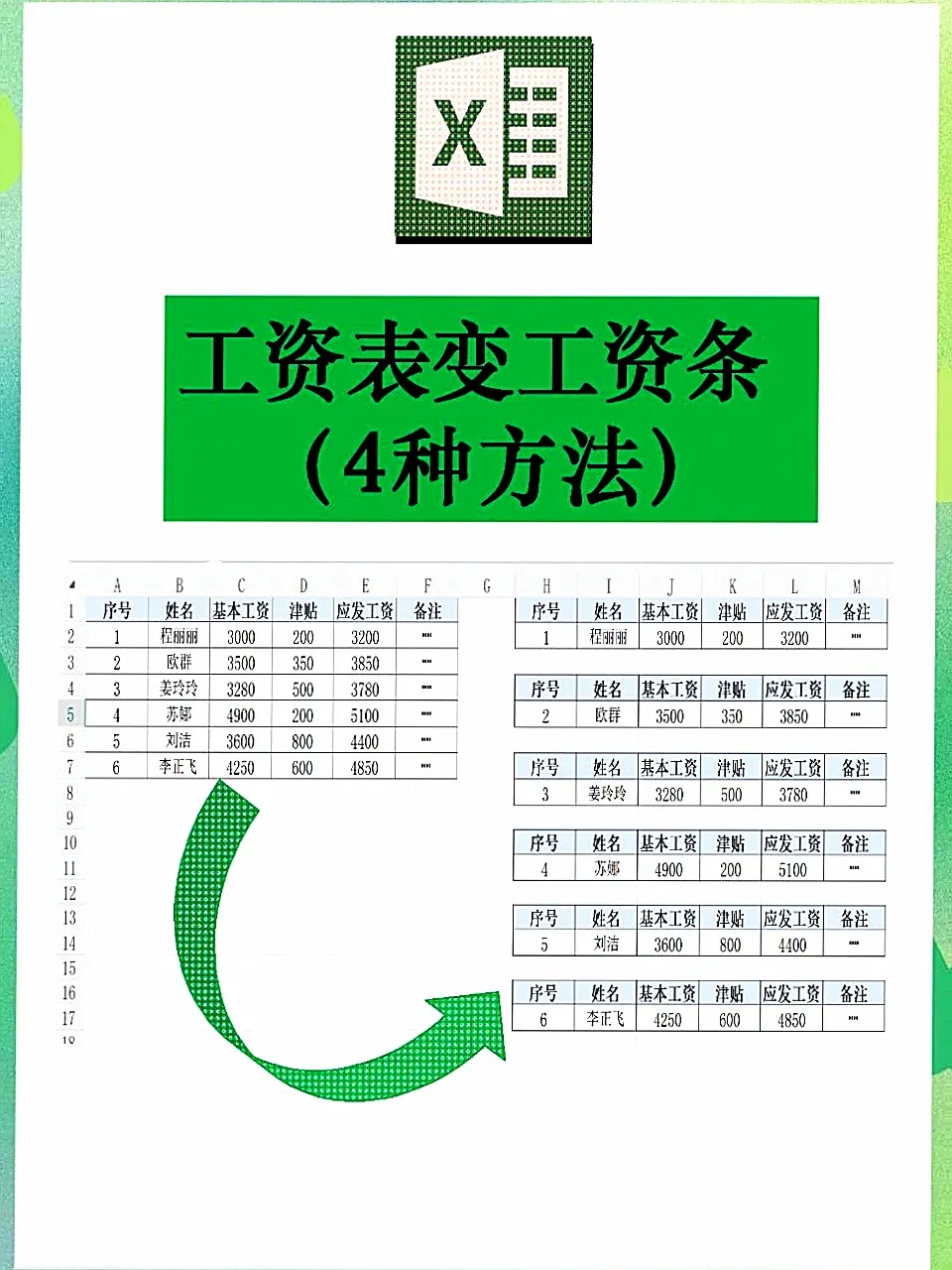
小技巧提醒:表格里千万别有合并单元格,不然后面邮件合并会出错!每个员工的数据占一行,保持格式统一。
假设你的工资表叫”2024年3月工资表.xlsx”,保存在桌面上备用。记得保存并关闭这个Excel文件,这点很重要!
第二步:Word创建工资条模板
打开Word新建文档,设计你的工资条样式。比如这样:
asciidoc
================================
XX公司工资条(2024年3月)
================================
姓名:张三
工号:001
--------------------------------
基本工资:8000元
绩效工资:2000元
加班费:500元
--------------------------------
应发工资:10500元
扣除社保:1050元
实发工资:9450元
================================
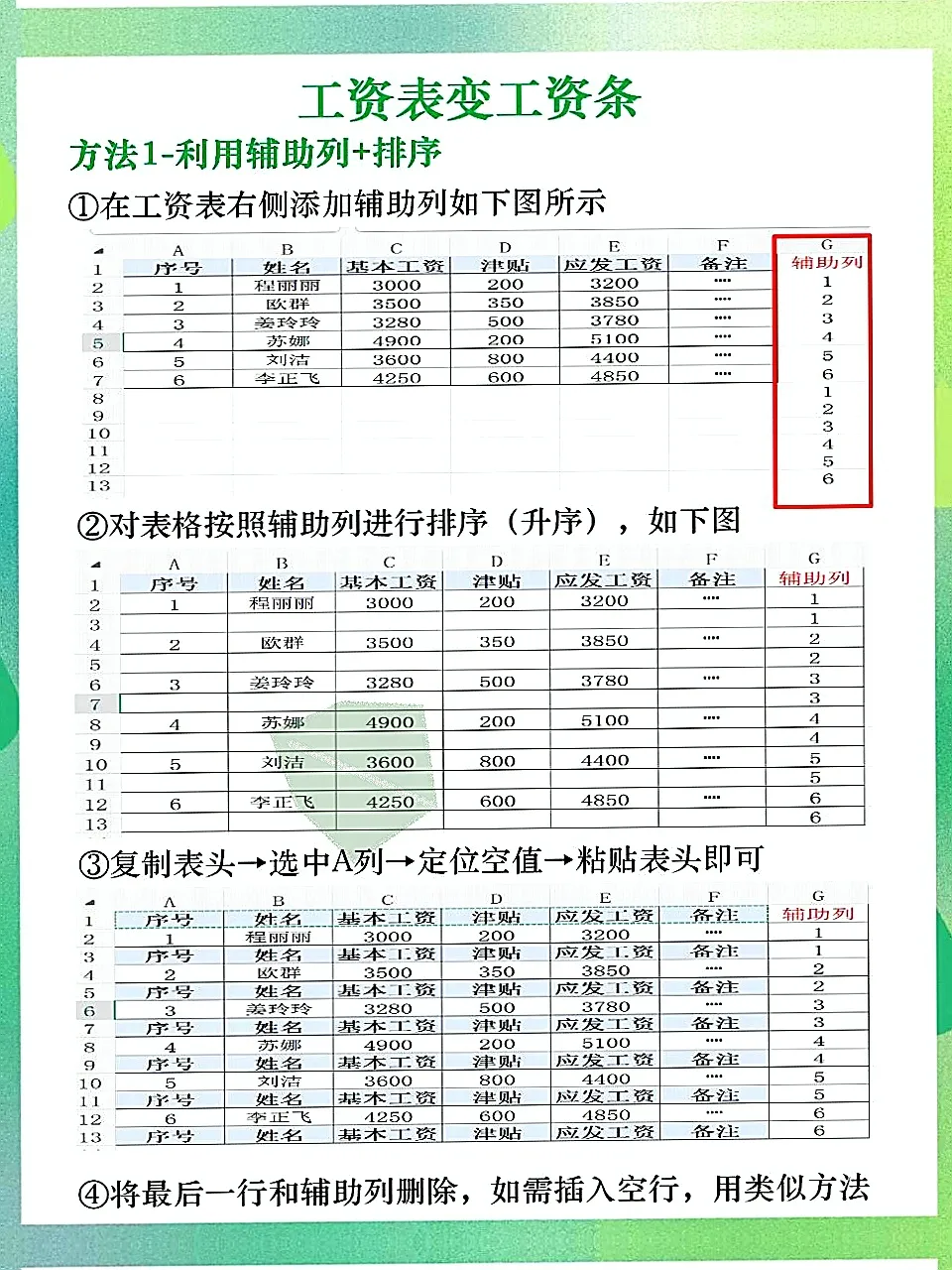
但这里的”张三”、”001″这些数据,咱们不手动输入,而是要插入域。
第三步:邮件合并的核心操作 🎯
这是整个技巧的关键!
-
在Word顶部菜单找到【邮件】选项卡,点击【选择收件人】→【使用现有列表】,选择刚才的Excel工资表文件
-
把光标放在”姓名:”后面,点击【插入合并域】,选择”姓名”字段。你会看到显示为
«姓名»这样的标记 -
同样方式,在对应位置插入工号、基本工资、绩效工资等所有字段
-
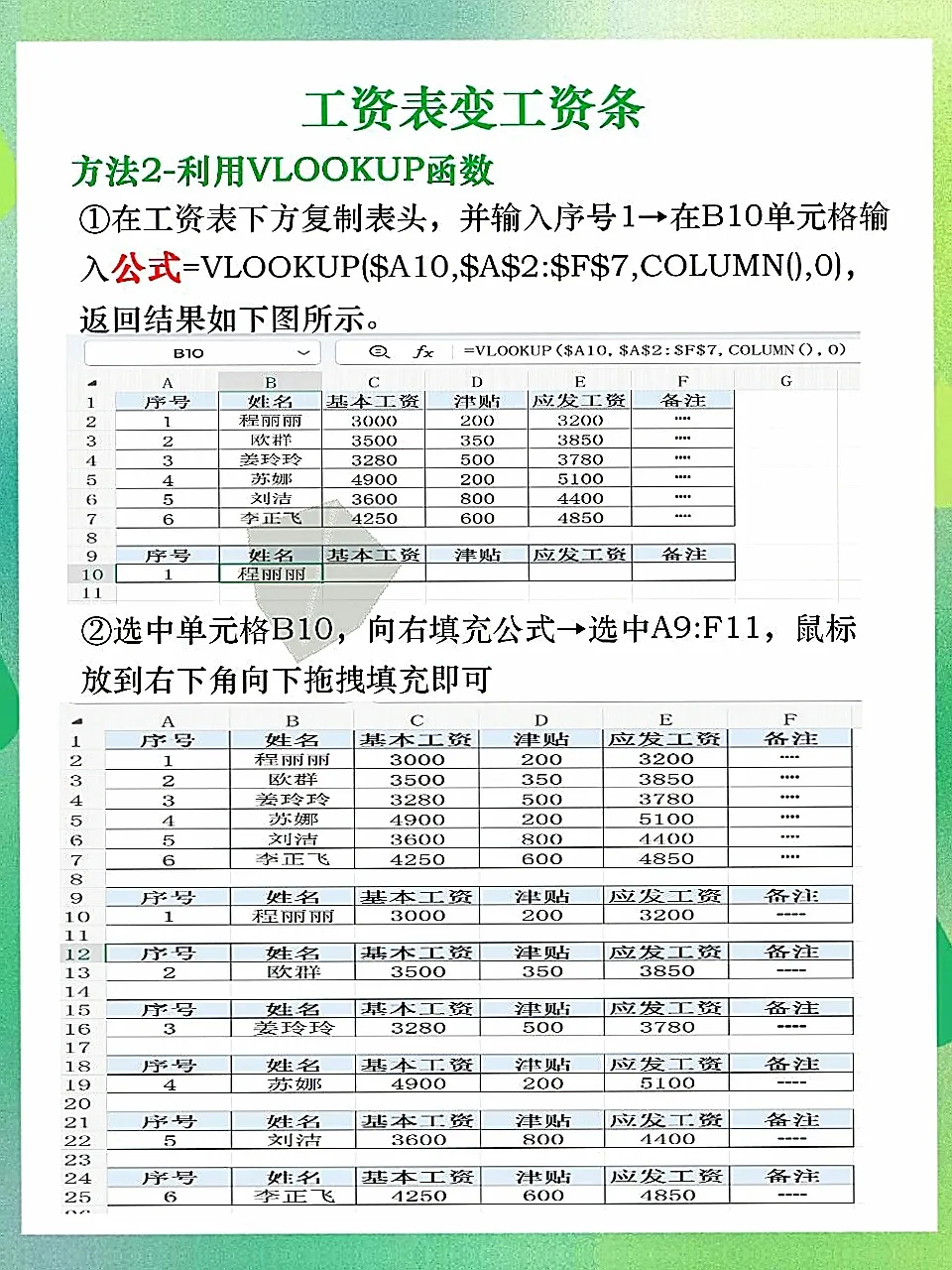
点击【完成并合并】→【编辑单个文档】→【全部】
瞬间!Word会自动生成所有员工的工资条,每个人一页,数据全部自动填充!🎉
第四步:批量打印或转PDF
生成的Word文档里,每个员工占一页。你可以:
-
直接打印:选择打印机,一键打印所有工资条
-
转成PDF:文件→另存为→选择PDF格式,方便电子发送
小技巧提醒:如果想每人的工资条单独一个PDF,可以用【邮件】→【完成并合并】→【打印文档】,配合虚拟打印机实现。
实际应用场景举例 💼
假设你们公司有500名员工,用传统方法复制粘贴,至少需要2-3小时。用邮件合并功能:
-
整理Excel数据:10分钟
-
设计Word模板:5分钟
-
邮件合并生成:1分钟
-
转PDF或打印:5分钟
总耗时不到半小时,效率提升10倍以上!而且这个模板做好后,每月只需更新Excel数据,重复操作即可。
进阶技巧:自动发送邮件 📧
如果你想把工资条直接发到员工邮箱,可以这样操作:
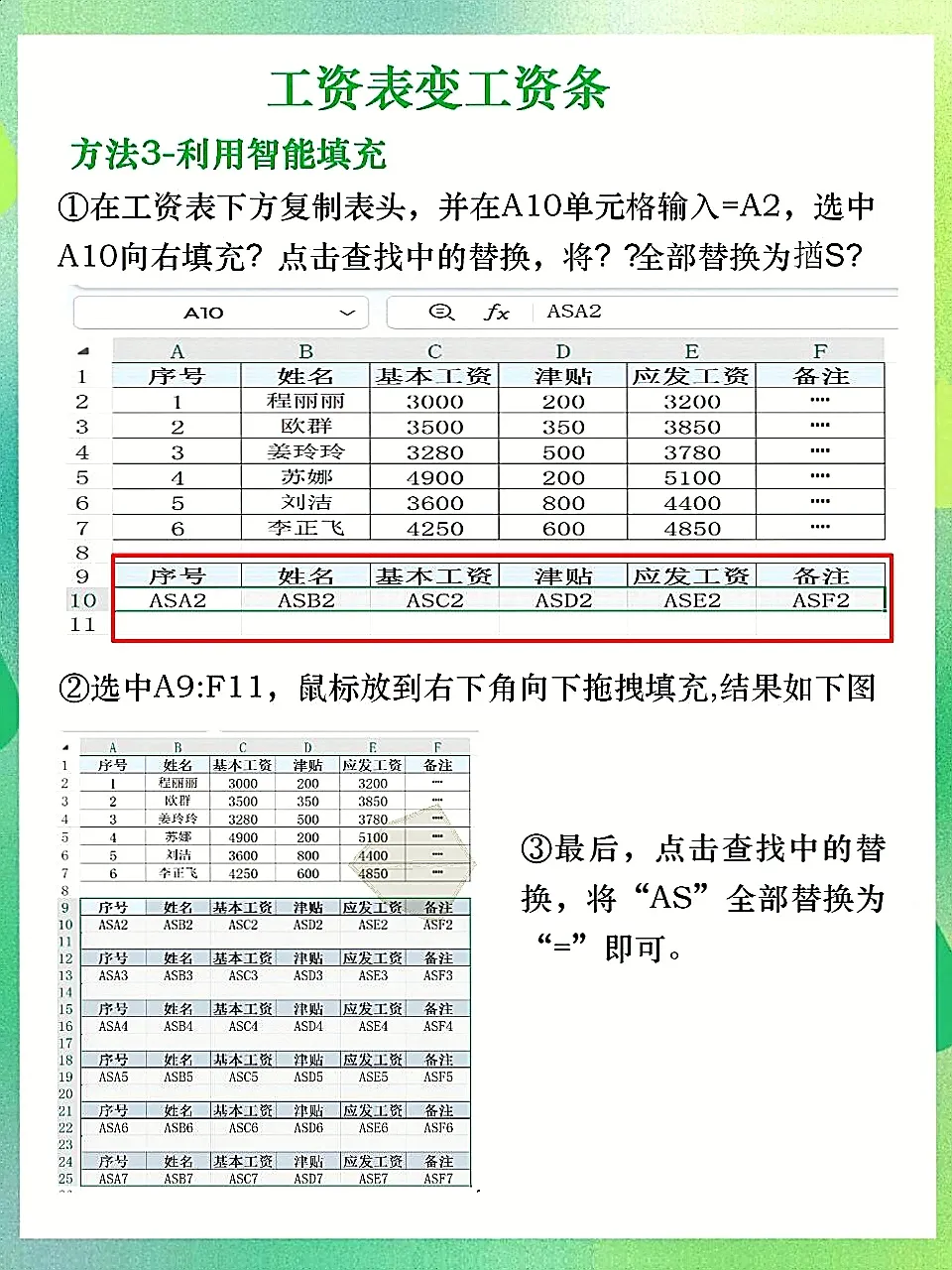
在Excel工资表里添加”邮箱”列,然后在Word邮件合并时选择【完成并合并】→【发送电子邮件】,选择”邮箱”字段作为收件人,设置主题为”工资条-«姓名»”,正文就是你的工资条内容。
点击确定后,系统会自动给每个员工发送专属工资条!
小技巧提醒:首次使用需要配置Outlook邮箱,建议先测试发送几个人,确认无误再批量发送。
今天的练习场景:试着用自己部门的数据(哪怕只有5个人),做一个简单的工资条模板,体验一下邮件合并的神奇效果。记住三个关键点:Excel表格规范、Word插入域、完成并合并。
掌握这个技巧,你就是办公室里的效率达人啦!💪 从重复劳动中解放出来,把时间留给更有价值的工作,这才是Excel的真正魅力所在!加油,你一定可以的!🌟