数据可视化:占比分析展示图表|猪爸爸学Excel图表
这一节是猪爸爸学excel图表之数据可视化常用占比类图表
今天我们来分享几款在展示构成或者是占比类的数据展示常用的图表类型。
占比数据分析展示时,用得最多的,毋庸置疑,最常见的肯定是饼图或者是圆环图。
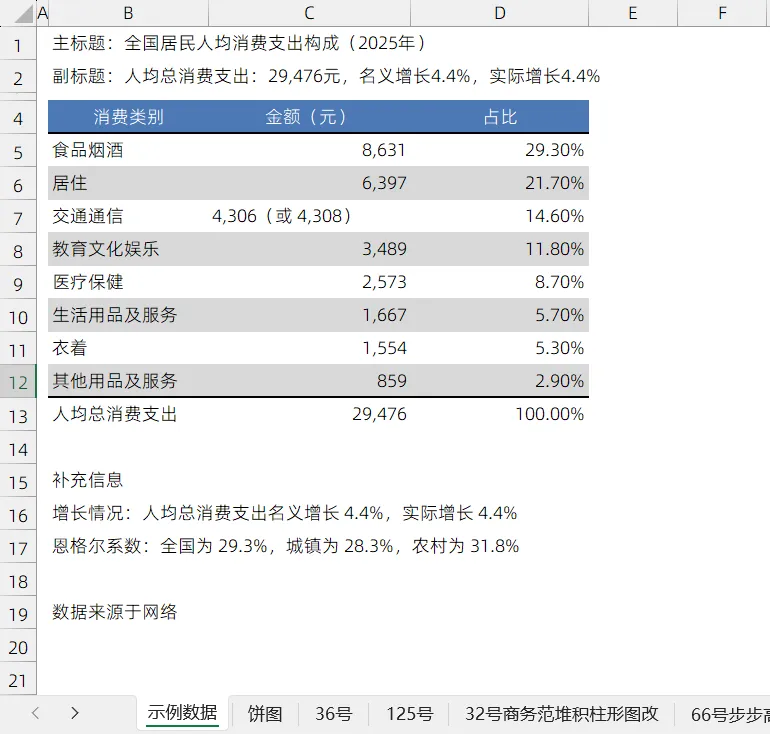
如图所示,为网上查找到的2025年全国居民人均消费支出构成数据。注意数据的排序,是根据金额从大到小的哈(这点很重要,数据排序,直接影响了图表中各类别的展示顺序)。
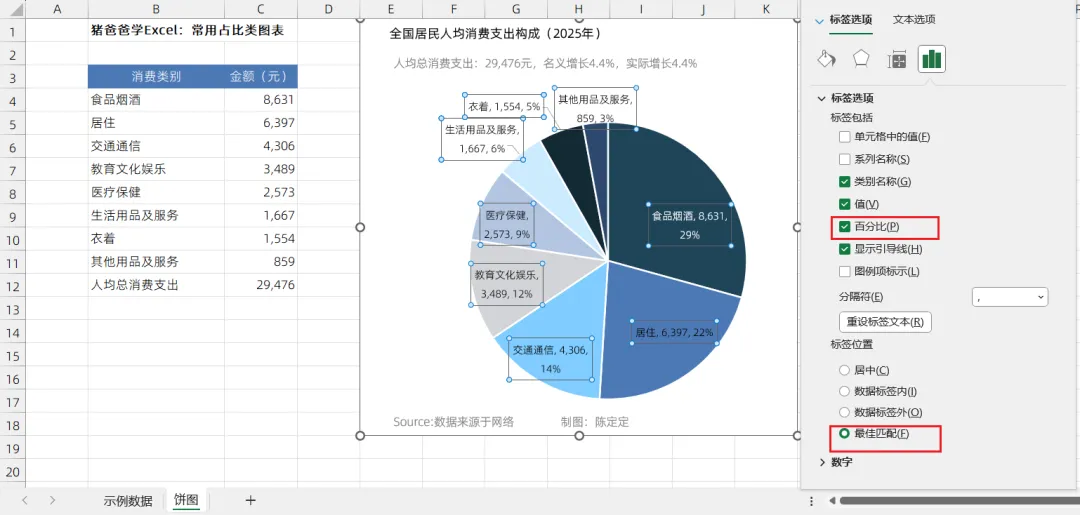
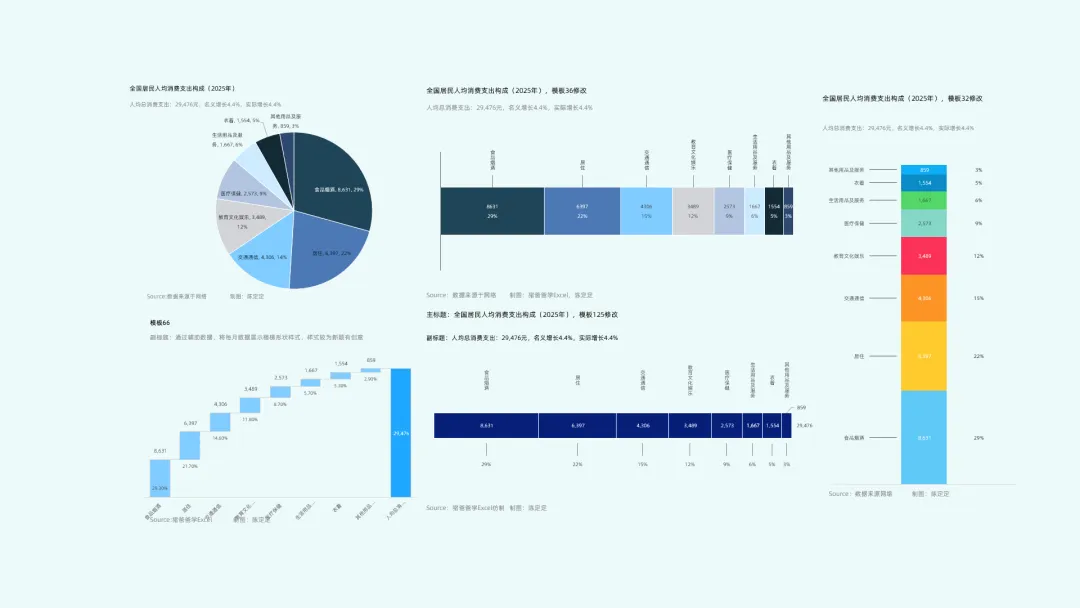
这类数据,当我们绘制为饼图时就是类似下图这样子的,需要注意的一点就是第12行的总计数据,在绘制图表时,千万不要选中,不然图表就会出错哟。
这款就是比较标准的饼图了,对于饼图,最突出的一个优点,是其数据标签,可以设置【百分比】,目前来说,就只有它可以通过对应数据,不需要我们再手动计算,就可以显示的。当然,有优点,也有缺点,当饼图的类别过多时(建议最多不超8类),数据的识别度降低,并且图表可视化效果也较差。
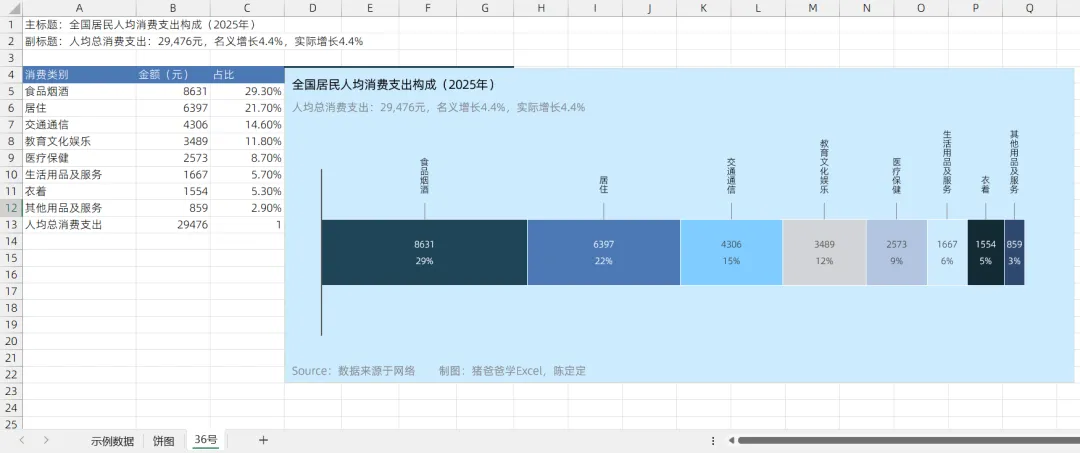
现在,让我们来尝试用其他的图表类型来进行展示,例如这款占比堆积条形图,在普通条形图的基础上,使用Text函数重构数据标签,从而在条形中,可以显示金额与占比;再加上散点图绘制成组合图表,在对应条形上方显示类别。这款编号36的图表,就特别适合用于上下布局样式的PPT中了。
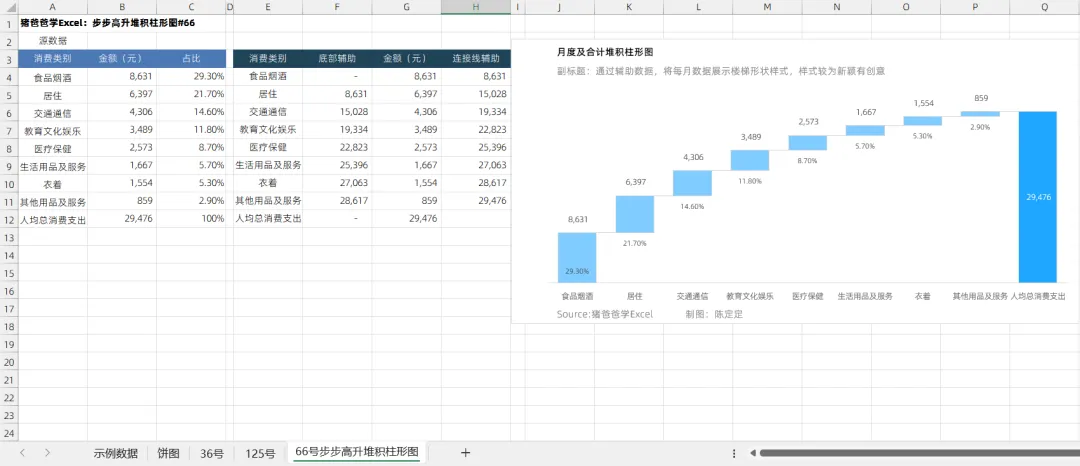
又例如,我们还可以再稍微改改,以125号图表为例,添加扩展数据源,散点图数据公式下拉复制(同样扩展数据源),就可以得到这样一款精美的图表了,该款图表,则将类别放置在条形之上,而占比放置在条形之下,数据展示井井有条,大方得体。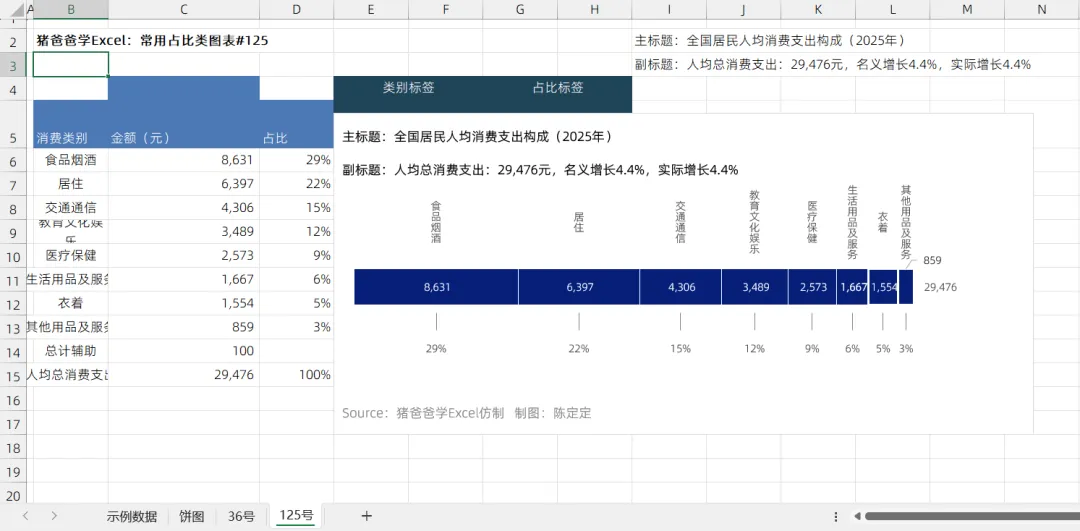 瀑布图,一般我们用得最多的是在财务图表中,展示收益成本利润变化。但是,稍微做一些变化,用于展示占比,效果也是很不错的哟。
如图所示,各类别金额从左到右,依次堆积,各柱子的高度直观展示类别的大小,而最右侧则是总计柱子,再添加金额及占比标签,所有数据都在图表中进行了展示直观的展示。
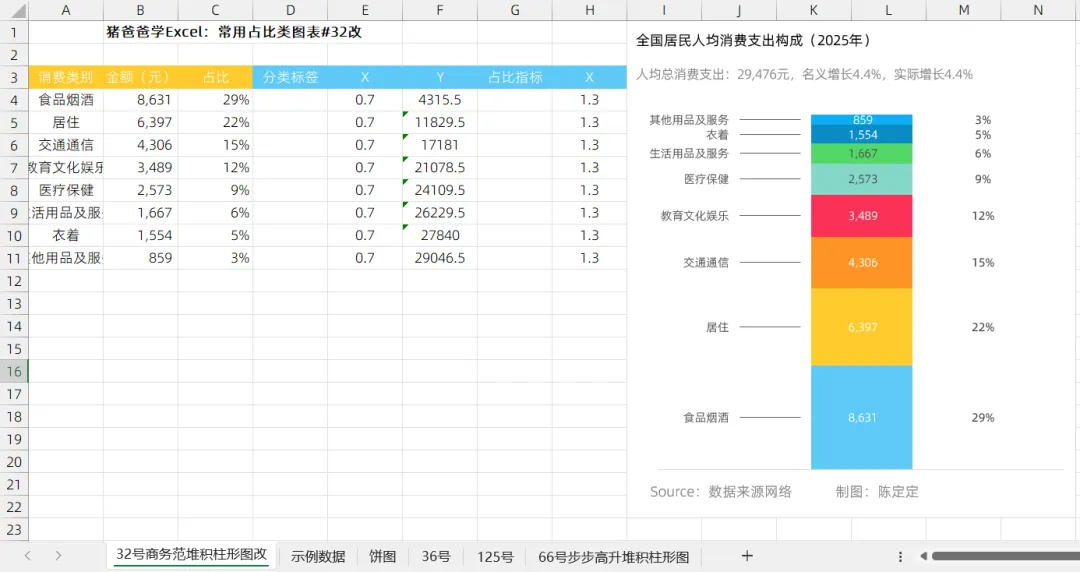
除此之外,既然有堆积条形图,那么,其实也可以是堆积柱形图加上散点图来进行绘制(更适合左右排版),例如拿32号图表稍微改了一下下,就可以是这样子的了。
当然,相信脑洞大开的小伙伴们,也会有其他的图表样式,希望本篇能够起到抛砖引玉的作用,给到小伙伴们一些启发,今天分享就到这里了,下回再见。
温馨提示,以上图表的修改,均建立在有一定图表基础上,掌握了如何修改数据源,添加删除系列等图表知识,才能够快速地做改动哈。当然,如果是数据结构类似的,那么就是直接套用模板,稍微扩展或删减数据源就可以了。
瀑布图,一般我们用得最多的是在财务图表中,展示收益成本利润变化。但是,稍微做一些变化,用于展示占比,效果也是很不错的哟。
如图所示,各类别金额从左到右,依次堆积,各柱子的高度直观展示类别的大小,而最右侧则是总计柱子,再添加金额及占比标签,所有数据都在图表中进行了展示直观的展示。
除此之外,既然有堆积条形图,那么,其实也可以是堆积柱形图加上散点图来进行绘制(更适合左右排版),例如拿32号图表稍微改了一下下,就可以是这样子的了。
当然,相信脑洞大开的小伙伴们,也会有其他的图表样式,希望本篇能够起到抛砖引玉的作用,给到小伙伴们一些启发,今天分享就到这里了,下回再见。
温馨提示,以上图表的修改,均建立在有一定图表基础上,掌握了如何修改数据源,添加删除系列等图表知识,才能够快速地做改动哈。当然,如果是数据结构类似的,那么就是直接套用模板,稍微扩展或删减数据源就可以了。
点击【阅读原文】,获取图表合集,更有超多精美模板等你来获取
光看不练,上阵头晕,大家多多练习下,才能真正掌握哦~~
我的财宝吗?想要的话就给你吧,去找吧!我把世界的一切都放在那里~~
今天的分享就到这里,我是热爱分享的猪爸爸陈定定,大家生活愉快~~
求转发


 夜雨聆风
夜雨聆风