 夜雨聆风
夜雨聆风


强大、优雅和纯净的PE工具:HotPE
一、简介
既然你不小心点进来了,不妨耐心听我讲几句,吃不了亏,上不了当。我力求言简意赅地描述本文主旨,以便大家快速判断是否值得看下去。
今天分享的工具仍然是一个 PE 工具:HotPE。用官网的说法,HotPE 是一个强大、纯净且优雅的PE工具。其内置了很多工具,甚至包括常见硬件的驱动。
其概要信息如下所示:
|
应用名称 |
HotPE |
|
应用类别 |
WinPE工具 |
|
安装方式 |
常规 |
|
是否免费 |
是 |
|
是否支持中文 |
是 |
|
个人评价 |
赞 |
其官网地址为:https://www.hotpe.top/
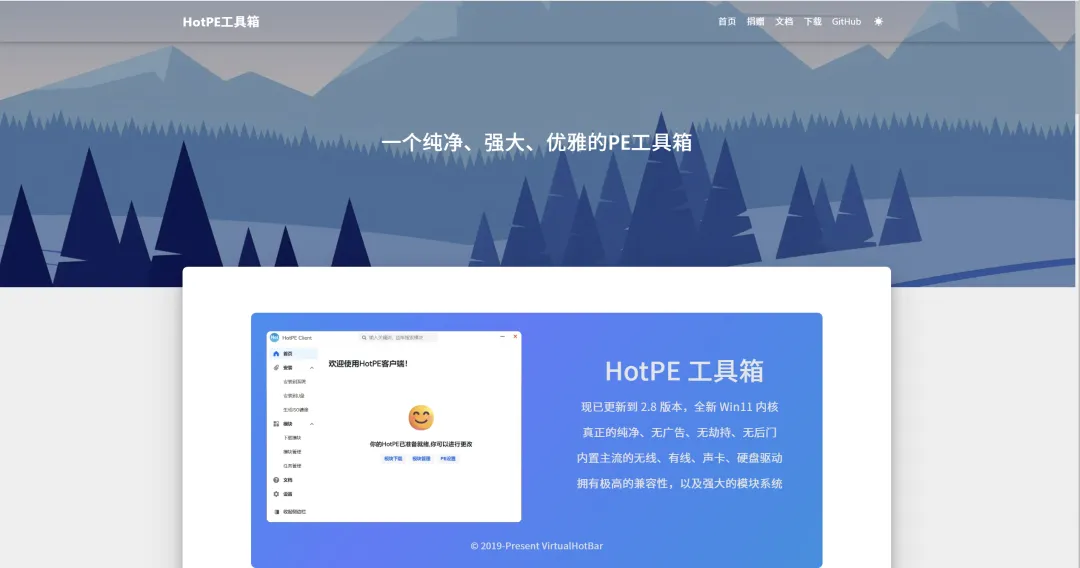
二、下载
在主页点击“下载”后会跳转到下载页面:
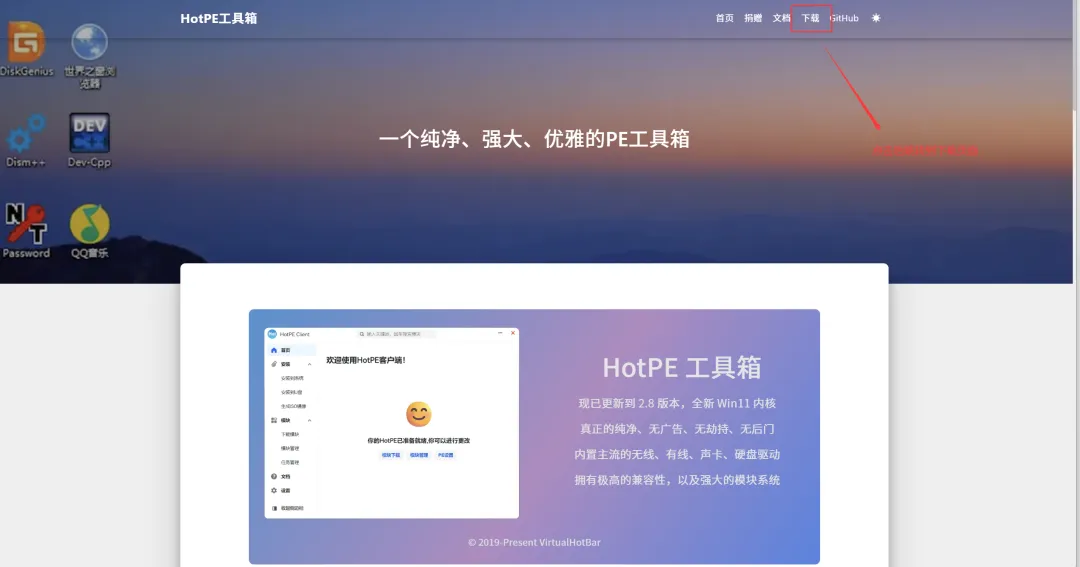
跳转的下载页面如下所示:
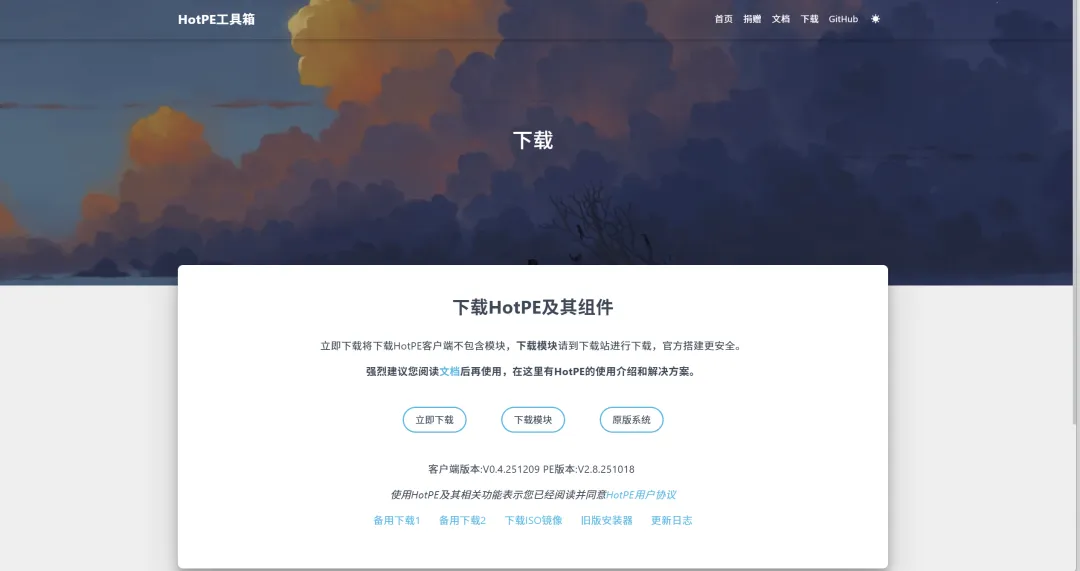
接着点击“立即下载”来进行下载:
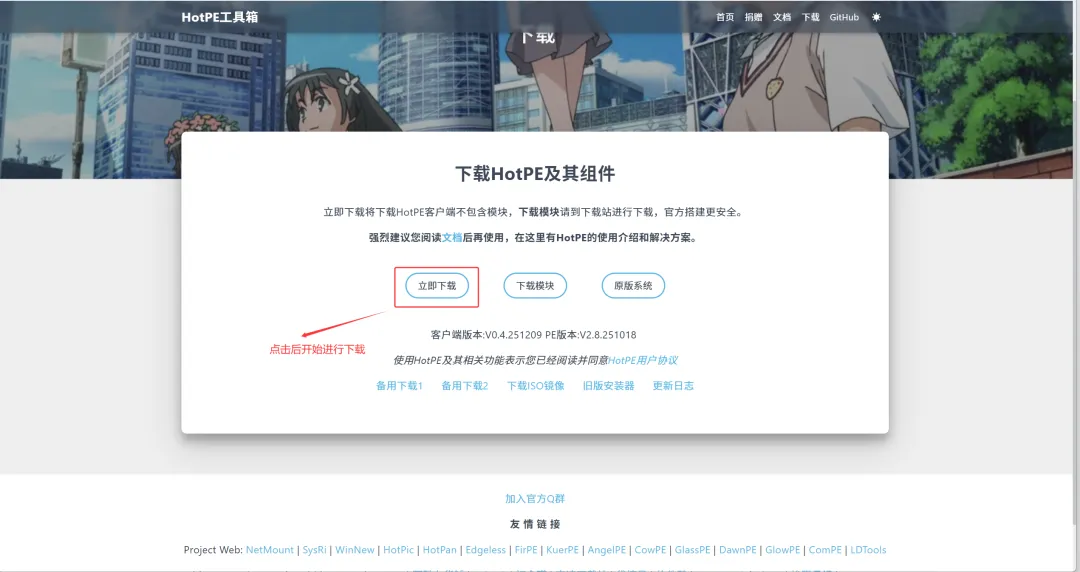
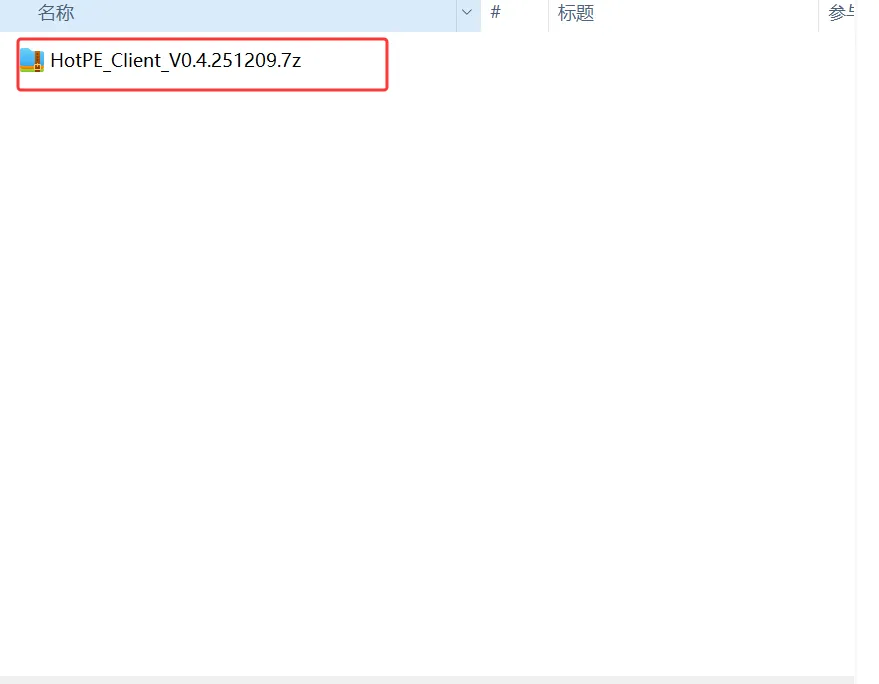
下载完毕后的二进制程序压缩包如下所示:
三、制作 PE U盘
对刚才下载的压缩好进行解压后得到如下所示的文件:
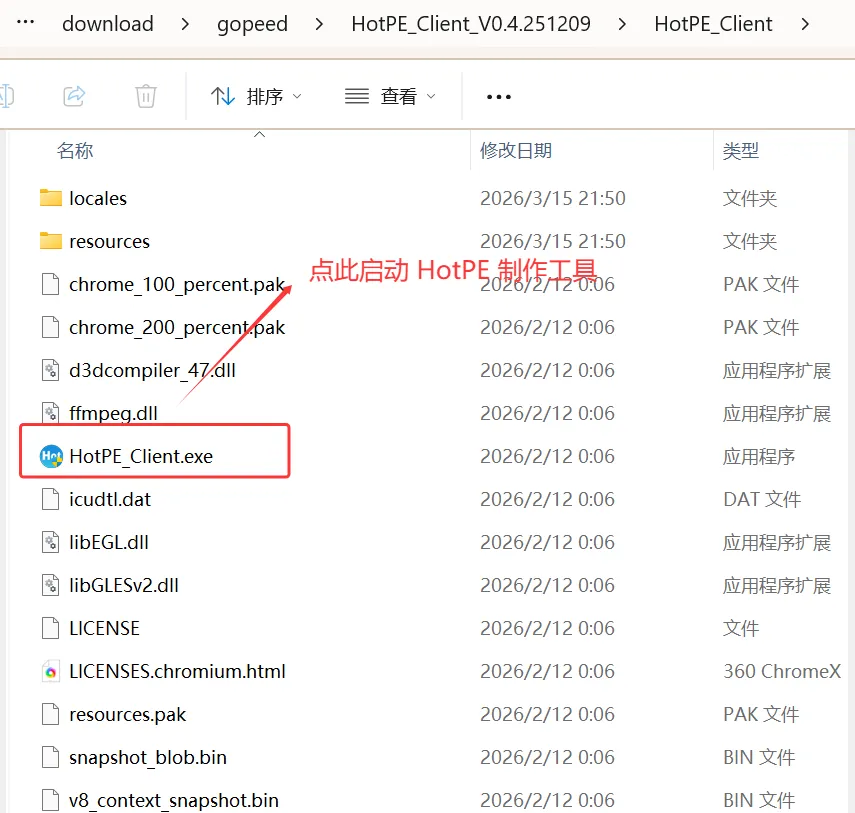
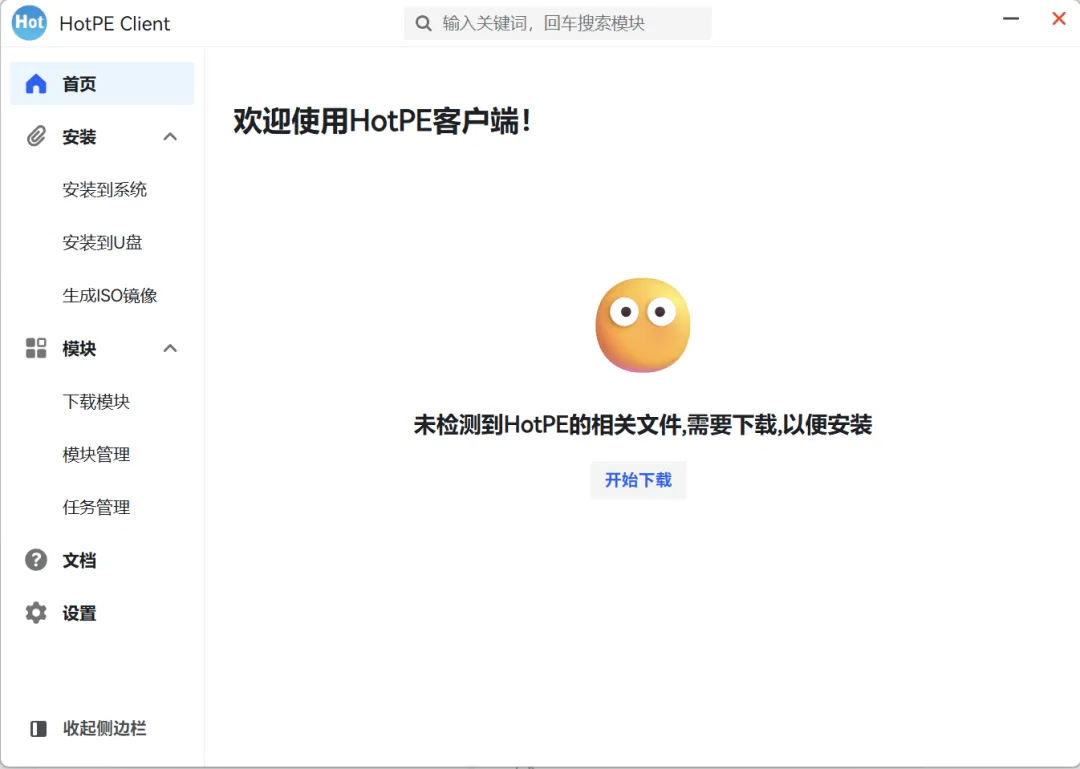
接着双击 “HotPE_Client.exe” 来启动 PE制作工具,启动后的页面如下所示:
3.1 下载 PE 文件
若想制作 PE U 盘,需先下载 PE 相关的文件。具体方法是在首页点击“开始下载”,点击后便会开始下载 PE 相关的文件:
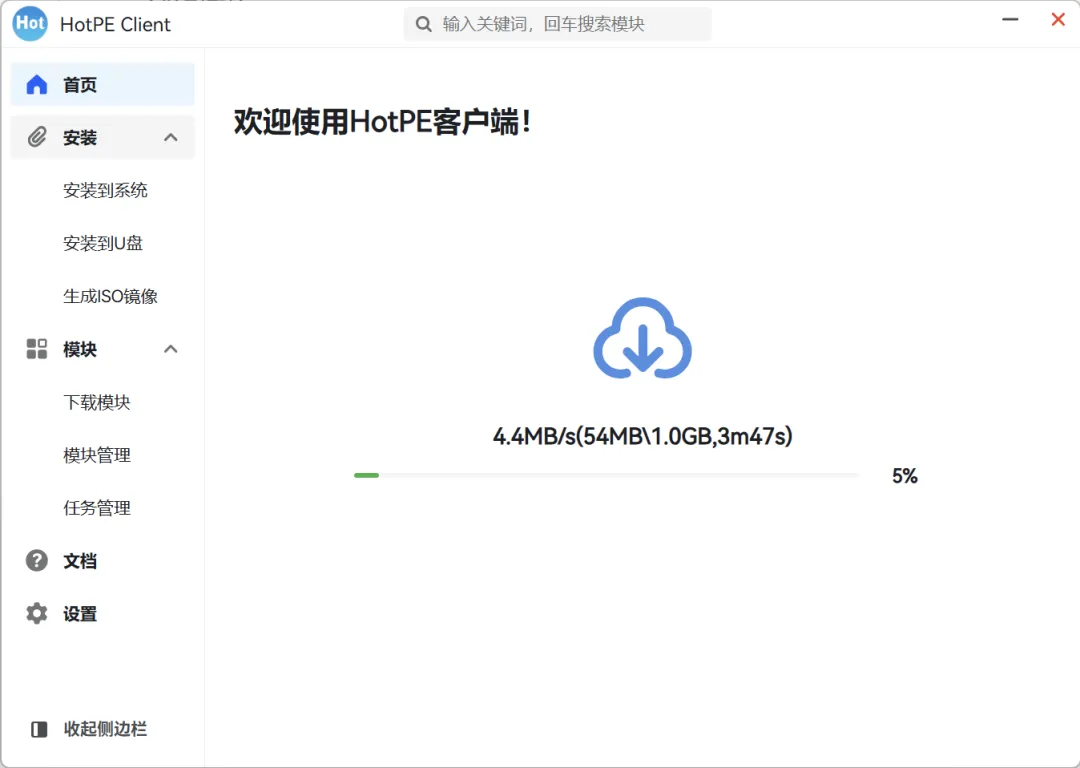
等待一会,下载完毕后如下所示:
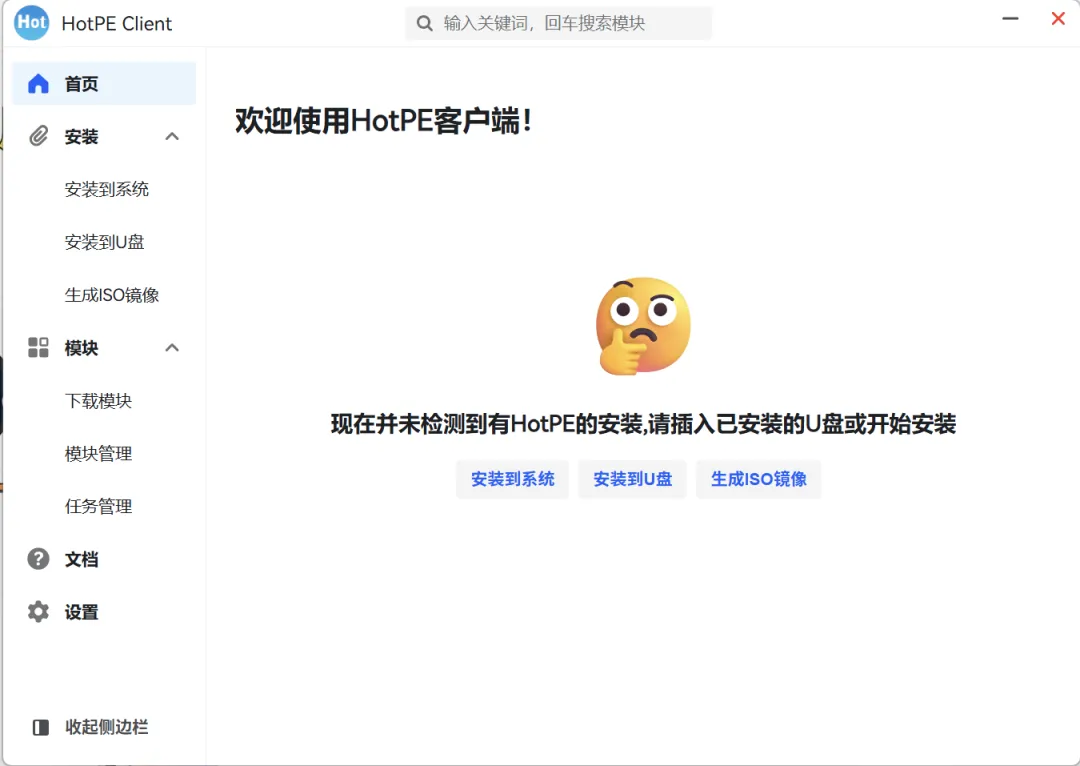
3.2 写入 U盘
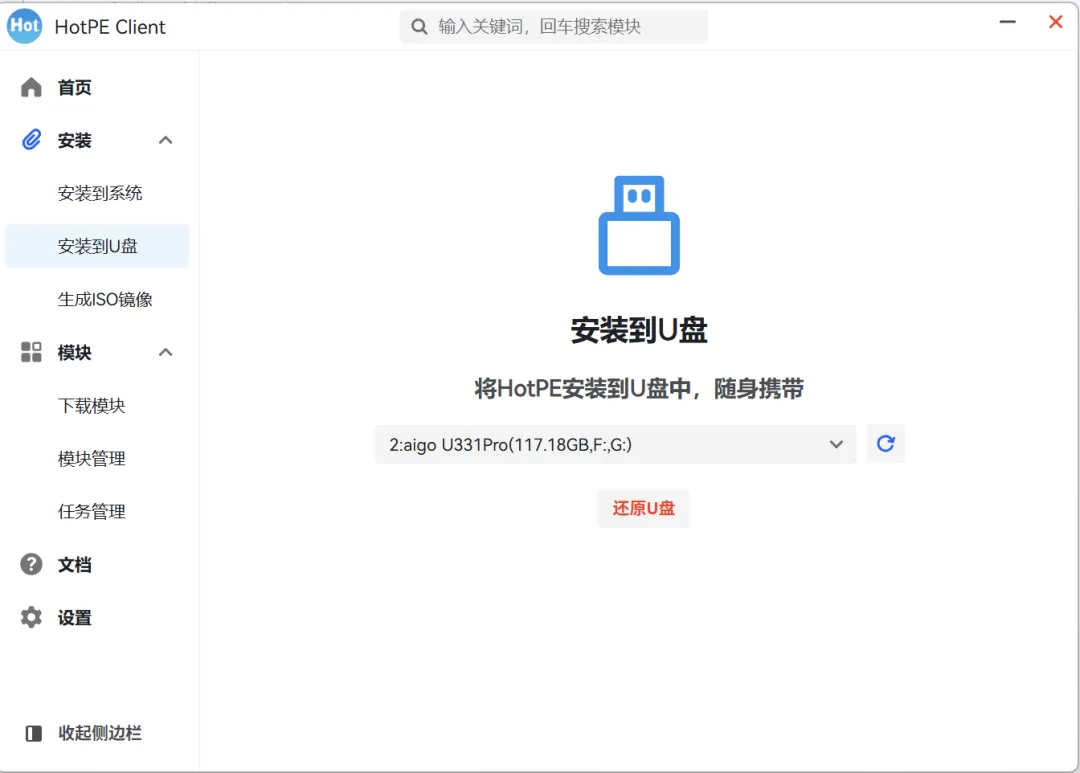
下载完 PE 相关文件后,既可以在首页点击“安装到 U盘”,也可以点击侧边栏中的“安装到 U盘”来跳转到 安装到U盘页面:
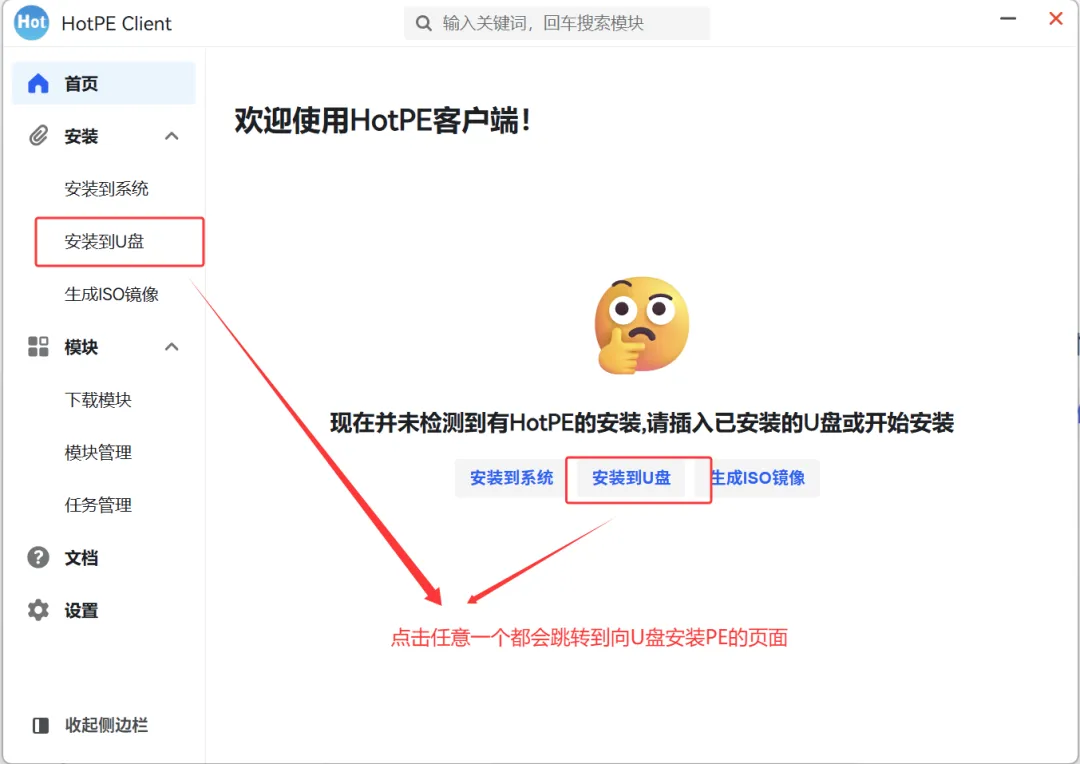
点击后跳转的向U盘安装的页面如下所示:
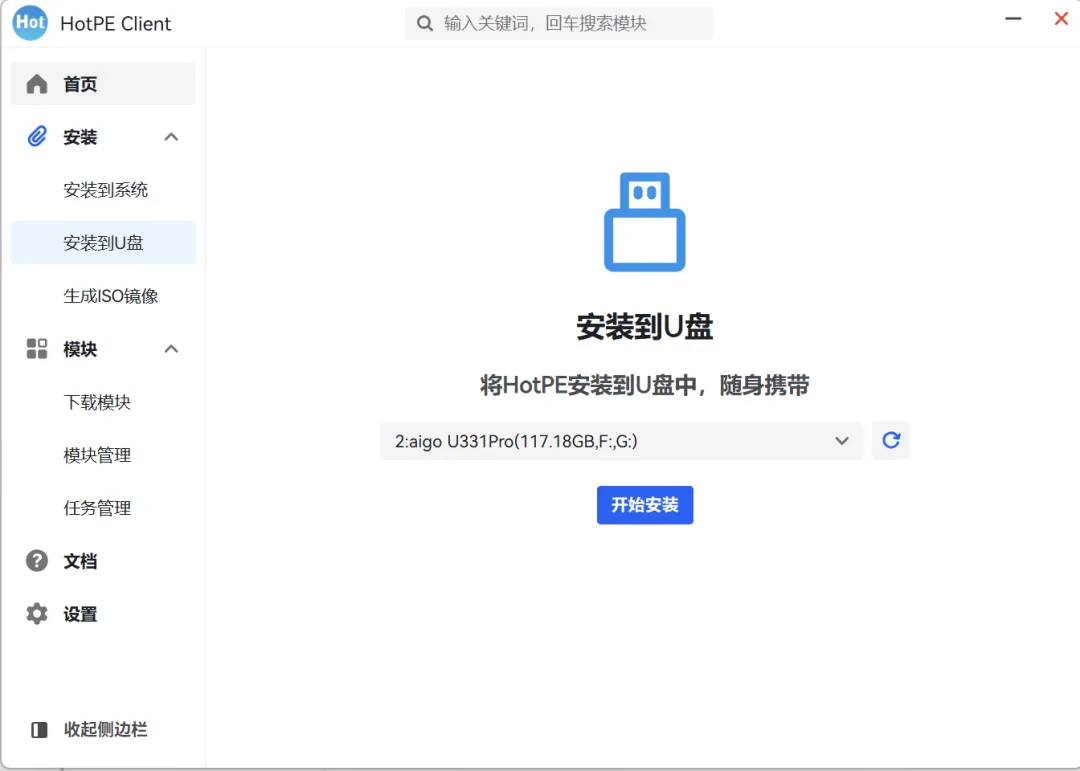
接着点击“开始安装”会弹出一个提醒信息:
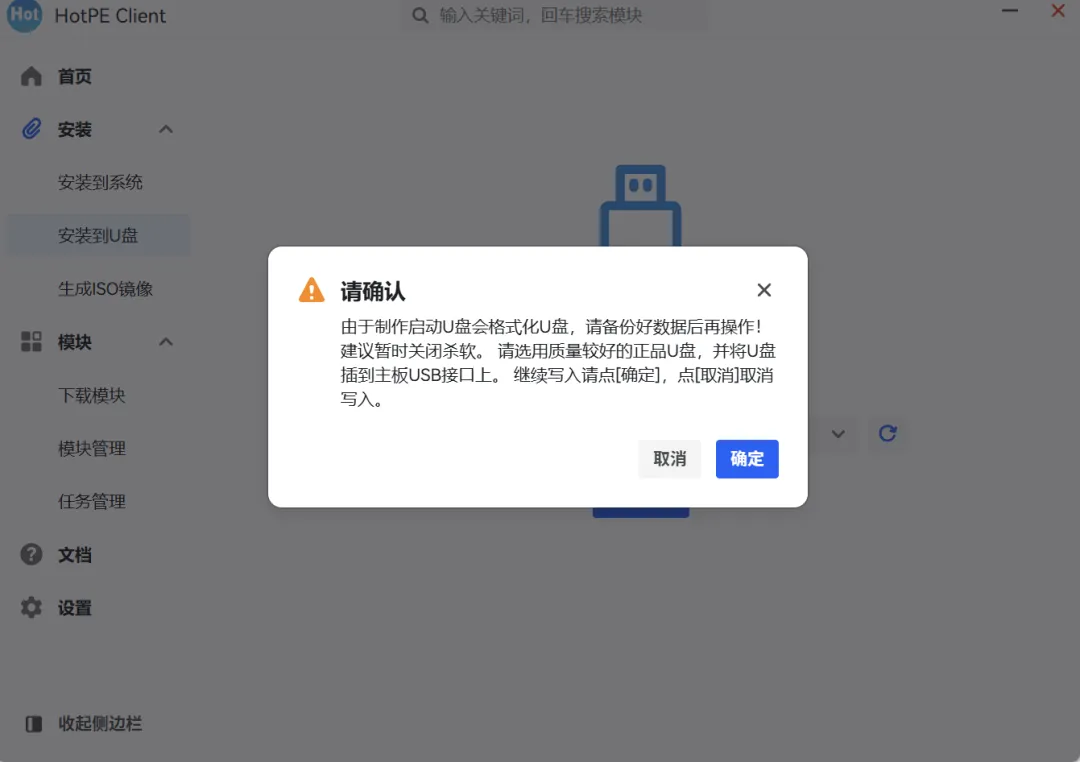
确认无误后(主要是备份U盘中的重要资料),点击“确定”来向 U盘写入 PE 系统:
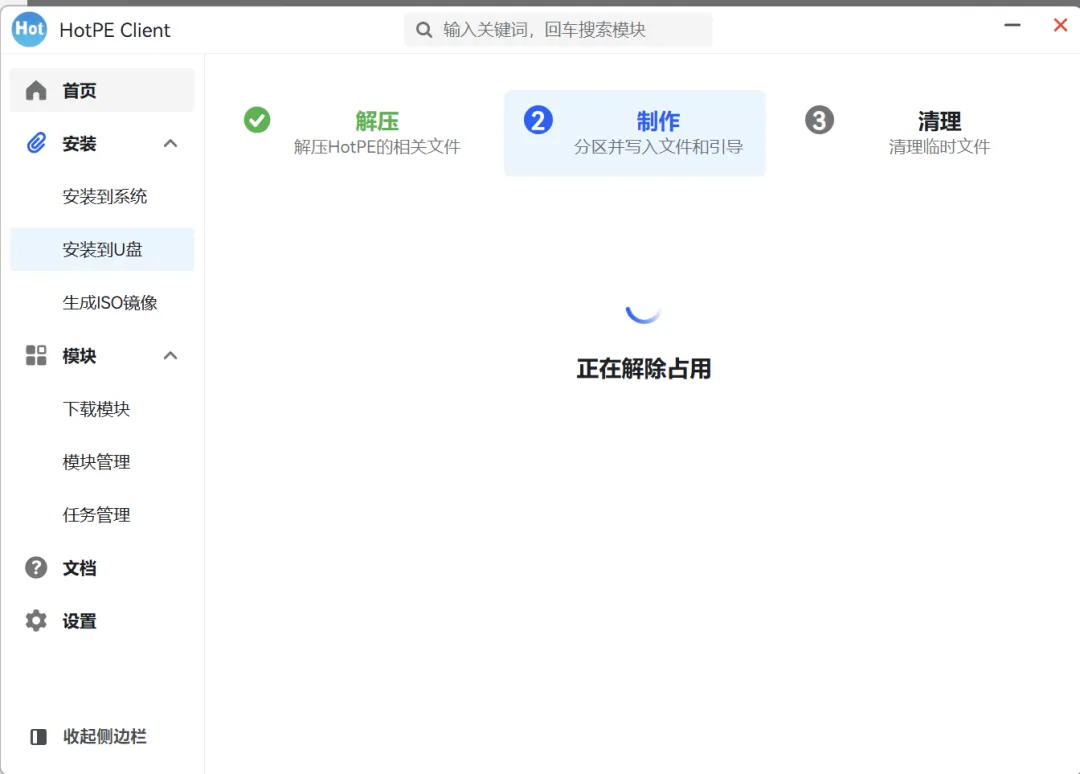
等待一会,写入结束后如下所示:
当然,写入过程中会被杀毒软件提示存在风险操作。此时允许即可。
3.3 模块管理
3.3.1 下载模块
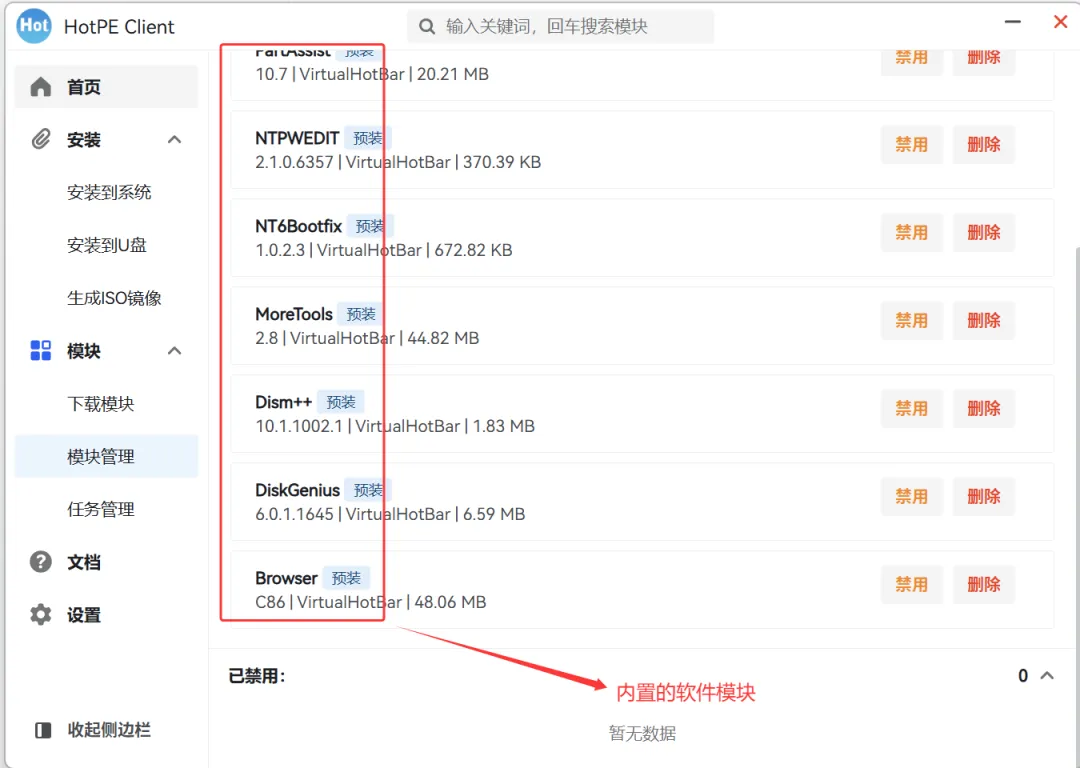
制作完PE系统后,已经能完成基本的使用。但若想使 HotPE 达到完全体,还需通过模块管理来安装额外的软件模块。默认情况下, HotPE 已内置了一些软件模块:
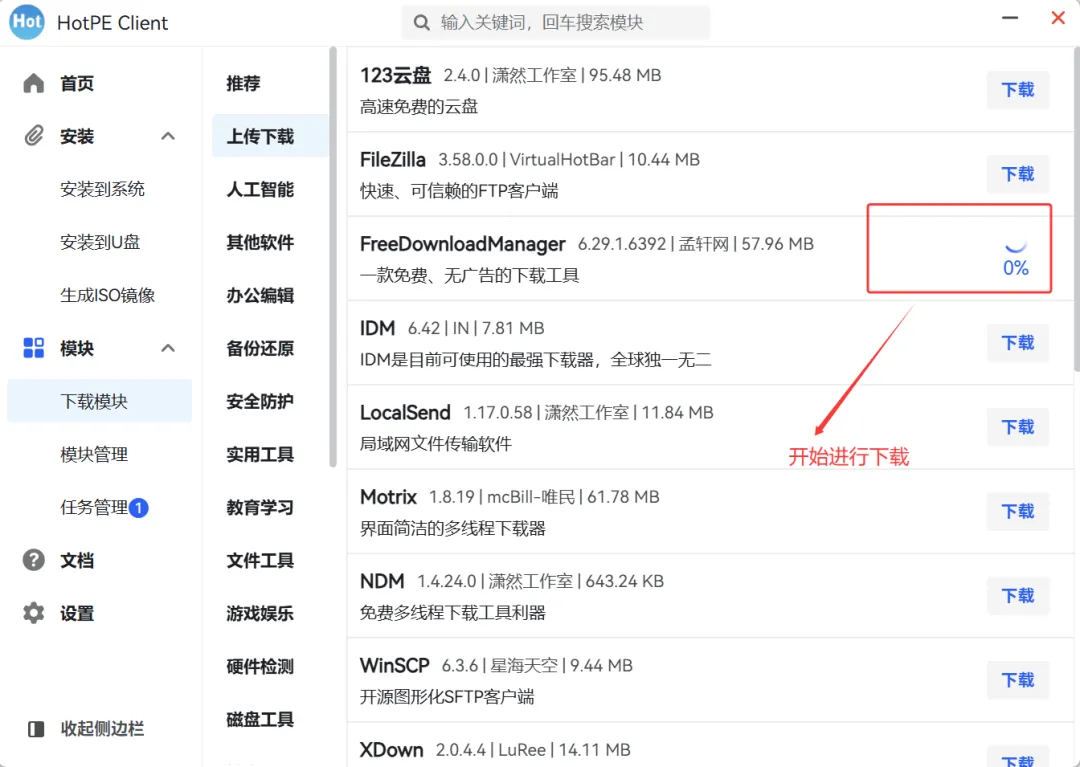
从“下载模块”处也能看出, HotPE 提供的软件模块相当丰富。下面只选取一个软件模块进行演示,即下载软件 FreeDownloadManager(FDM):
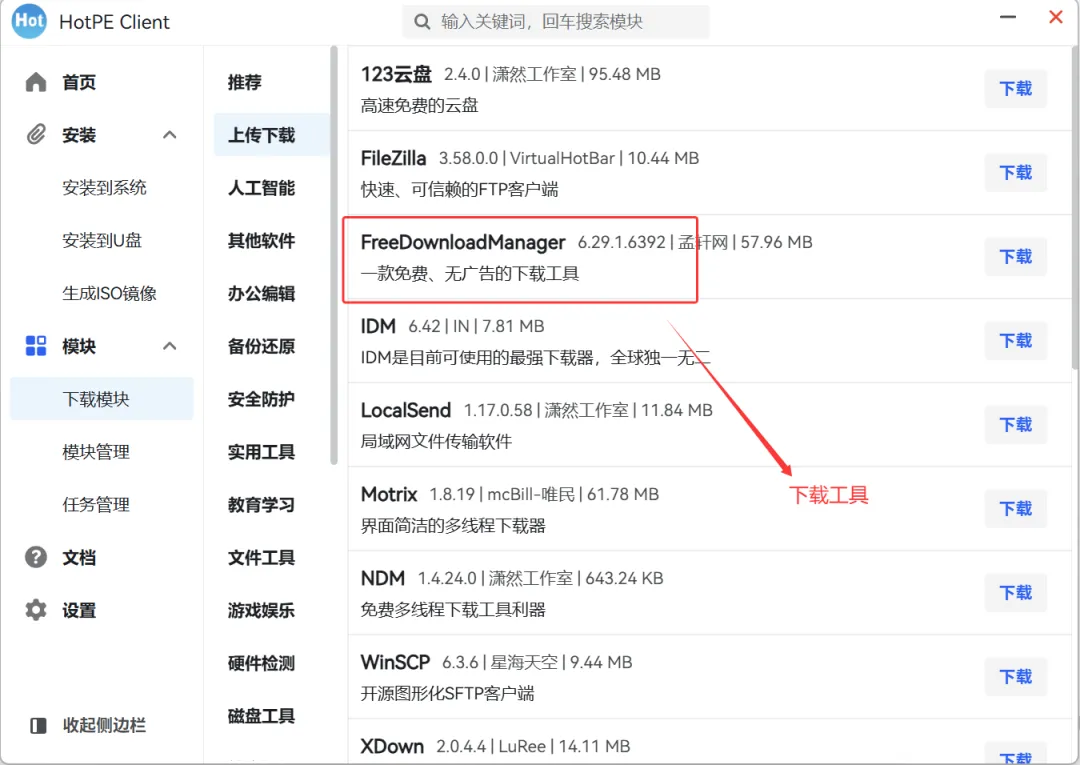
点击后下载后开始进行下载:
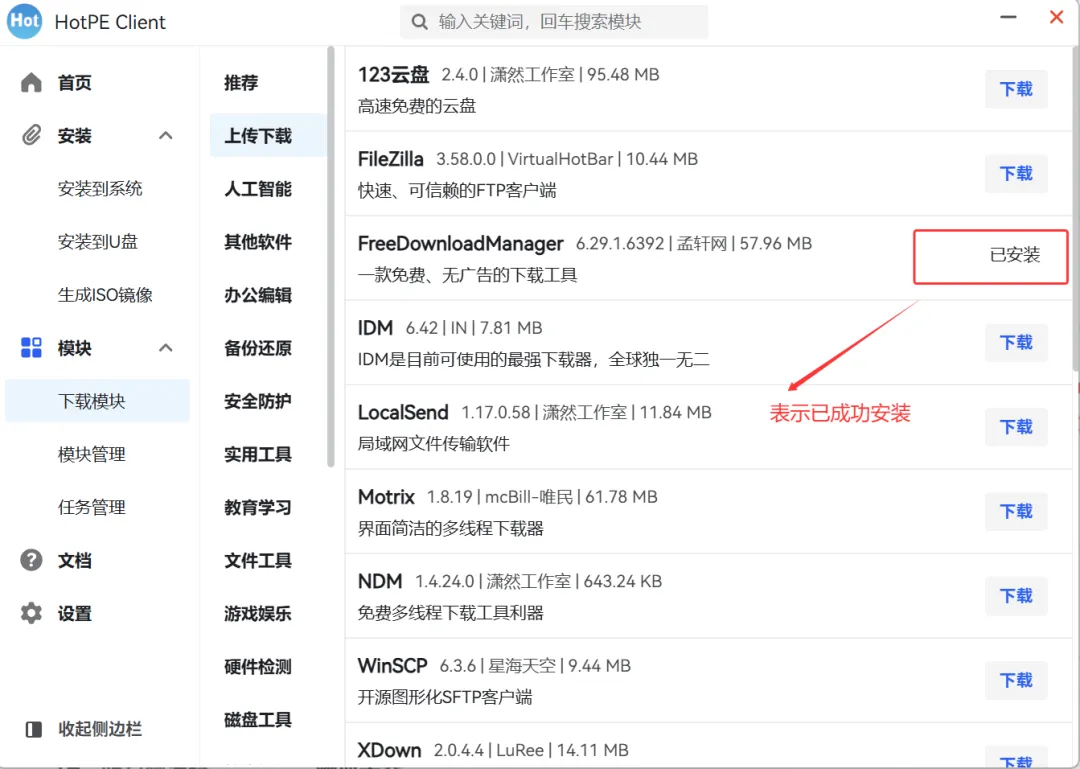
等待一会,便会显示已安装完毕:
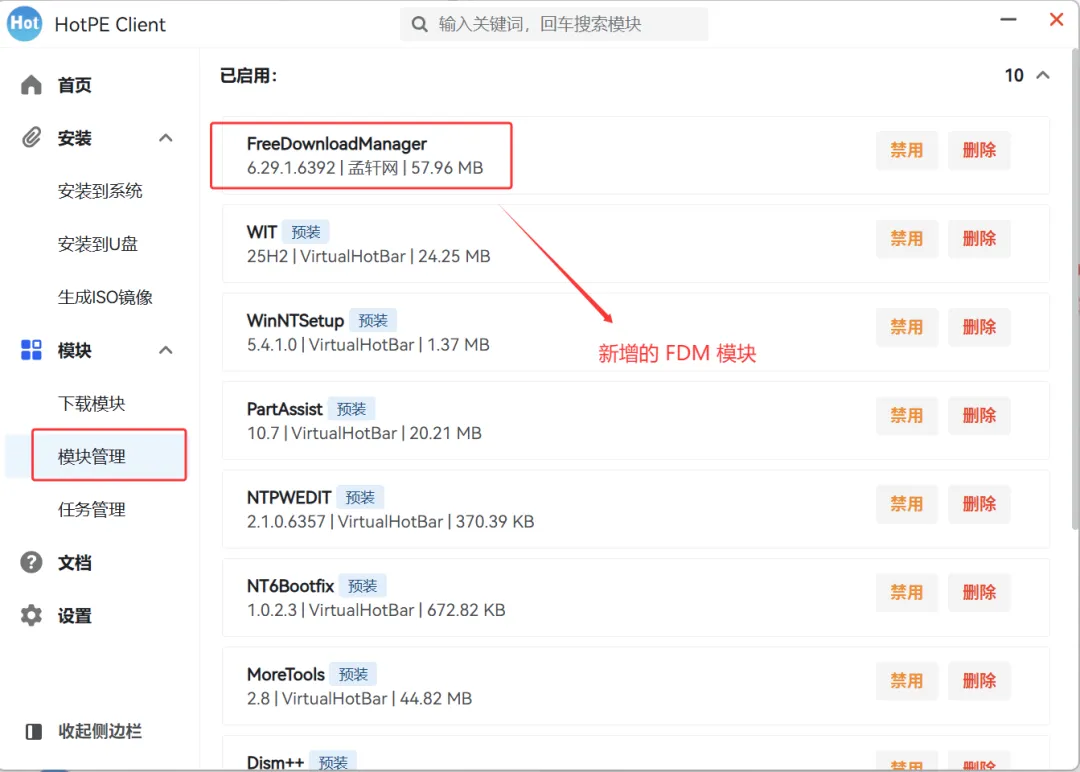
此时会在模块管理页面新增 FDM:
3.3.2 禁用模块
在HotPE 的“模块管理”页面中,点击待删除软件模块右侧的“禁用”按钮便能对该软件模块进行禁用:
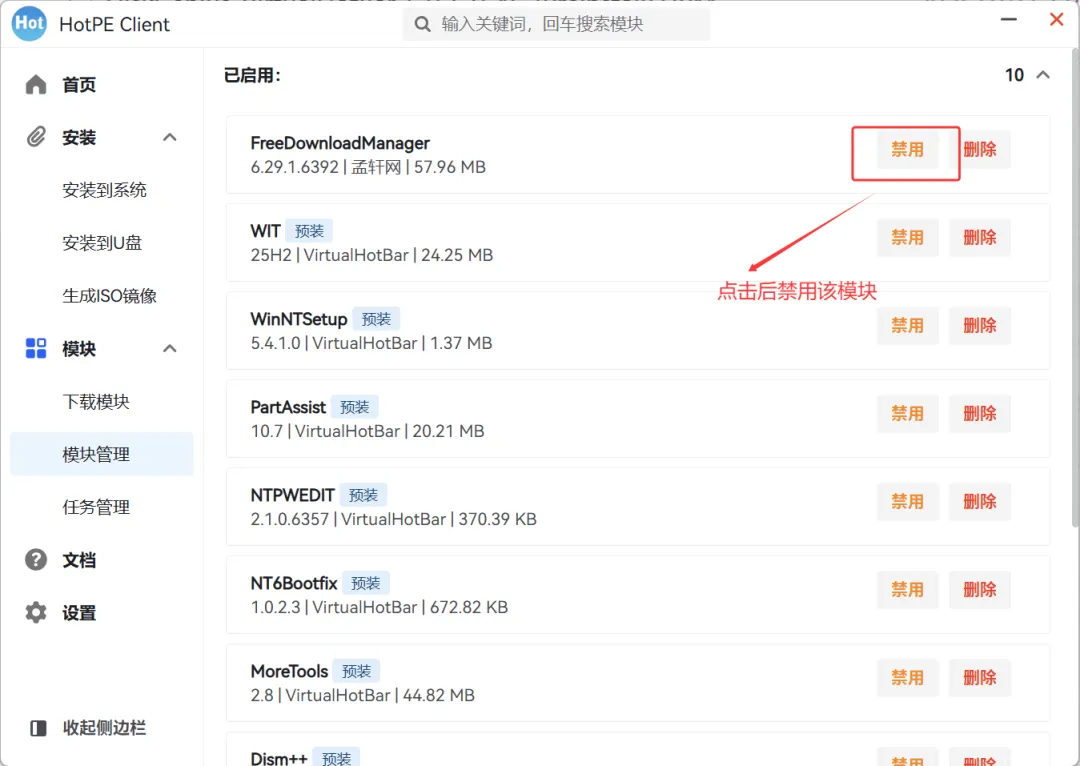
点击后,该模块会被划归为禁用范围,且其的操作会变成“启用”:
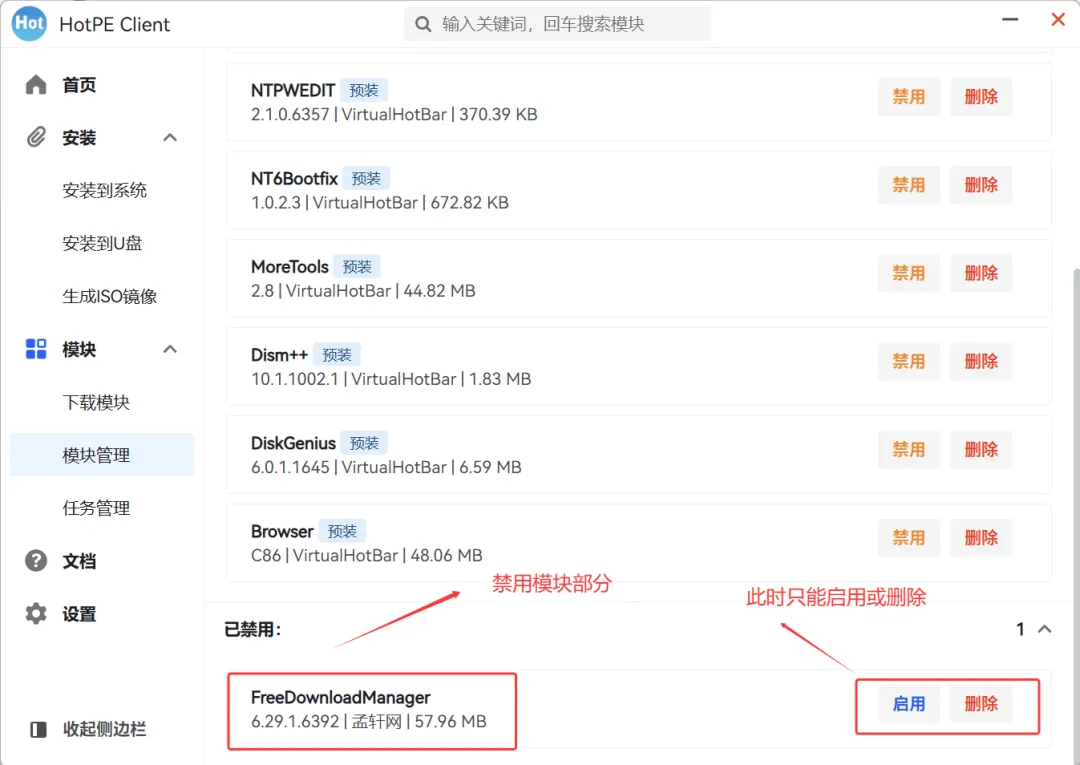
模块被禁用后便不会在 HotPE 中显示。
3.3.3 删除模块
删除模块可等同于软件卸载,无论软件处于启用还是禁用状态,只需点击旁边的“删除”按钮便可进行删除。以删除 FDM 为例,点击 FDM 旁边的“删除”:
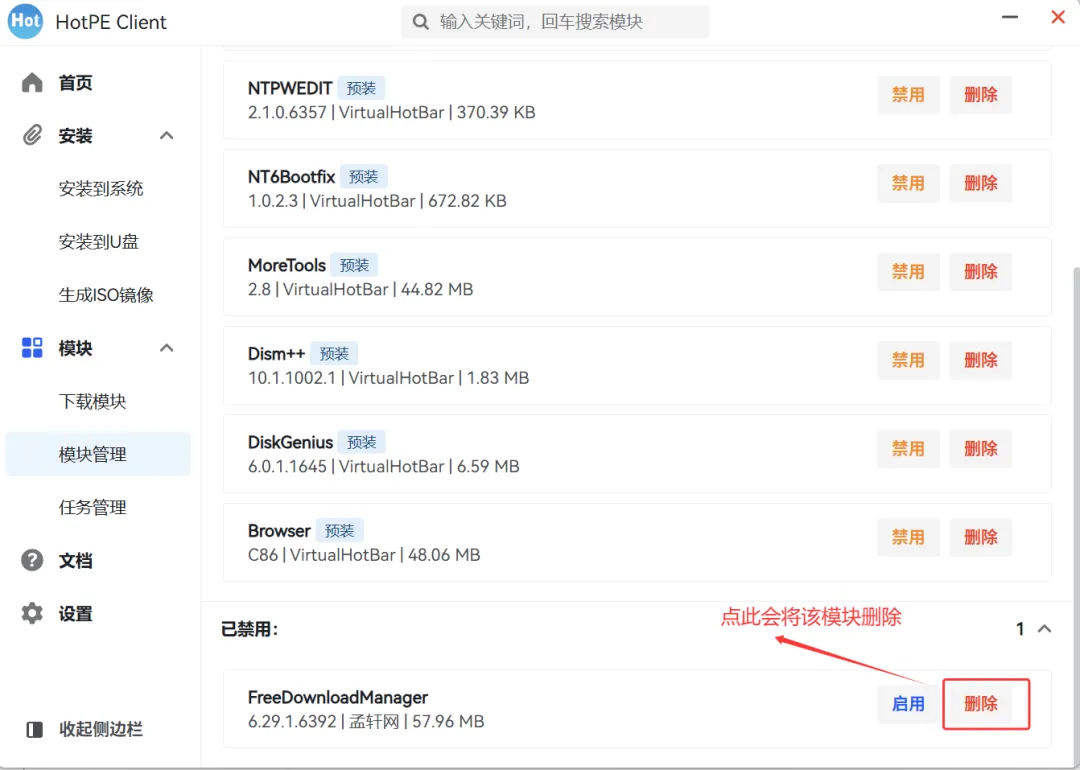
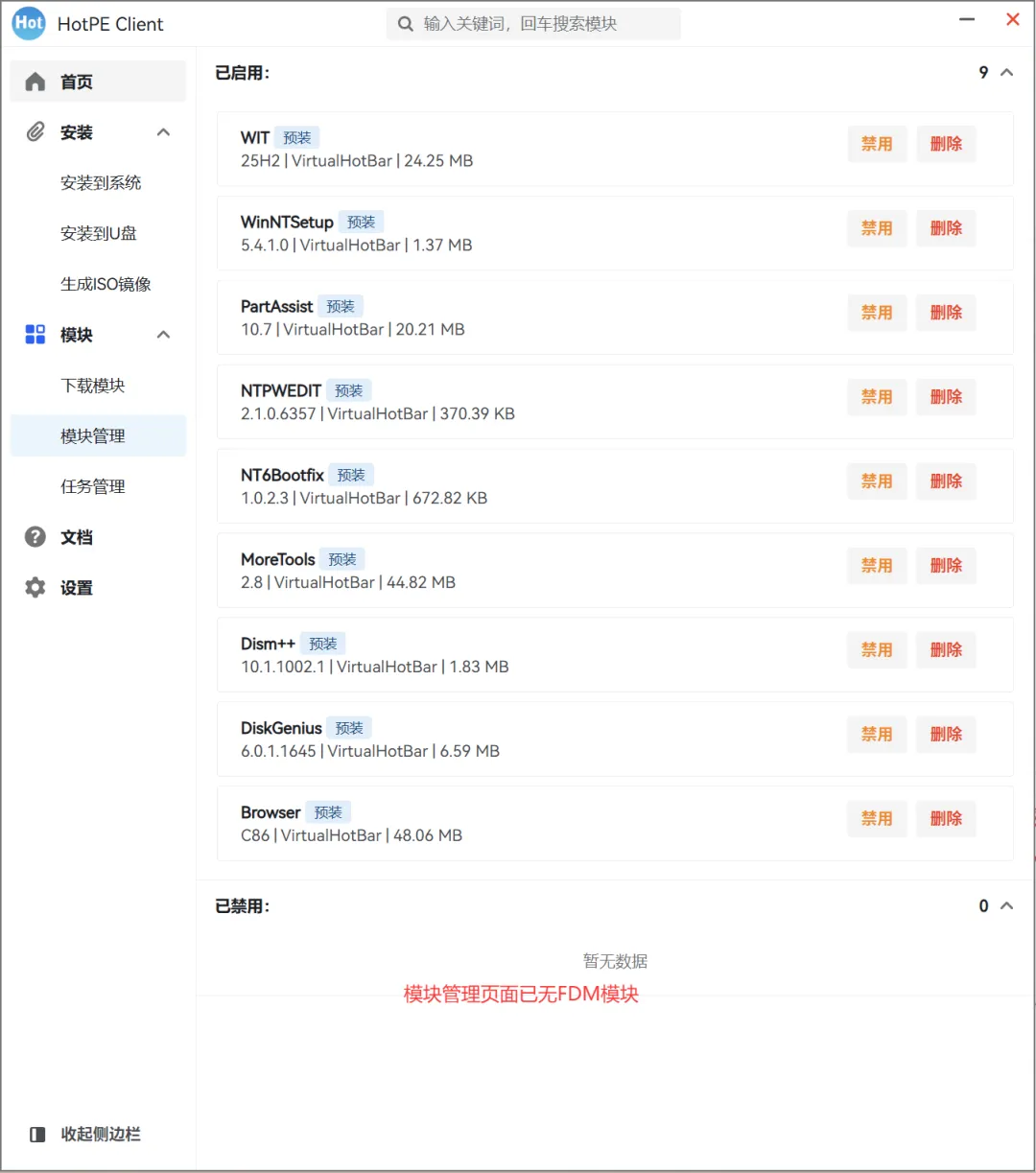
点击后该模块会从“模块管理”列表中消失:
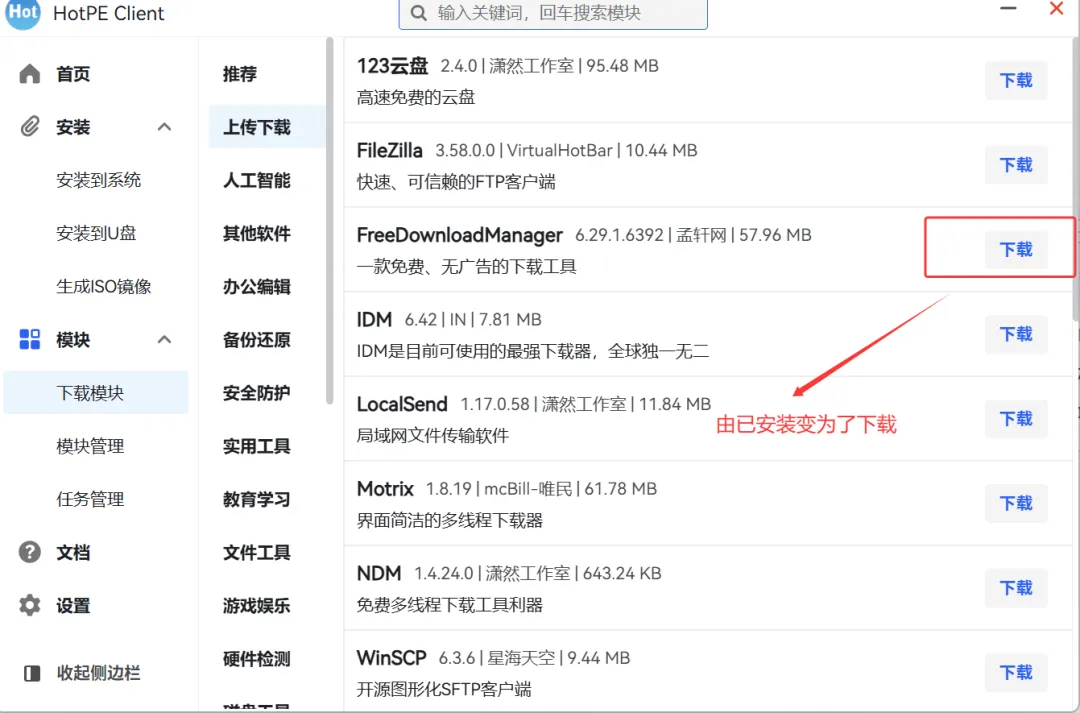
此时在“下载模块”中,该模块也会由之前的“已安装”变为 “下载”:
四、体验
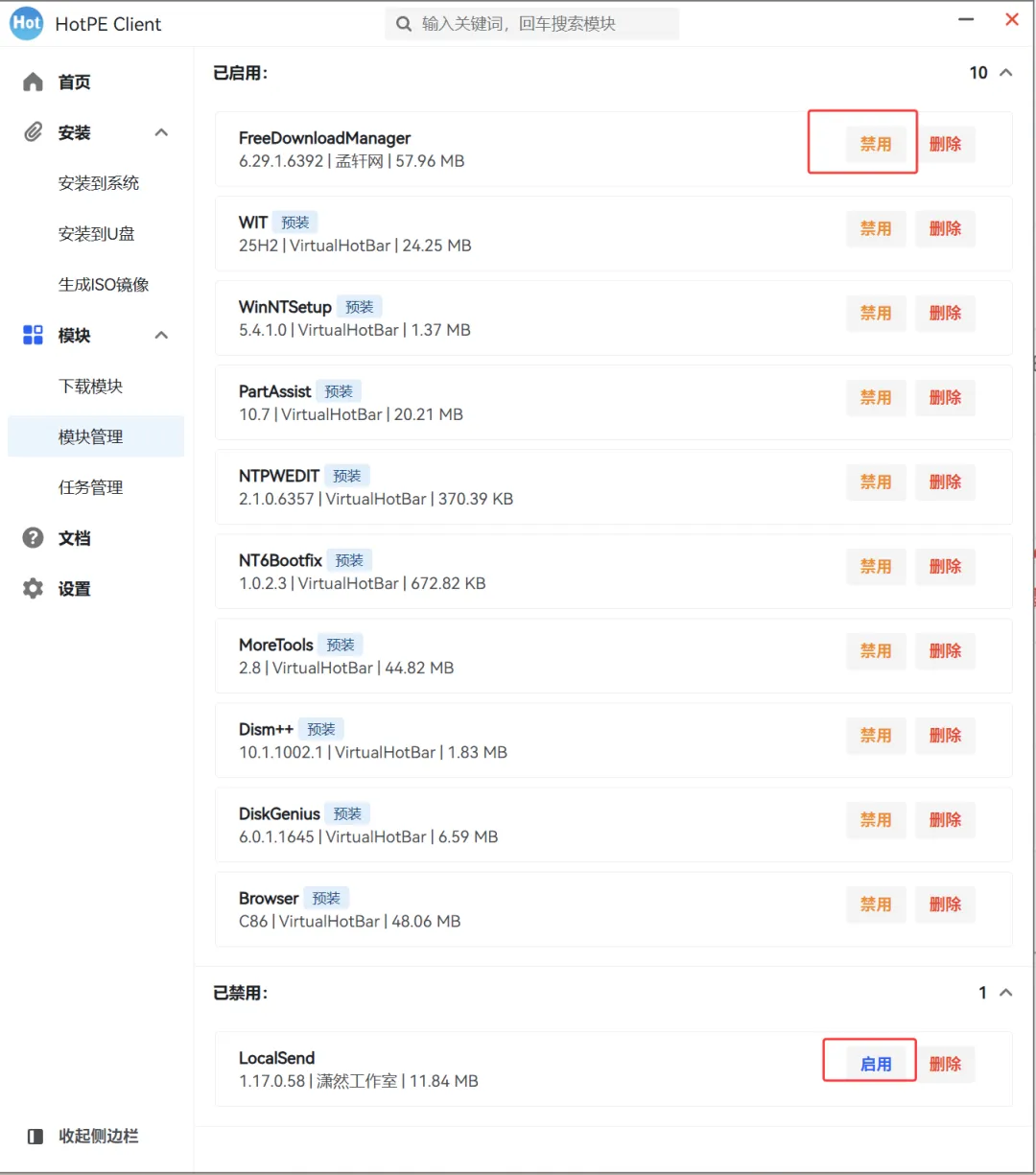
为了进行测试,我会在 HotPE 中新增两个模块:FDM 和 LocalSend。其中,FDM为启用状态,LocalSend 为禁用状态:
4.1 下载系统镜像
这里还以从官网下载镜像为例进行演示。
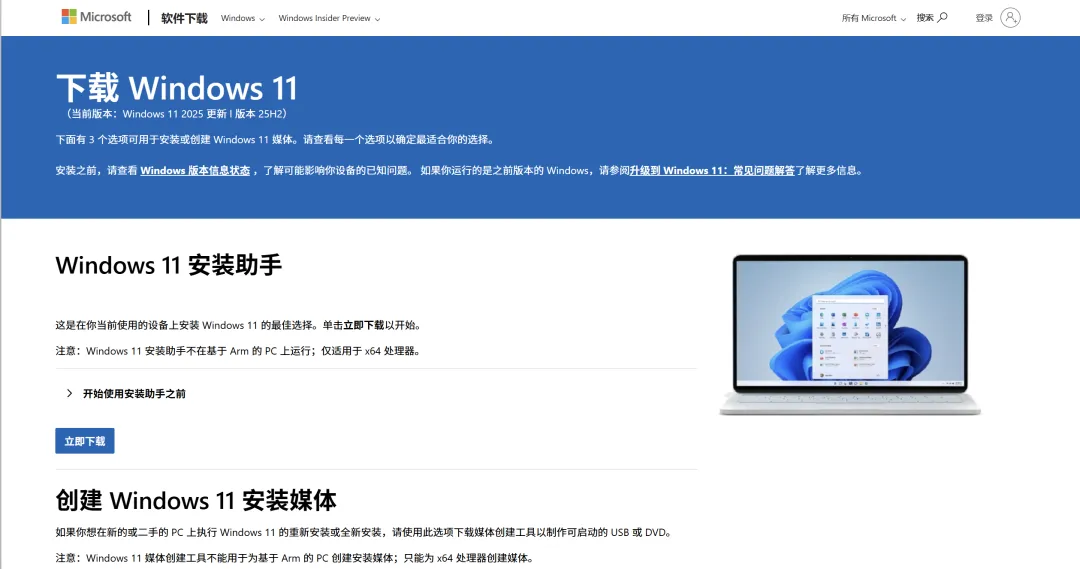
其官网下载地址为:https://www.microsoft.com/zh-cn/software-download/windows11
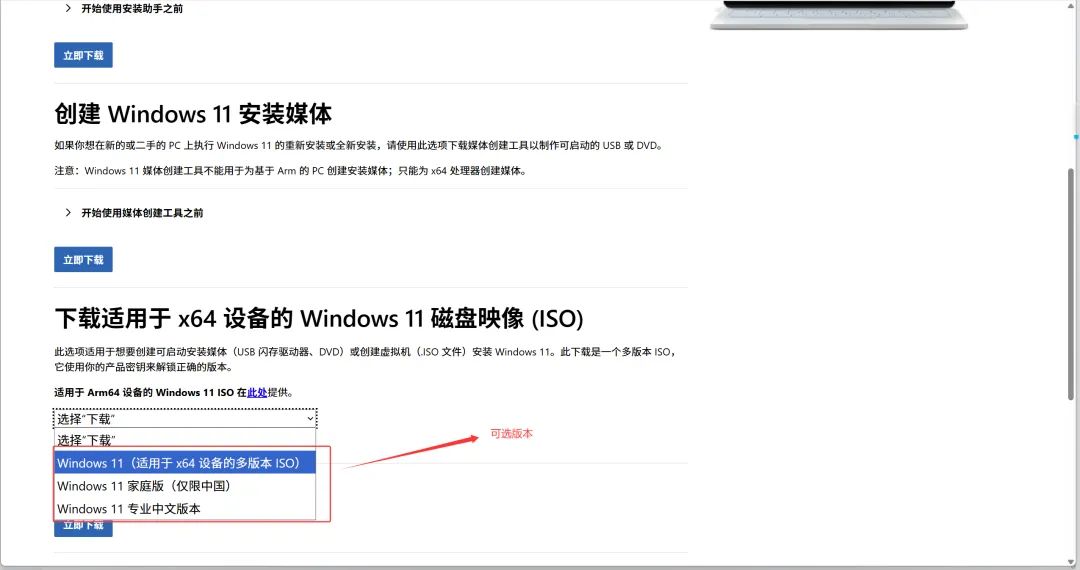
接着向下滑动找到“下载适用于 x64 设备的 Windows 11 磁盘映像 (ISO)”的模块,并在“下载”选项中按需选择对应版本:
选择并点击“立即下载”后会要求设置系统语言:
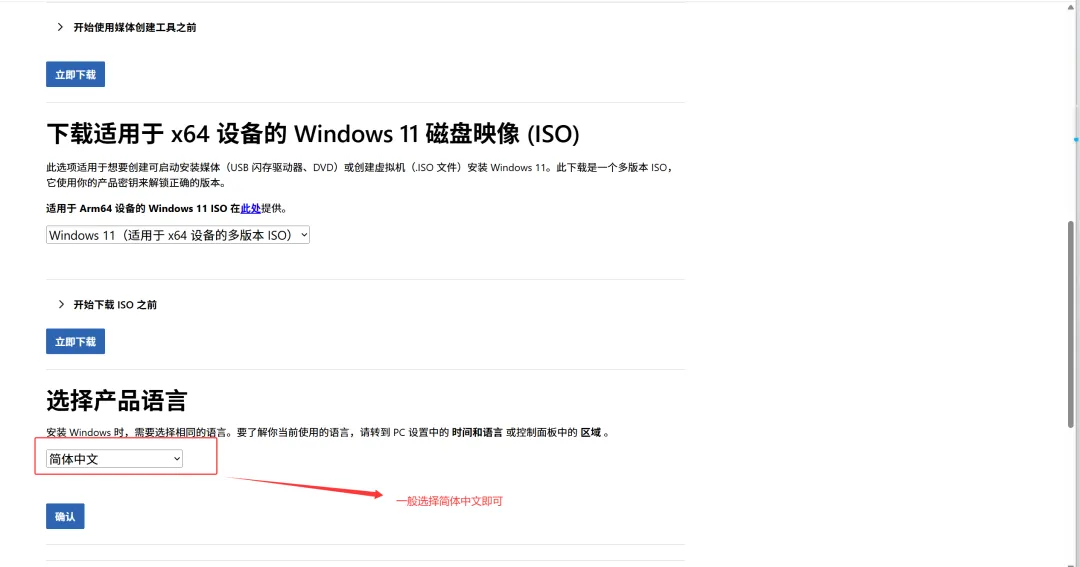
这里一般选“简体中文”,点击“确认”后便会生成对应的下载按钮:
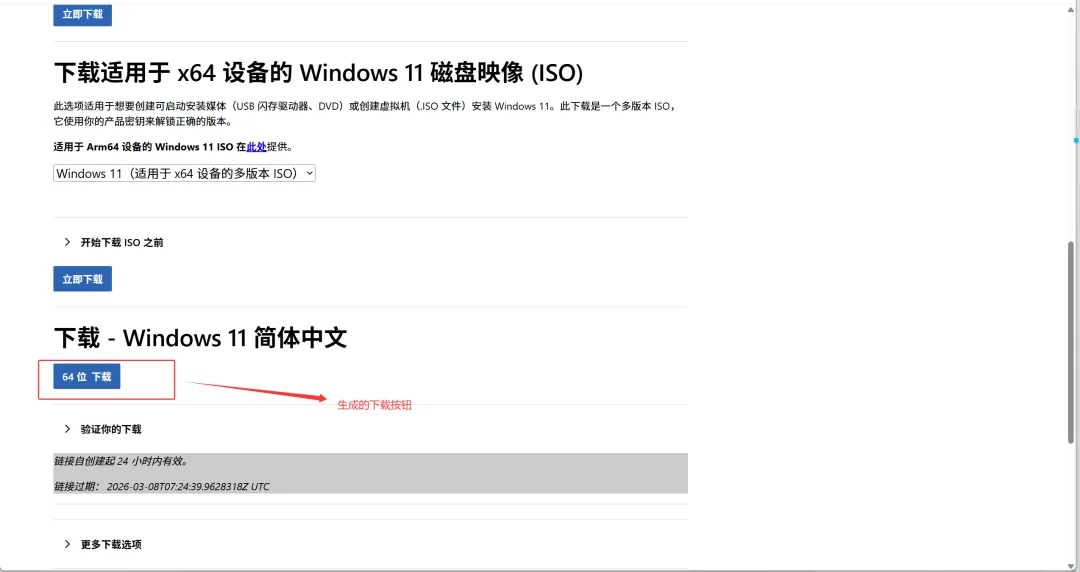
点击“64位下载”后便会开始进行下载。正常情况下会使用浏览器自带功能下载。但因本人使用 FDM 下载器来接管下载请求,故会使用 FDM 下载工具进行下载:
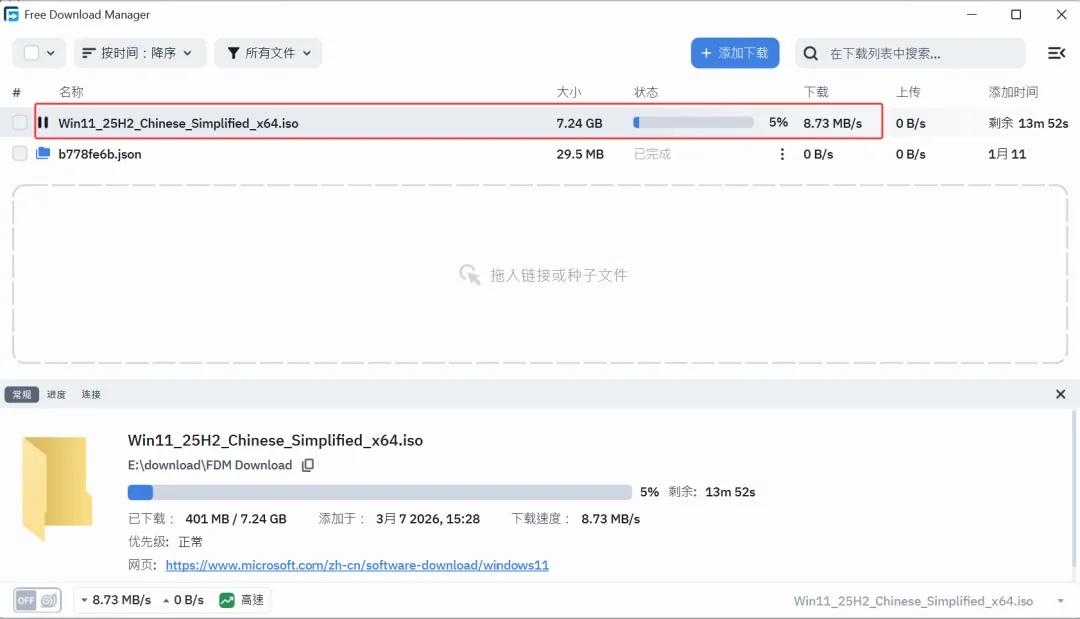
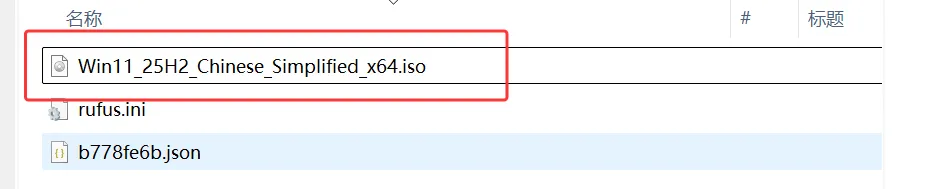
下载完毕后如下所示:
4.2 创建虚拟机
本人所用虚拟机为 VMWare 2025H2。
打开 VMWare 虚拟机后,点击“Create a New Virtual Machine”:
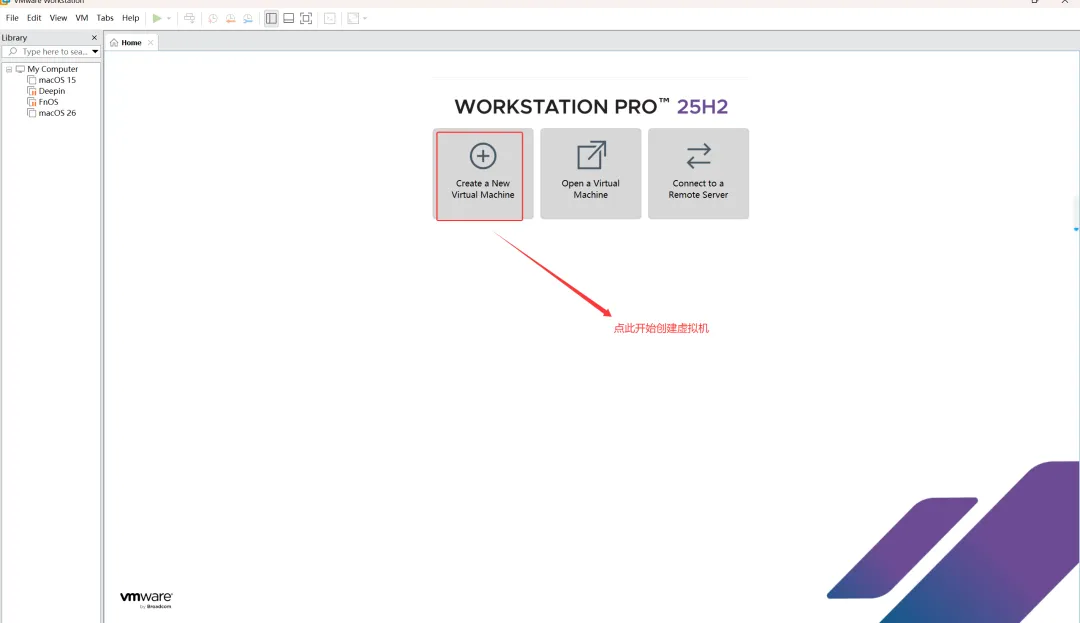
点击后弹出如下页面:
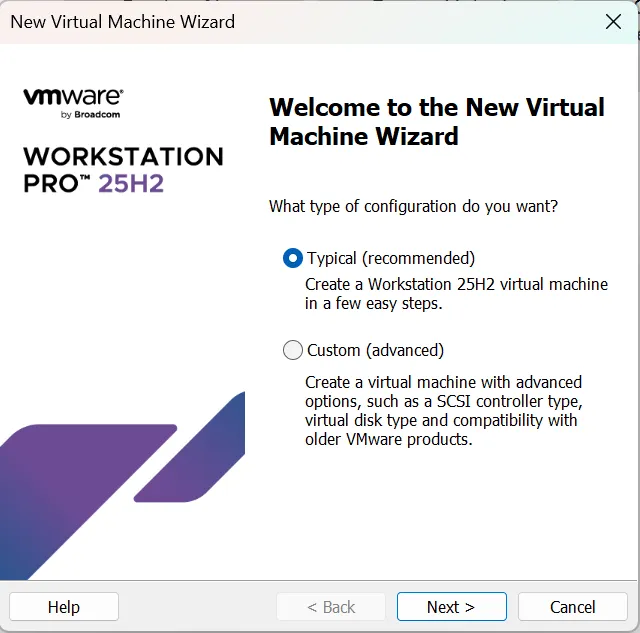
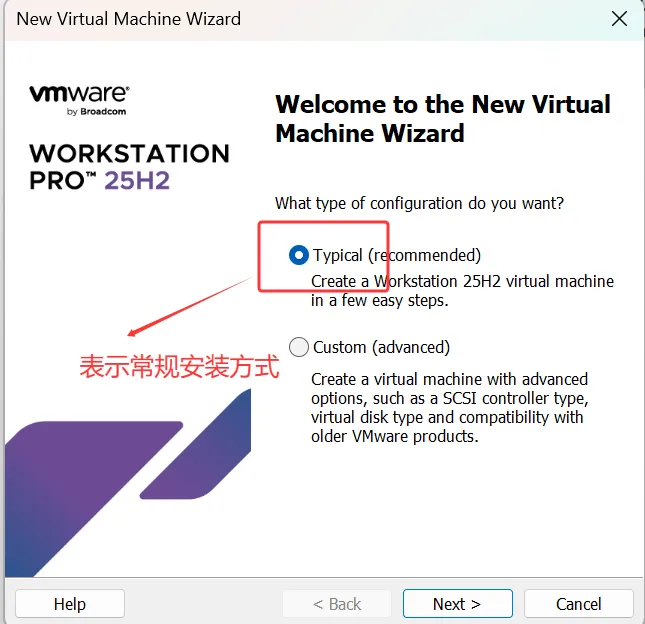
这里共提供了两种安装方式:Typical (常规)和 Custom(高级),这里保持默认的常规即可:
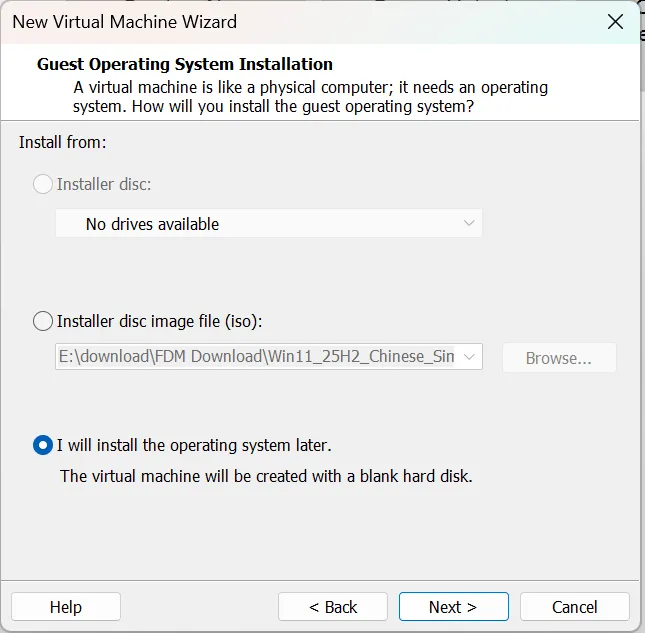
接着点击“Next”后开始配置安装操作系统的镜像:
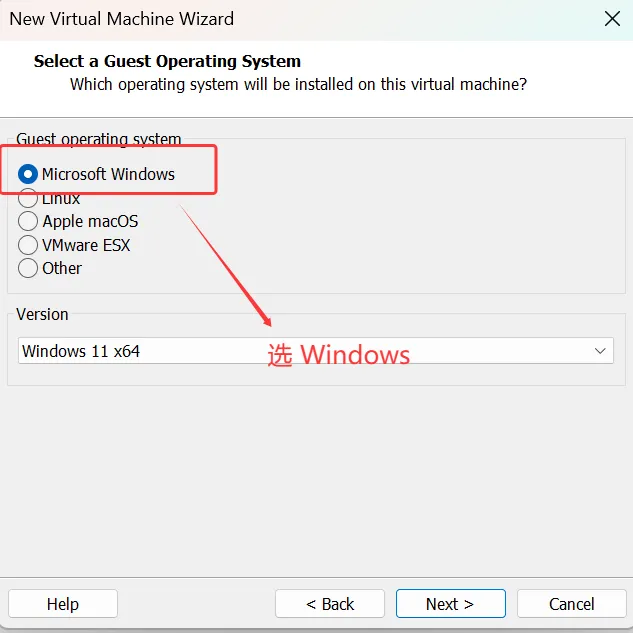
不过此处并不着急,可以后面再选择,接着点击“Next”开始选操作系统,这里保持默认的 Windows 即可:
接着点击“Next”开始配置虚拟机名字和虚拟机目录:
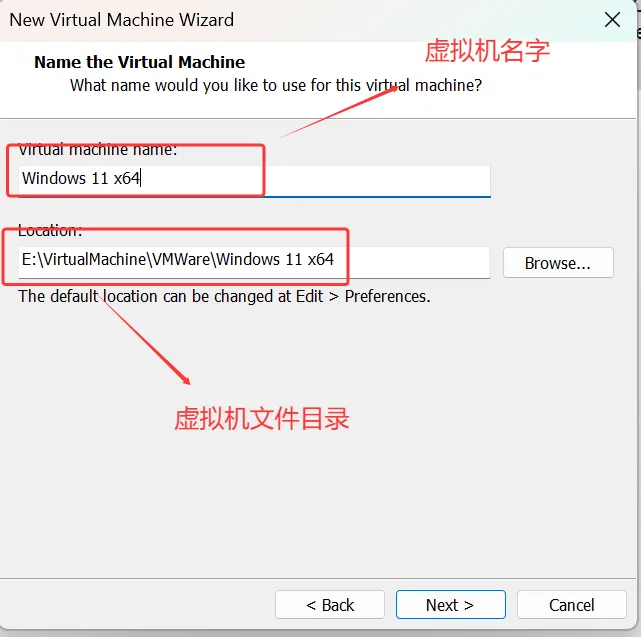
因为之前我已创建过,故此处并非存储于 C 盘,正常情况下会默认存储于 C 盘。当然,也可点击 “Browse”进行更改。接着点击“Next”后开始设置加密项,这里无法跳过去,所以输入一个方便记忆的密码:
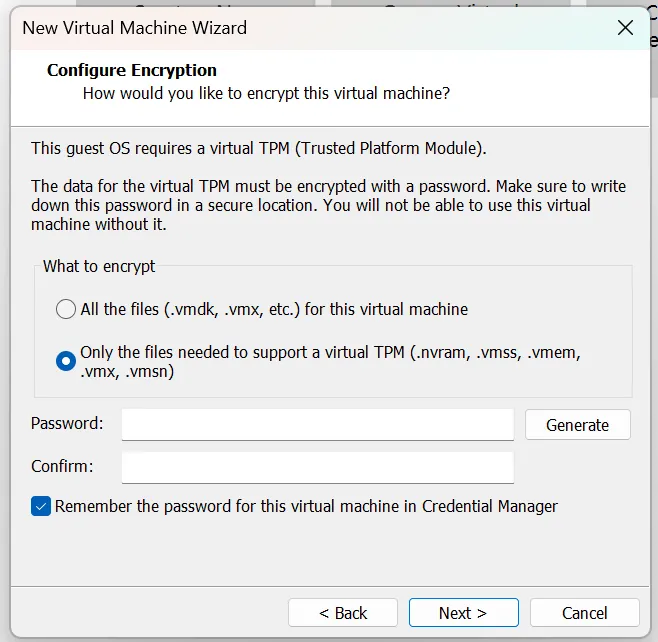
接着点击“Next” 后开始配置磁盘容量。这里保持默认的64GB即可。若磁盘容量不足,最少应保持40GB的容量。至于下面的存储文件,保持默认的多文件即可:
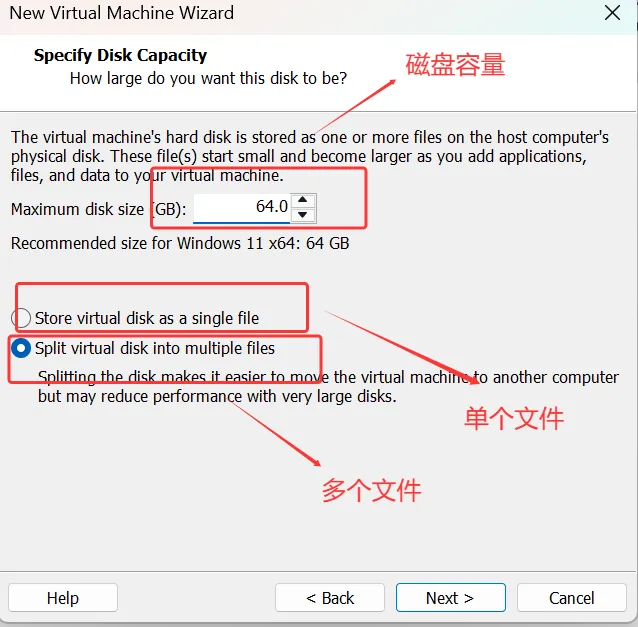
接着点击“Next”后便会显示配置的虚拟机信息:
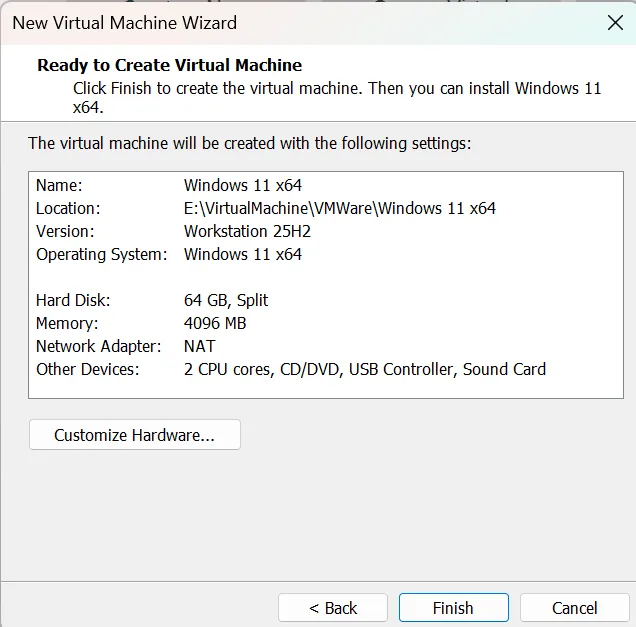
接着点击“Finish”便会结束虚拟机的创建。
4.3 修改配置
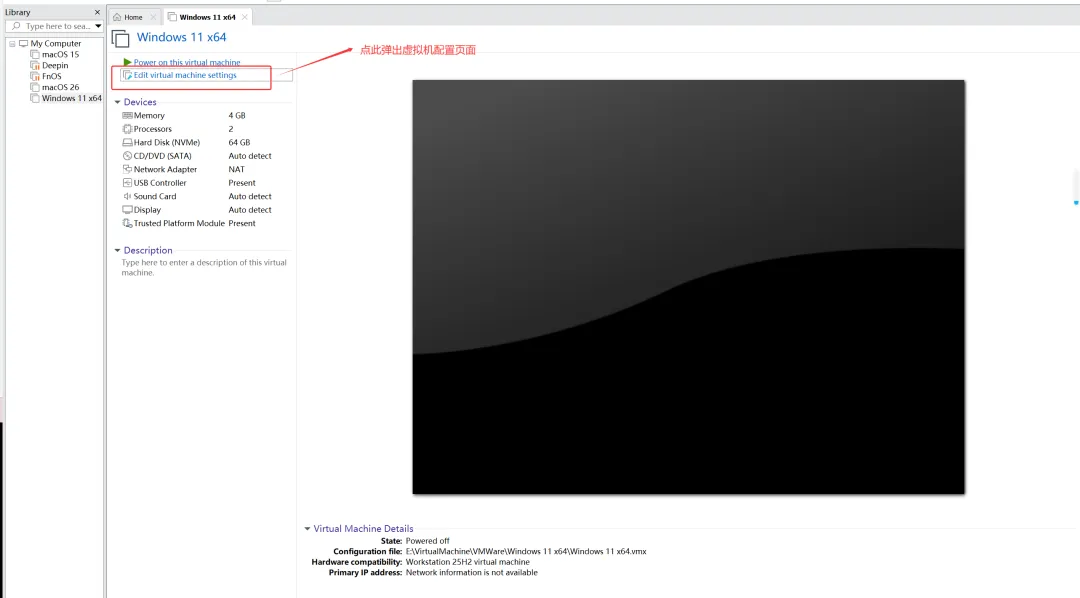
可通过点击“Edit virtual machine settings” 来修改虚拟机配置:
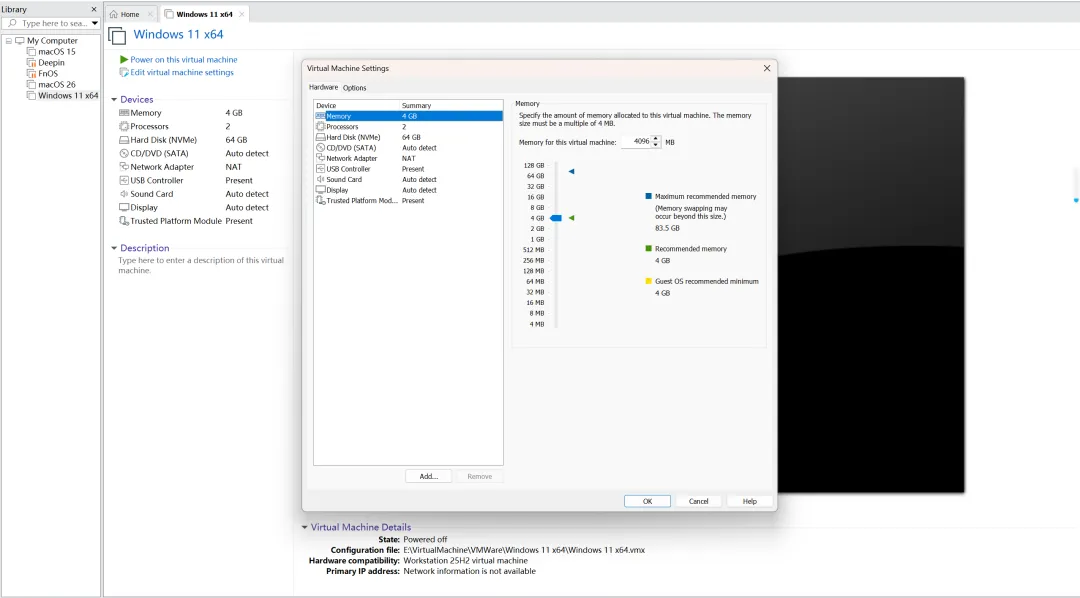
点击弹出如下的虚拟机配置页面:
4.3.1 断开网络链接
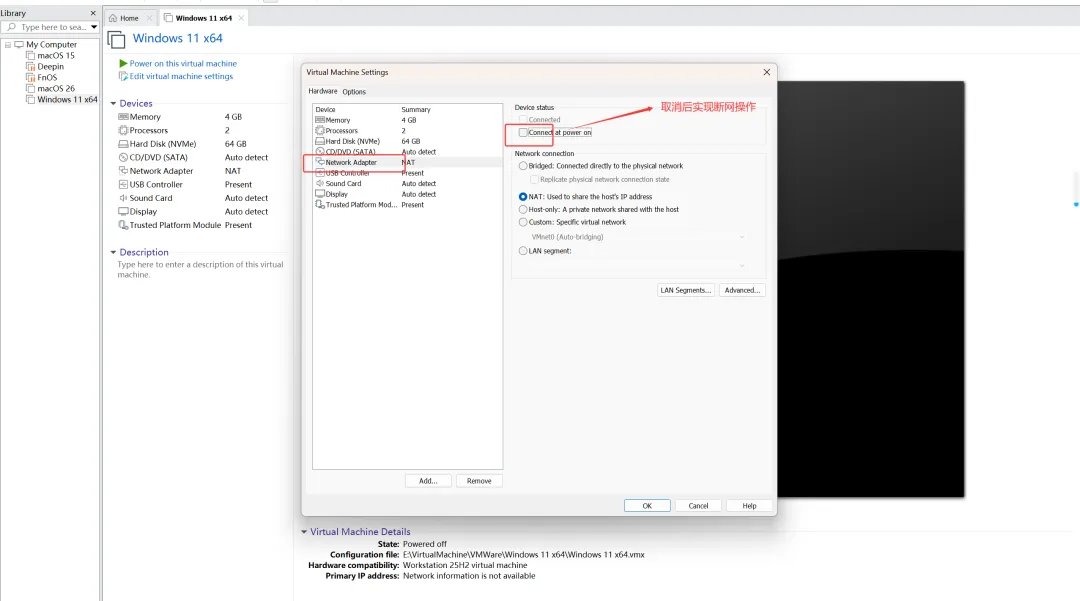
断开网络链接的目的在于避免系统安装过程中进行自动更新操作,增加安装时间。
打开虚拟机配置页面后,选择“Network Adaptor”后取消 “Connect at power on”勾选,以实现断网操作:
4.3.2 显示所有USB输入设备
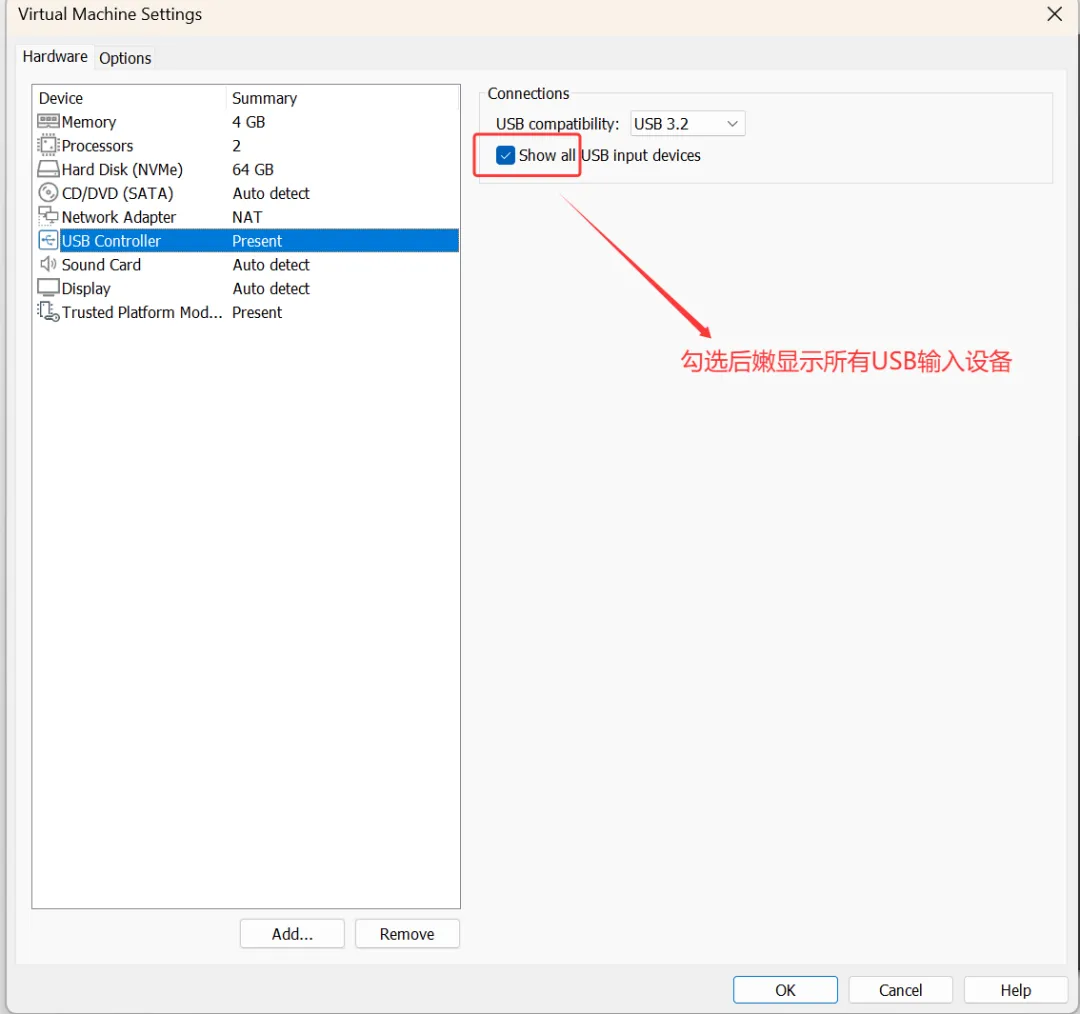
只有启用该选项后,虚拟机才能正确识别到 U盘设备。
打开虚拟机设置页面后,选择 USB Controller“”后勾选“Show all USB input devices” 即可:
4.4 进入PE系统
首先将下载的系统镜像复制到 U 盘中:
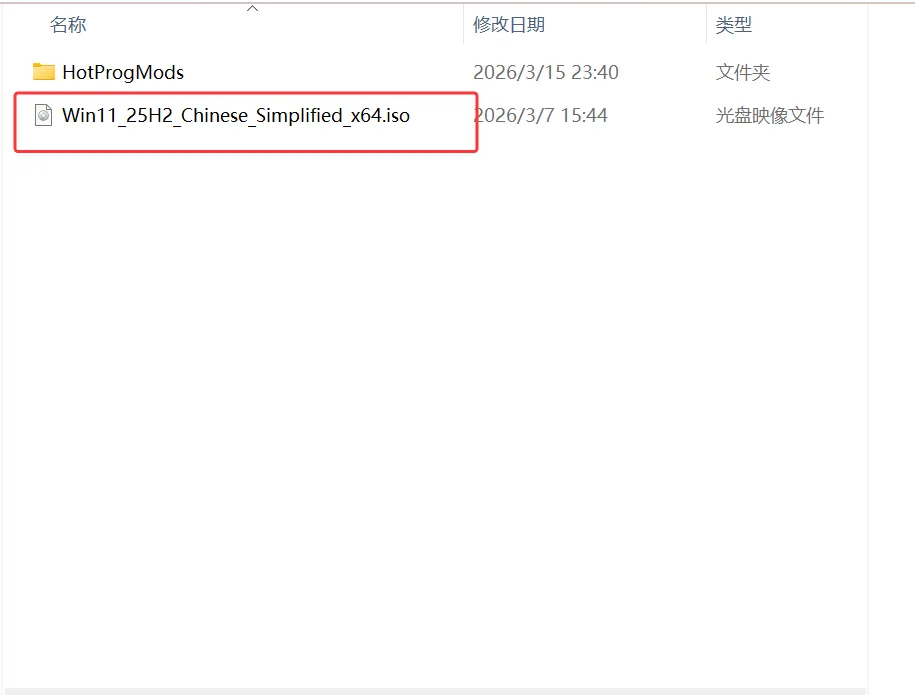
接着右击新建的 Windows虚拟机,在弹出的菜单中选择“Power” > “Power On to Firmware”,以固件模式打开虚拟机:
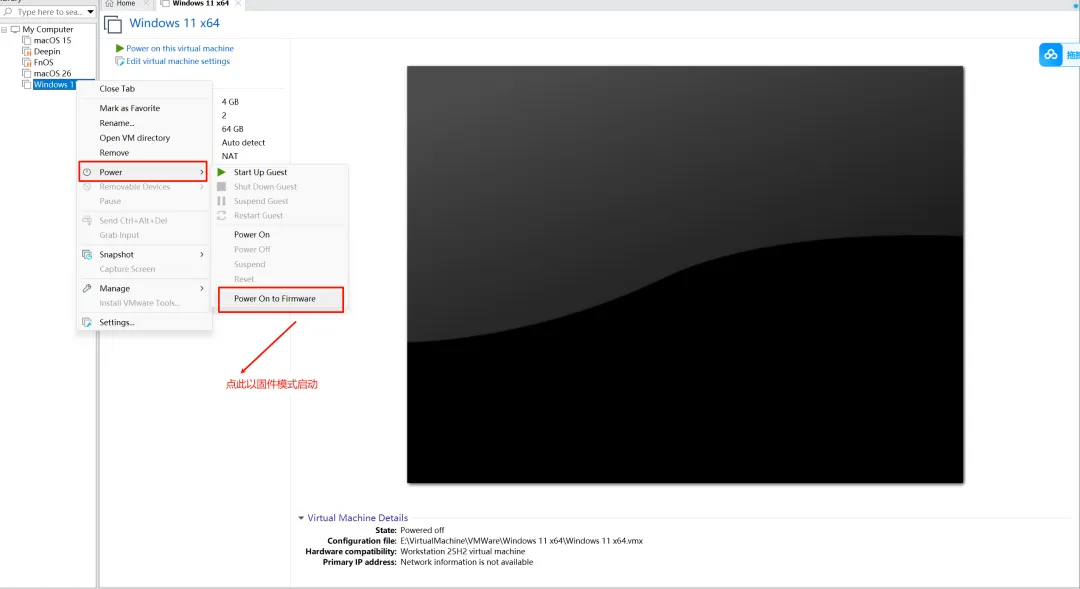
点击后等待一会,便会进入固件模式:
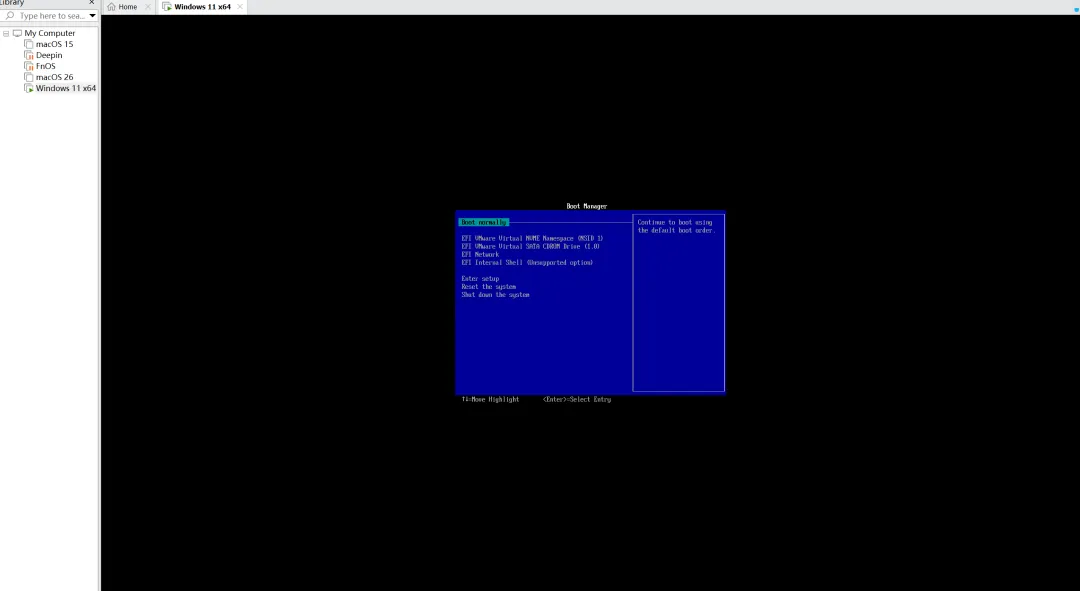
接着右击虚拟机,在弹出的菜单中选择“Removable Device” 中的U盘,然后点击 “Connect(Disconnect from Host)” 来连接 U 盘,使得 U盘被虚拟机识别:
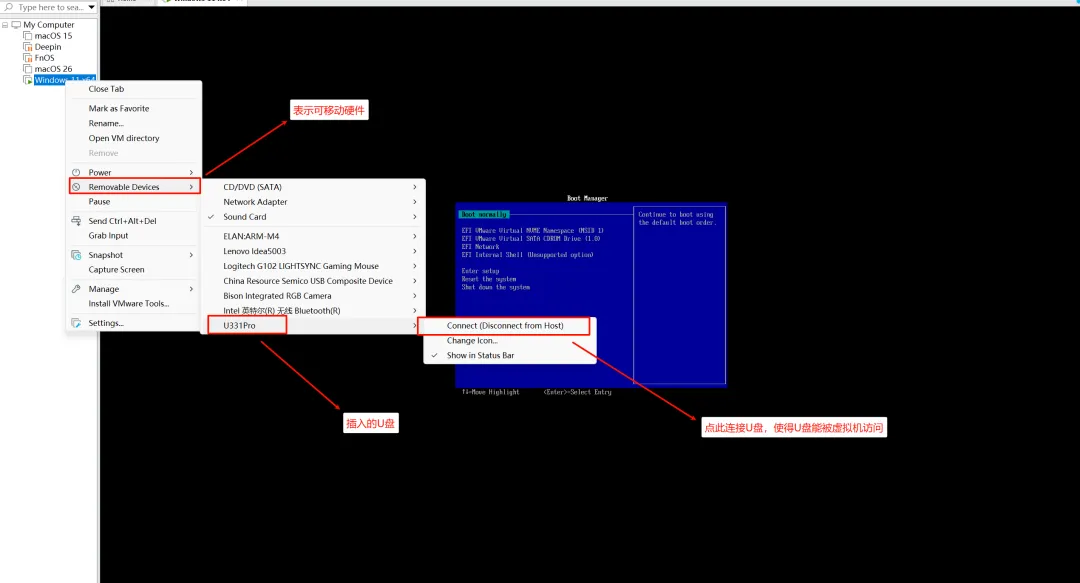
点击后右小角的 U盘图标状态会变成非置灰状态:
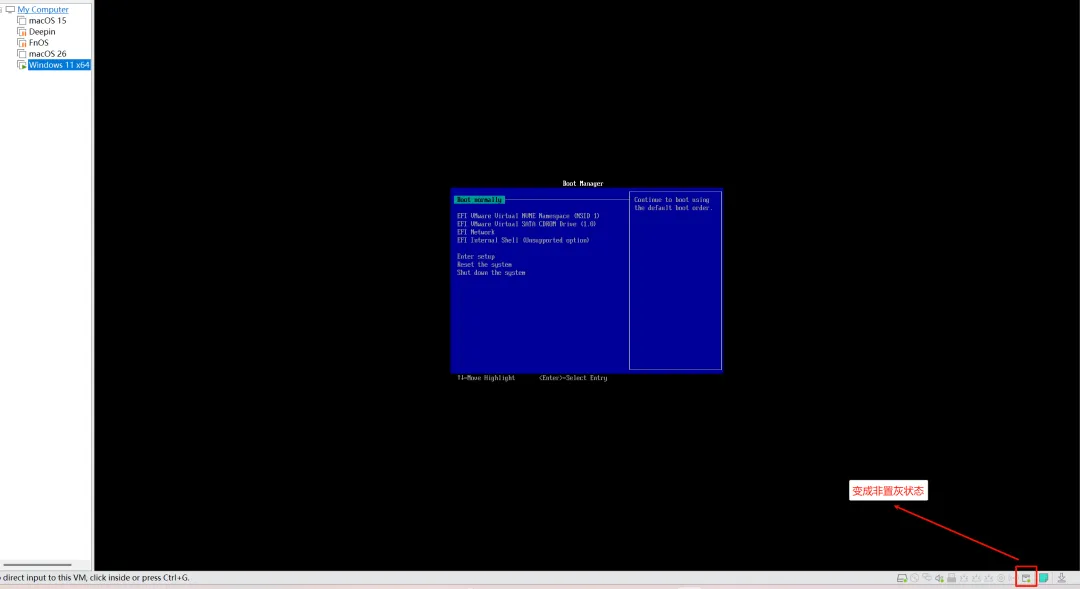
需要说明的是,若显示连接失败,可重启虚拟机多尝试几次。或移除虚拟机后重新创建。
接着右击 Windows虚拟机后,在弹出的菜单中选择“Power” > “Reset” 来重启虚拟机:
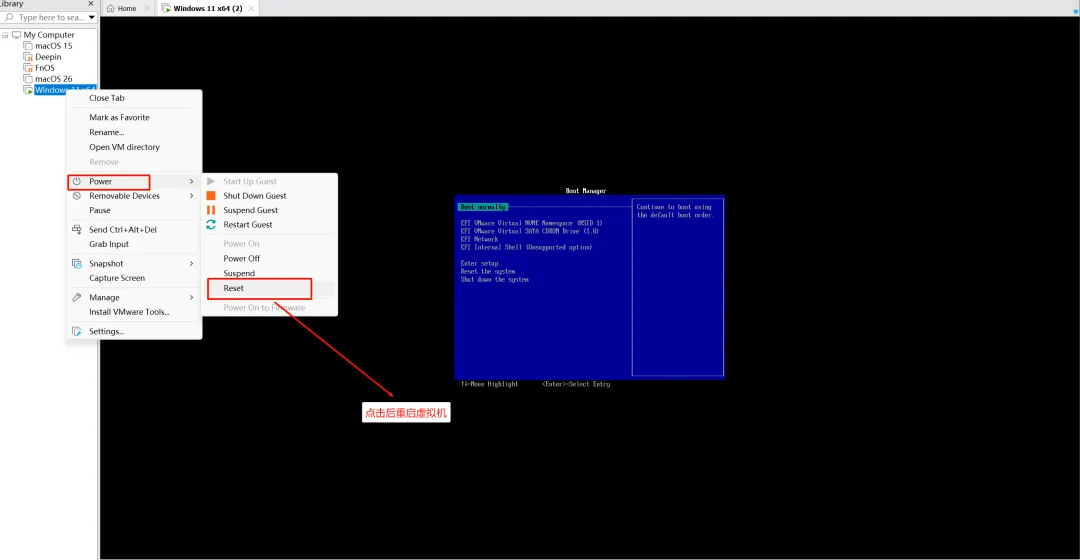
点击后会弹出如下提示信息:
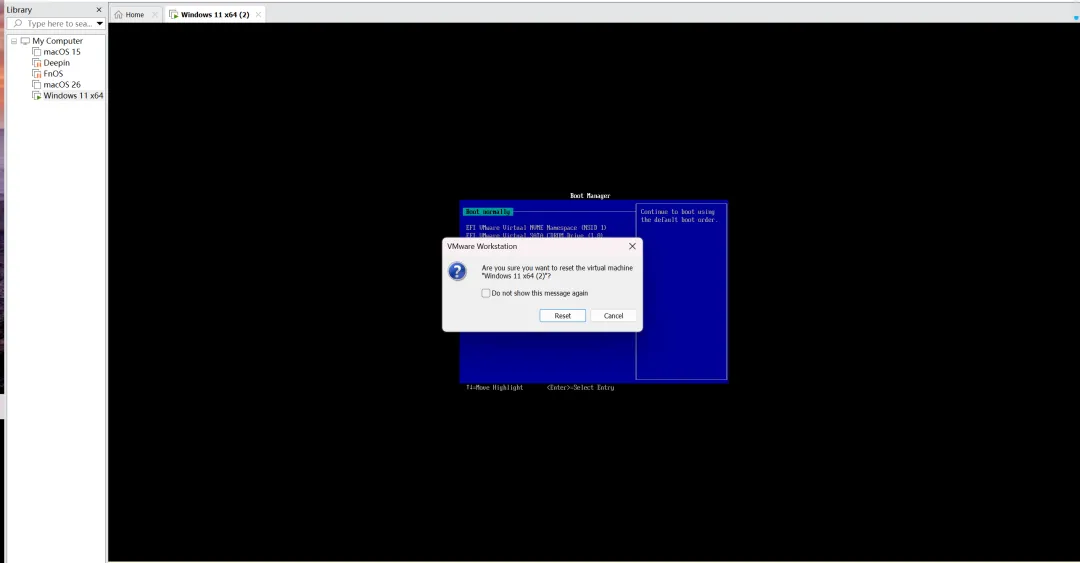
接着点击“Reset” 便会重启计算机,重新启动后如下所示:
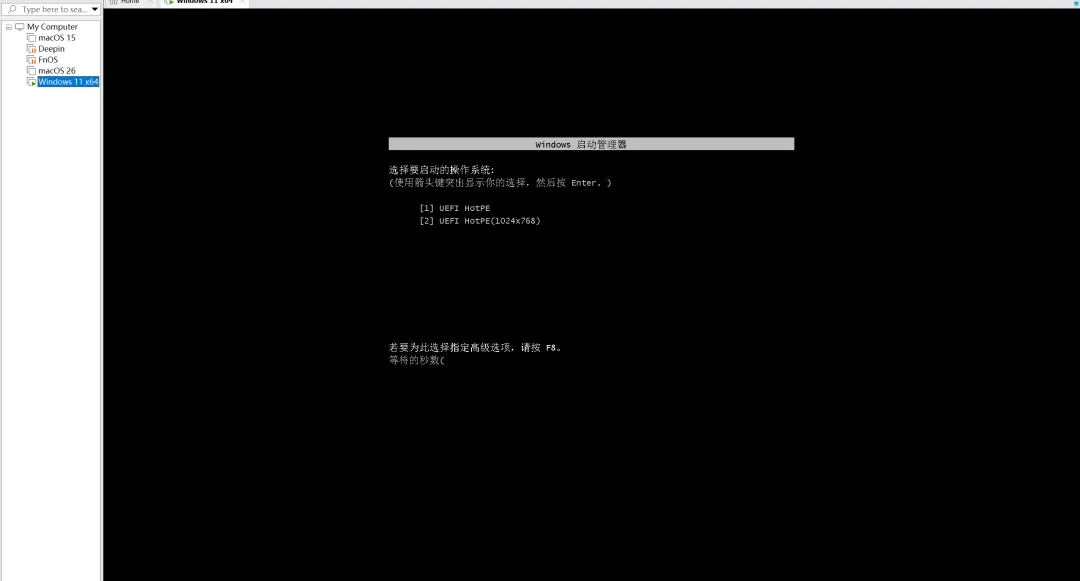
接着按 Enter键后开始加载 HotPE :
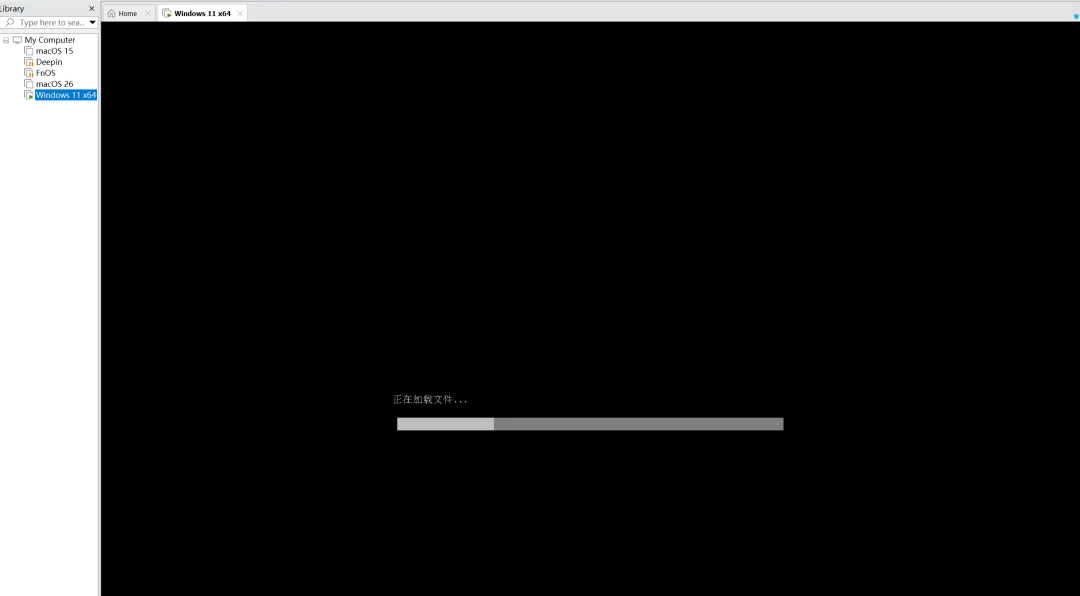
等待一会,便会进入HotPE系统:
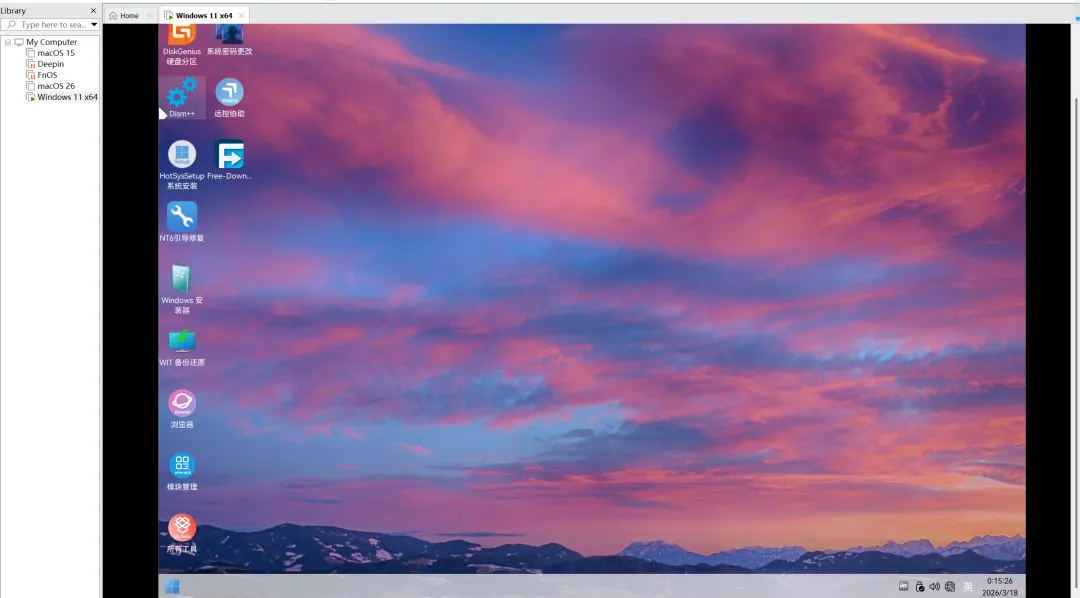
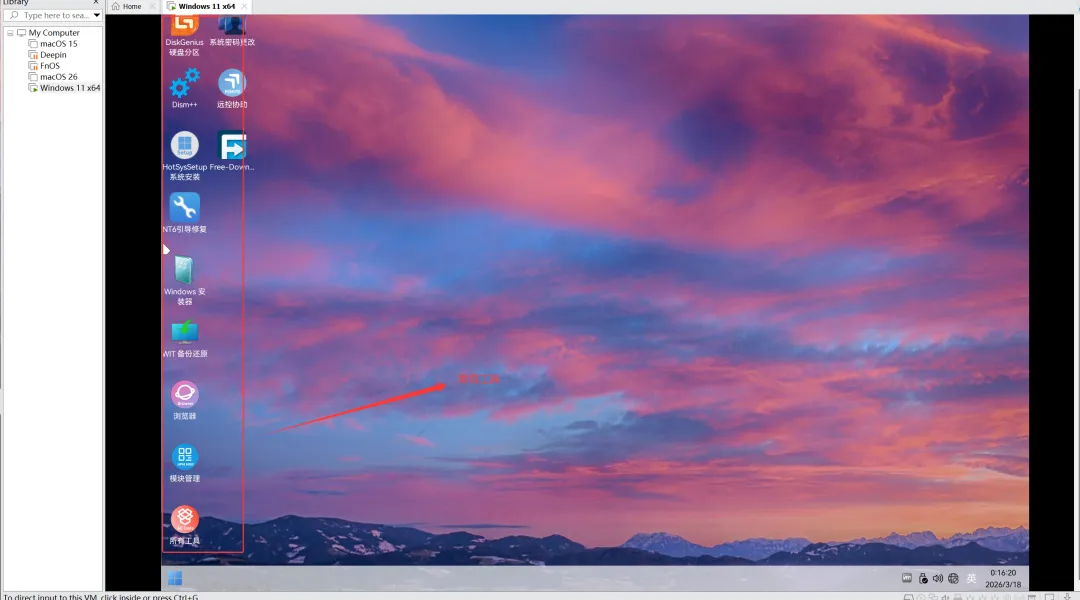
其桌面上放置了很多常用工具:
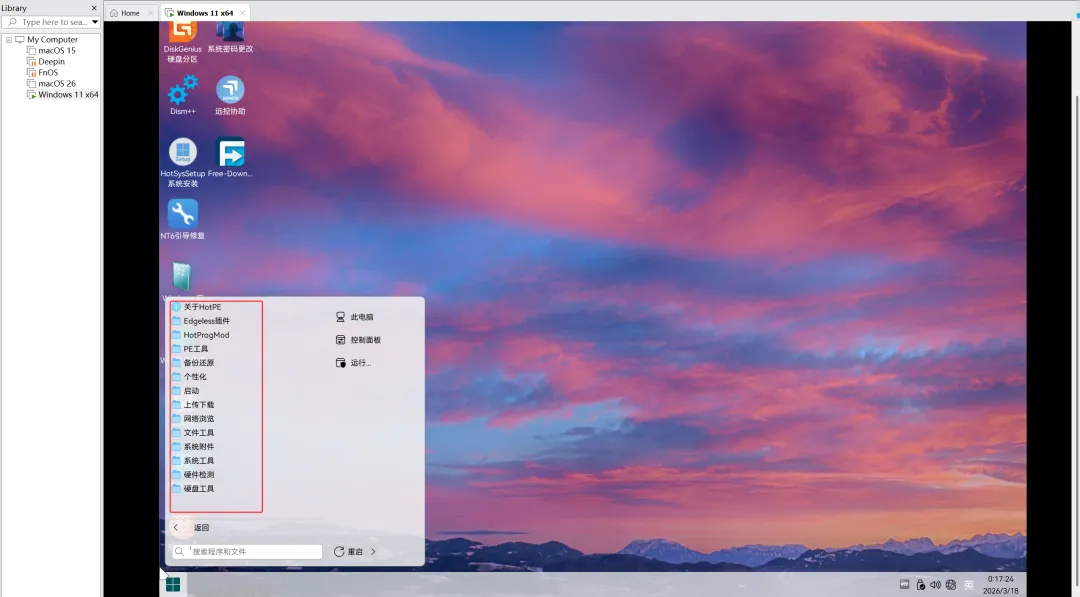
除此以外,开始菜单也内置了很多工具:
4.5 安装
4.5.1 磁盘分区
此处仍使用 DiskGenius 工具来进行磁盘分区。
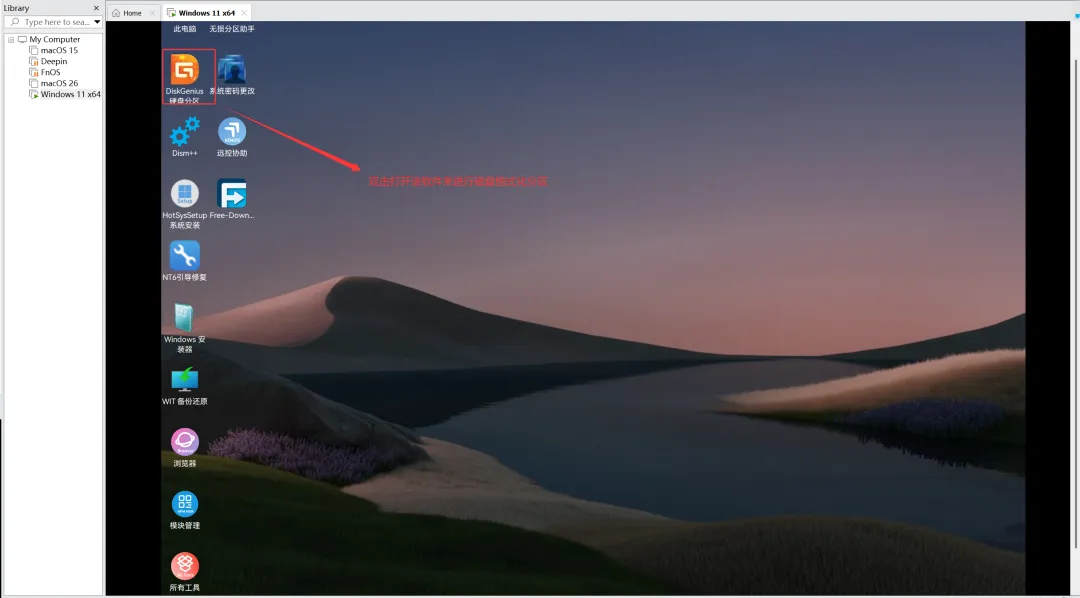
双击桌面的 DiskGenius :
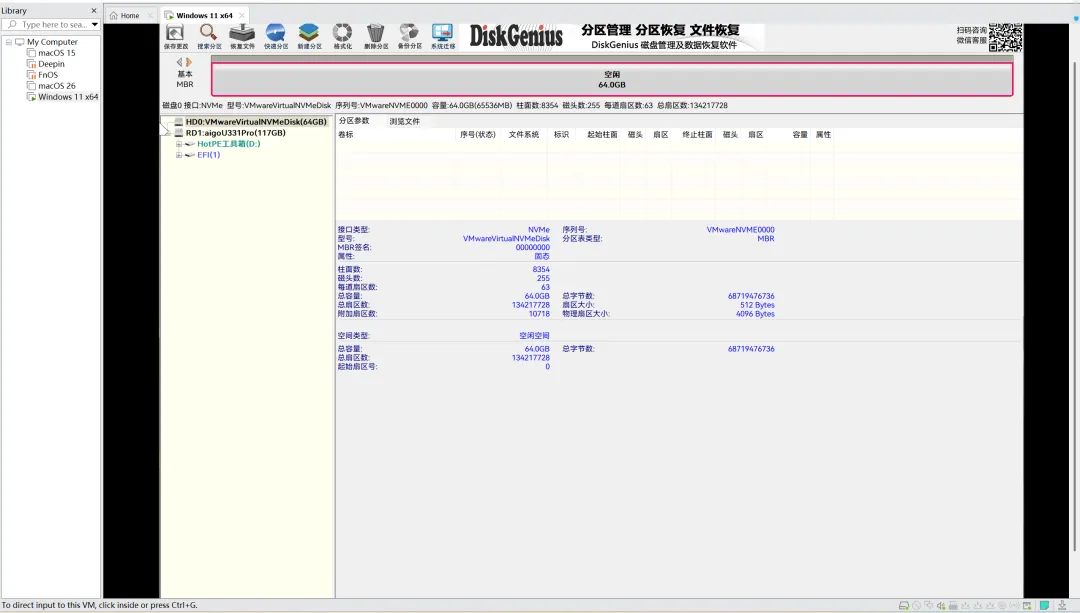
双击后打开的界面如下所示:
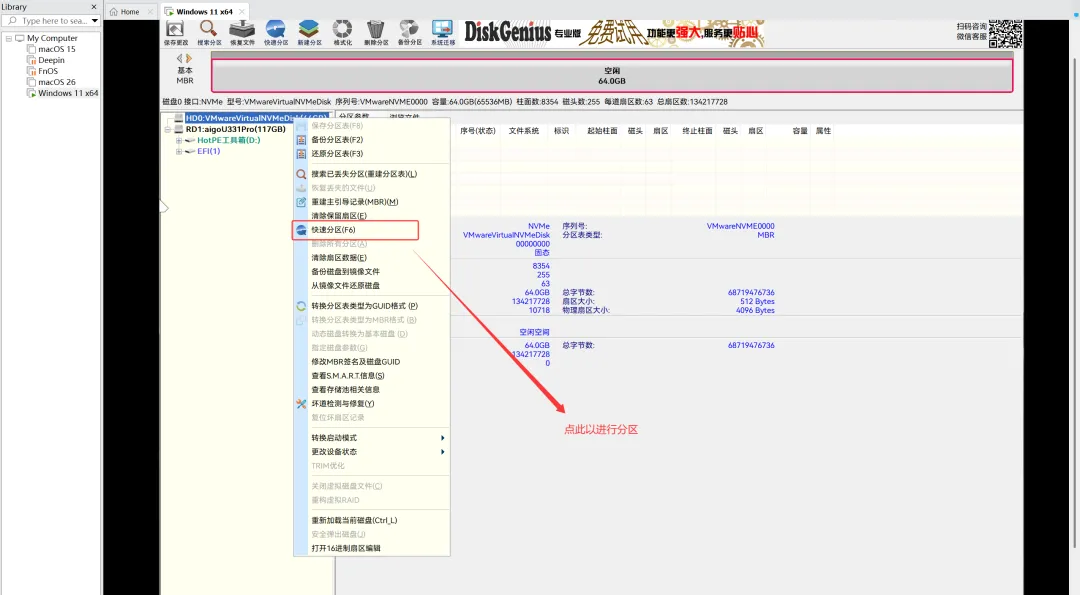
接着右击对应的虚拟磁盘(若为物理机,则为自己的实际磁盘),在弹出的菜单中选择“快速分区”:
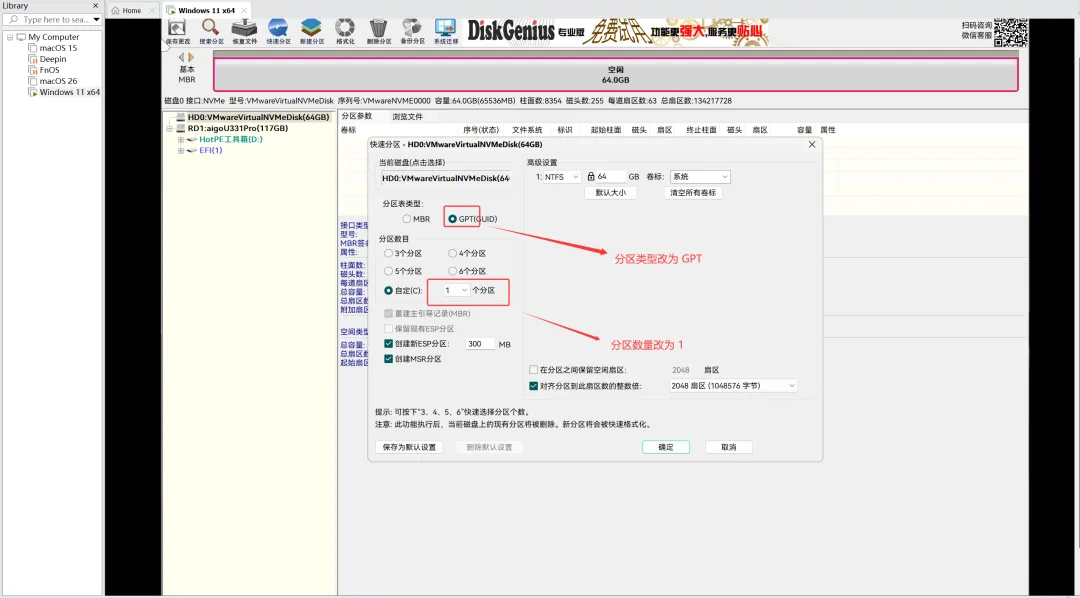
点击后弹出快速分区的配置页面:
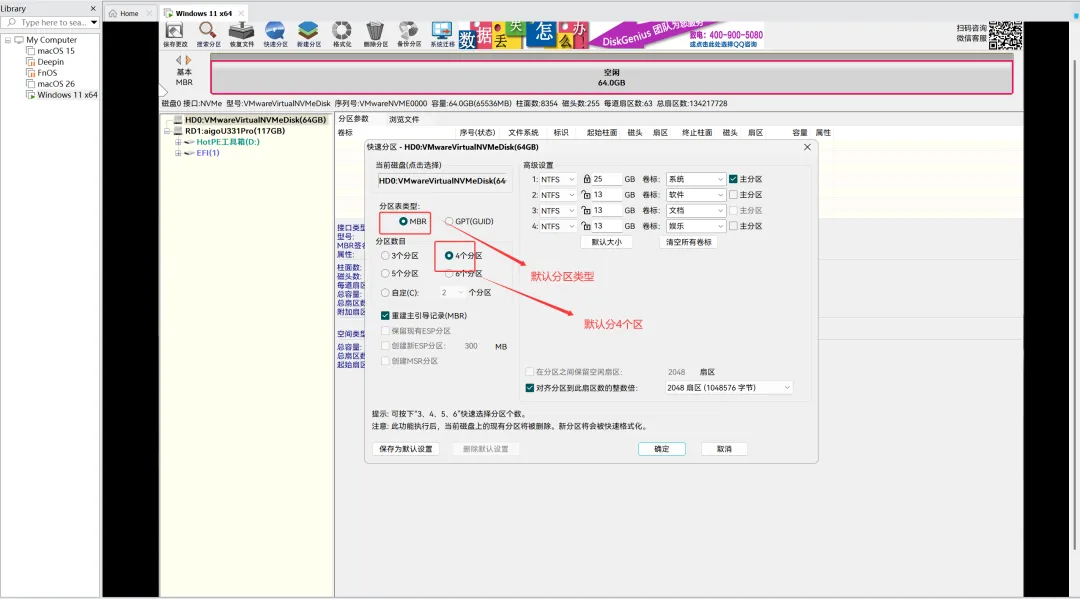
从上图可知,默认情况下,快速分区会使用 MBR 分区类型,会将磁盘分为4个区。但因本人使用虚拟机测试且创建的虚拟磁盘仅有64GB大小,故只应创建 1 个分区即可,下面为本人修改后的配置:
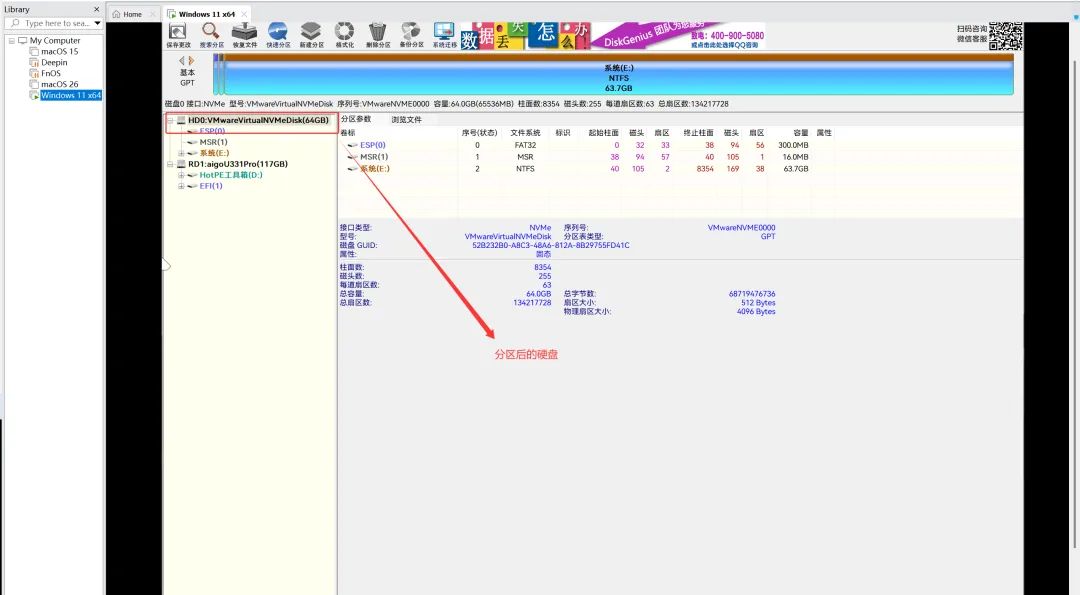
接着点击“确定”后便会进行分区,分区后如下所示:
4.5.2 安装
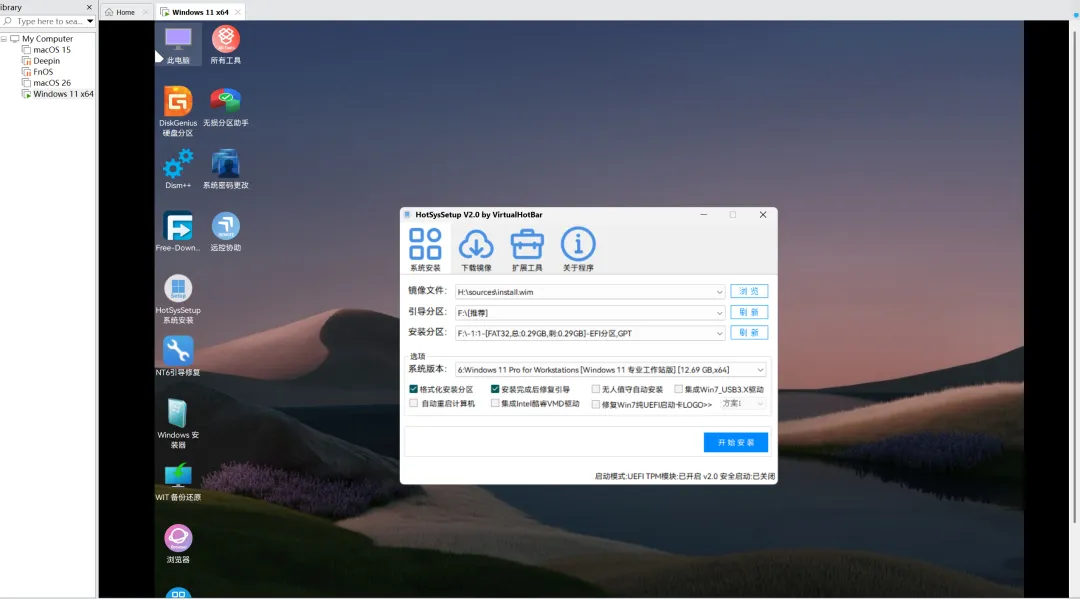
这里通过内置的 “HotSysSetup” 来进行安装。
双击“HotSysSetup” 后弹出下图所示的页面:
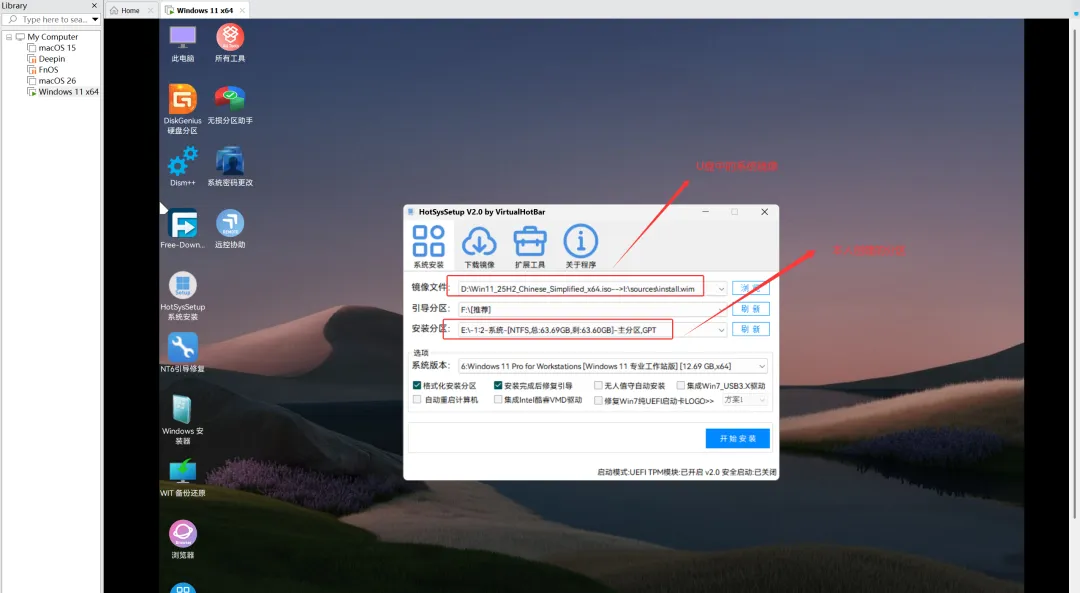
接着镜像文件选择 U 盘中复制的镜像,同时安装分区选择刚才快速创建的分区(若为多个,则选其中之一):
接着点击“开始安装”会弹出下图所示的提示信息:
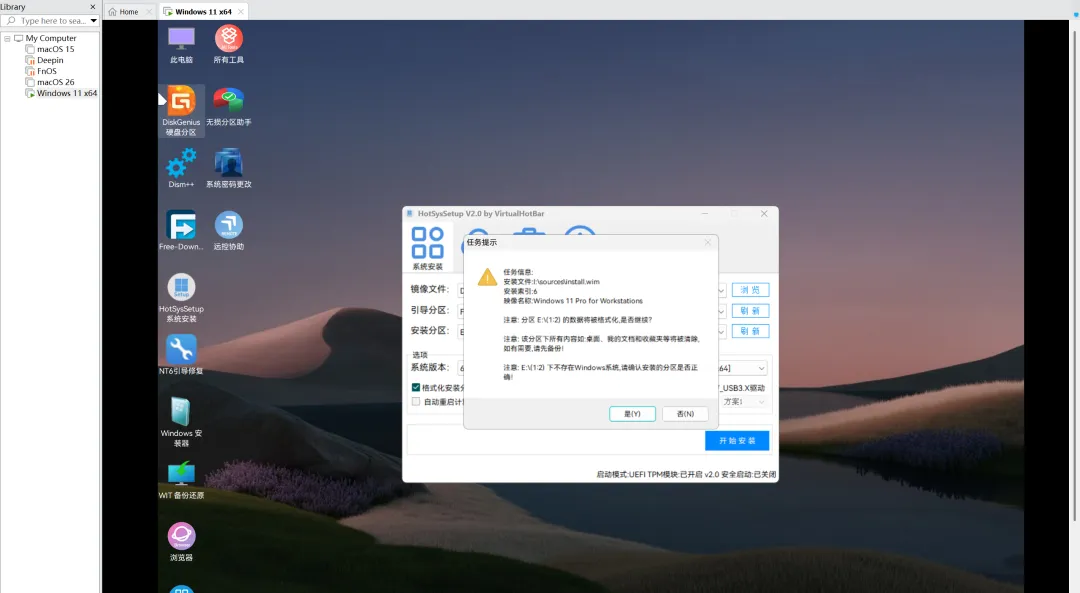
接着点击“是”便会开始写入镜像操作:
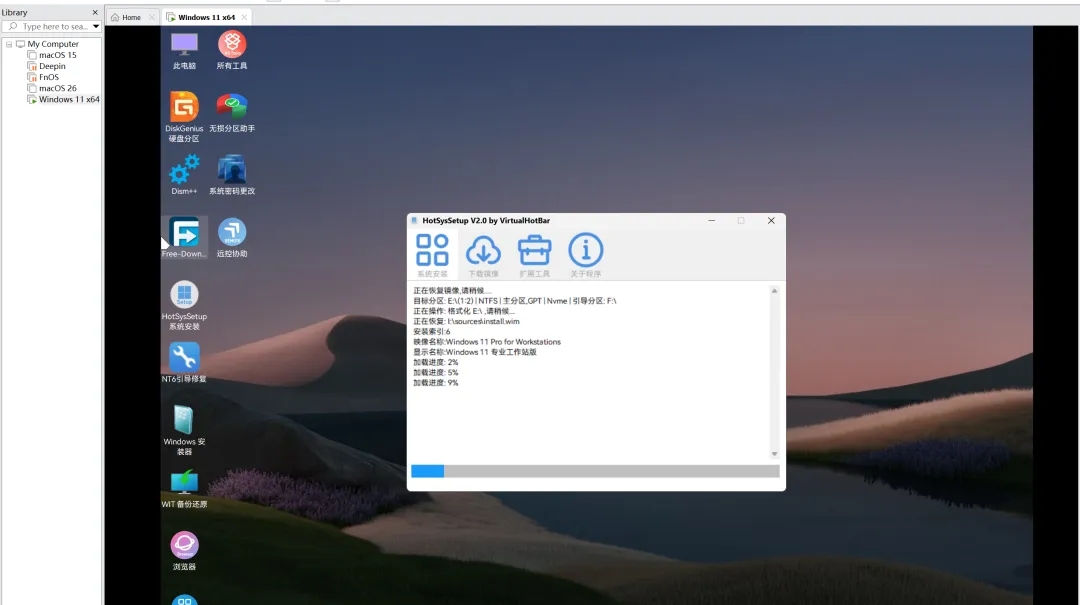
等待一会,写入完成后如下所示:
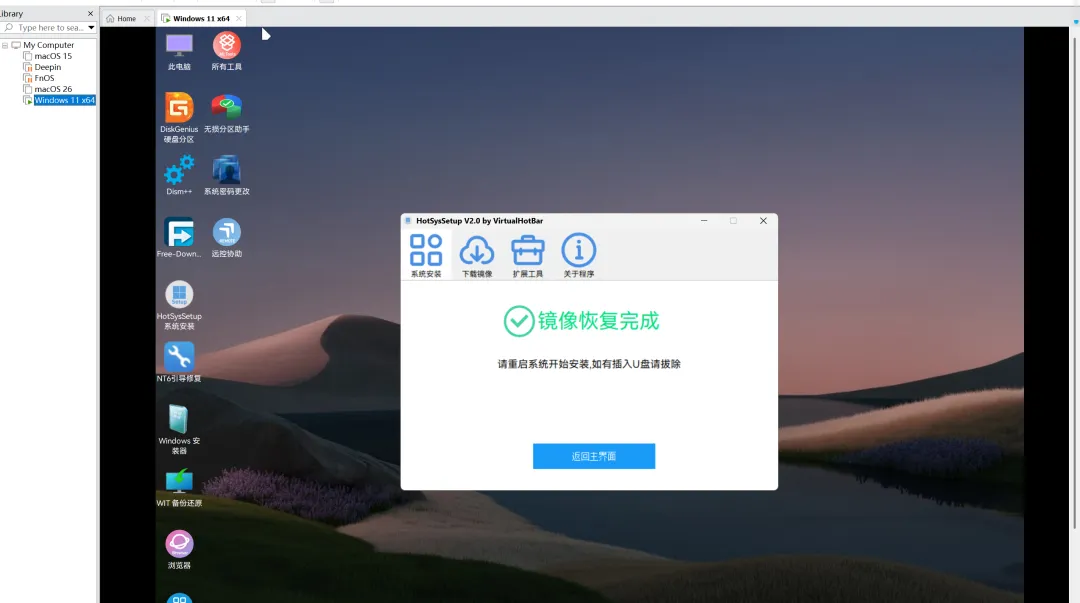
接着点击 “HotPE”的开始菜单中的“重启”来重启电脑(此处为虚拟机)进行安装:
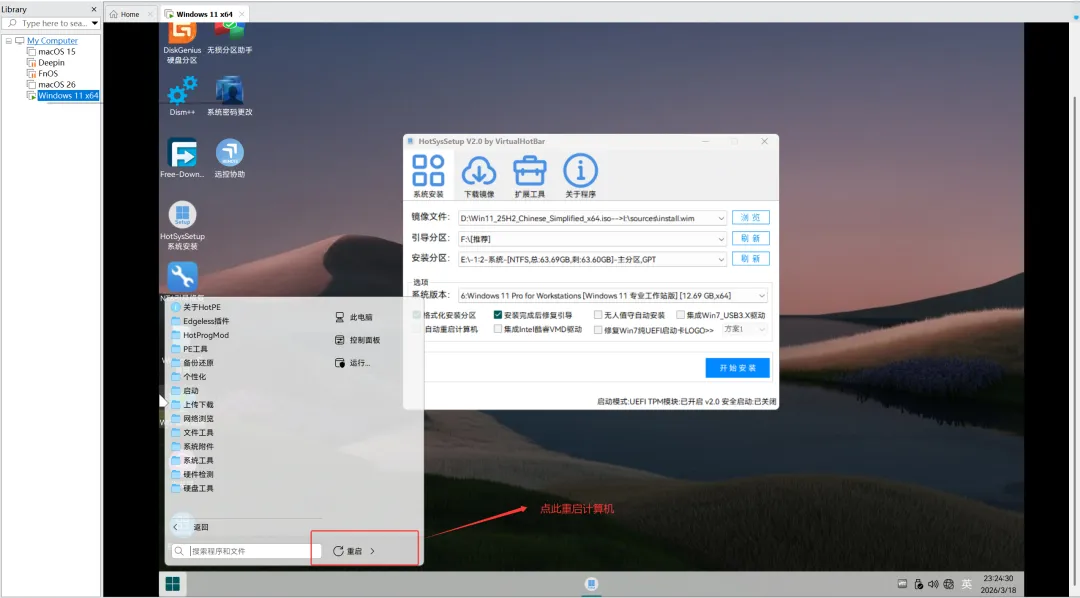
点击后便会开始重启,重启后会开始进行安装:
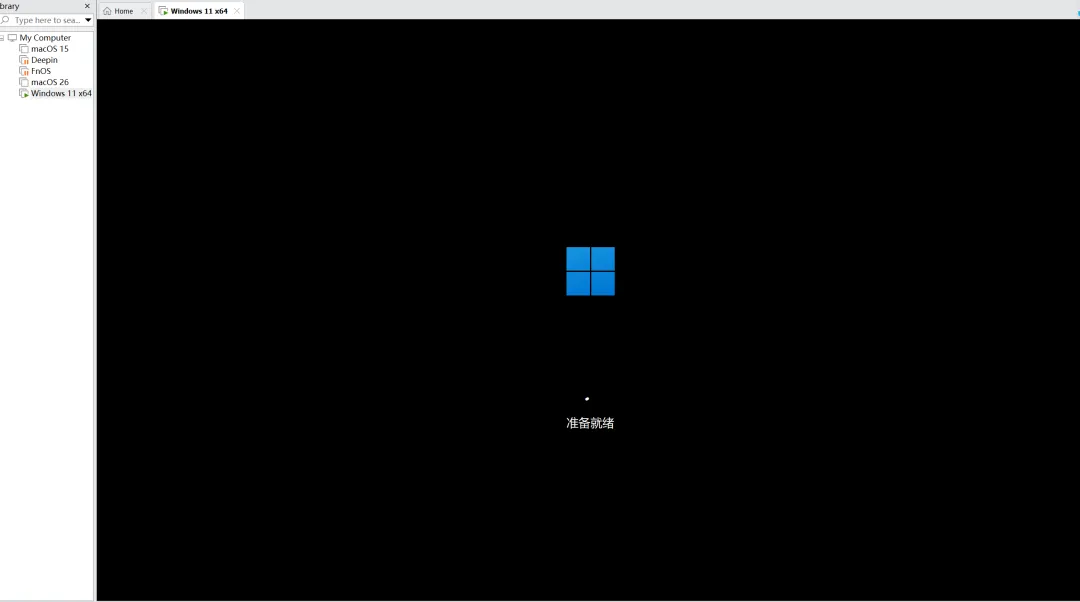
等待一会会再次进行重启,重启后会出现配置页面:
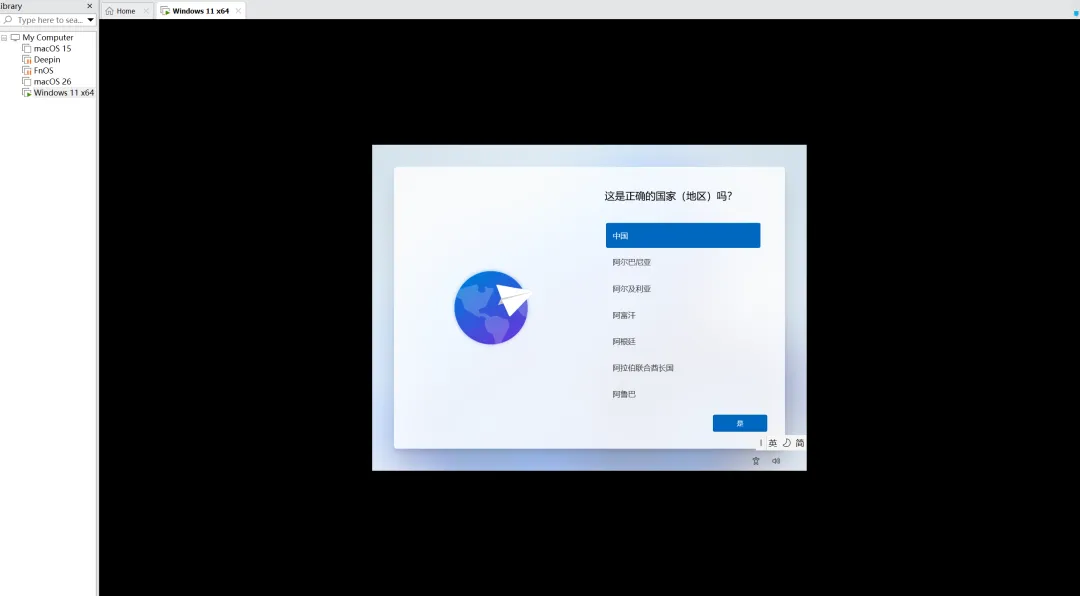
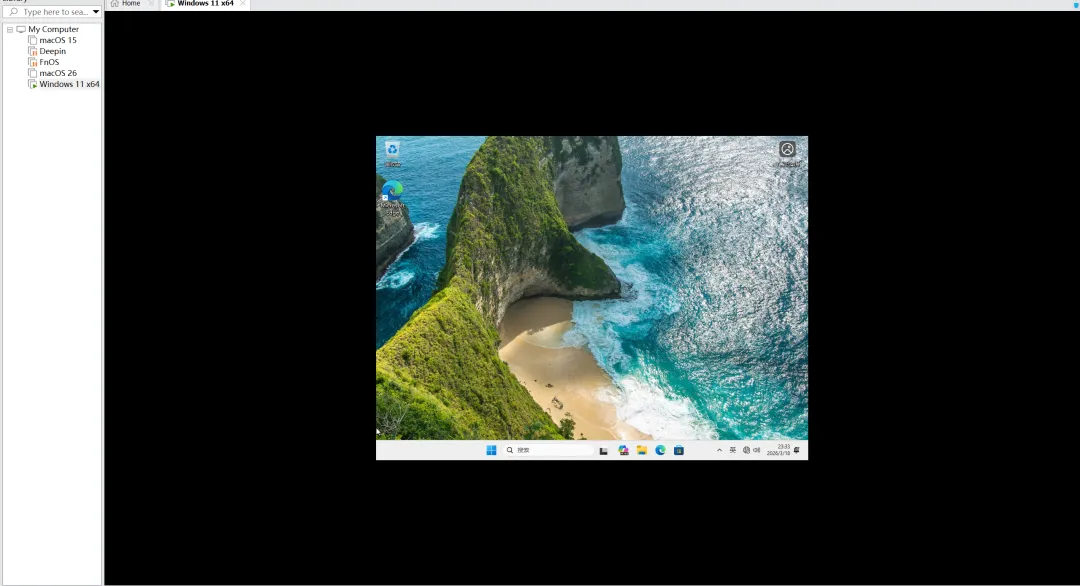
接着大家安装提示安装即可。安装完毕后如下所示:
4.5.3 安装VMWare Tool
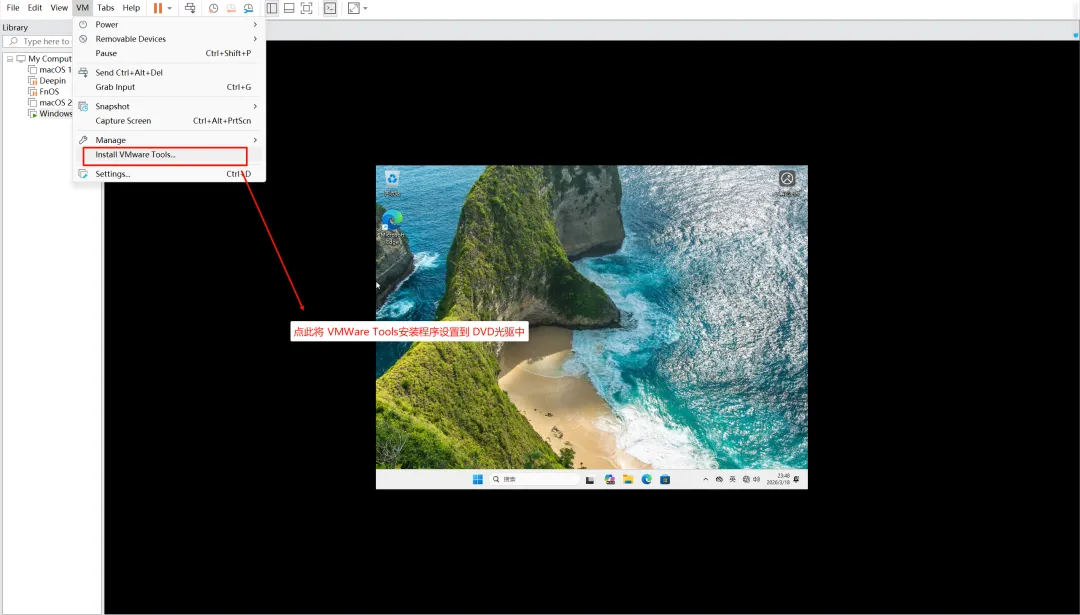
对于在个人计算机上安装系统的人,可忽略该章节。因为安装该工具的目的在于优化Windows 虚拟机,使其更好使用。具体操作是点击“VM” > “Install VMWare Tools”,将 VMWare Tool 的安装程序设置到虚拟机的 DVD 光驱中:
点击后会在虚拟机的右下角出现如下所示:
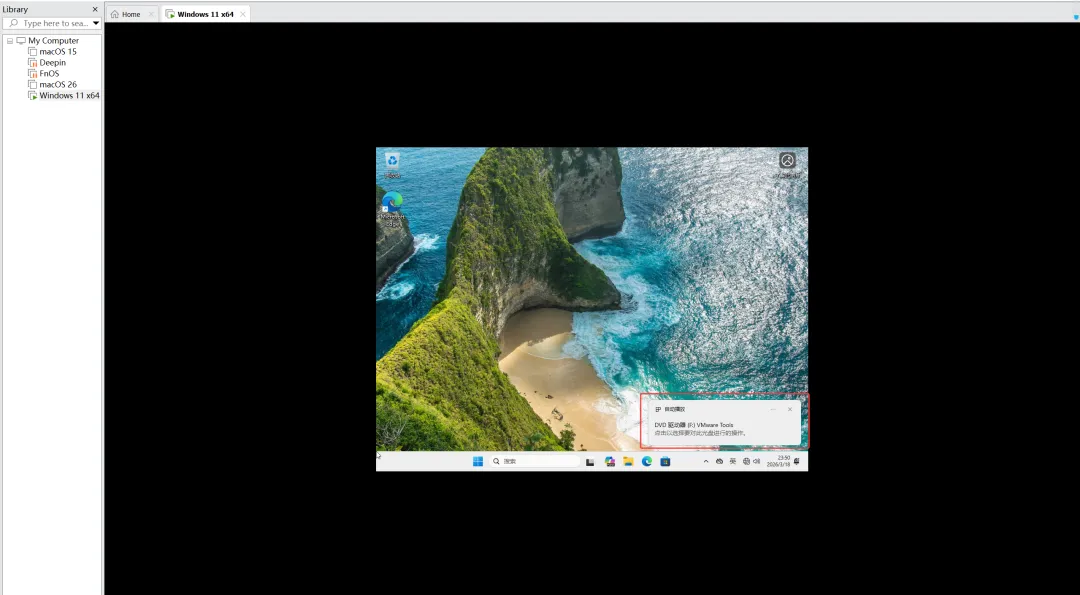
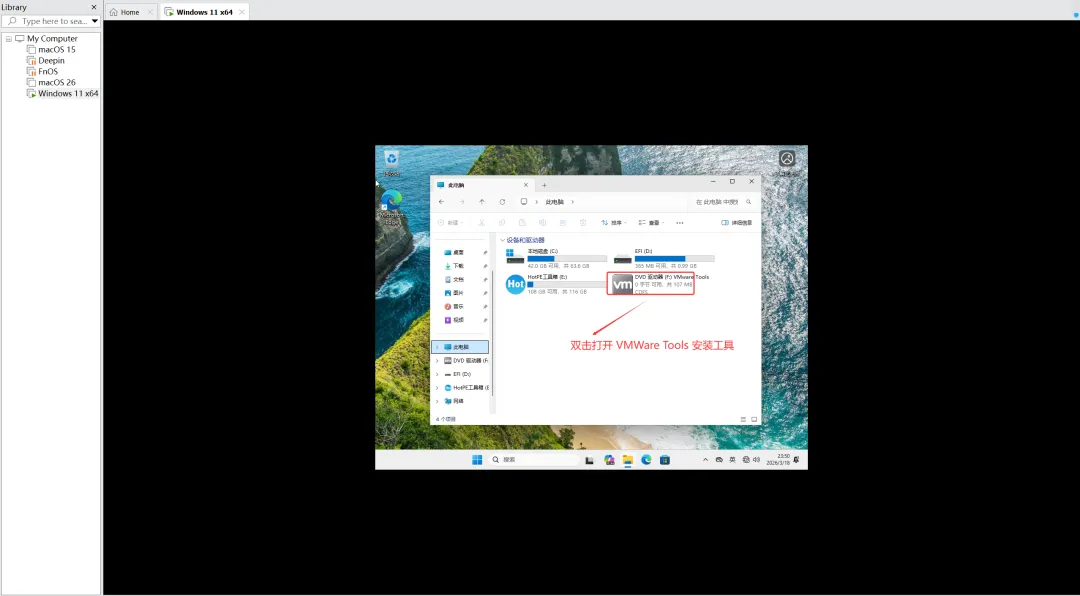
接着打开文件资源管理器,并双击 DVD 光驱:
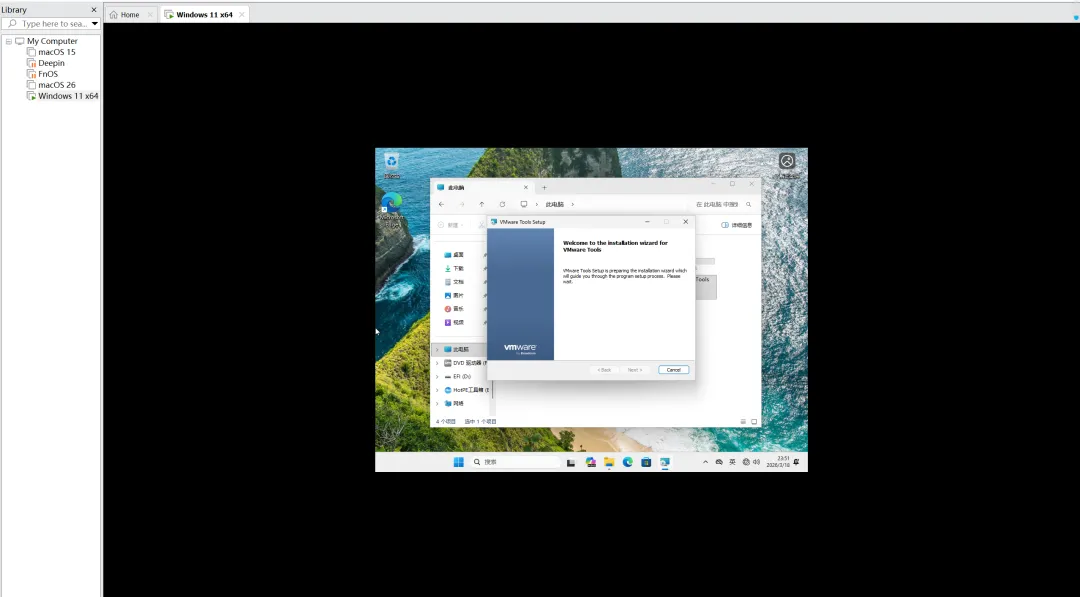
双击后弹出VMWare Tool 安装程序页面:
接着按照提示进行安装即可,安装完毕后如下所示:
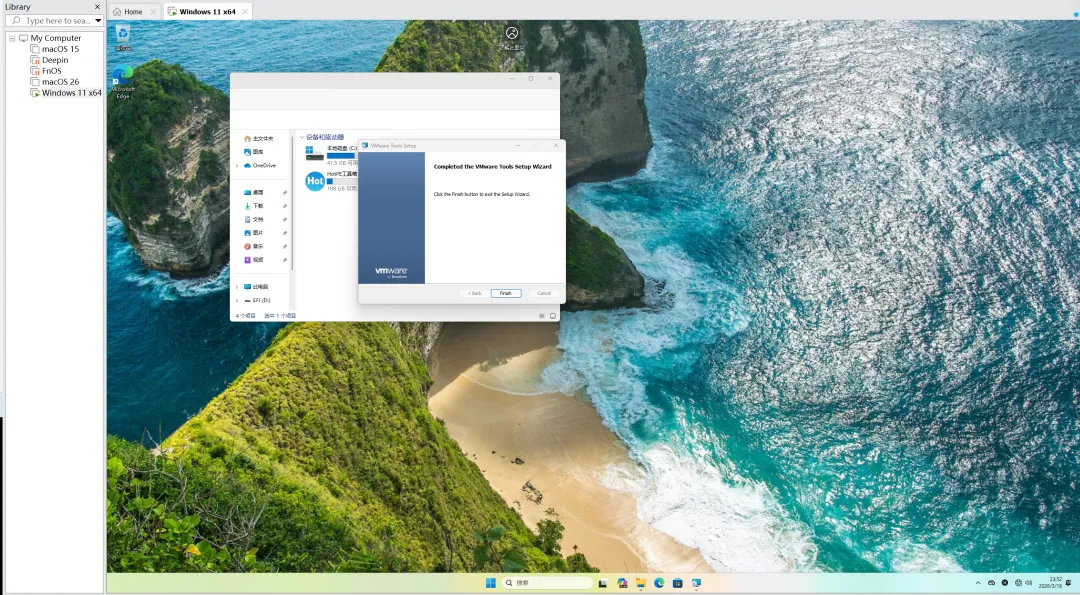
点击“Finish”后便会结束 VMWare Tool的安装,但会弹出一个重启计算机的提示。因为安装完毕的 VMWare Tool 需重启虚拟机后才能全部生效:
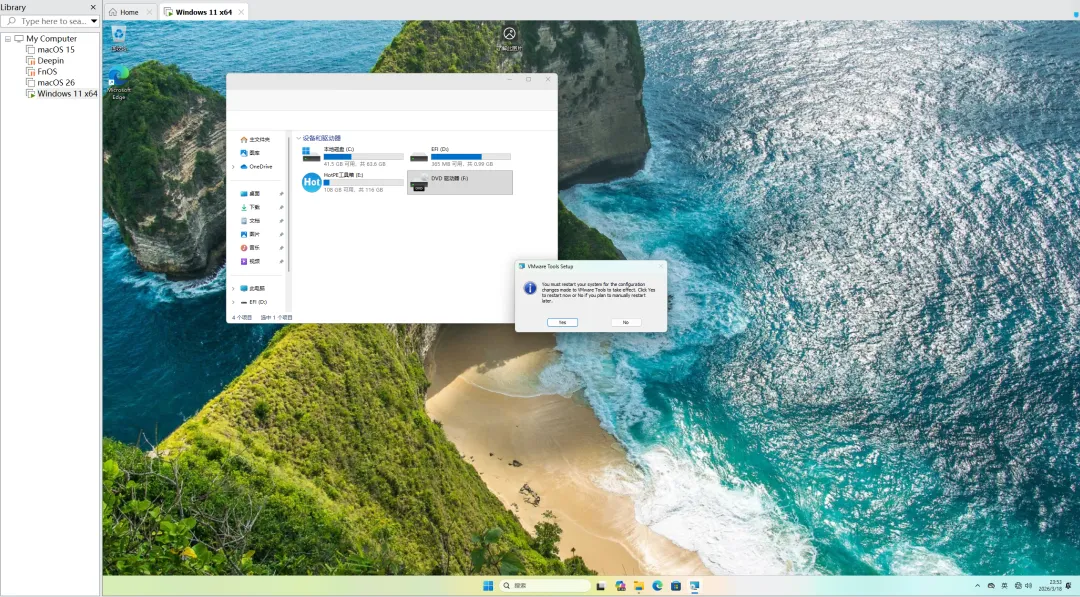
因此点击“OK”来重启计算机(虚拟机),重启后如下所示:
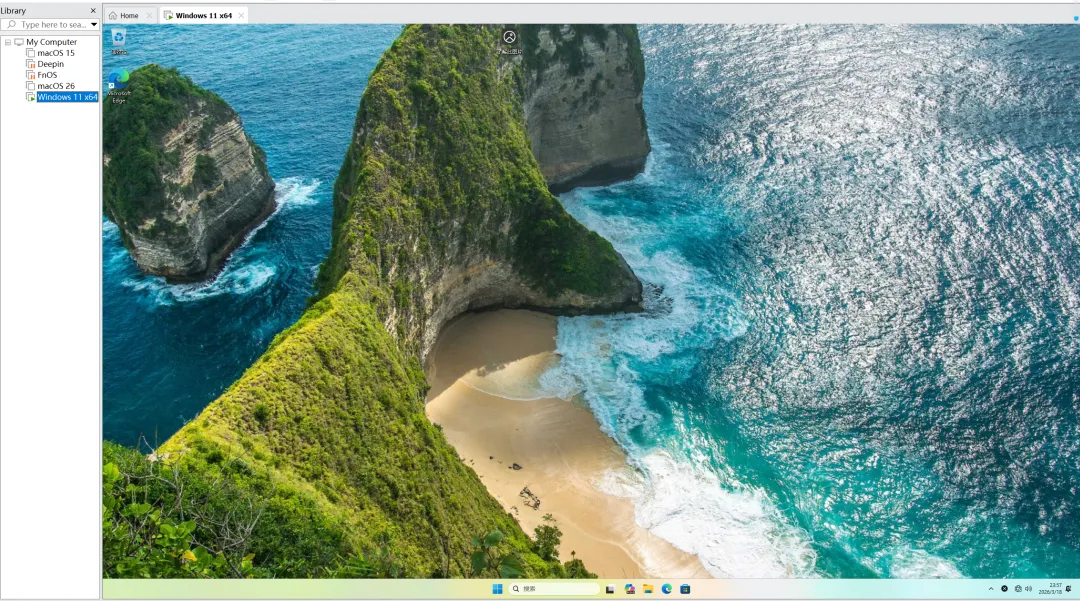
当然,后续需将之前断开的网络重新连接,并激活系统使用即可。