 夜雨聆风
夜雨聆风


告别Excel考古,我用这个免费工具搭了HR数据看板
告别Excel考古:HR数据体系搭建指南(免费工具篇)
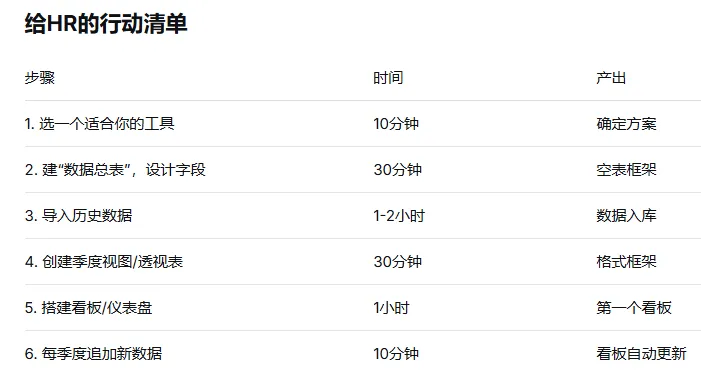
上一篇文章我们聊了HR的季度之痛——数据散落、格式不一、每季度从头来。今天,我们动手解决它。
核心思路只有一句话:把数据和报表分开。
-
数据层:所有历史数据集中存放,统一字段,持续累加
-
呈现层:根据分析需求,动态生成各种报表、图表、看板
数据层负责“存”,呈现层负责“展”。两者分离,互不干扰。
那么问题来了:用什么工具搭?预算有限怎么办?别急,免费工具也能搞定。下面按不同需求,给你三套方案。
方案一:Excel深度用户(免费,最熟悉)
如果你公司只有Excel,或者你习惯了Excel的操作,这套方案最适合你。
核心思路:用Excel的“表格”+“数据透视表”+“切片器”,实现数据与报表分离。
第一步:建一张“原始数据总表”
-
把所有历史数据放在一张工作表里,不要分季度建多个表
-
每一列是一个字段:日期、姓名、部门、薪酬、绩效等级、离职原因……
-
每一行是一条记录(按月或按人)
-
选中数据区域,按
Ctrl+T转换为“表格”
为什么要转成表格?普通区域新增数据时,透视表范围不会自动扩展。表格(Table)会自动扩展,新增数据后,透视表一键刷新就能包含新数据。
第二步:用数据透视表生成季度报表
-
选中表格任意单元格 → 插入 → 数据透视表
-
把“日期”拖到筛选器,选择Q1 → 自动生成Q1报表
-
想看Q2?改一下筛选器就行
-
想看Q1+Q2?筛选Q1和Q2即可
第三步:用切片器实现动态切换
-
选中数据透视表 → 插入切片器 → 选择“季度”
-
点击Q1,报表自动变成Q1数据;点击Q2,变成Q2数据;同时选两个,就是累计数据
第四步:搭建看板
-
新建一个工作表作为“看板”
-
用公式链接到数据透视表的关键结果
-
插入图表,数据源指向透视表
优点:免费、熟悉、功能强大缺点:多人协作不方便,数据量大时可能卡顿
方案二:在线协作型(免费,适合团队)
如果你需要多人协作,或者希望数据随时能访问,在线文档是更好的选择。
工具推荐:腾讯文档 / 石墨文档 / 金山文档
这三款都是免费、在线、支持协作的文档工具。以腾讯文档为例:
第一步:建一个在线表格作为“数据总表”
-
创建在线表格,字段设计同Excel方案
-
所有历史数据按行存放,不分季度
-
开启“协作”,同事可以同时查看或编辑(可设置权限)
第二步:用“筛选视图”实现不同格式
-
点击“数据” → “筛选视图” → “新建筛选视图”
-
创建一个“Q1视图”,筛选季度=Q1,隐藏不需要的列
-
再创建一个“Q2视图”,可以设置不同的隐藏列、排序方式
-
每个视图独立保存,下次直接打开
第三步:用“数据透视表”或“图表”搭建看板
-
腾讯文档支持数据透视表和图表功能
-
数据透视表的数据源指向数据总表
-
新增数据后,刷新即可自动更新
优点:免费、云端存储、多人协作、随时随地访问缺点:透视表功能比Excel弱一些,数据量过大时性能下降

方案三:轻量级数据库型(免费,最灵活)
如果你需要更强大的数据管理能力——比如多视图、自动化、仪表盘——推荐用多维表格类工具。
工具推荐:飞书多维表格 / 维格表 / Airtable
这些工具不是“在线Excel”,而是“轻量级数据库”。以飞书多维表格为例(免费版完全够用):
第一步:创建多维表格,建立“数据总表”
-
新建一个多维表格,按需求创建字段
-
字段类型比Excel更丰富:文本、数字、日期、单选、多选、公式、关联……
-
所有历史数据按行存放
第二步:用“视图”实现不同格式
-
创建一个“Q1视图”:筛选季度=Q1,隐藏某些列,设置排序
-
创建一个“Q2视图”:可以隐藏不同的列,排序方式也可以不同
-
每个视图独立保存,互不干扰
第三步:用“仪表盘”搭建看板
-
新建仪表盘,添加组件:统计数字、折线图、柱状图、饼图
-
添加“筛选器”组件,绑定“季度”字段
-
想看Q1?选Q1。想看Q1+Q2?两个都选
第四步:用“自动化”减少重复劳动
-
设置定时提醒:每月1日,提醒各模块负责人更新数据
-
设置数据校验:当某字段为空时,自动提醒
优点:功能强大、数据管理灵活、自动化能力强、免费版够用缺点:需要花半小时熟悉操作逻辑


晚风说
以前,我们每季度都在做同一件事:翻文件夹、合并表格、调格式。辛苦,但无效。
现在,我们换个思路:用一次搭建,换长期自由。
无论你用Excel、在线文档还是多维表格,核心都是那八个字:数据存一次,报表随便长。
当别人还在“考古”的时候,你已经可以从数据里看见趋势、给出建议、推动改变。
这才是HR该有的样子。