夜雨聆风
夜雨聆风


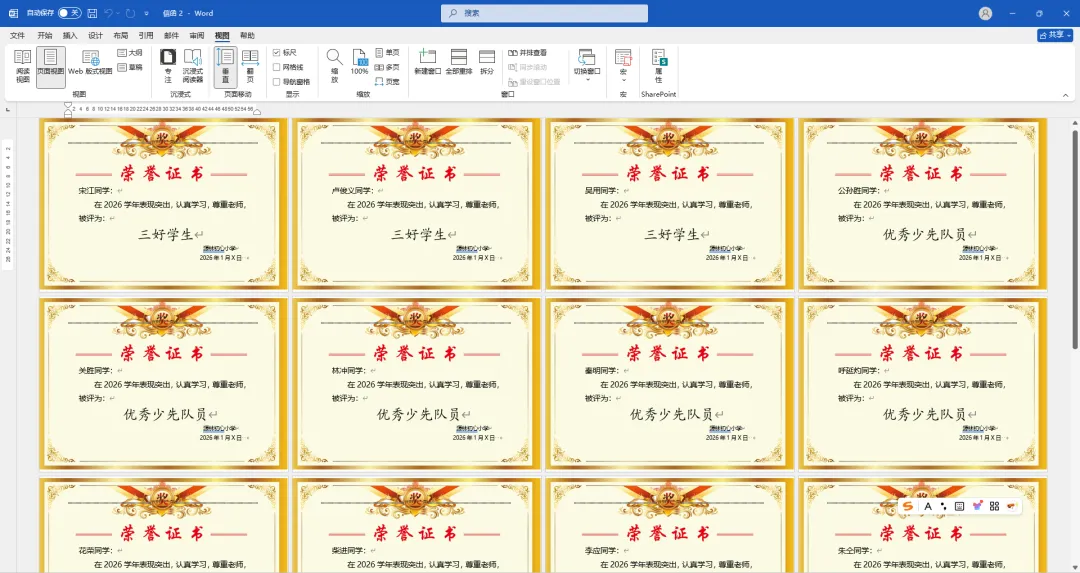
Word邮件合并封神!3分钟搞定几百张奖状
每次要打印几十、上百张奖状,手动复制姓名、修改奖项,熬到眼酸手麻还容易出错。
第一步:提前准备,筑牢基础(关键一步,别偷懒)
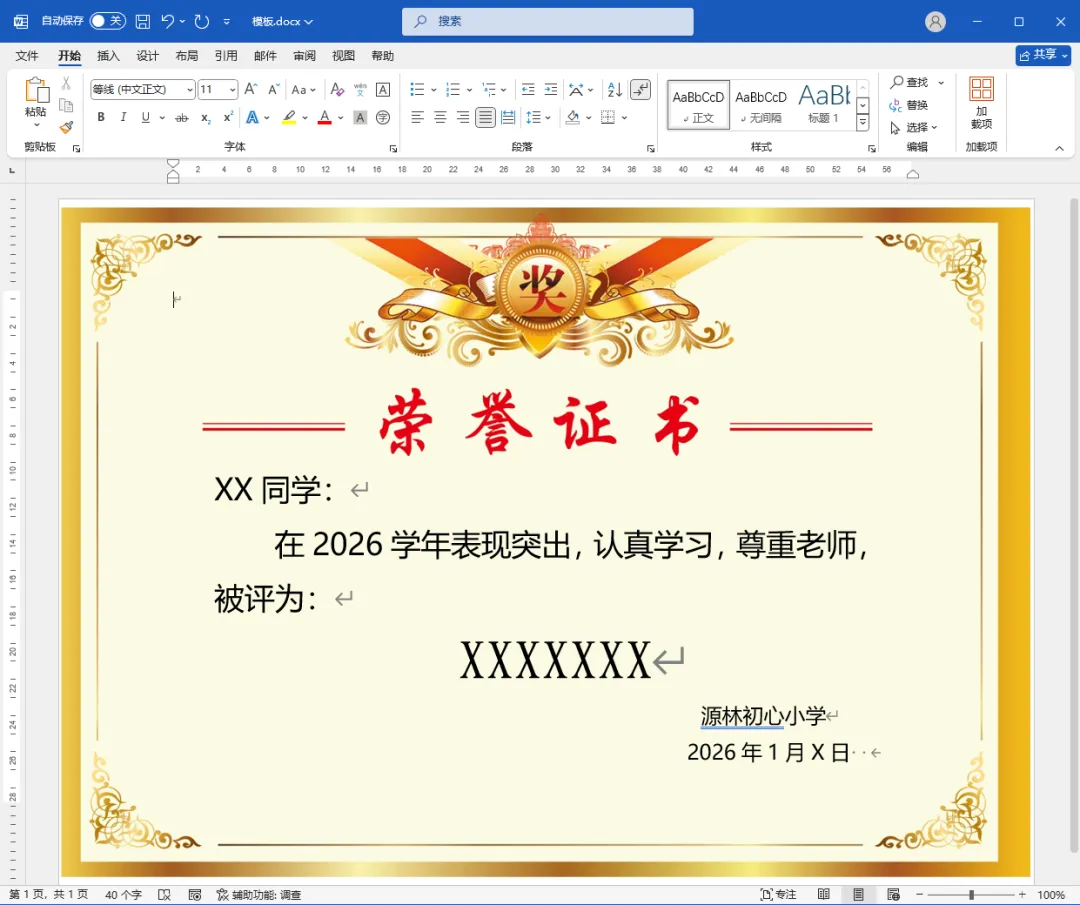
1. 设计奖状界面(固定内容):打开Word,新建文档,按照奖状样式排版——插入标题(比如“荣誉证书”)、固定颁奖话术(如“兹授予XXX同学/同志XX奖项,以资鼓励”)、落款(颁奖单位、日期),调整字体、字号、对齐方式,做成统一模板。
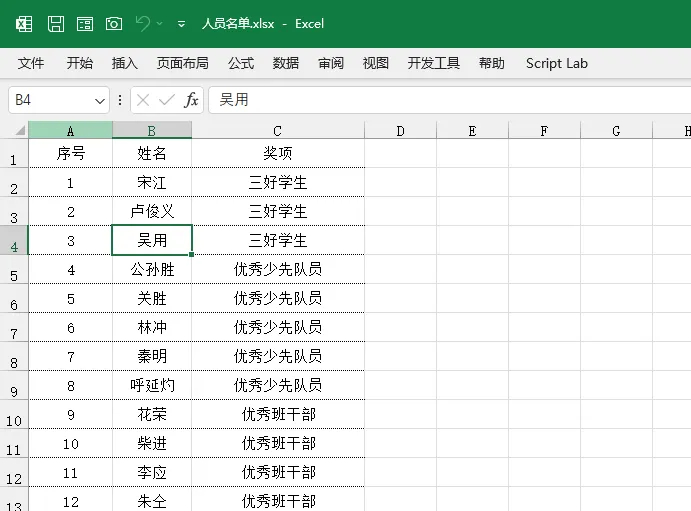
2. 整理可变要素(数据源):新建Excel表格,把所有需要填充的可变信息整理好,比如“姓名”“奖项”“班级/部门”(根据需求添加),首行必须是字段标题(如“姓名”“奖项”),下方逐行填写对应信息,保存到和Word模板同一个文件夹,方便后续调用。
第二步:启动邮件合并,选择文档类型
回到做好的Word奖状模板,跟着步骤点,不踩坑:
点击顶部菜单栏的【邮件】→ 找到【开始邮件合并】,点击下拉菜单,选择【信函】。
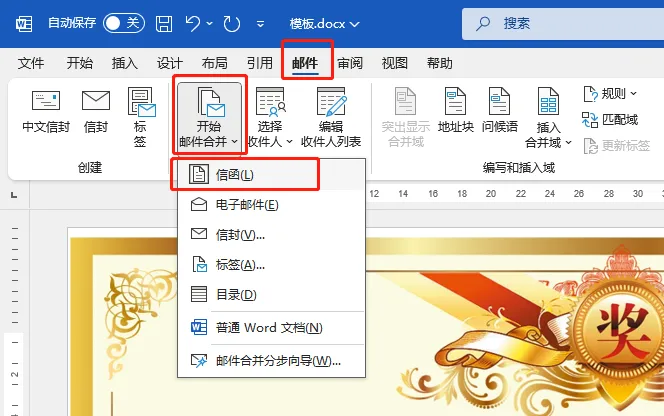
这一步的作用,是告诉Word:我们要制作“批量个性化文档”,后续所有操作都围绕这个需求展开。
第三步:导入数据源,关联收件人
这一步是把Excel里的姓名、奖项,和Word模板关联起来,操作超简单:
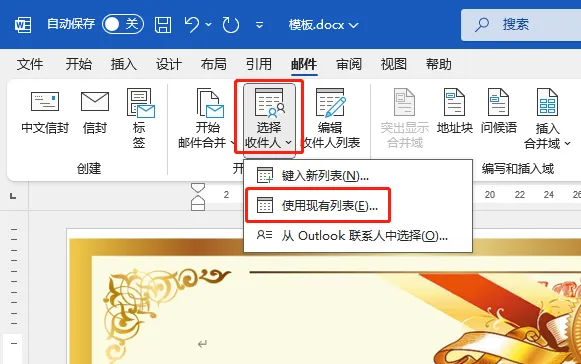
1. 还是在【邮件】菜单栏,找到【选择收件人】,点击下拉菜单,选择【使用现有列表】;
2. 在弹出的窗口里,找到我们刚才保存的Excel表格,选中后点击【打开】;
3. 弹出“选择表格”窗口,勾选【首行包含列标题】,选中Excel里的工作表(一般是Sheet1),点击【确定】,这样Excel里的所有信息就成功导入Word了。
第四步:插入合并域,精准填充可变内容
这一步是核心,让Word知道“哪个位置填什么内容”,跟着做准没错:
1. 把鼠标光标定位到Word模板中“需要填姓名”的空白位置;
2. 点击【邮件】菜单栏里的【插入合并域】,下拉菜单中会出现Excel表格里的所有字段(比如“姓名”“奖项”),选中【姓名】,此时模板中会出现《姓名》的标记,代表这里会自动填充Excel里的姓名信息;
3. 用同样的方法,把光标定位到“奖项”的空白位置,点击【插入合并域】,选中【奖项】,插入《奖项》标记;
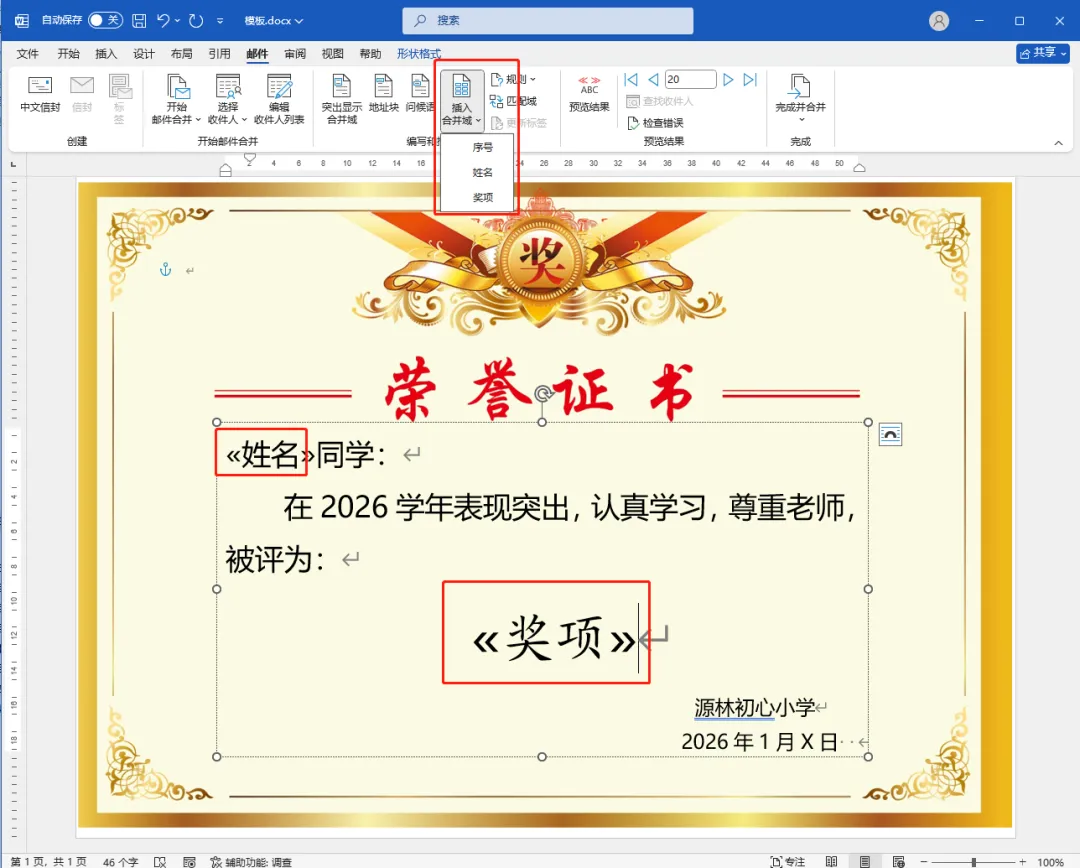
Tips:如果奖状还有其他可变内容(如班级、日期),重复上述操作即可;插入后可以选中标记,调整字体、字号,和模板整体风格统一。
第五步:预览核对,一键合并打印
最后两步,确保无错漏,快速生成所有奖状:
1. 预览结果:点击【邮件】菜单栏的【预览结果】,可以看到每张奖状的填充效果,用左右箭头切换,核对姓名、奖项是否对应正确,有错误可以返回Excel修改,再重新导入即可,避免批量出错;
2. 完成合并:确认无误后,点击【完成并合并】,下拉菜单中选择【编辑单个文档】;
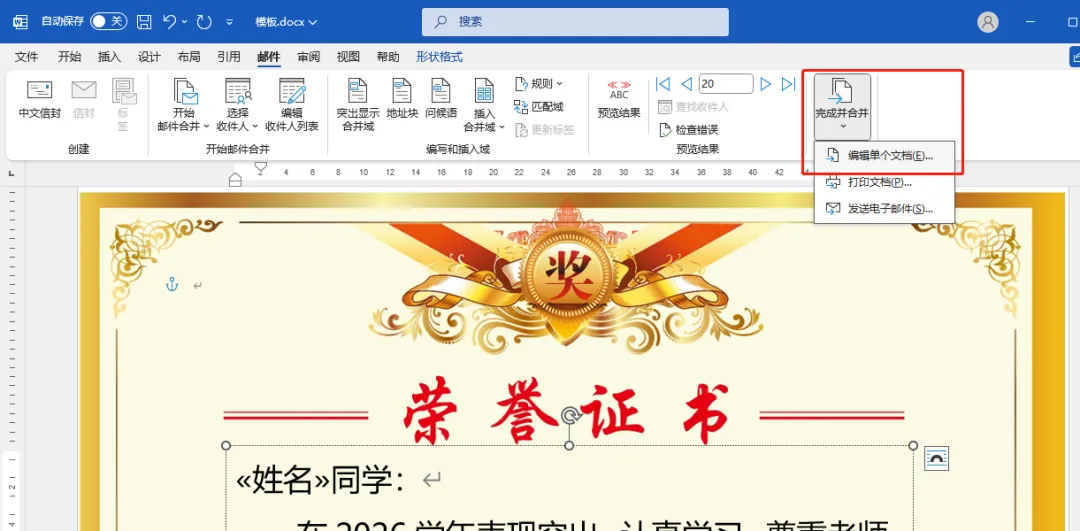
3. 弹出窗口,选择【全部】,点击【确定】,Word会自动新建一个文档,里面包含所有个性化奖状,每页一张,自动分页,直接按Ctrl+P打印就好啦!