 夜雨聆风
夜雨聆风





软件分享|截图贴图神器-Snipaste
写代码、办公、学习反复切换窗口很浪费时间,Snipaste贴图悬浮功能,彻底解决多窗口切换,效率直接翻倍,办公党、学生党、设计师必备!(文末有安装步骤)
一、核心用法
1. 基础截图
默认快捷键「F1」启动截图,拖拽选择区域,支持智能吸附、细节微调、快速标注(矩形、箭头、文字等)和截图历史回放,比系统自带更高效。
2. 灵魂功能:贴图悬浮(重点)
将截图“钉”在屏幕上,切换窗口不覆盖,彻底告别频繁切换。
✅ 操作步骤:
-
「F1」鼠标拖拽完成截图; -
「F3」或按下鼠标中键,将截图贴在屏幕,可自由拖拽; -
在贴图上按下键盘空格键可以可以启用编辑,支持框选等; -
双击退出并复制当前贴图
✅ 高频场景:办公边看参考边撰写、设计对照参考图、程序员对照报错日志、学生对照知识点,多张贴图可自由排列。
3. 其他实用功能
-
OCR识别:截图文字一键转可编辑文本; -
颜色拾取:提取颜色值,设计师必备; -
跨平台支持:Windows、macOS、Linux通用; -
自定义快捷键:避免与其他软件冲突。
二、安装+基础设置
1. 下载安装
-
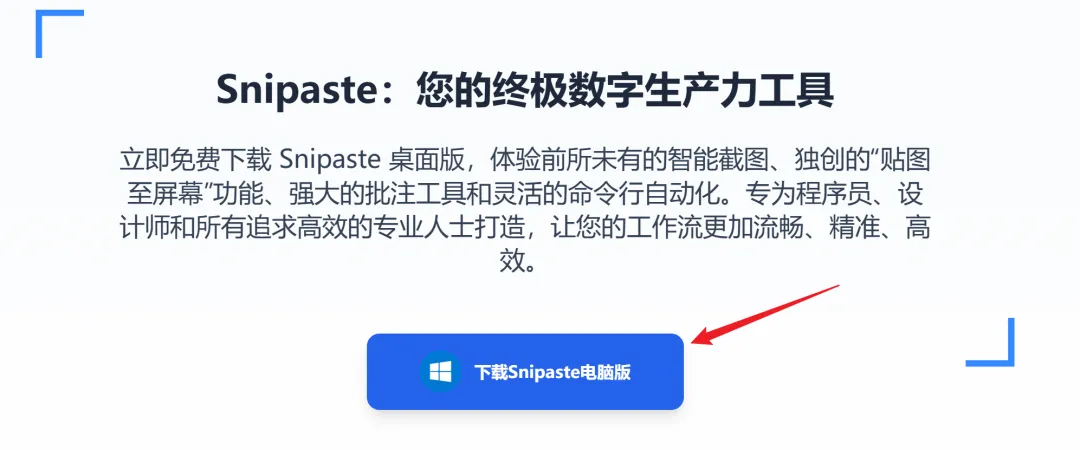
访问官网:Snipaste 官方网站 -
下载对应系统版本(Windows.exe / macOS.dmg);
-
Windows:双击安装,选择路径、勾选快捷方式即可;macOS:拖拽到应用程序,首次启动允许未知开发者; -
注意:安全软件误报时,添加白名单即可。
2. 首次设置
右键点击软件图标选择“设置”,完成3点配置:
-
语言:默认中文,英文可切换; -
截图:设置保存路径和格式(推荐PNG); -
快捷键:检查默认键(F1截图、F3贴图),冲突可自定义。
三、其他
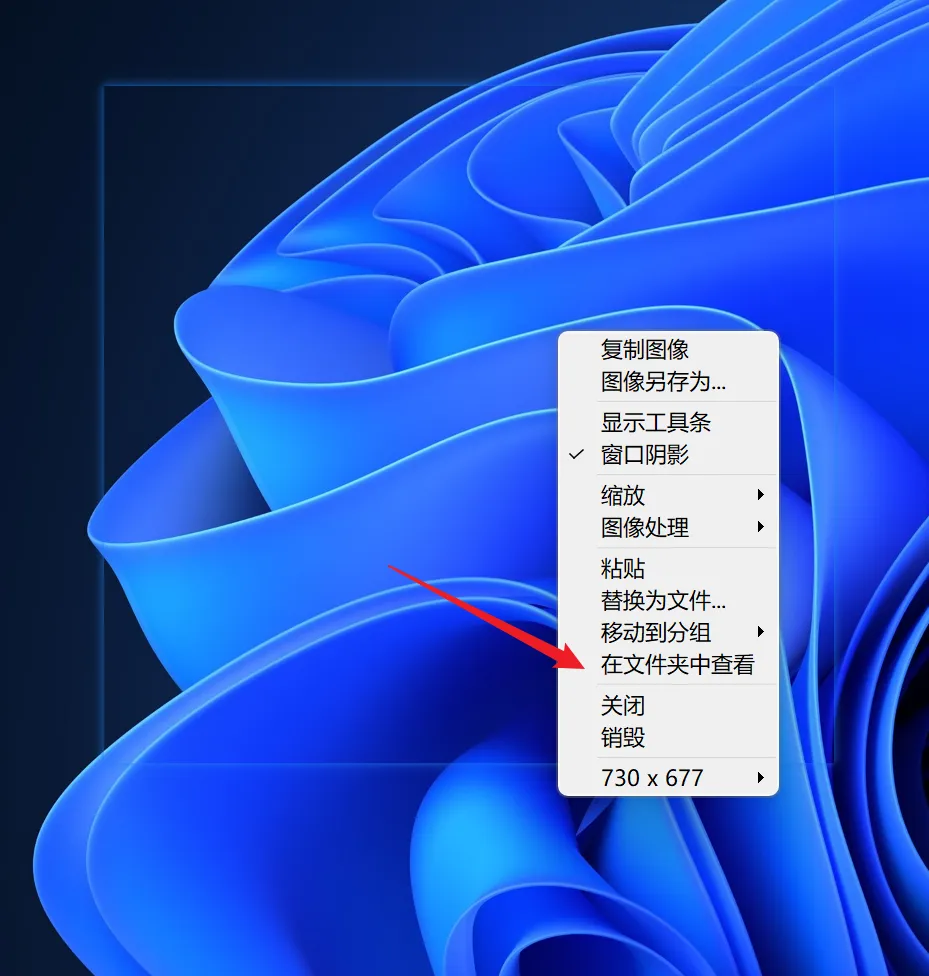
贴图复制后只能复制到粘贴板上,不能直接粘贴到文件夹中,粘贴到文件夹中需要使用专业版。免费版需要将图片另存到文件夹中,反而麻烦。但是偶然一次发现免费版也可以方便的复制到文件夹中:
步骤1:贴图后,右键单击->在文件中查看
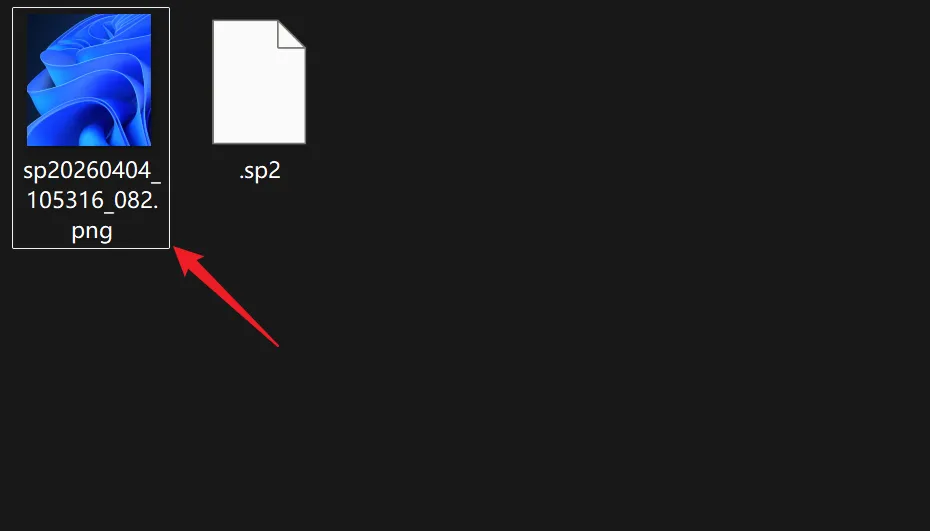
步骤2:在文件夹中有对应的png文件,复制后可以直接粘贴到文件夹中
评论区聊聊你最常用它的哪个功能✨