 夜雨聆风
夜雨聆风


深度实测:WorkBuddy 调用 WPS 官方 Skill 全流程拆解
WorkBuddy + 金山文档:
我的办公自动化终于闭环了

以前用 WorkBuddy 生成一份报告,数据要手动复制粘贴。用金山文档 Skill 之后,整个链路打通了:AI 直接读写云端文档,整理、分析、归档全自动。我花了两个小时配置这条工作流,现在每天省下的时间够我多写一篇文章。这是目前实测下来,WorkBuddy 最值得串联的工具,没有之一。
在接入 Skill 之前,我的 WorkBuddy 使用体验是这样的:AI 生成一份报告 → 我手动复制到本地文件 → 再上传到金山文档分享给同事。整个流程断在”手动操作”这一环。
金山文档 Skill(由 WPS 官方提供)解决了这个问题:WorkBuddy 可以直接读写金山文档云端的文件,不用离开对话框,全程不需要手动操作。
这意味着什么?意味着你可以在 WorkBuddy 里完成一个完整的工作流:
更重要的是,这不是极客专属的功能。WPS 为龙虾(OpenClaw)提供了官方 Skill,接入只需要三步,不需要写代码,不需要配置服务器。
金山文档 Skill 支持的文档类型:智能文档(.otl)、文字(.docx)、表格(.xlsx)、智能表格、PDF、多维表格。覆盖了日常办公的几乎所有文档格式。
整个接入过程不超过五分钟。我把这个过程截图记录下来,以下是完整的操作步骤。
登录金山文档网页版(kdocs.cn),点右上角头像旁边的”更多”菜单,下拉列表里找【龙虾专属入口】。这是 WPS 官方为 OpenClaw 用户提供的绿色通道。
弹窗里会自动生成一段拼好的指令,里面包含了你专属的 Token。如果是首次接入,点【复制指令】;如果之前配过环境,点【仅复制 Token】更新权限即可。
把复制的内容粘贴到 WorkBuddy 的输入框,执行。环境自动配置完成,你会收到确认提示。
配置完成后,你可以直接测试:让 WorkBuddy 列出金山文档云盘里的文件,或者让它读取某个文档的内容。如果返回了正确结果,说明接入成功,可以开始使用了。
接入之后,我梳理了自己最高频的三个办公场景,全部跑通了。
场景A:从”收藏夹吃灰”到”一键出方案”
看到一篇好文章 → 收藏 → 需要用的时候翻半天找不到,即使找到了,AI 也得重新理解上下文,效率极低。
这是信息管理中最常见的困境:收藏得多,整理得少,真要用的时候等于重新找一遍。
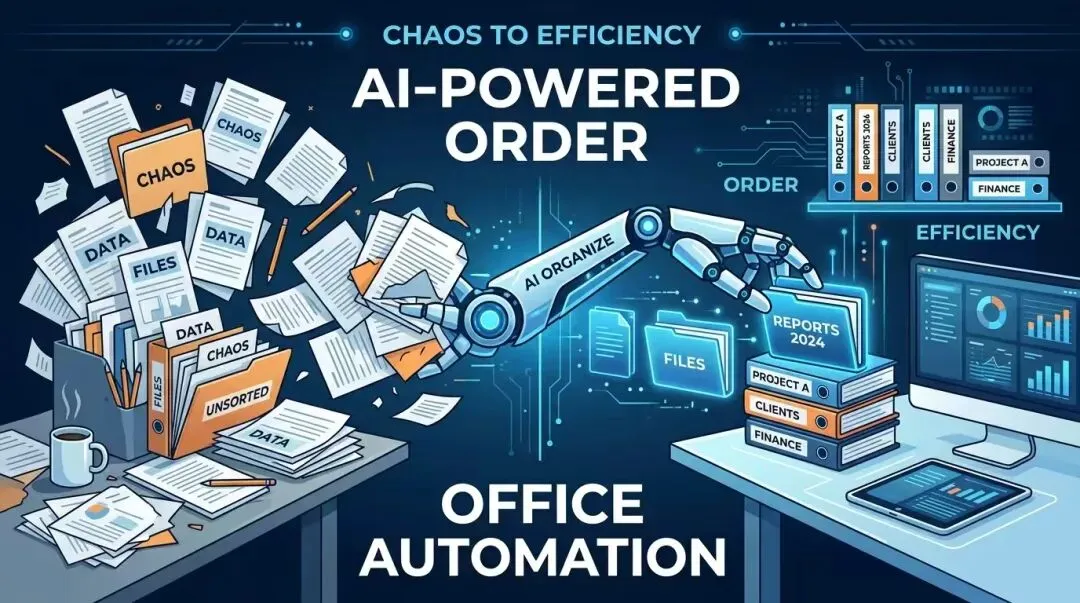
接入金山文档 Skill 之后,WorkBuddy 可以做这样一件事:把金山文档里的资料读一遍,根据你的问题自动提炼,生成你需要的方案。
我在金山文档的”参考资料”文件夹里收藏了很多行业报告和竞品分析文章。请把这些文档全部读一遍,然后帮我写一份关于”如何提升小程序用户留存率”的分析方案,包含问题拆解、参考案例、可执行的建议三个部分。
WorkBuddy 会自动读取文件夹里的所有相关文档,提取关键信息,生成一份基于真实资料的方案,而不是空洞的通用建议。
关键变化:从”先找到文档,再喂给AI”变成”告诉AI去哪个文件夹找,它自己读、自己总结”。信息没有重复搬运,知识没有断联。
场景B:发票报销整理,终于不是人肉工作了
整理发票报销:打开图片、录金额、对抬头、人一多就填错,票据一杂就想摆烂。机械、重复、极易出错。
这个场景是金山文档 Skill + WorkBuddy 的强项:金山文档的多维表格本来就是为结构化数据设计的,WorkBuddy 可以直接读取发票图片、提取信息、写入多维表格、自动汇总。
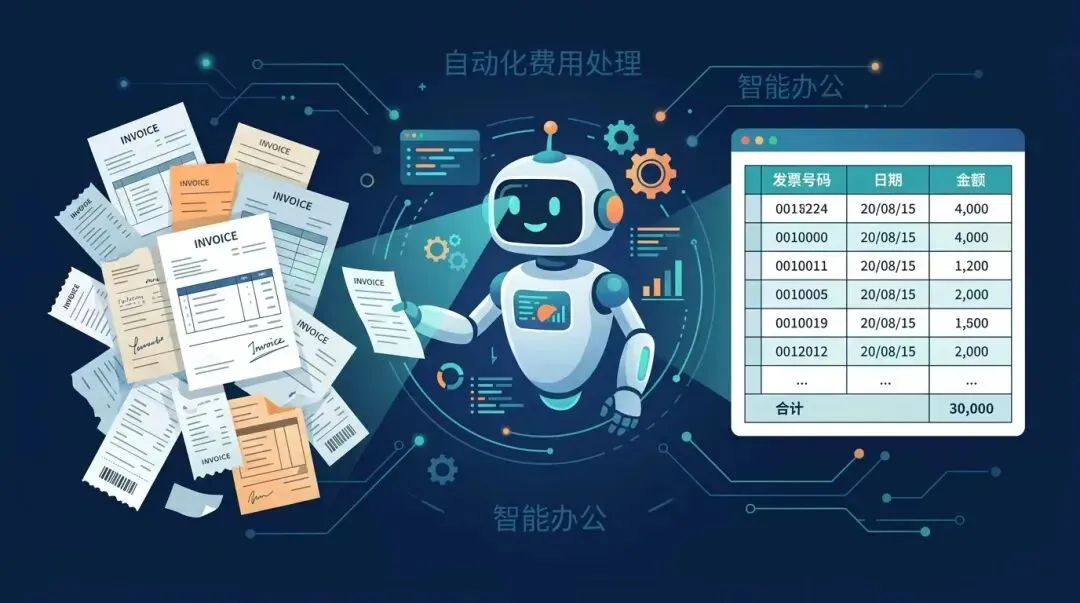
我在金山文档的”报销”文件夹里上传了这个月的发票图片,共23张。请读取所有发票图片,提取每张的:发票号码、开票日期、购买方名称、销售方名称、金额。将这些信息写入同一文件夹下的”4月报销汇总表.xlsx”。
跑通之后,每个月报销只需要做一件事:把发票图片丢进金山文档文件夹,运行这条指令,结果自动进表格,零手动录入。
场景C:跨文档搜索,会议纪要秒变行动清单
会议纪要、客户反馈、方案初稿分散在不同文件夹,甚至文件名都忘了。想找某条具体信息,大海捞针。
金山文档的搜索能力 + WorkBuddy 的自然语言理解 = 精准的信息提取。

帮我搜索金山文档里所有文件名或内容包含”项目进度”的文档,读取这些文档,提取每个项目的当前状态、负责人、下一步行动项,汇总成一份项目进度简报,写入”项目总览.otl”。
这个场景特别适合项目经理或者需要跨项目跟踪的人——不用一个个打开文档,WorkBuddy 替你读完、提炼完、汇总完。
下面是根据官方文档整理的完整能力清单,你可以对照自己的工作场景找对应的用法。
📄 文档操作
将本地文件上传至金山文档云盘
智能文档、文字、表格、PDF、演示文稿
Markdown 内容直接写入,或上传文件更新
按文件名或文档内容全文搜索
支持 otl/docx/xlsx/表格/PDF 全部格式
重命名、标签、星标、创建文件夹、复制、移动
📊 表格与数据
读取单元格范围数据,批量更新记录
字段管理、视图切换、记录增删改查
所有能力都可以自由组合:读取 → 处理 → 写入 → 分享,这条链路在 WorkBuddy 里是全自动的。
基础用法是”读取 → 汇总”。但当你对这套系统足够熟悉之后,可以玩出更复杂的花样。
进阶用法一:定时自动汇报
每周五下午5点,读取金山文档”周报”文件夹里所有成员的周报文档,提取每个人本周完成的主要事项,汇总成一份部门周报,写入”部门周报汇总.otl”,然后生成一个分享链接发送到我的企业微信。
进阶用法二:内容采集 + 自动归档
帮我搜索今天行业内有价值的文章(3篇),读取每篇文章的核心内容,整理成一份摘要,写入金山文档的”每日资讯”文件夹,文件名格式为”资讯-2026-04-XX”。
进阶用法三:批量文档格式统一
金山文档”合同草稿”文件夹里有12份 Word 文档,帮我统一格式:标题黑体三号加粗,正文宋体小四,段前段后0.8行间距。处理完成后在同级目录新建”合同定稿”文件夹,将处理后的文件存入,原始文件保留不动。
接入过程总体顺利,但有两个地方值得特别提醒。
- Token 过期要更新:金山文档的 Token 有有效期。如果 WorkBuddy 突然无法读写文档,先去龙虾专属入口重新复制 Token 更新。
- 文件权限要提前设好:金山文档 Skill 读的是你授权的空间,如果文件放在别人共享的文件夹里,需要提前确保你有编辑权限。
- 多维表格不是 Excel:多维表格的字段类型比 Excel 丰富(支持下拉选择、联系人、评分等),读取时要注意字段类型的转换。
- 搜索结果不一定精准:按内容搜索依赖金山文档的全文索引,新建文档可能需要几分钟才能被搜索到。
最重要的一条:在跑全量批量操作之前,先用一两份文件测试,确认输出格式正确再跑全量。这一步节省的时间远大于你测试花的时间。
个人使用只是第一步。WPS 365 开放平台其实提供了更完整的企业级能力:把金山文档的协作与 AI 能力嵌入公司业务流程,定制专属的”数字员工”。
举几个企业场景:
- HR 数字员工:自动整理员工入职材料、同步到人事系统、生成合同、自动归档
- 财务数字员工:发票识别→数据录入→报表生成→邮件发送,全链路自动化
- 运营数字员工:跨平台数据抓取→金山文档汇总→分析报告→定时推送
这些场景在技术上已经完全可行,关键是找到那个高频、标准化、重复性强的工作流,把AI嵌进去。
个人用户从这个教程起步,企业用户从 WPS 365 开放平台了解更多。这条路已经在被越来越多的人走通了。
WorkBuddy + 金山文档的组合,本质上是把”信息的获取”和”信息的处理”接在了一起。
以前手动做的那部分重复劳动,现在可以让 AI 接手了。省下来的时间,才是你真正该花的地方。
你在用金山文档时最头疼的是什么?WorkBuddy 有没有接进来?
关注公众号MAX Thinking,一起把AI办公用得更系统