 夜雨聆风
夜雨聆风


谷歌亲手封杀的AI插件,曝光前已让Gemini强了十倍
你是不是还在用”阳春版”的Gemini?
每次翻找历史对话,要在密密麻麻的列表里向上滚动好久;好不容易让AI写好一篇长文,想备份下来,只能傻傻地复制粘贴,贴进Word之后字体、格式全跑掉,还要重新调整半小时。
更不用说你每天在YouTube上看了两三个小时的学习视频,关掉标签页之后大脑空空如也——那不叫学习,那叫看电影。
今天分享四款完全免费的浏览器插件,专门为Gemini、ChatGPT和NotebookLM打造。装上之后,你会发现过去那些低效的操作,根本没必要存在。
一、Gemini Voyager:被谷歌亲手封杀的神级插件
这款插件的命运,本身就是一个值得讲的故事。
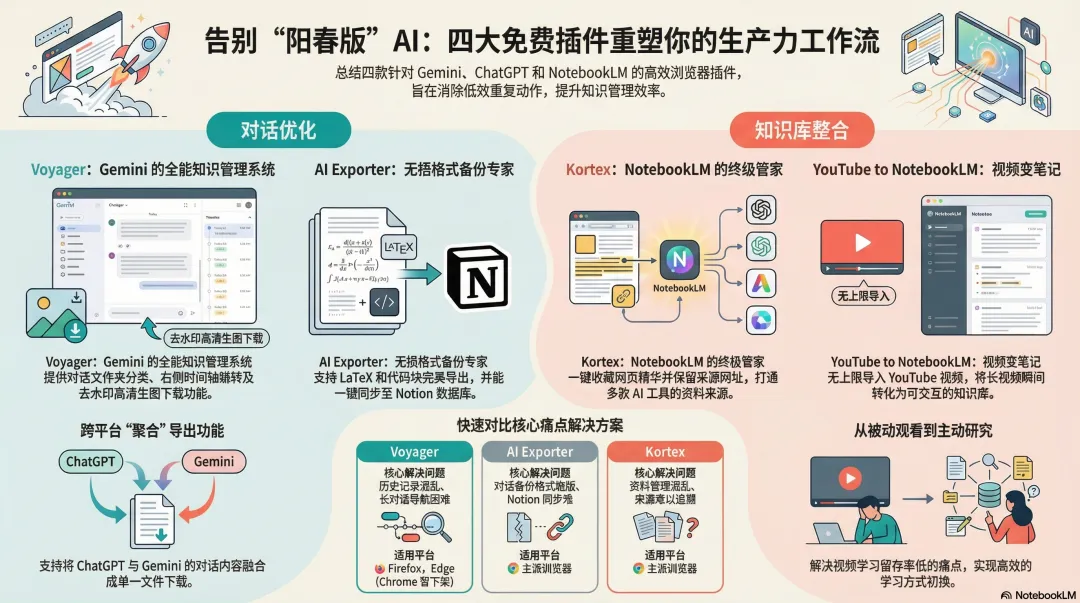
Gemini Voyager专门魔改Gemini界面,能把一个”阳春”的AI对话窗口变成一套完整的知识管理系统。如果你是Gemini的重度用户,装上它之后的感受只有一句话——用过就回不去了。
核心功能:对话文件夹
最实用的功能是对话文件夹。你可以把历史记录像整理桌面文件一样,按项目、按主题、按时间分类放好。光是这一个功能,每天就能帮你省下大量无效的翻找时间。
右侧时间轴:长对话的救星
当你和Gemini已经聊到第50句,想回头查第3句里提到的某个数据,正常情况下只能疯狂滚滚轮。Voyager的解决方案是在窗口右侧自动生成一条时间轴——它会自动识别你的每一次提问,就像YouTube的章节按钮一样,点击任意一条,对话窗口瞬间精准跳转。
去水印一键下载
Voyager内置了一个移除水印的开关。开启之后,Gemini后续生成的所有AI图片,下载下来都是干干净净、没有任何水印的高清图。对于需要频繁使用AI生图的创作者,这个功能极其实用。
其他能力
-
• 对话导出:可以把整段对话导出为文件,还能自动备份到你的Google云端硬盘。 -
• 全局AI召唤:在浏览任何网页时,都可以一键呼出AI聊天窗口,把看不懂的内容直接”投喂”给AI即时解答。
为什么被下架?
就在录制视频的前两天,也就是2026年3月11日,Gemini Voyager突然被Google Chrome应用商店强制下架。原因是插件名称中包含了”Gemini”字样,被Google认定为商标侵权。
目前开发者已将插件更名为”Voyager“并重新提交审核。如果你使用的是Firefox或Microsoft Edge,现在仍然可以正常安装使用。强烈建议去下载来体验一下。
二、AI Exporter:告别复制粘贴,完美备份任意AI对话
如果你还在用复制粘贴的方式备份AI对话,AI Exporter会让你意识到自己浪费了多少时间。
格式完整,绝不跑版
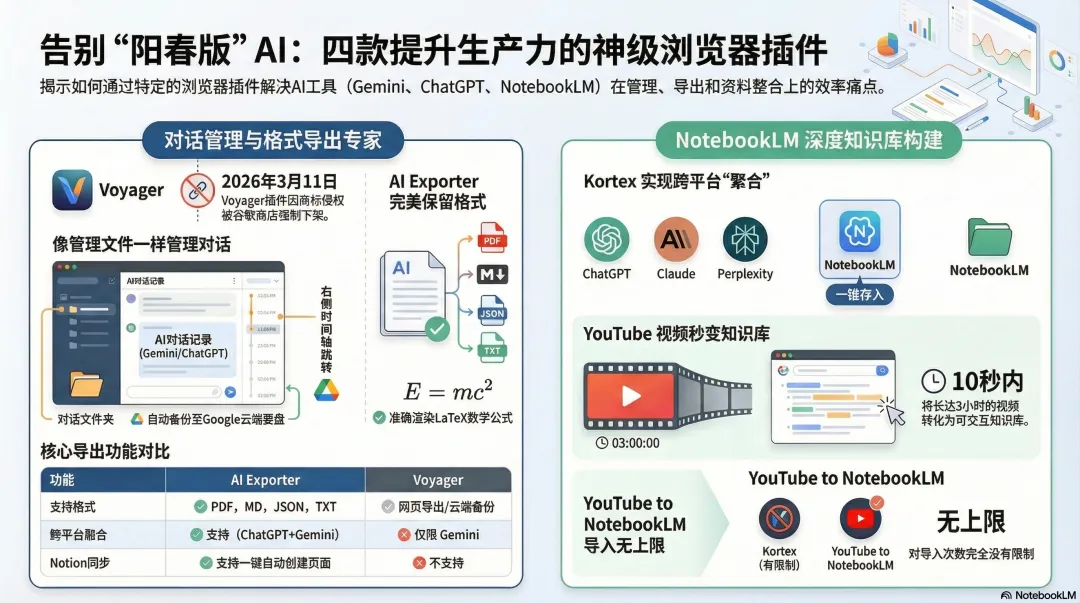
这款插件支持将ChatGPT或Gemini的对话内容导出为PDF、Markdown、JSON、TXT等多种格式,还可以在深色主题和浅色主题之间切换。最关键的是,格式会被完整保留——包括代码块的高亮、列表的缩进,甚至LaTeX渲染的数学公式也能准确导出,不会变成一堆乱码。
这对理科生、研究人员或者经常让AI处理数学问题的用户来说,是真正的刚需功能。
精准选段导出
不需要整段对话,只想保留某几句关键问答?AI Exporter支持勾选模式:你可以精确选择想要导出的段落,其余内容完全不受影响。
一键同步Notion
这是AI Exporter最让Notion用户心动的功能。它不是简单地把文字复制进Notion,而是在你的Notion数据库里自动创建一个完整的页面,包括对话标题、日期、标签,以及对话中涉及到的所有链接——全部自动整理好,不用你动手。
跨平台”聚合”导出
还有一个隐藏功能叫做“跨页面聚合”——你可以同时打开ChatGPT的对话和Gemini的对话,一键将两段来自不同平台的AI问答融合成一个文件,同步下载。这对于需要对比两家AI输出结果的用户来说,极其方便。
以上所有功能,完全免费。

三、Kortex:NotebookLM重度用户的终极管理神器
用过NotebookLM的人都知道它有多强大,但也都踩过同一个坑——资料一多,就乱。每次开新项目都要重新复制粘贴网址,重新输入Prompt,效率低得让人抓狂。
Kortex就是专门为解决这个问题而生的。
一键收藏任意网页
安装Kortex之后,你在浏览器右上角会看到一个新按钮。看到好文章,点一下,直接存进NotebookLM,全程不需要切换标签页,不需要复制粘贴网址。
精华选取 + 来源保存
更厉害的是精华选取功能:看到文章里的某段重要内容,直接用鼠标反白选中,右键点击,就能把这段文字连同来源网址,一起精准发送到你指定的笔记本。
这解决了一个长期存在的痛点——以前把内容存进NotebookLM,往往不记得原始出处在哪,Kortex让来源追溯变得零成本。
打通ChatGPT、Claude、Perplexity
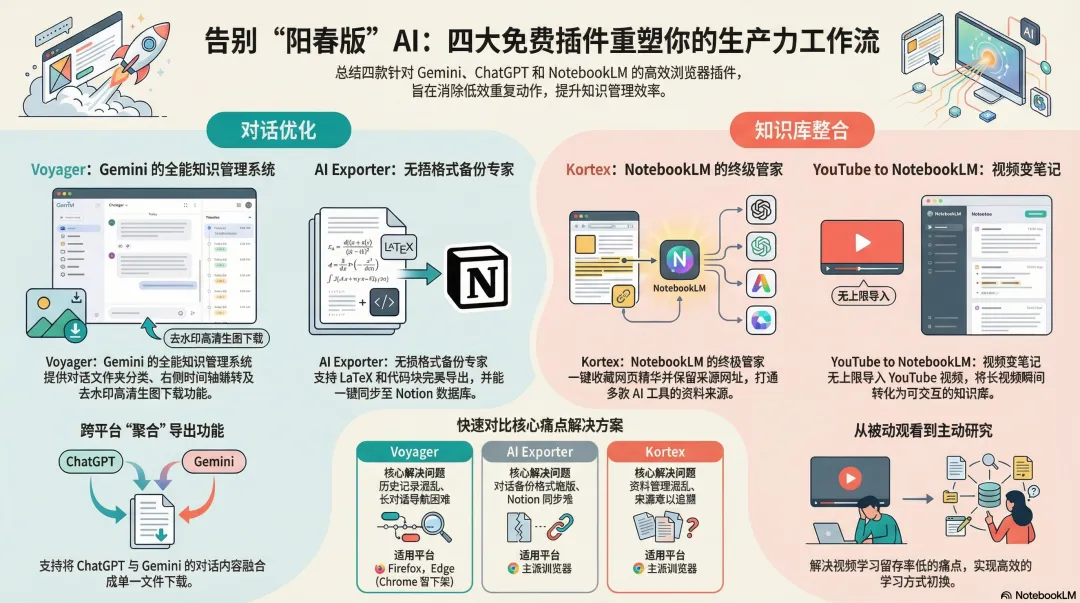
安装Kortex之后,它会在ChatGPT、Claude、Perplexity等多个AI工具的对话框旁边,自动添加一个按钮。点击之后,这段AI对话会直接被收录为NotebookLM的资料来源。不同平台的AI输出内容,全部汇聚到同一个知识库里。
升级NotebookLM界面
回到NotebookLM本身,你会发现界面也发生了变化——可以批量管理所有导入的文件,支持一次勾选多个来源一键删除(终于不用一个一个慢慢删了),还有按格式快速分类的筛选按钮,方便在大量资料中快速查找。
此外,Kortex还支持:
-
• 勾选想要导出的AI回复内容,打包为Markdown或PDF -
• 保存常用Prompt,一键复制快速下指令
每天的导入次数有上限,但对于日常研究和学习,已经完全够用。
四、YouTube to NotebookLM:把三小时视频精华一键灌进笔记本
最后这款插件,是专门为”看视频学习”这个场景设计的。
如果你每天都在YouTube上看学习类视频,但看完之后大脑一片空白——那是因为被动观看根本留不住信息。YouTube to NotebookLM让你的学习方式从”看电影”切换到”主动研究”。
操作简单到不可思议
安装插件之后,你会发现YouTube视频下方多出了一个NotebookLM按钮。点击它,视频内容会被直接导入到你指定的笔记本,或者立即新建一个笔记本。页面随即跳转到NotebookLM,你可以对这个视频的内容进行任意提问、总结、深挖细节。
最大优势:无上限导入
与前面提到的Kortex相比,Kortex每天的导入次数有限制;YouTube to NotebookLM则完全没有上限,想导入多少就导入多少。
三小时的教程视频,点一个按钮,十秒内变成可交互的知识库。这才是真正的高效学习。
📝 总结与回顾
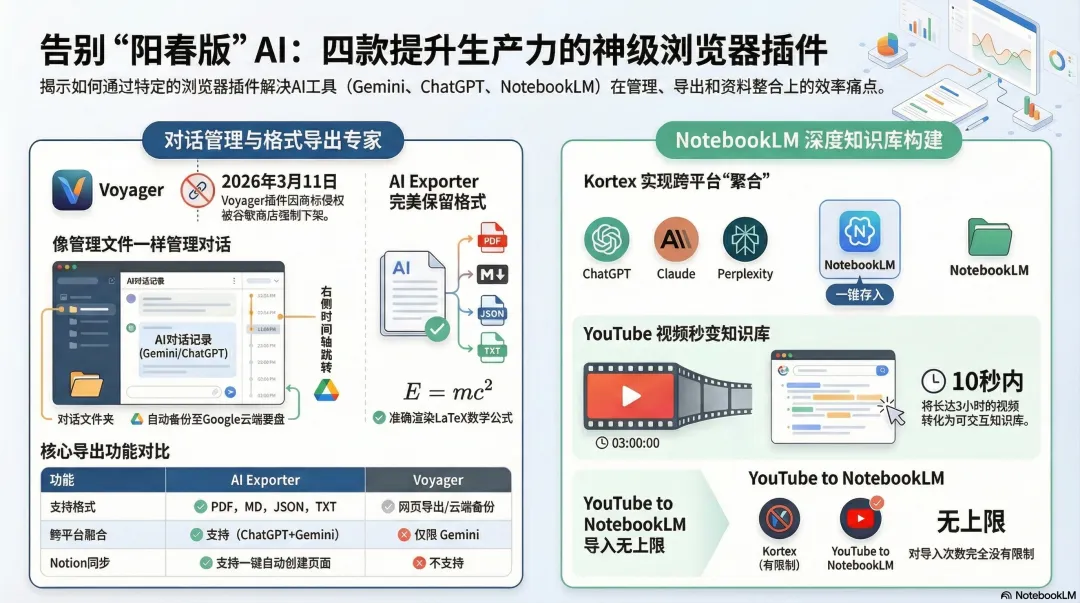
这四款插件,覆盖了AI工作流中最常见的四个痛点:
|
|
|
|---|---|
|
|
|
|
|
|
|
|
|
|
|
|
四款插件都完全免费,安装门槛极低。其中Voyager因商标问题已从Chrome下架,但Firefox和Edge用户仍可正常使用;其余三款在Chrome上均可直接搜索安装。
AI工具的上限,往往不在于模型本身,而在于你是否真的把它用到位了。
“用AI不是为了感受科技感,而是为了把那些低效的重复动作,彻底从你的工作流里消灭掉。”
点赞、在看、转发,让更多人摆脱”阳春AI”的束缚。
#AI工具 #Gemini插件 #NotebookLM #生产力工具 #浏览器插件