 夜雨聆风
夜雨聆风


这个PDF工具,我是越用越离不开了(而且还是免费的)
写在开头的话:
能看到即是缘分,也希望你能轻轻点个👍、留个关注,让我知道,你曾为我停留。未来的路还很长,愿我们一路相伴,把平凡的日子过得♨️腾腾、🌟🌟发光,不负时光,不负相遇。
今日分享:帮大家PDF超能助手
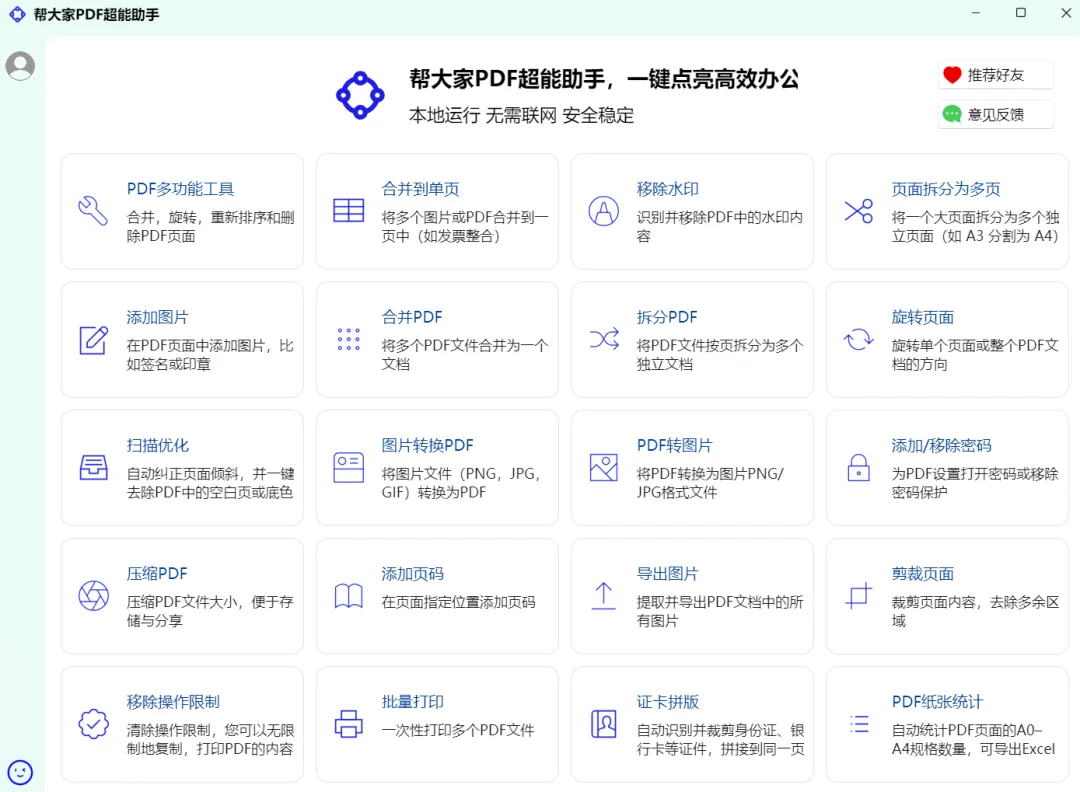
说句实话,我之前对PDF工具是有点“PTSD”的,不是收费,就是限制功能,不是要联网上传,就是处理慢到怀疑人生。直到我用了这个—帮大家PDF超能助手,用了大概一周,我现在基本已经把它当“标配工具”了,最关键三点:完全免费,本地运行(不联网),功能全到离谱。
最近我处理PDF的频率突然变高:合同、发票、资料、简历、扫描件……以前我为了做几件小事,要在好几个网站之间来回跳:上传、等待、下载,有时候还要注册、要会员。最烦的是——文件一上传,我就开始担心隐私。
直到我用了这个小工具:帮大家PDF超能助手。
它给我的第一印象很朴素:界面干净,功能一格一格摆出来,点进去就能用。关键是它写得很清楚:本地运行、无需联网、安全稳定。对我这种经常要处理身份证、合同、发票的人来说,这句话直接加分。
下面我按“我真的会用到的场景”聊聊它到底方便在哪。
1)最常用的:合并 / 拆分 / 旋转 / 重排页面
PDF这玩意儿,经常不是“内容有问题”,而是“页面顺序/方向有问题”。
-
扫描件倒着的、歪着的?直接旋转页面就行,单页或者整本都能转。
-
同一个资料被拆成好几个文件?用合并PDF,几秒拼成一个。
-
只想把其中几页发给别人?用拆分PDF按页拆出来,干净利落。
-
页面顺序乱了、想删掉多余页?它有个PDF多功能工具,能合并、旋转、重新排序、删除页面,一站式处理。
这些功能看起来“基础”,但就是最能省时间的。以前我经常为了转个方向开一堆软件,现在基本不用折腾了。
2)发票/截图整理神器:合并到单页
这个功能我觉得特别适合做报销和对账。
比如一堆发票、付款截图、快递面单,你不想发十几张图片给财务,也不想让对方再手动拼图——直接用合并到单页,把多个图片或PDF塞到同一页里。
我自己最常用的就是:
-
报销材料:发票 + 支付截图 + 订单截图,一页搞定
-
学习资料:零散截图拼成一页,打印/存档都舒服
3)大纸张拆小纸张:A3一键分成A4
有些资料是A3排版,手机看还行,一打印就麻烦:要么缩小字太小,要么裁切丢内容。
它的页面拆分为多页,就是把一个大页面拆成多个独立页面,比如A3分割成A4。这个对要打印资料、做装订的人很实用。
4)签名、盖章不用求人:直接在PDF里加图片
你是不是也遇到过这种情况:对方发来合同PDF,让你签字盖章后回传。
以前我会:打印 → 手签 → 扫描 → 再转PDF。
现在我基本是:准备好签名/印章图片,直接用添加图片贴到PDF对应位置。
省掉中间一堆“打印-扫描”的来回折腾。
5)扫描件“救命”:扫描优化(纠偏、去底色、去空白页)
如果你经常收到那种手机拍的扫描件:页面歪、底色发黄、夹杂空白页……这功能真的很顶。
它的扫描优化支持:
-
自动纠正页面倾斜
-
一键去除空白页或底色
我用它处理过一份几十页的资料,效果比我想象中好,至少不再“看着就累”。
6)转换也齐:图片转PDF / PDF转图片 / 导出图片
很多时候你只是想:
-
把一堆JPG/PNG打包成PDF发出去(用图片转换PDF)
-
把PDF某一页变成图片发群里(用PDF转图片)
-
从PDF里把原图抠出来(用导出图片,提取并导出文档里的所有图片)
这些小事在工作群里出现的频率太高了,能一键做完就很爽。
7)压缩、加密、裁剪:发文件前的“最后一步”
-
文件太大,发邮箱/微信卡住?用压缩PDF,体积立刻下来,分享方便。
-
资料要给别人看但不想随便传?可以添加/移除密码,需要的时候再解除。
-
页面边缘一圈黑边/多余空白?用剪裁页面把版面收干净。
-
还可以添加页码,做资料归档特别顺手。
8)一些“没想到会用上”的实用功能
这几个我一开始没太在意,后来发现还挺香:
-
移除水印:有些资料水印太影响阅读(具体效果看文件情况)。
-
移除操作限制:清除复制/打印限制,资料摘录更方便(同样建议在合法合规范围内使用)。
-
批量打印:一次性打印多个PDF,省得一个个点。
-
证卡拼版:身份证、银行卡等自动识别裁剪后拼到一页,办事材料经常用得上。
-
PDF纸张统计:自动统计A0-A4规格数量,还能导出Excel。做标书、印刷、装订前核对页数和规格很省心。
说句大实话:免费 + 本地离线,才是它的杀手锏
现在很多在线PDF工具,功能都不差,但用着用着就开始:
-
免费次数限制
-
速度限制
-
水印限制
-
甚至要你开会员
更关键的是:你处理的往往是比较敏感的文件。
而这款完全免费,并且强调本地运行、无需联网。我用起来就两个字:安心。
我怎么用它(给你一个最快上手的套路)
如果你第一次打开不知道从哪点,我建议按这三步:
-
先用“合并PDF / 拆分PDF / 旋转页面”把基础操作跑一遍
-
再试试“合并到单页”和“扫描优化”,你会立刻感觉它值不值
-
最后把“压缩PDF / 添加页码 / 裁剪页面”当作发文件前的收尾工具
如果你平时也经常被PDF折磨,这个工具你可以先装着。反正免费,不亏。
========================
我所指的回复,是后台回复,认真看关键词,回复的都是什么乱七八糟的,回复错了,我一般都会手动再次提示你们,精力有限,最好认真看看底下的关键词。

今日回复关键词:PDF
🆘特别注意‼️: