夜雨聆风
夜雨聆风


打通Excel与Python,如何使用Excel的PY函数
标签:Excel函数,PY函数
在使用PY函数对Excel数据集进行分析和可视化之前,必须将其发送到Python引擎,称为创建Python DataFrame。必须尝试在第一个工作表的第一个单元格中创建,之后就能轻松地在后续的行、列以及同一工作簿的不同工作表中使用这个相同的DataFrame。
示例数据如下图1所示。已经预留了第一行用来创建Python DataFrame。
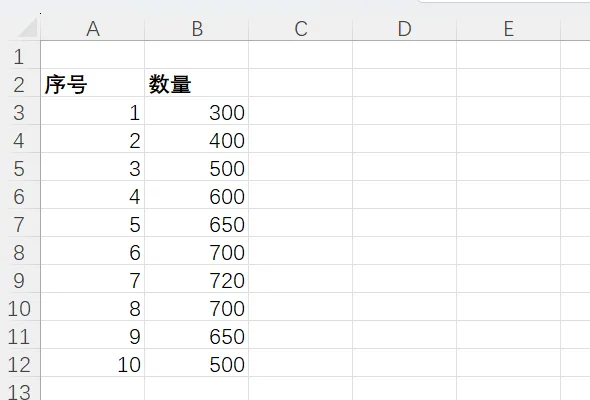
图1
选择单元格A1,输入:=py,按Tab键启用Python编码。在其中输入Python代码,如下图2所示。
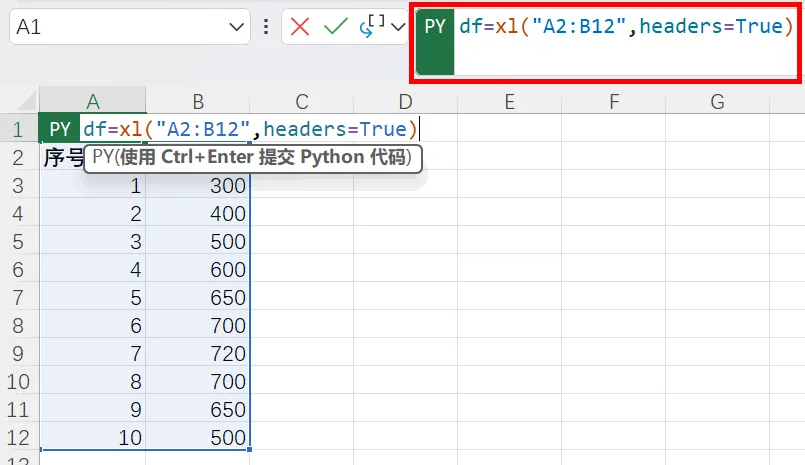
图2
按Ctrl+Enter组合键,结果如下图3所示。
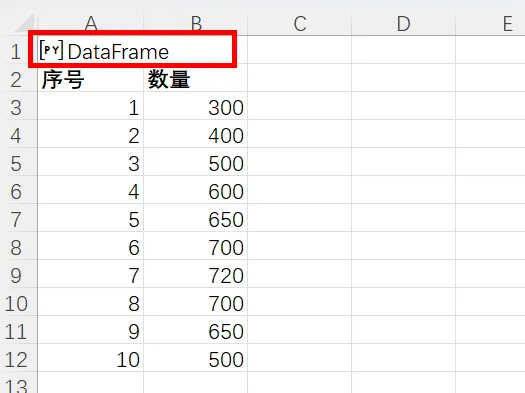
图3
上述代码使用df定义了单元格区域A2:B12中的数据集,现在就可以在所有Python脚本中简单地使用df,用来方便地在数据操作中使用单元格区域A2:E12。从图3中可以看到,命名为DataFrame的一个Python对象。
至此,已成功将Excel工作表中的数据集导入Python引擎。
如果要查看底层数据,那么选择包含要检查的Python对象的单元格,示例中为单元格A1。然后,单击编辑栏左侧的下拉菜单,选择“Excel值”选项。如下图4所示。
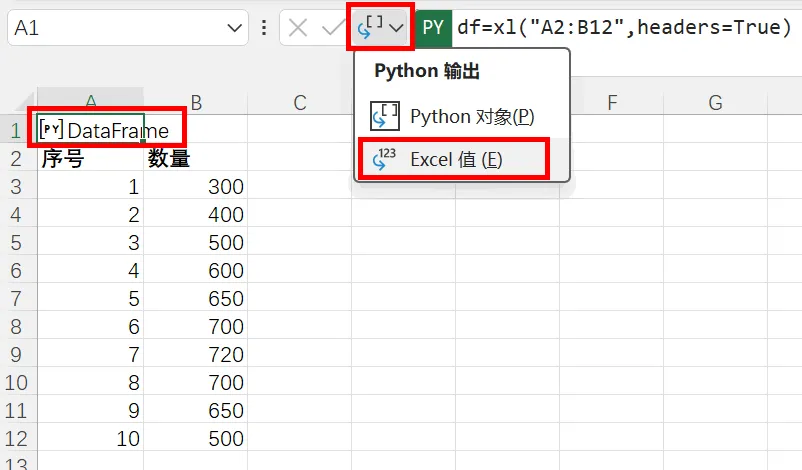
图4
另一种方法是右键单击Python DataFrame单元格,从快捷菜单中选择“Excel值”选项。如下图5所示。
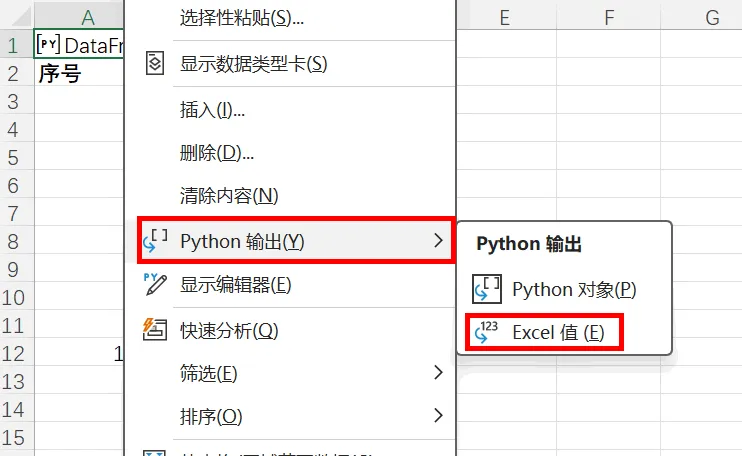
图5
现在,已经创建了DataFrame,可以使用它对输入数据集进行详细的统计分析。
选择一个单元格,示例为单元格D2,输入PY函数,然后输入:
df.describe()
如下图6所示。
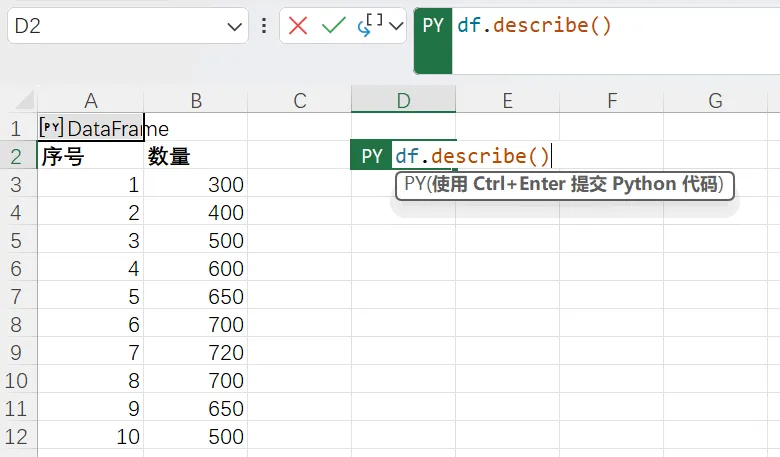
图6
按Ctrl+Enter组合键执行代码,结果如下图7所示。
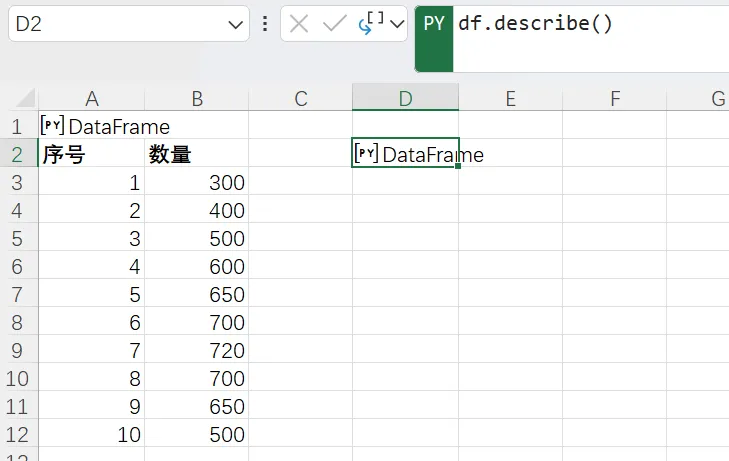
图7
保持选择单元格D2,单击公式编辑栏左侧下拉箭头,选择“Excel值”(如上图4所示),结果如下图8所示。
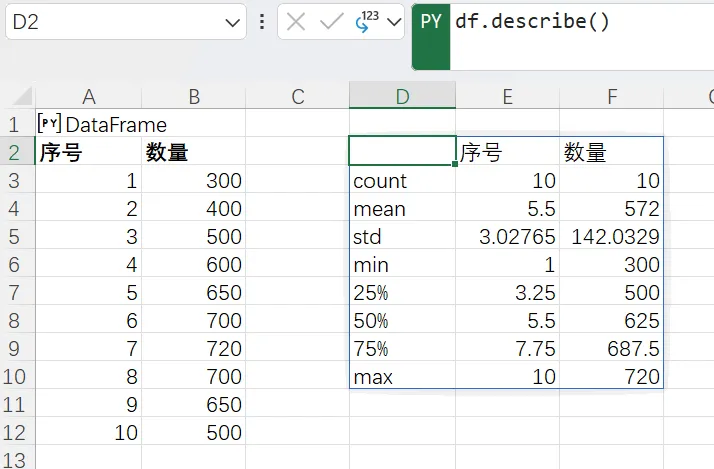
图8
这样,我们使用pandas库的describee()方法轻松地对Excel中的数据进行了详细的统计分析。
在Excel中装载库
如果需要使用Excel没有自动加载的其他Python库中的方法或函数,可以使用关键字import来实现。例如,想要获取Pi的值。
首先,选择一个单元格,输入PY函数,然后输入下面的代码:
import math as mt
mt.pi
如下图9所示。
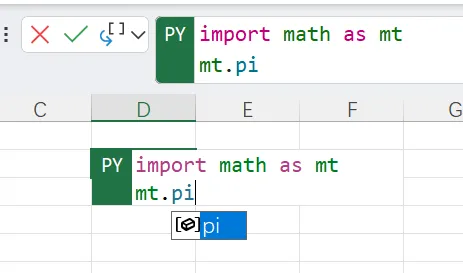
图9
按Ctrl+Enter组合键执行代码,给出的Pi值结果如下图10所示。
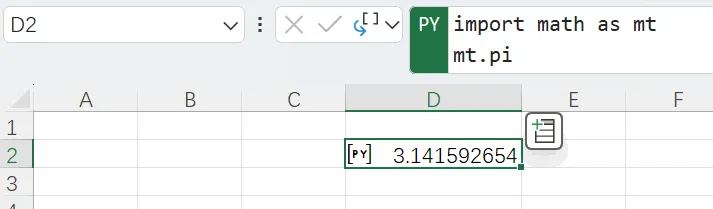
图10