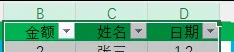
Excel每次做出来数据顺序都是乱的?1分钟学会数据排序,找数据再也不费劲
很多朋友用Excel做家庭收支表、工资表、名单表,几百行数据想找最大的开销、最高的工资、特定的名字,挨个翻半天都找不到。今天教大家Excel排序和筛选的超简单用法,1分钟就能学会,快速找到你想要的数据,再也不用挨个翻了!
前置避坑提醒:所有操作都不会删除、修改你的原始数据,操作前建议先保存表格,全程零风险,放心操作。
第一部分:快速排序(按从高到低 / 从低到高排好顺序,一眼看到极值)
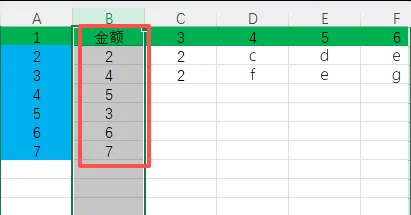
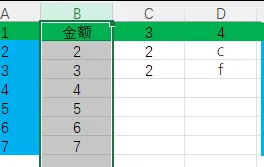
打开你的Excel表格,用鼠标点击你要排序的那一列的列标题,比如你想按收支金额排序,就点击【金额】这个列标题,整列就会被选中。
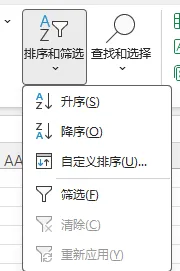
点击Excel顶部的【开始】菜单,在右边找到【排序和筛选】按钮,点击一下。
在弹出的菜单里,选【升序】就是从低到高排(比如金额从小到大、日期从早到晚),选【降序】就是从高到低排(比如金额从大到小、工资从高到低)。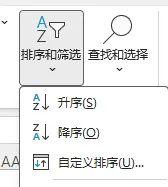 点击后,会弹出一个提醒窗口,选择【以当前选定区域排序】,然后点击【排序】,表格里的所有数据,就会按你选的列,自动排好顺序了。
第二部分:快速筛选(只显示你想看的数据,自动隐藏不需要的内容)
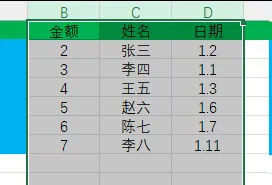
打开Excel表格,用鼠标选中你表格里的所有列标题(就是第一行的表头,比如【姓名】【金额】【日期】这些)。
同样点击顶部【开始】菜单里的【排序和筛选】按钮,在弹出的菜单里点击【筛选】。
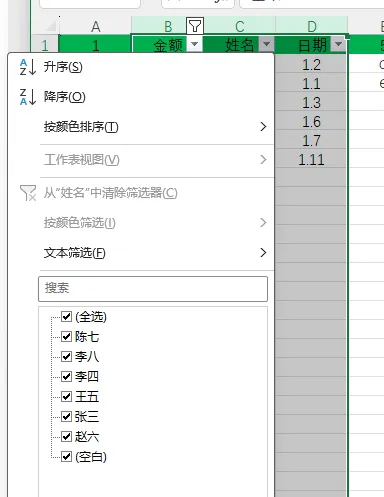
点击后,每个列标题的右边,都会出现一个小箭头的按钮,这个就是筛选按钮。
比如你只想看 “张三” 的数据,就点击【姓名】列标题右边的小箭头,在弹出的菜单里,只勾选【张三】,其他的都取消勾选,然后点击【确定】。
点击确定后,表格里就只会显示张三的数据,其他的都自动隐藏了,找数据一目了然。
想恢复显示所有数据,再点击列标题右边的小箭头,点击【从 “支出类型” 中清除筛选】,就恢复原样了。
常见问题避坑提醒
排序后数据乱了?一定要在弹出排序提醒窗口的时候,选【扩展选定区域】,再点击【排序】,这样整行的数据都会跟着一起动,不会乱。
想同时筛选多个条件?比如既想看买菜的,又想看买衣服的,就在筛选菜单里,同时勾选【买菜】和【买衣服】,点击确定就可以了。
想取消筛选按钮?再点击一次【排序和筛选】里的【筛选】按钮,小箭头就会消失,恢复原样。
💬你还有什么 Excel 使用难题?评论区留言告诉我们!
 夜雨聆风
夜雨聆风