 夜雨聆风
夜雨聆风


写完笔记却找不到?这款插件让Obsidian拥有浏览器般的「最近文件」体验
Obsidian最近文件插件使用指南
📌 前言:你的痛点,我懂

在Obsidian里写了几个月的笔记后,是否遇到过这些情况?
• 文件越来越多,想找几天前写过的某篇笔记,翻遍整个文件列表
• 记不清文件名,只能靠模糊的关键词搜索
• 在多篇笔记间切换写文章,来回翻找浪费时间
浏览器为什么好用? 因为它有「最近浏览历史」,一键回到刚才看过的页面。
Obsidian本身没有这个功能——但现在有了。
🎯 这个插件能做什么
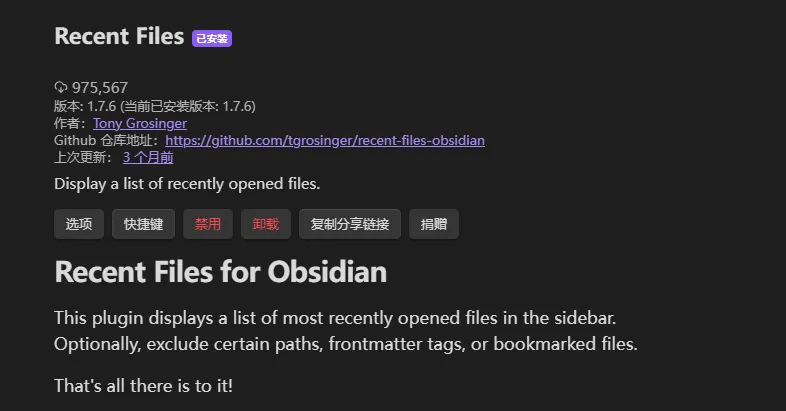
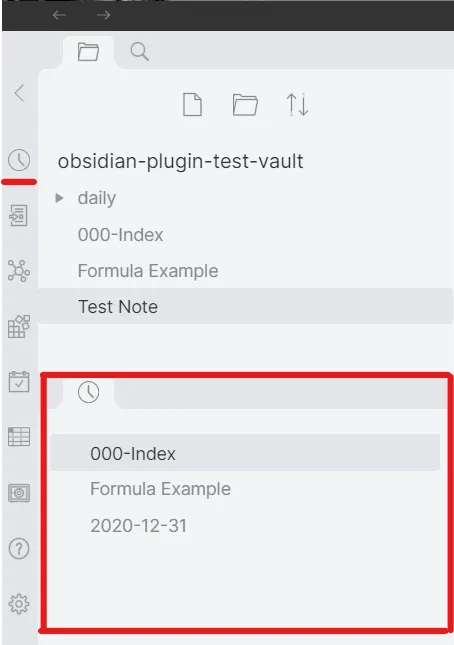
Recent Files 插件会在Obsidian侧边栏创建一个「最近文件列表」,自动记录你最近打开过的所有笔记文件。
核心功能一览:
|
|
|
|---|---|
|
|
|
|
|
|
|
|
|
|
|
|
|
|
|
🚀 安装方法
1. 打开Obsidian
2. 进入「设置」→「第三方插件」
3. 搜索「Recent Files」
4. 点击安装并启用
最低Obsidian版本要求:0.16.3
📖 使用方法
打开最近文件面板
安装插件后,默认会自动在左侧边栏显示「Recent Files」面板。
如果没有自动显示,可以通过命令面板搜索「Recent Files: Open」来打开。
基础操作一览
|
|
|
|---|---|
|
|
|
|
|
Ctrl
Cmd + 单击) |
|
|
|
|
|
|
|
|
|
|
|
|
|
|
|
|
|
Ctrl
|
|
|
|
|
|
|
⚙️ 进阶配置
插件提供丰富的自定义选项,进入「设置」→「第三方插件」→「Recent Files」进行配置。
1️⃣ 排除特定路径
如果你希望某些文件夹的文件不出现在最近列表中,可以使用路径过滤。
使用场景:
• 你的日记模板文件夹「日记/2024」每天都自动生成很多文件
• 你不想让这些自动生成的文件污染最近文件列表
• 只想看到自己手动编辑的重要笔记
配置方法:
在「Omitted pathname patterns」中输入正则表达式,每行一个规则。
示例代码:
^日记/\.png$^附件/这表示:所有以「日记/」开头的文件、所有.png结尾的文件、所有以「附件/」开头的文件都会被排除。
2️⃣ 排除特定标签
如果你希望包含某些标签的笔记不出现,可以用标签过滤。
使用场景:
• 你的笔记里有很多带#归档标签的旧笔记
• 你只想在最近文件里看到仍在活跃编辑的笔记
配置方法:
在「Omitted frontmatter-tag patterns」中输入标签正则表达式。
示例代码:
归档archive/a/b3️⃣ 排除已书签的文件
如果你使用了Obsidian内置的书签功能,可以选择将书签文件从最近列表中排除。
使用场景:
• 你会把重要的笔记加书签
• 最近文件列表想留给那些「临时需要但还没书签」的文件
配置方法:
开启「Omit bookmarked files」开关即可。
4️⃣ 更新时机
控制文件什么时候被记录到最近列表。
对比表格:
|
|
|
|
|---|---|---|
|
|
|
|
|
|
|
|
配置方法:
在「Update list when file is:」中选择「Opened」或「Changed」。
5️⃣ 列表长度
控制最近文件列表最多显示多少条记录。
配置建议:
|
|
|
|---|---|
|
|
|
|
|
|
|
|
|
配置方法:
在「List length」中输入数字。
💡 实际使用场景举例
场景一:写系列文章
你正在写一个「AI工具测评」系列文章,需要反复在多篇笔记间切换编辑:
1. 打开「AI工具测评-01」
2. 切到「AI工具测评-02」核对内容
3. 又切回「AI工具测评-01」继续写
4. 再切到「AI工具测评-03」补充一个观点
以前: 每次都要去文件列表或用Ctrl+O搜索。
现在: 最近文件列表按顺序排好了,点一下就切过去了。
场景二:日常管理日记和任务
你每天早上会打开日记写当日计划,同时查看昨天的日记和任务笔记:
1. 打开「2024-03-15 日记」
2. 打开「任务-本周」
3. 打开「2024-03-14 日记」对比昨天
最近文件列表里这三个按顺序排列,切换非常方便。
场景三:排除自动生成的内容
你的仓库配置了「Templater」插件,每天自动生成日期笔记:
• 每天凌晨自动创建「日记/2024/03-15」
• 这些文件占据最近列表的大量位置
解决方案: 在「Omitted pathname patterns」中添加:
^日记/\d{4}/所有年份格式的日记文件夹都会被排除,最近文件列表保持清爽。
场景四:项目笔记管理
你同时在做多个项目,每个项目有独立文件夹:
我的笔记/├── 项目A/│ ├── 项目A-需求.md│ ├── 项目A-进度.md│ └── 项目A-会议记录.md├── 项目B/│ └── ...└── 个人/最近文件列表会自动记录你访问过的所有项目文件,方便你在不同项目间切换而不混淆。
🔗 配合其他插件使用
配合Front Matter Title插件
如果你使用了Front Matter Title插件,Recent Files可以用笔记前台显示的标题代替文件名显示。
效果对比:
|
|
|
|
|---|---|---|
|
|
|
|
|
|
|
|
|
|
|
|
开启方法: 在Front Matter Title插件设置中启用「explorer」模块。
❓ 常见问题
Q:最近文件列表不显示?
A:尝试用命令面板搜索「Recent Files: Open」手动打开面板。
Q:某些文件没有被记录?
A:检查是否在「Omitted pathname patterns」或「Omitted frontmatter-tag patterns」中配置了过滤规则。
Q:文件改名后列表里出现两条?
A:插件会自动处理文件重命名事件,如果出现异常可以尝试点击面板菜单中的「Clear list」清空后重新开始。
Q:列表长度怎么调整?
A:在插件设置中的「List length」选项修改数字即可。
📊 插件信息
|
|
|
|---|---|
|
|
|
|
|
|
|
|
|
|
|
|
|
|
|
✨ 总结
Recent Files 插件解决了一个很朴素但很实用的需求:快速访问最近打开的文件。
对于每天要在多篇笔记间切换写作者来说,这个插件能显著提升工作效率。省去了搜索和翻找的时间,让写作者更专注于内容本身。
📌 Obsidian黑曜石 插件资源+分享交流群上线啦!

欢迎大家加入,近期将分享教程中的插件等资源!