夜雨聆风
夜雨聆风


初级Word |7-如何在Word中插入特殊内容(数学公式、实例文本)
淋过雨就要给以前的自己打伞。
前情提示:初级版适合刚接触Word的小伙伴~
–Word文档中除了可以录入基本的文本内容,还支持多种特殊内容的录入。
-如特殊符号、单击就可以打钩打叉的方框,甚至连二维码都可以制作。。
01-【如何制作可以打钩的方框】
–在制作一些文档或填写一些表格时,需要用到在文字前面加入方框(用于打钩或打叉),这种方框是如何实现的?
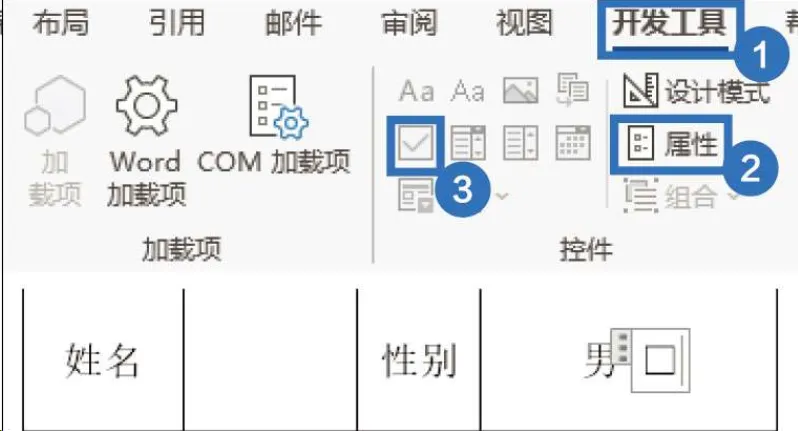
1、在【开发工具】选项卡的功能区中单击【复选框内容控件】图标,文档中会自动插入一个可单击的方框,然后在功能区中单击【属性】图标。
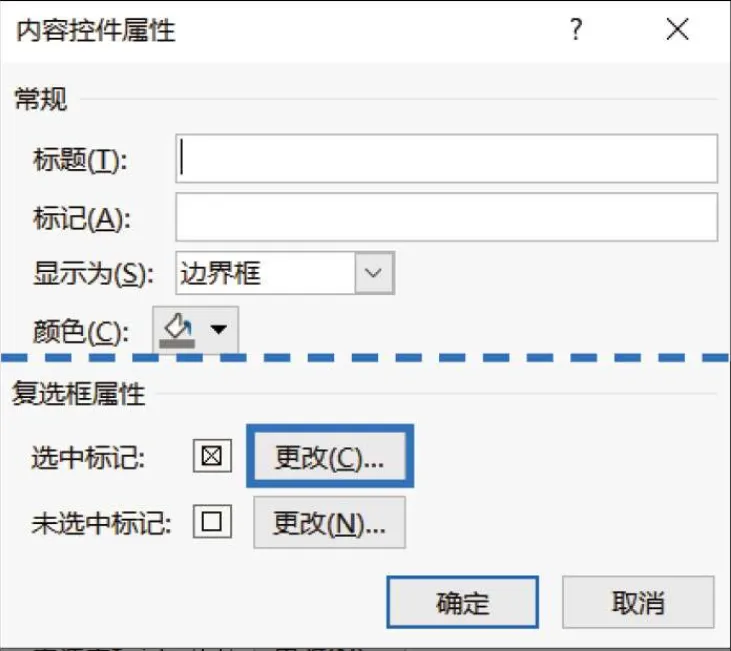
2、在【内容控件属性】对话框中,单击【复选框属性】组中【选中标记】后的【更改】按钮。
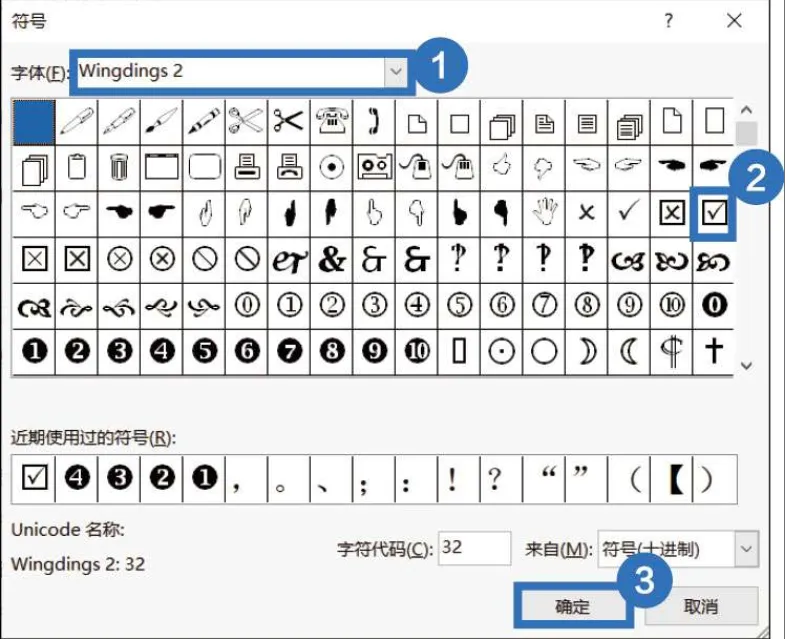
3、在弹出的【符号】对话框中修改【字体】为【Wingdings 2】字体,并在符号列表中选中相应的“[插图]”符号,单击【确定】按钮完成修改。
02-【如何在word中设置下拉列表快速填充内容】
–我们经常在Excel中使用下拉列表来输入数据,避免数据的出错,在Word中也有同样的功能。
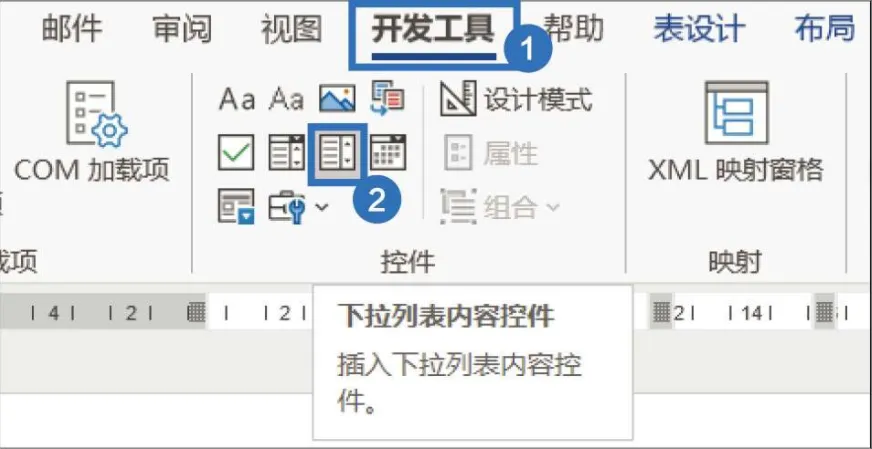
1、在【开发工具】选项卡的功能区中单击【下拉列表内容控件】图标。
2、光标处会插入一个下拉列表内容控件,然后在功能区中单击【属性】图标。
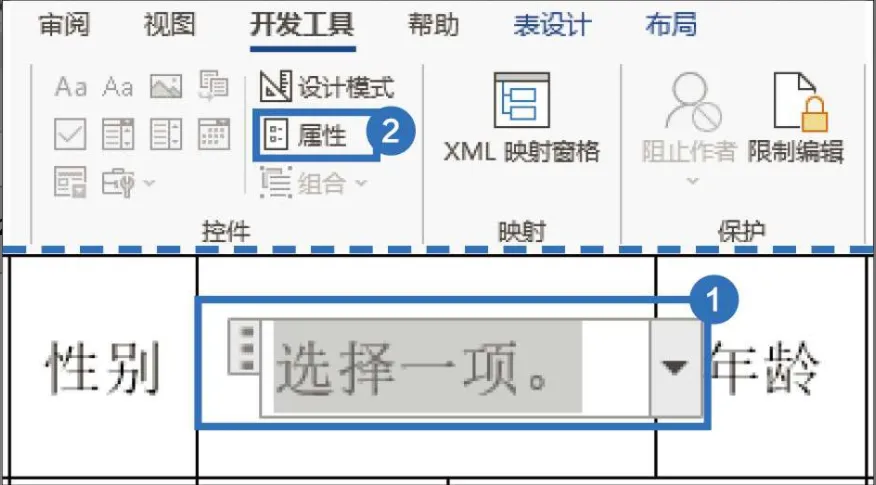
3、在【内容控件属性】对话框的【下拉列表属性】组中,单击【添加】按钮。在弹出的【添加选项】对话框的【显示名称】文本框中输入下拉列表中的内容,单击【确定】按钮关闭对话框。
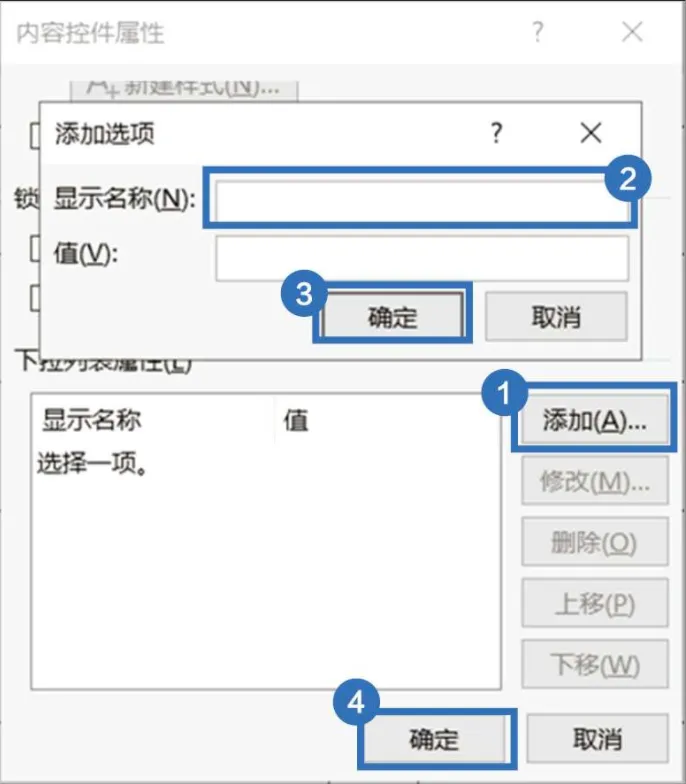
重复上述操作直至所有选项添加完成,最后单击【内容控件属性】对话框中的【确定】按钮完成所有设置。
03-【如何输入复杂的公式】
–写试卷、论文时往往需要输入一些公式,会涉及输入法中没有的符号,如何输入公式呢?
将光标定位到需要输入公式的位置,在【插入】选项卡的功能区中单击【π公式】图标,在弹出的菜单中选择公式即可。
如果需要手动输入公式,可以选择【插入新公式】命令,然后在公式编辑器中输入公式。
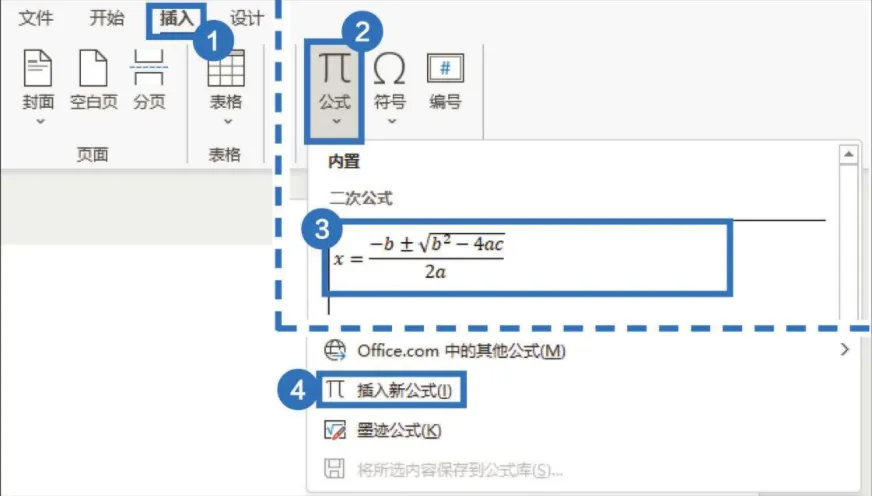
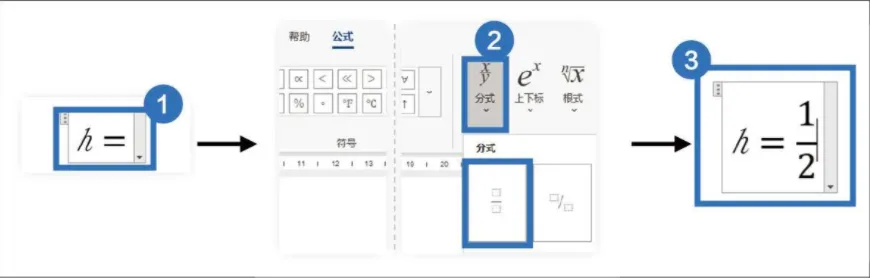
-这里以自由落体公式为例。
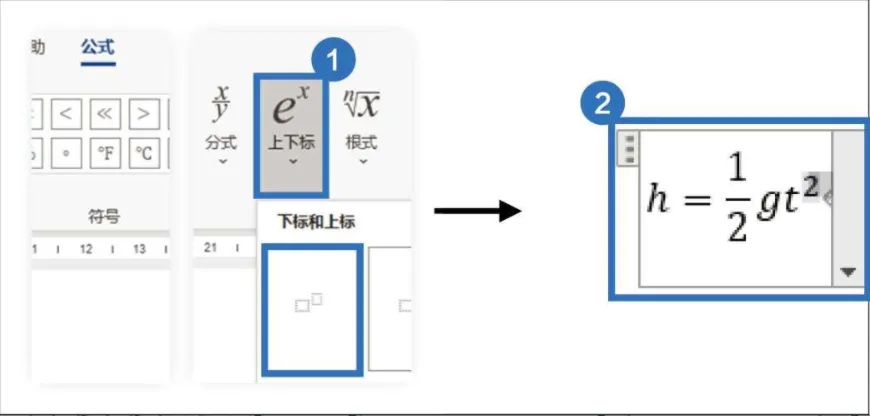
1、在公式输入框中输入“h=”;在【公式】选项卡的功能区中选择【分式】-【分式】(竖式)命令,在上下两个框中分别输入1和2并按方向键【→】。
2、选择【上下标】-【上标】命令,在第一个框中输入“gt”,在第二个框中输入“2”。
04-【制作公司介绍时,如何制作复杂的组织结构图】
-制作公司介绍的时候,经常需要绘制公司的组织结构图,部门太多,如何快速绘制组织结构图呢?
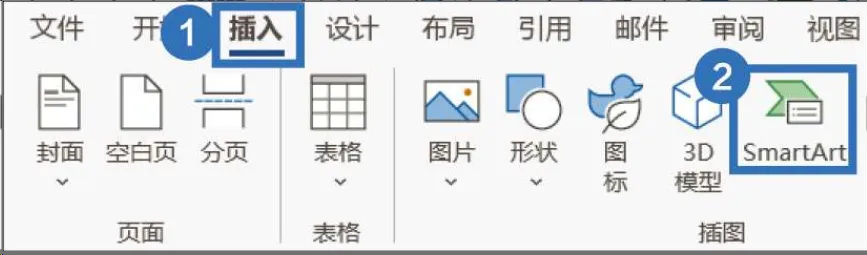
1、在【插入】选项卡的功能区中单击【SmartArt】图标。
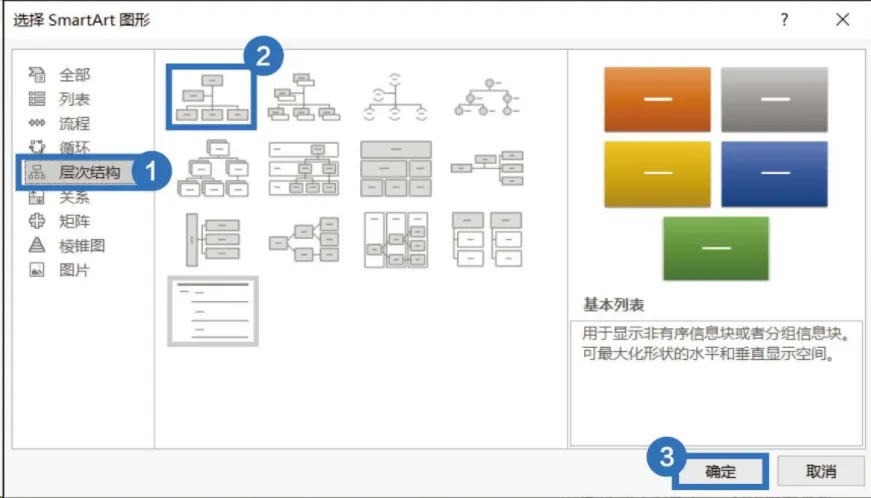
2、在弹出的【选择SmartArt图形】对话框中,选择【层次结构】-【组织结构图】,单击【确定】按钮,插入一个空白的组织结构图。
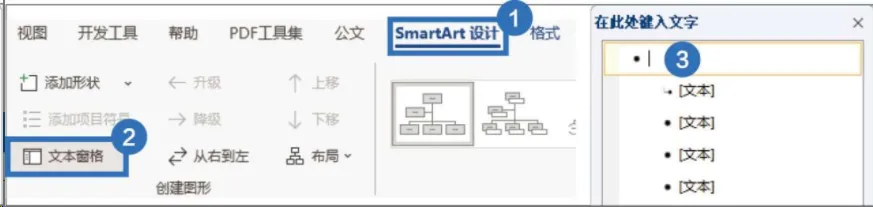
3、在【SmartArt设计】选项卡的功能区中单击【文本窗格】图标,即可在【在此处键入文字】对话框中输入文本内容。
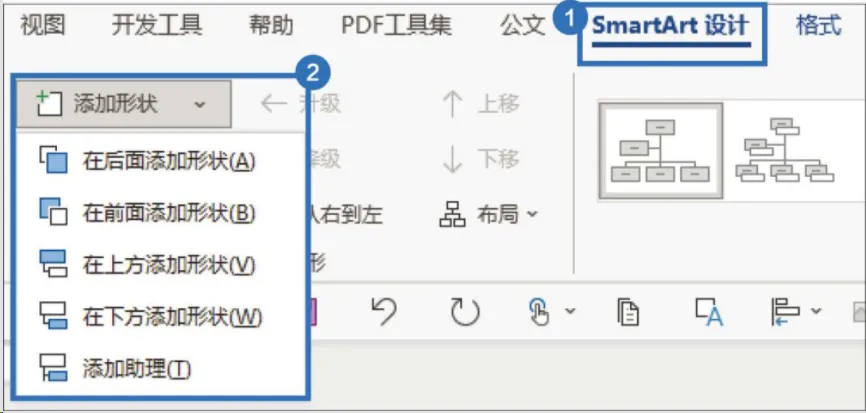
4、在【SmartArt设计】选项卡的功能区中单击【添加形状】图标,选择需要的形状,即可增加形状。
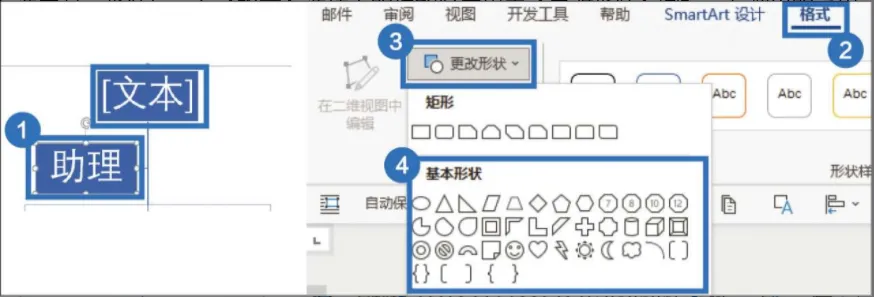
5、选中某一形状后,在【格式】选项卡的功能区中单击【更改形状】图标,在弹出的菜单中选择需要更改的形状。
05-【如何在Word中插入示例文本】
-在学习Word的过程中,经常需要输入文字、段落作为练习素材。
-大段落地手动输入文字效率太低,复制、粘贴别人的内容又担心有版权问题,这可怎么办呢?
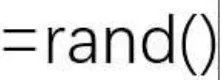
1、在文档空白处输入公式“=rand()”,按【Enter】键,就会自动生成一段中文。
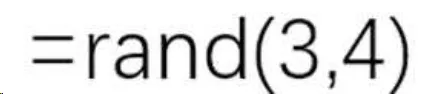
2、如果想生成3段文字,每段4句话,就输入公式“=rand(3,4)”,再按【Enter】键。
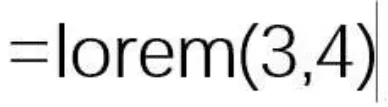
3、同理,在Word中输入公式“=lorem(段落数,句子数)”,再按【Enter】键,会自动生成无意义的拉丁占位文本。
PS:WPS Word与Word的操作也是相似的奥~
✨今日互动:宝宝们有更好的想法分享吗?欢迎在评论区分享你的小tips~
✨如果有用,欢迎【点赞】+【在看】+【评论】✨我是小鹤,关注我,一起加油,一起进步~✨长按下方二维码或点击进入公众号即可关注~