 夜雨聆风
夜雨聆风


实操指南|支付宝百宝箱插件制作全流程,AI能力上翻一步到位
先简单科普下:支付宝百宝箱(原芝士饼)是蚂蚁集团推出的一站式AI原生应用开发平台,支持将各类AI能力封装为插件,发布后可供支付宝及相关应用调用,无需复杂开发即可实现能力复用,大幅降低AI应用落地门槛。
一、插件制作:高效落地,避开基础坑
插件制作是核心环节,重点在于高效配置参数、规避已知bug,下面3个步骤直接照做即可。
1. 快速导入参数:用Open API Schema省一半力
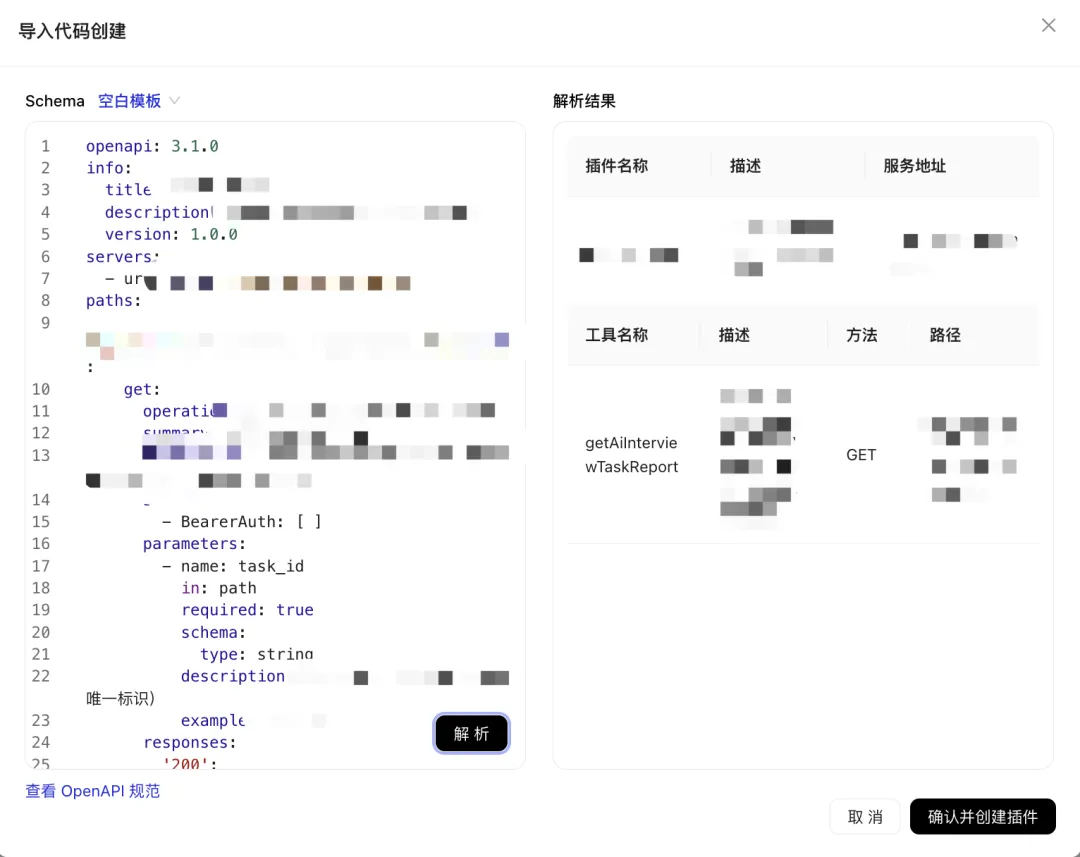
首先准备好可用的AI能力接口及对应文档,最关键的一步:直接用接口生成Open API Schema,导入百宝箱即可自动生成插件参数。
这一步能直接生成请求域名、各类参数及参数说明,省去手动拷贝粘贴的麻烦——亲身实测,手动填参数不仅耗时,还容易出错,用Schema导入直接一步到位,效率翻倍!
2. 参数微调+超时设置:避开关键bug
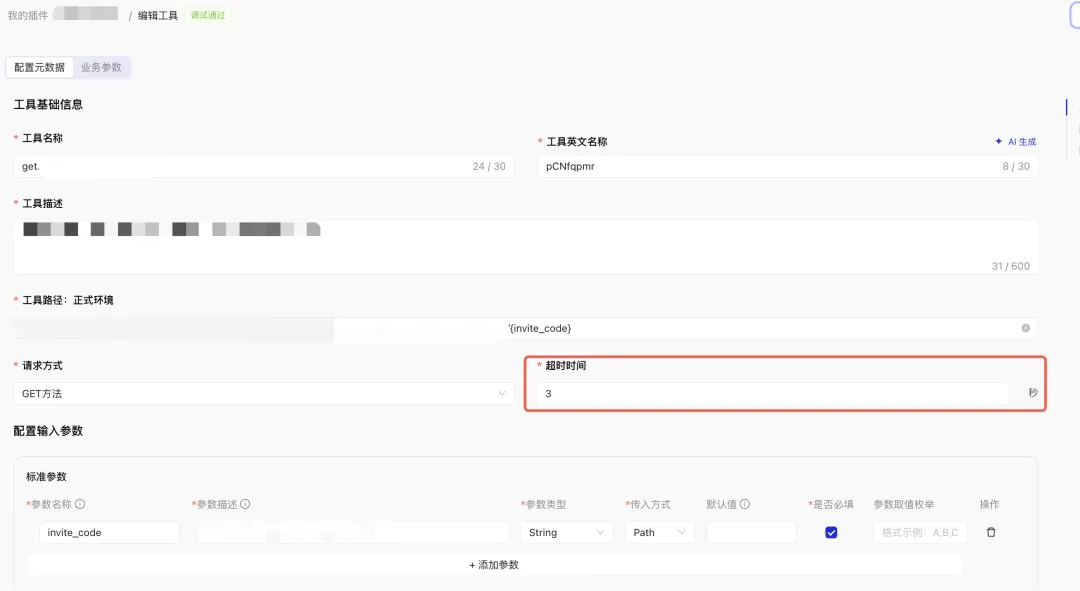
导入Schema后,不要直接调试!这里有个实测踩过的坑:部分参数导入后,调试时无法正常输出内容。
解决方法很简单:在「标准参数」中,找到对应异常参数,将其参数类型切换为其他类型,再切换回原类型,即可恢复正常。
另外,超时时间必须设置(默认仅支持60s),超时后插件调用会直接中断。如果你的AI能力生成内容较长,建议额外做一个查询数据接口,避免因超时导致调用失败。
3. 可选:制作流式工具(适配大模型流式接口)
如果需要实现流式输出效果(比如大模型逐段返回内容),可以制作流式工具,但需注意两个核心要求:
① 插件接口必须实现Server-Sent Events (SSE) 传输协议(具体协议规范可参考官方文档);
② 流式工具仅支持POST请求,超时时间可设置为300s,且当前仅支持String类型的数据流式返回;
③ 补充说明:仅基于已有API创建插件时,支持创建流式工具,百宝箱IDE创建插件暂不支持此功能。

二、 插件调试:确保可用,避免上架踩雷
调试是插件可用的关键,分为请求调试和响应参数配置两步,缺一不可。
1. 请求调试:验证接口可用性
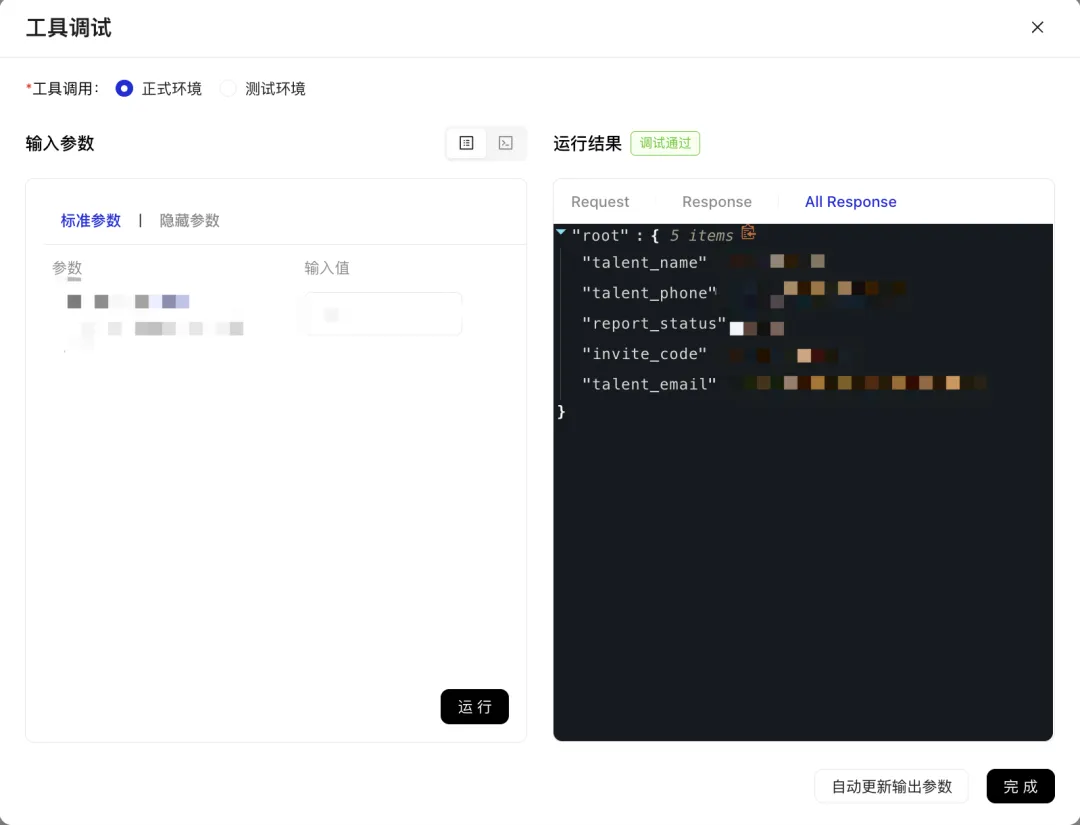
参数配置完成后,点击右上角「调试」按钮,填入API所需参数,点击「运行」:
-
运行成功:会显示「调试通过」,完整响应结果可在「All Response」中查看; -
运行失败:显示「调试失败」,可根据报错信息,检查参数配置或接口连通性(常见报错可参考百箱API常见问题)。
2. 响应参数配置:完善返回逻辑
导入Open API Schema后,插件默认的响应参数只有「code」和「message」,无法满足实际使用需求。
解决方法:调试通过后,要么手动配置响应参数,要么使用「自动解析」功能——再次运行接口,系统会自动将实际响应参数覆盖当前默认参数,无需手动填写。

三、插件上架:等待审核,完成发布
调试通过后,流程就很简单了,两步即可完成上架:
-
点击「发布工具」,确认插件信息无误后提交; -
发布完成后,点击「上架到市场」,等待支付宝百箱平台审核(审核重点关注服务信息明示、合规性等,需符合平台管理规范); -
审核通过后,就能在百箱插件市场中看到你的插件,供其他应用调用啦!

四、卡片制作:优化展示,提升使用体验
如果你的插件需要自定义展示UI(比如对外提供服务时的可视化界面),可以通过百宝箱的卡片功能实现,3步搞定配置。
1. 确定是否需要定制UI
根据插件用途判断:如果仅用于后台能力调用,无需定制卡片;如果需要面向用户展示或交互,建议制作卡片。
2. 生成卡片:AI助力,无需懂UI设计
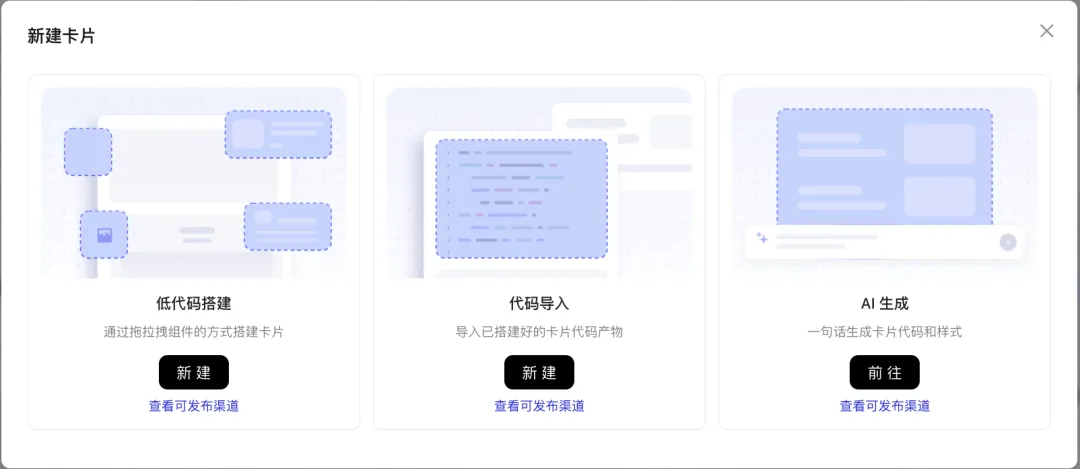
百宝箱内置AI对话生成能力,无需掌握UI设计技能,只需用自然语言描述你想要的卡片样式、展示内容,就能自动生成卡片,生成后点击「发布」,即可作为卡片资产备用(卡片资产需提前录入平台,具体可参考官方卡片使用文档)。
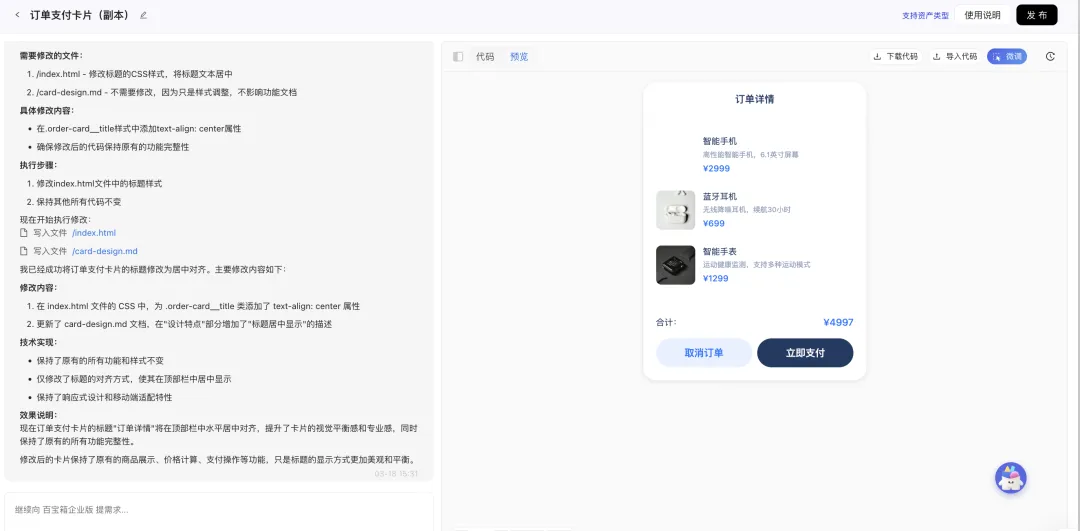
3. 绑定卡片:关联插件与UI
在插件详情页,点击「配置卡片」,将插件的返回数据与卡片UI的参数一一对应(一对一填入),确认无误后点击「发布」,发布成功后,插件会显示「已绑定卡片」状态,此时调用插件就能正常展示定制UI了。

总结
整个支付宝百宝箱插件制作流程,核心就是「高效配置参数→严谨调试→规范上架→优化展示」,重点避开参数导入的bug、超时设置的坑,就能顺利将AI能力上翻至支付宝平台。
百宝箱平台本身支持0代码搭建、多模型适配,无论是新手还是资深开发者,都能快速上手。如果在制作过程中遇到具体问题(比如流式协议配置、卡片绑定失败),欢迎在评论区留言沟通,一起避坑高效落地!