夜雨聆风
夜雨聆风


批量制作通知书、合同、文档等——开箱即用的 Word 宏代码
-
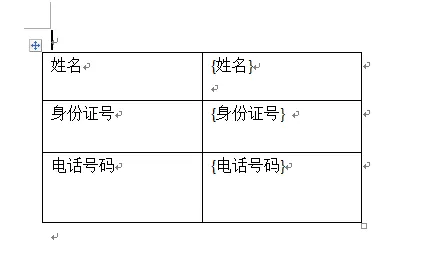
准备 Word 模板文档(里面用 {占位符}标记,例如:{姓名} {身份证号}) -
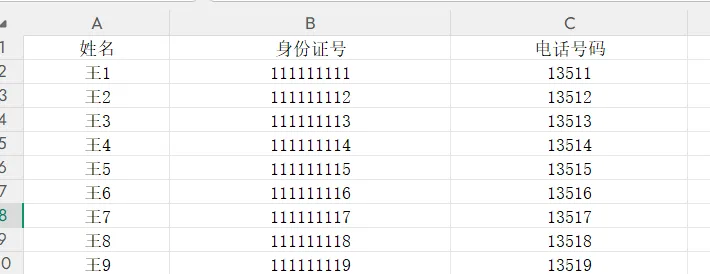
准备 Excel 数据表格(第一行是表头,必须和 Word 占位符名称完全一致) -
打开你的 Word 模板 → 按 Alt + F11打开宏编辑器
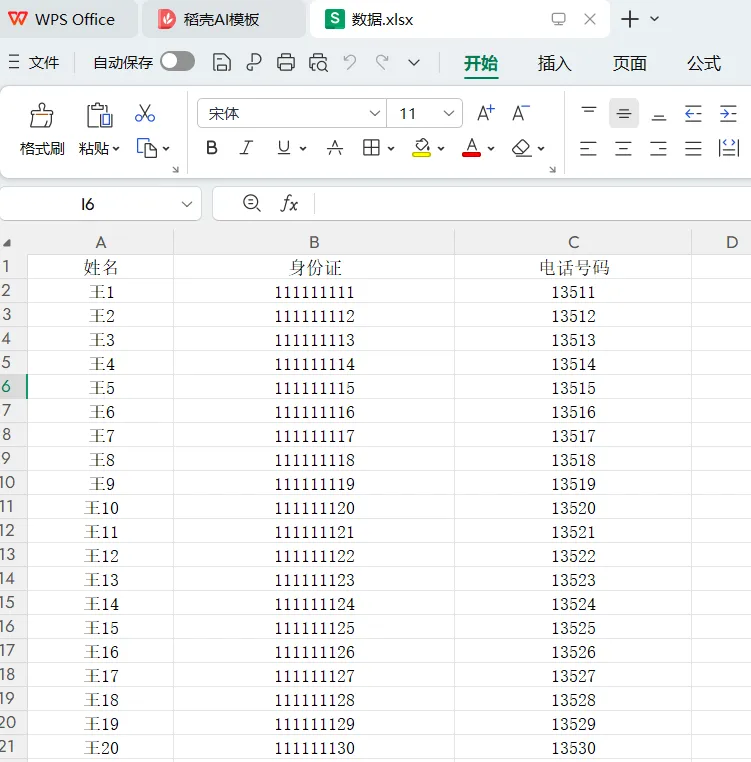
Sub 批量生成Word文档()
‘==================================================
‘ 修复:对象变量未设置 / ThisDocument.Copy 错误
‘ 适用:通知书、合同、证明、授权书等批量生成
‘==================================================
‘===== 请修改这里 =====
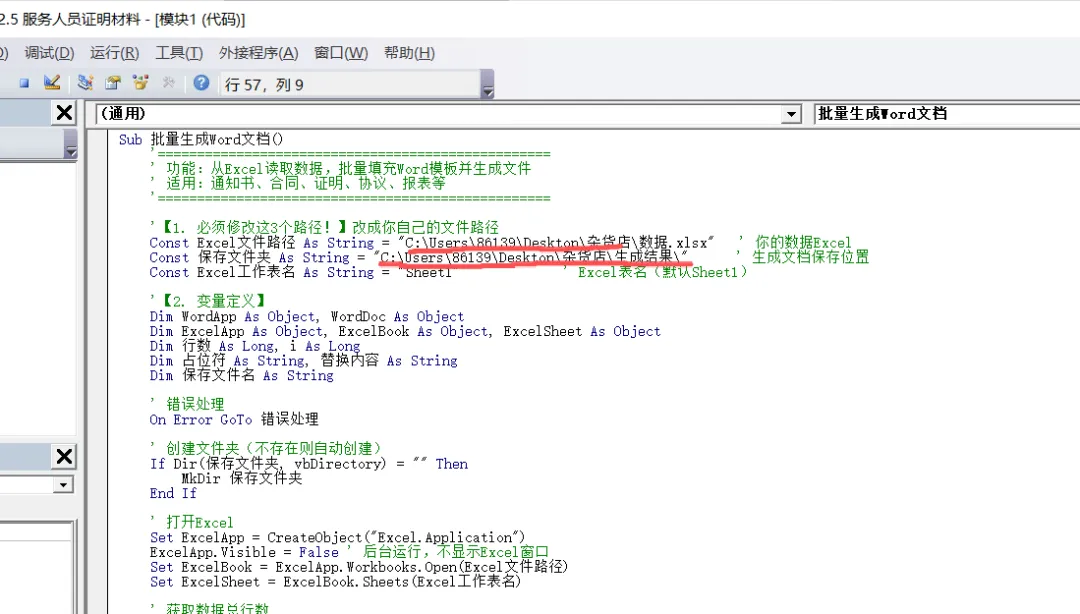
Const ExcelPath = “C:\Users\86139\Desktop\杂货店\数据.xlsx”
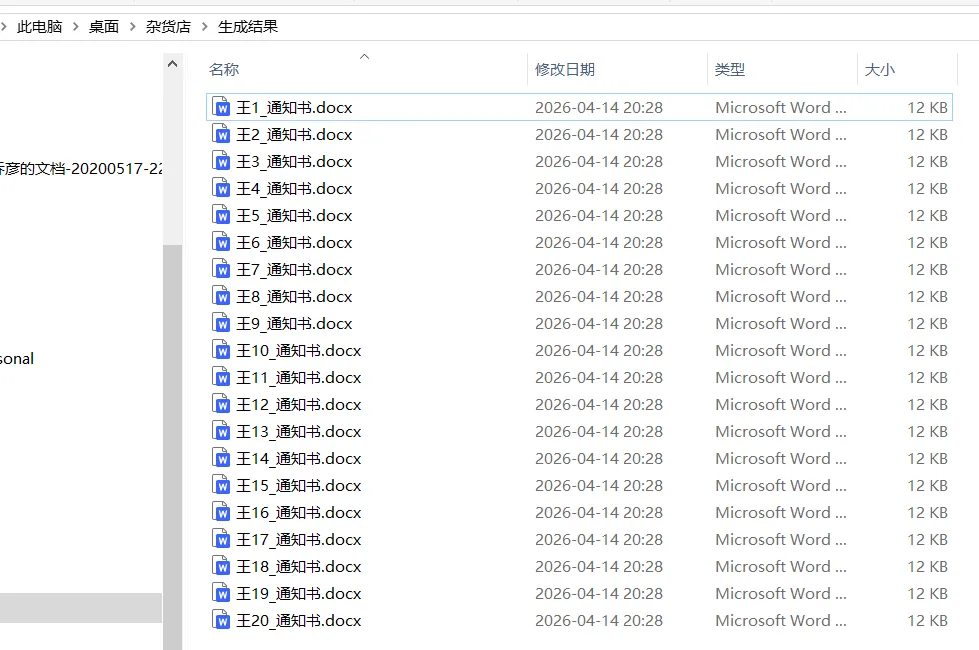
Const SavePath = “C:\Users\86139\Desktop\杂货店\生成结果\”
Const SheetName = “Sheet1”
Dim ExcelApp As Object
Dim wb As Object
Dim ws As Object
Dim newDoc As Document
Dim i As Long, lastRow As Long
Dim fileName As String
‘错误处理
On Error GoTo ErrHandle
‘创建目录
If Dir(SavePath, vbDirectory) = “” Then MkDir SavePath
‘打开Excel
Set ExcelApp = CreateObject(“Excel.Application”)
ExcelApp.Visible = False
Set wb = ExcelApp.Workbooks.Open(ExcelPath)
Set ws = wb.Sheets(SheetName)
‘获取行数
lastRow = ws.Cells(ws.Rows.Count, 1).End(-4162).Row
If lastRow < 2 Then
MsgBox “Excel无数据”
GoTo Clean
End If
‘循环生成
For i = 2 To lastRow
‘基于当前模板新建文档
Set newDoc = Documents.Add(Template:=ThisDocument.FullName, NewTemplate:=False)
‘替换内容
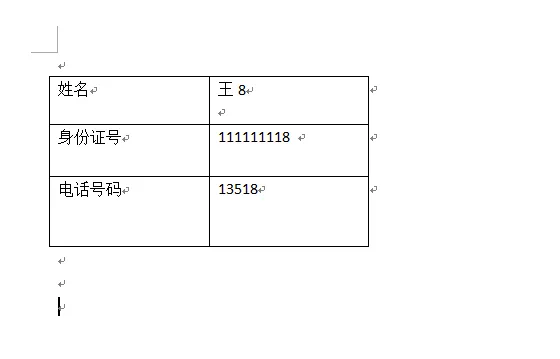
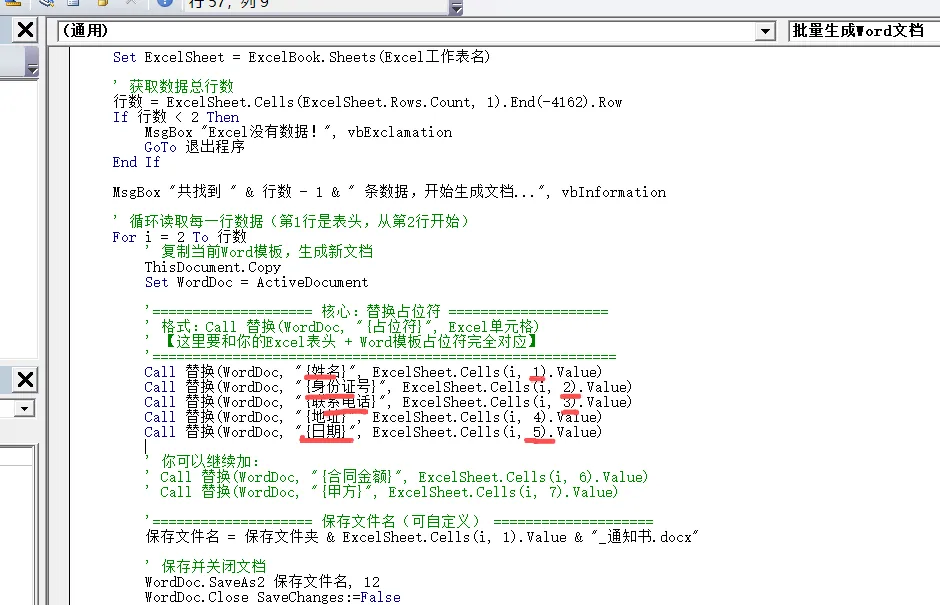
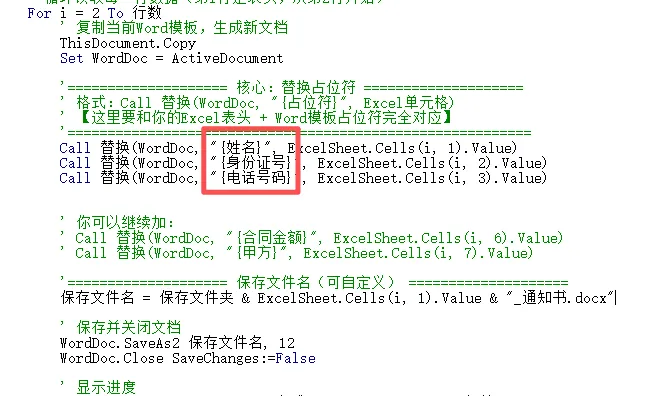
Call ReplaceAll(newDoc, “{姓名}”, ws.Cells(i, 1).Value)
Call ReplaceAll(newDoc, “{身份证号}”, ws.Cells(i, 2).Value)
Call ReplaceAll(newDoc, “{电话号码}”, ws.Cells(i, 3).Value)
‘保存
fileName = SavePath & ws.Cells(i, 1).Value & “_通知书.docx”
newDoc.SaveAs2 fileName, 12
newDoc.Close wdDoNotSaveChanges
Application.StatusBar = “完成:” & i – 1 & “/” & lastRow – 1
Next i
MsgBox “? 生成完成:” & lastRow – 1 & “份”
Clean:
On Error Resume Next
wb.Close False
ExcelApp.Quit
Set ws = Nothing
Set wb = Nothing
Set ExcelApp = Nothing
Exit Sub
ErrHandle:
MsgBox “出错:” & Err.Description & vbCrLf & “错误行:” & Erl
Resume Clean
End Sub
‘全文替换函数
Private Sub ReplaceAll(doc As Document, findStr As String, replaceStr As String)
With doc.Content.Find
.ClearFormatting
.Replacement.ClearFormatting
.Text = findStr
.Replacement.Text = replaceStr
.MatchWholeWord = True
.Execute Replace:=wdReplaceAll
End With
End Sub
-
数字 1= Excel 第 1 列 -
数字 2= Excel 第 2 列
4、运行方法
-
按 Alt + F11回到 Word -
按 Alt + F8 -
选择 批量生成 Word 文档 → 点击「执行」