 夜雨聆风
夜雨聆风


WPS优化设置全攻略
个人经验分享:电脑葵花宝典
WPS优化设置全攻略
1.免登录账号使用。
2.关闭广告和推送。
3.实用的小功能。
WPS免登录账号使用
新安装的WPS,默认不登录账号,无法正常使用功能,只能打开文件。我们要修改一下设置,让WPS不登录也能使用。
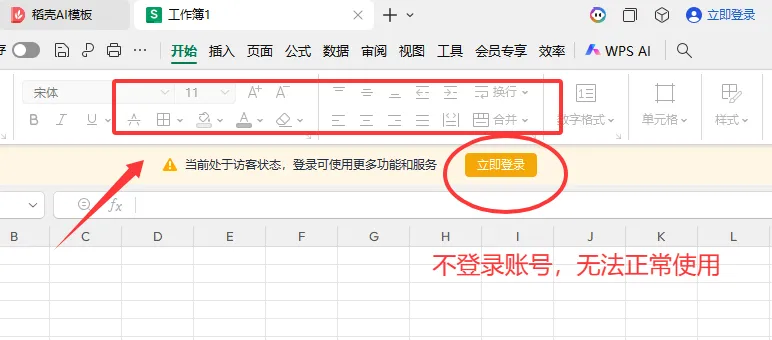
WPS主页,点一下右上角三个横线,打开配置和修复工具。
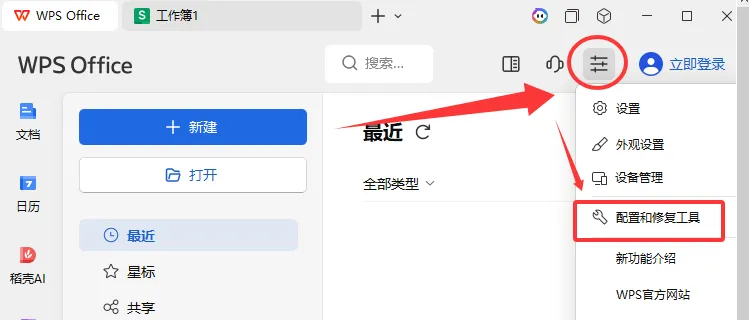
进入“高级”选项卡 。在“其它选项”中勾选“离线特殊兼容”。
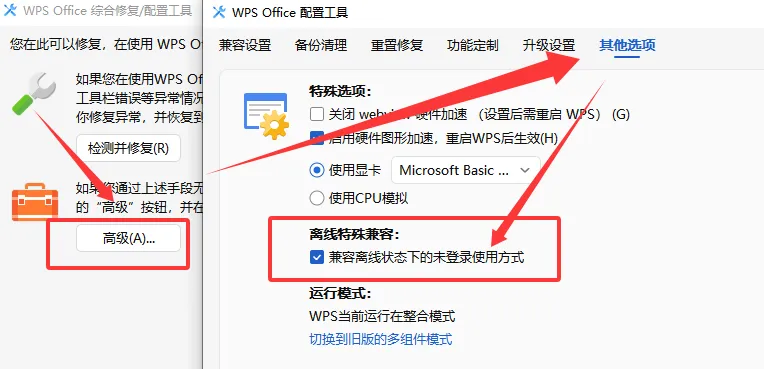
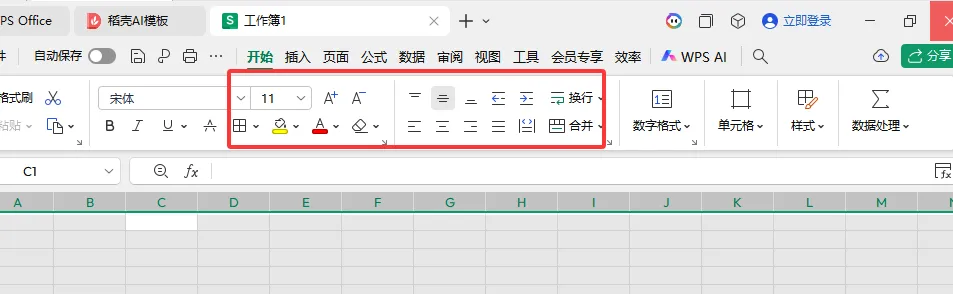
这样WPS在不登录的状态也能正常使用。
关闭WPS广告和推送
1.关闭 WPS 热点及广告推送。
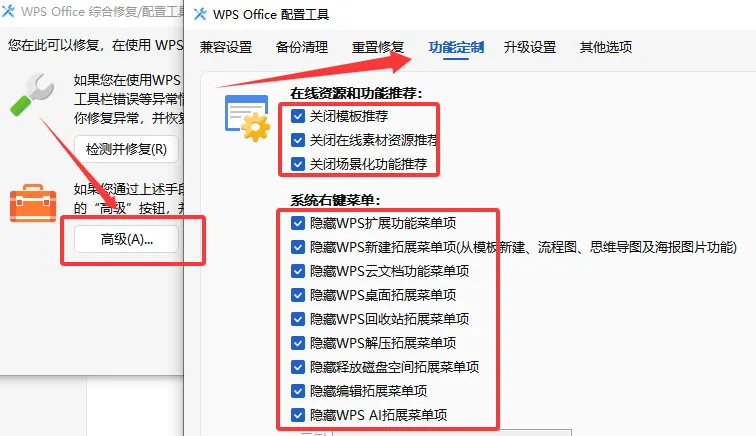
在主页,选择“配置和修复工具”,进入“高级”选项卡 。在“功能定制”的“在线资源和功能推荐”,推荐全部关闭。在“系统右键菜单”中,勾选全部隐藏。
2.防止加载更多软件和广告。
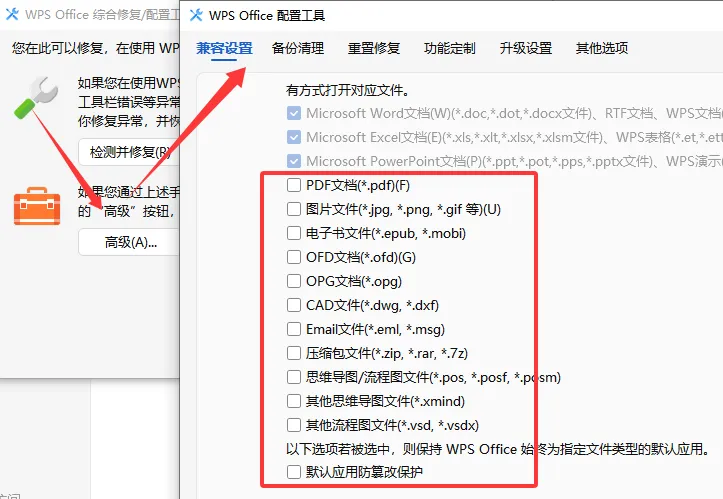
在“兼容设置”的“WPS打开对应文件”,除了办公三件套,下面的文件类型全部取消勾选,如果勾选了,WPS会默认为打开此类文件的软件,自动加载一推功能和广告。
3.屏蔽稻壳AI模板。
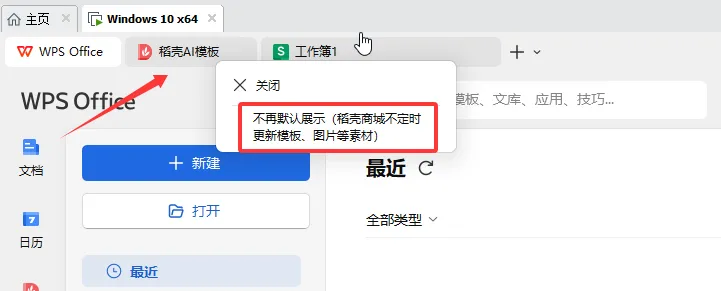
在 WPS 首页右键点击“稻壳模板”图标,选择“不再默认展示”,避免启动时弹窗 。
WPS实用的小功能
1.隐藏最近打开文件记录。
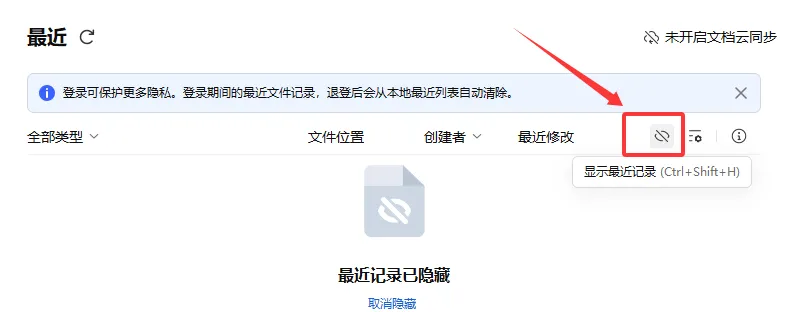
在WPS主面,默认显示最近打开的文件,不想显示就点一下小眼睛(隐藏最近文件记录)。
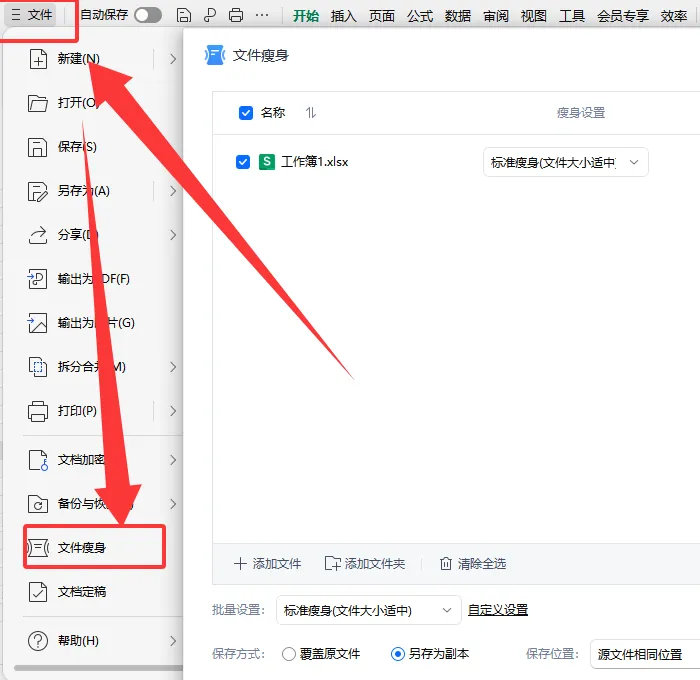
2.文件瘦身功能。
在“文件”菜单的“文件瘦身”选项,打开后可以将文件瘦身,主要是:删除文件不可见对象(如隐藏图形、注释),清理重复样式,删除空白单元格区域等。
当你的Excel表格操作起来很慢,可以使用此功能。
3.文件备份设置。
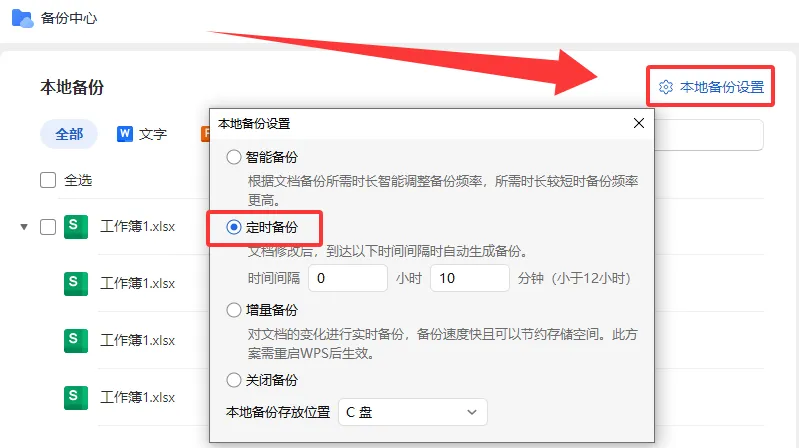
在“文件”的“选项”窗口,可打开“备份中心”,设置本地文件的备份模式,智能/定时/增量备份。
例如:文档修改后,10分种自动备份一份。
总结一下:WPS优化设置
1.免登录账号使用:勾选“离线特殊兼容”。
2.关闭广告设置:关闭在线资源和功能推荐,隐藏右键菜单,取消勾选默认应用,不再显示稻壳模板。
3.实用的小功能:隐藏最近的文件记录/文件瘦身/文件备份。
以上是个人经验分享,不知我有没有讲明白。