 夜雨聆风
夜雨聆风


思源笔记任务笔记管理插件丨如何创建任务和项目
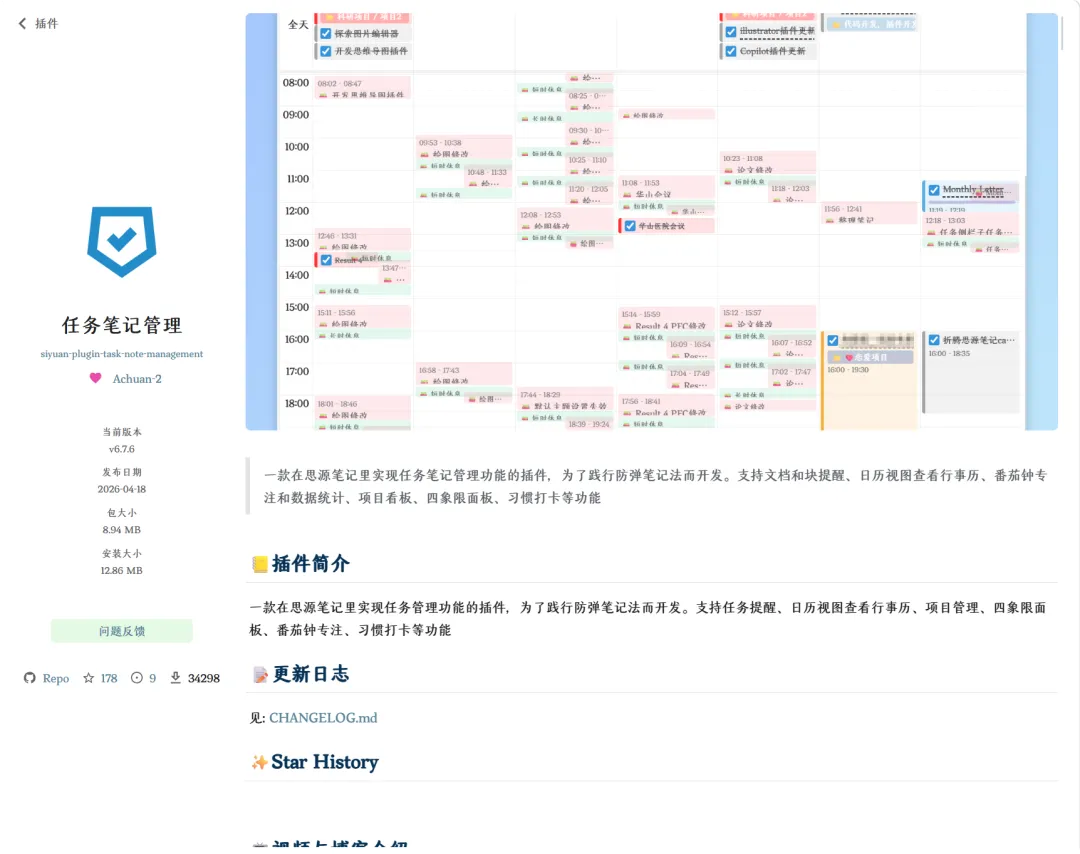
对我而言,插件最重要的功能就是实现任务时间提醒功能,其他功能只是锦上添花,因为在笔记就可以用标题和任务列表等对任务进行拆解和管理,但时间提醒功能是无法通过笔记本身实现的,需要插件来辅助。
为了更好的时间提醒功能,插件还实现了电脑端和移动端的系统通知,支持日程上传让其他软件来同步等功能。移动端开启系统通知见[移动端如何开启系统通知,哪怕思源笔记关闭,也能接收通知,不怕错过任务提醒](https://zhuanlan.zhihu.com/p/2016661256182989821)
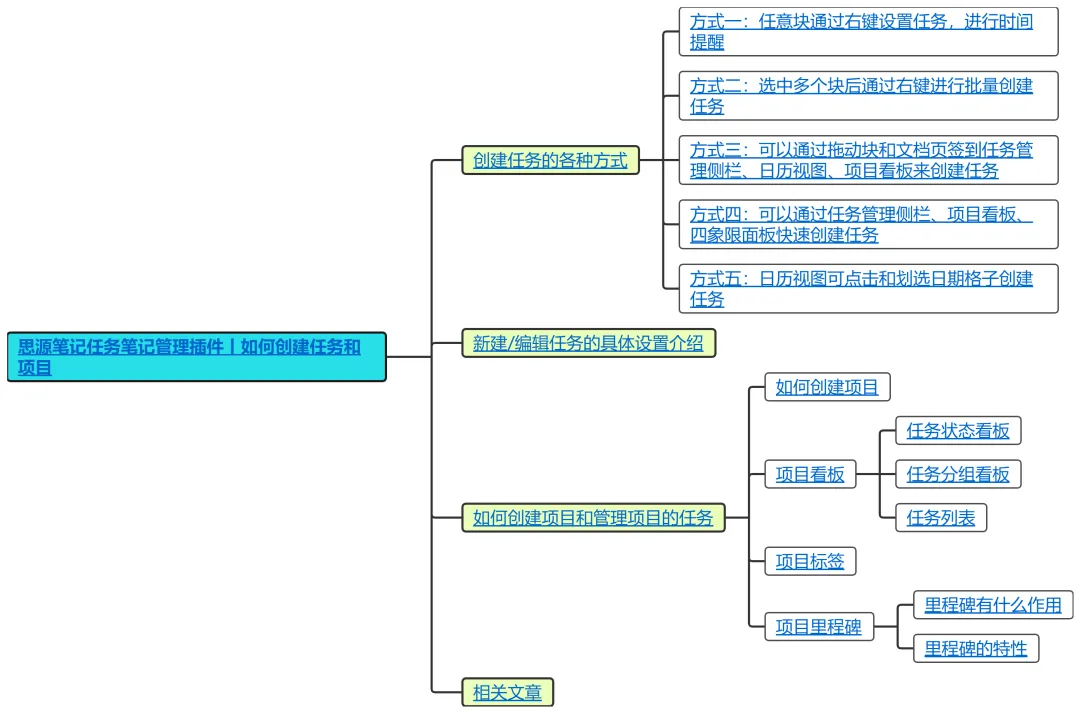
1 创建任务的各种方式
插件实现了很多种方式来创建任务
1.1 方式一:任意块通过右键设置任务,进行时间提醒
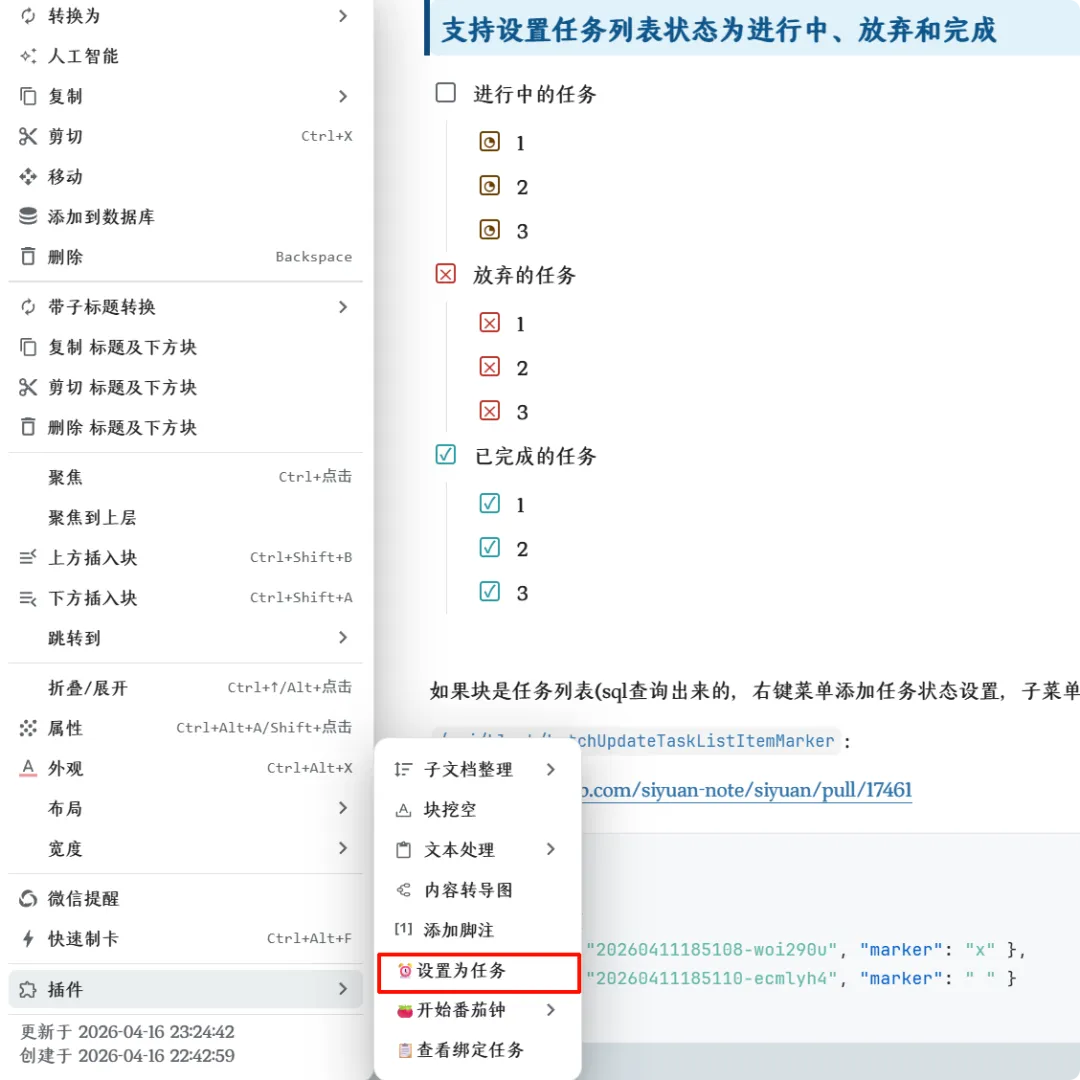
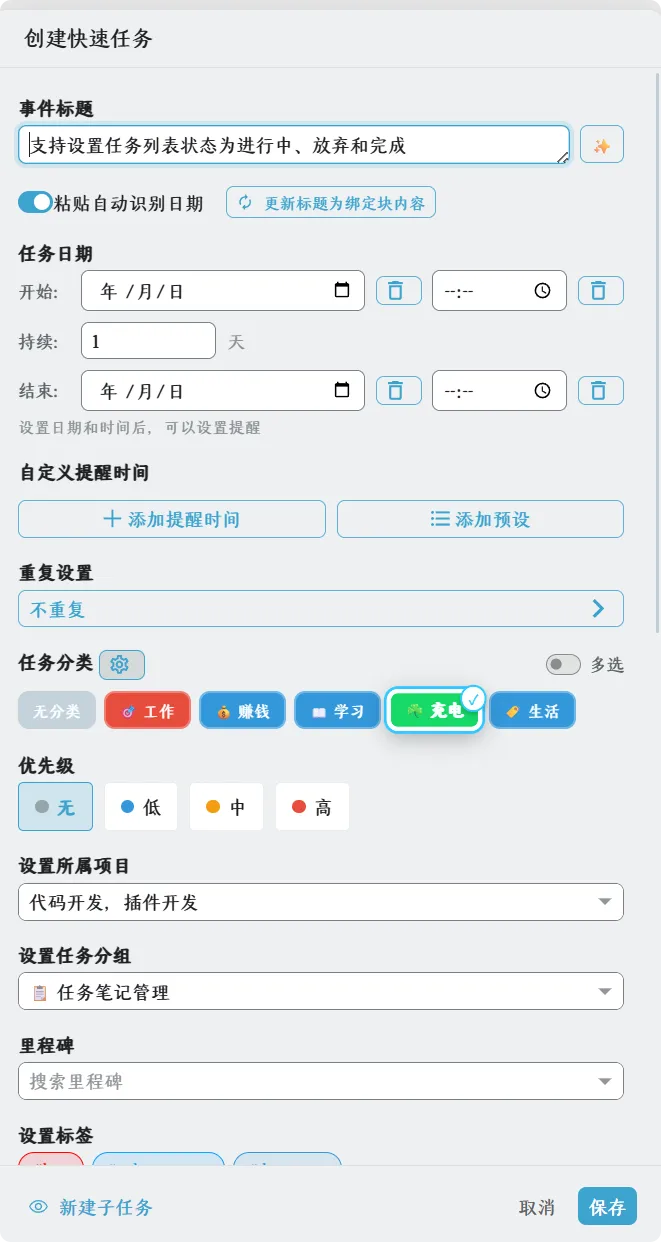
点击「设置为任务」所打开的弹窗
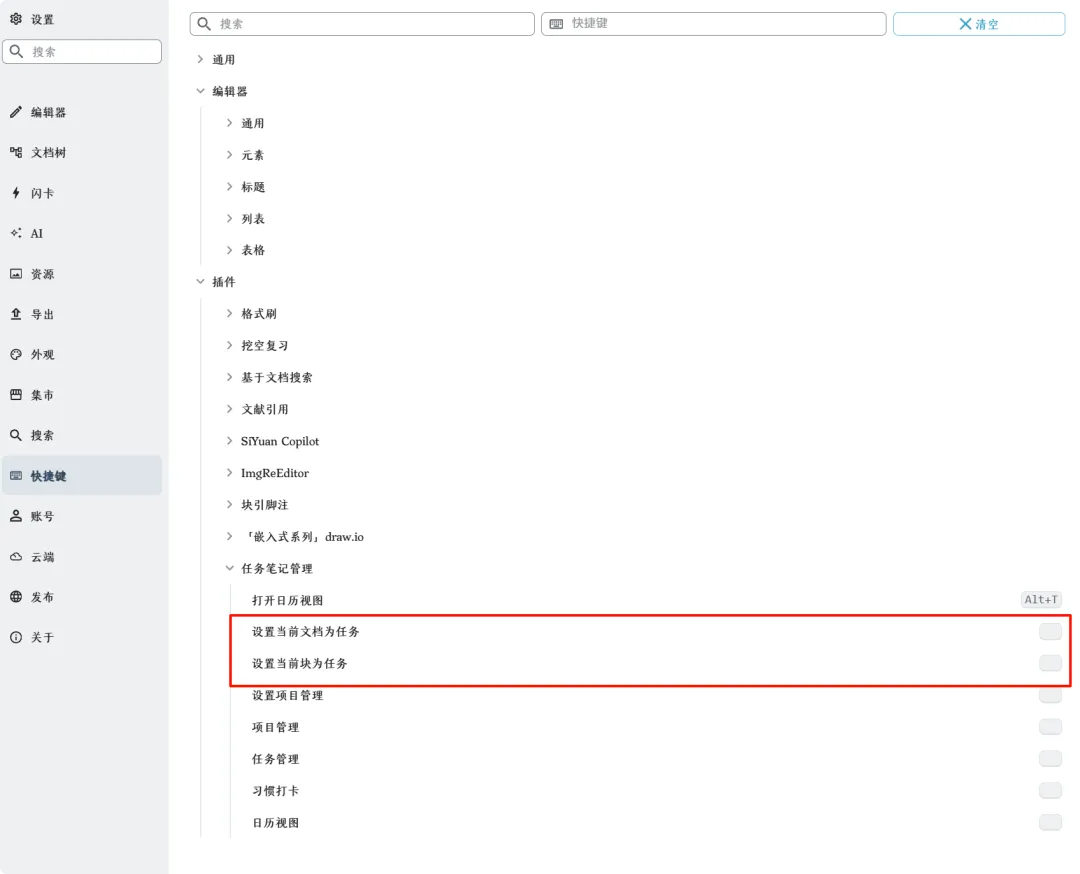
思源快捷键设置里可以设置块设置为任务的快捷键
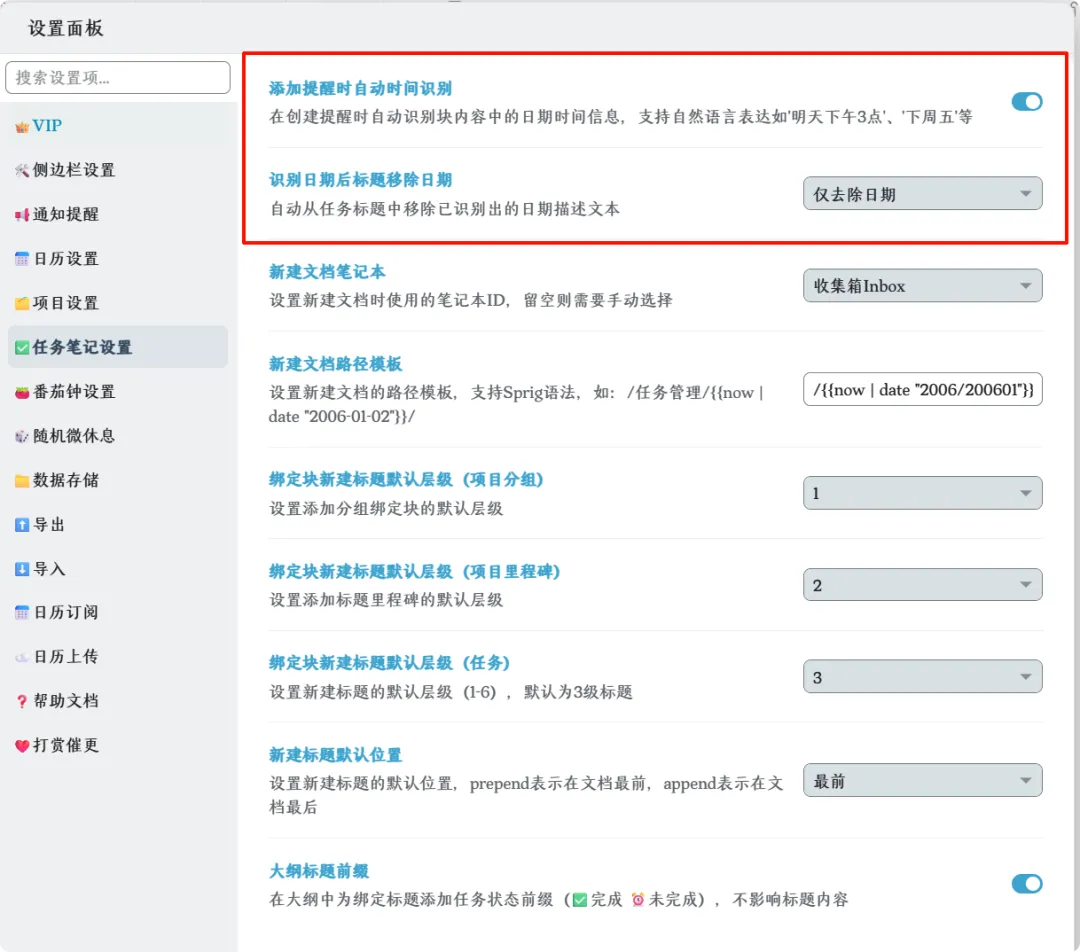
在插件设置里,还可以启用「添加提醒时自动时间识别」功能,可以选择识别日期后标题是否移除日期和时间。这样如果块内容有日期信息就可以自动识别,无需手动设置
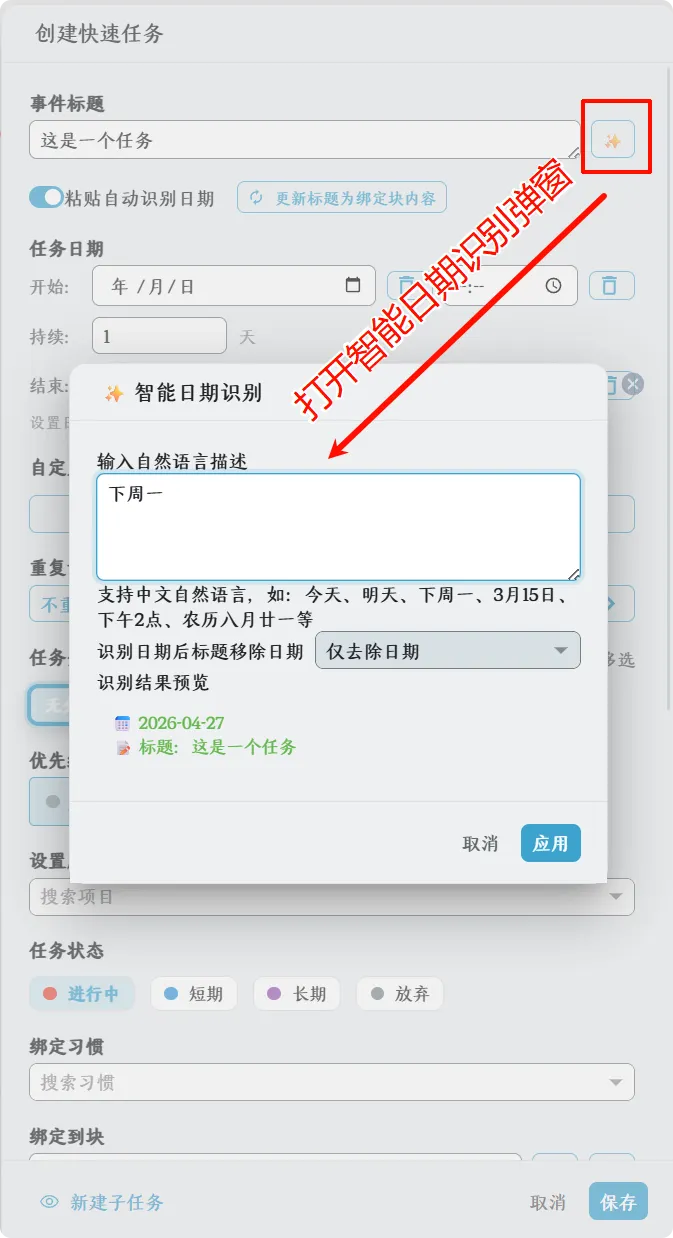
如果你不想开启这个自动识别日期的功能或者标题本身没有日期信息,除了手动设置日期外,还可以通过点击✨按钮,打开「智能日期识别弹窗」,进行半自动的日期识别。
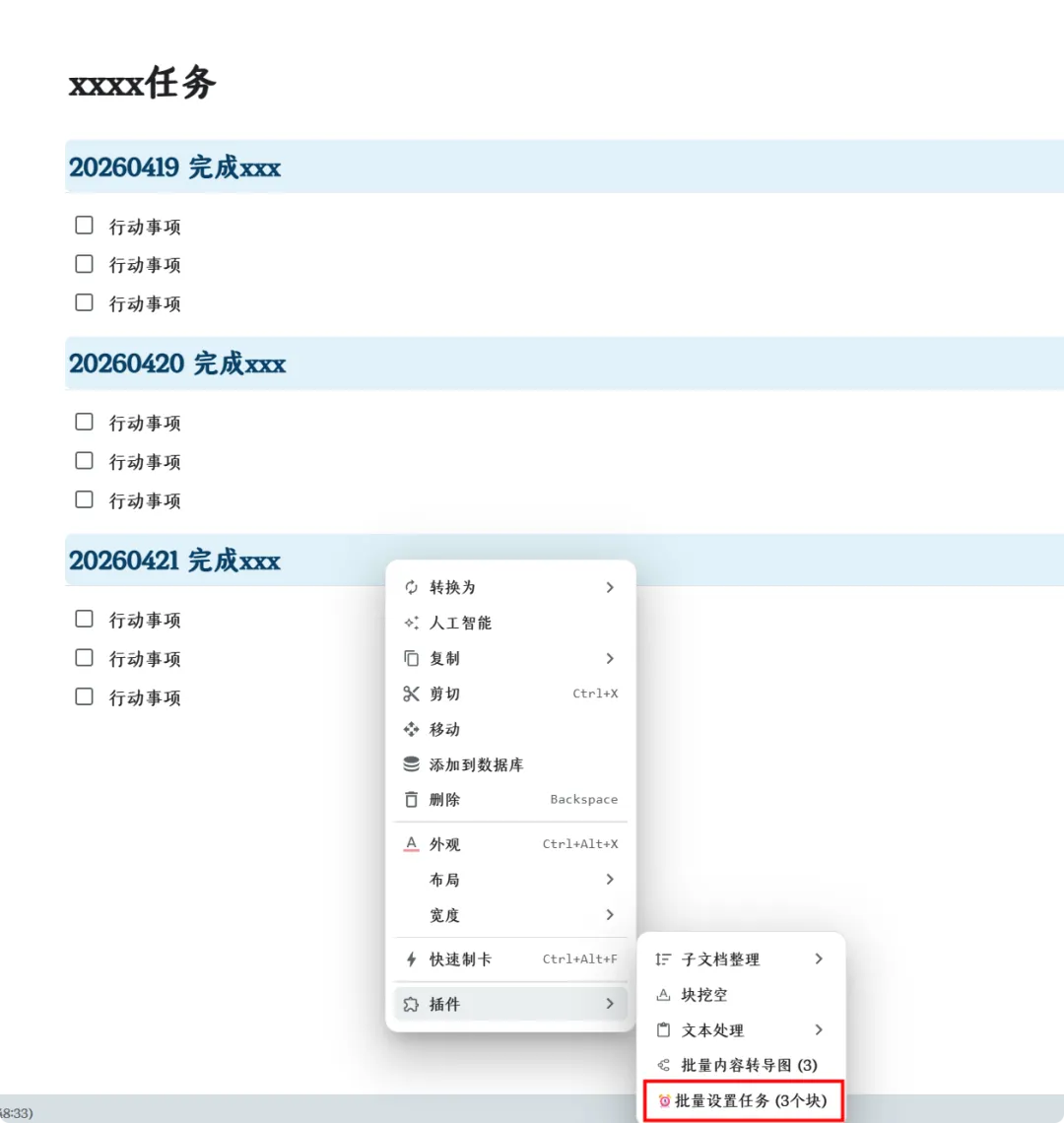
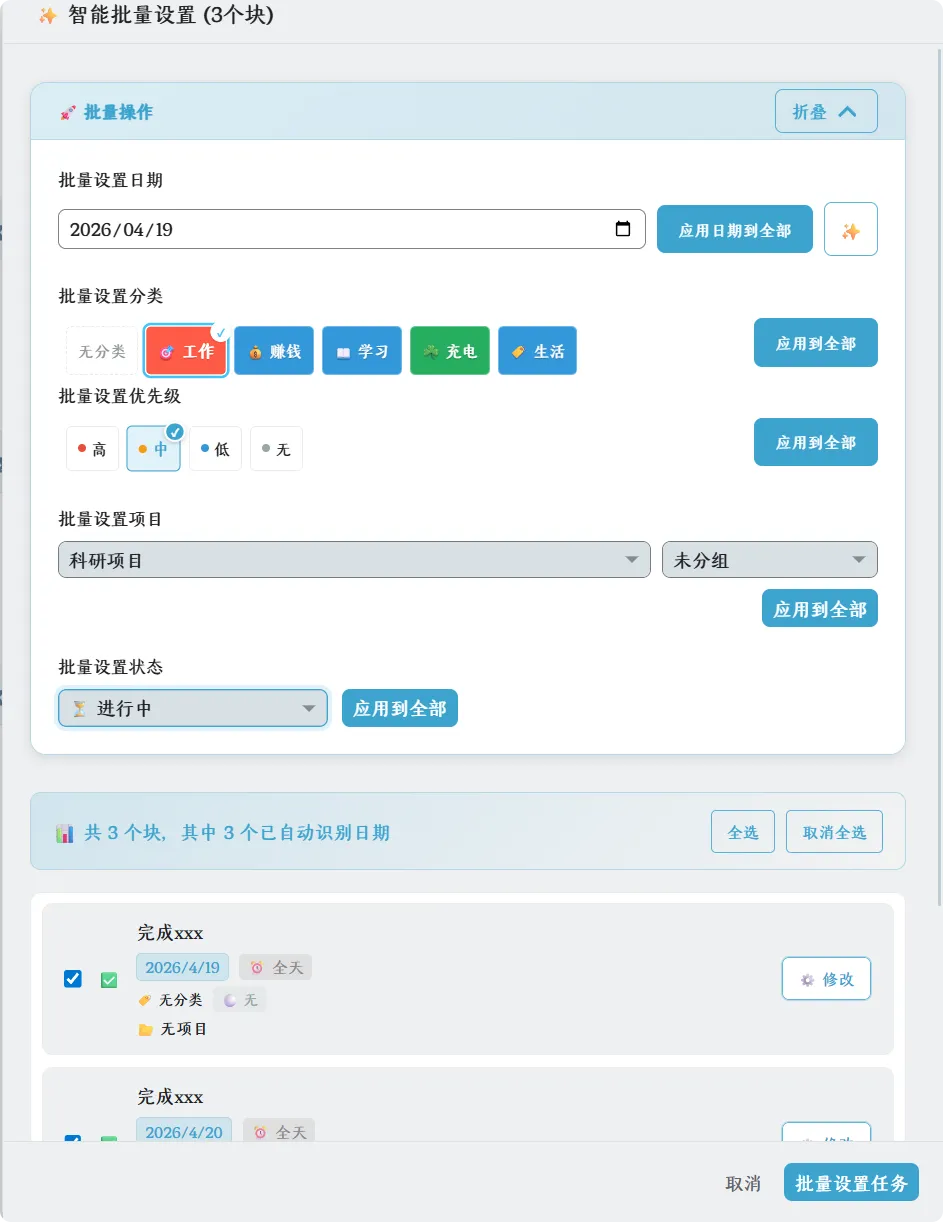
1.2 方式二:选中多个块后通过右键进行批量创建任务
批量设置任务的弹窗,可以通过批量操作批量设置日期、优先级、分类、项目归属等信息
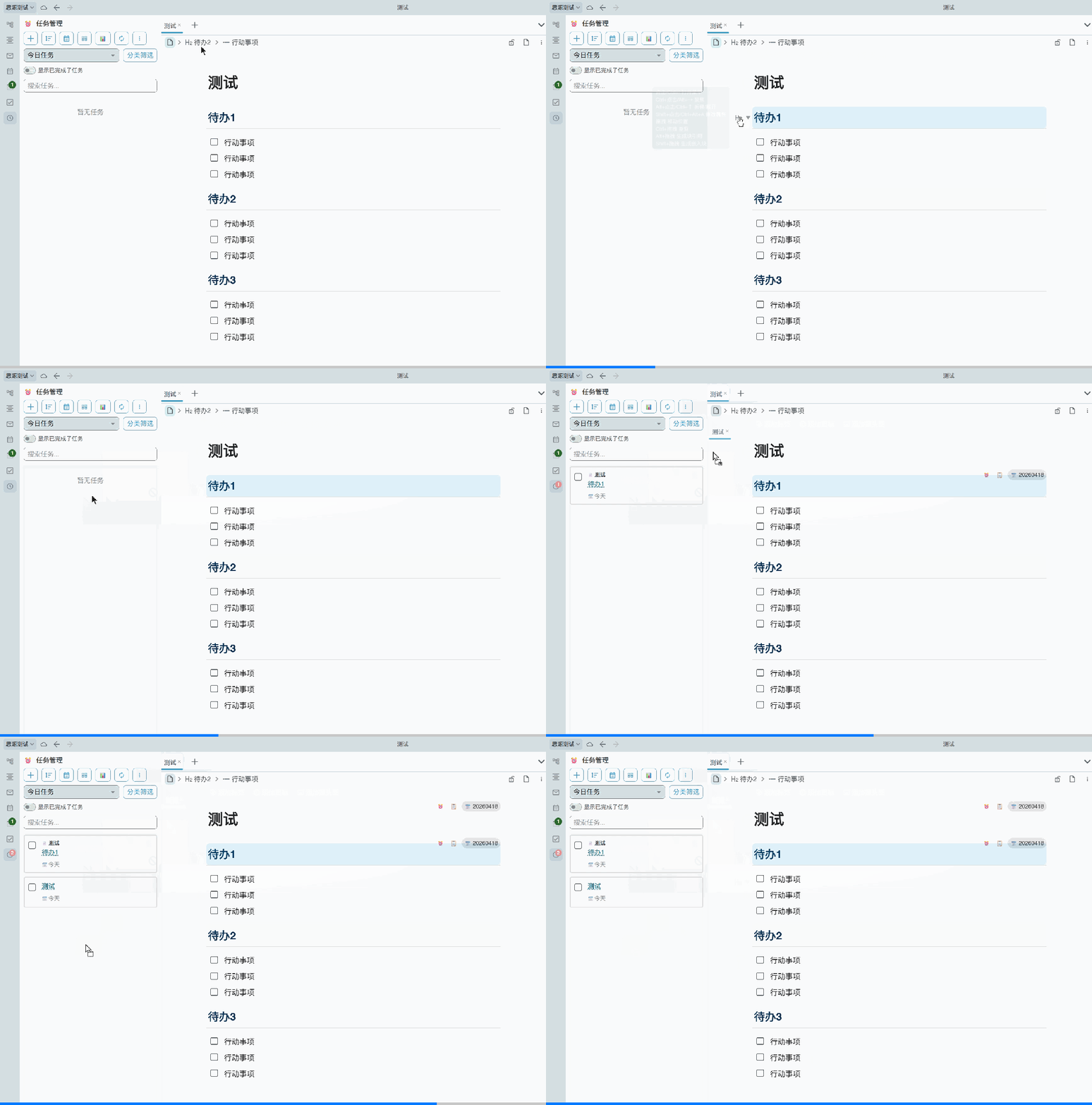
1.3 方式三:可以通过拖动块和文档页签到任务管理侧栏、日历视图、项目看板来创建任务
拖动块和文档页签到任务管理侧栏创建任务
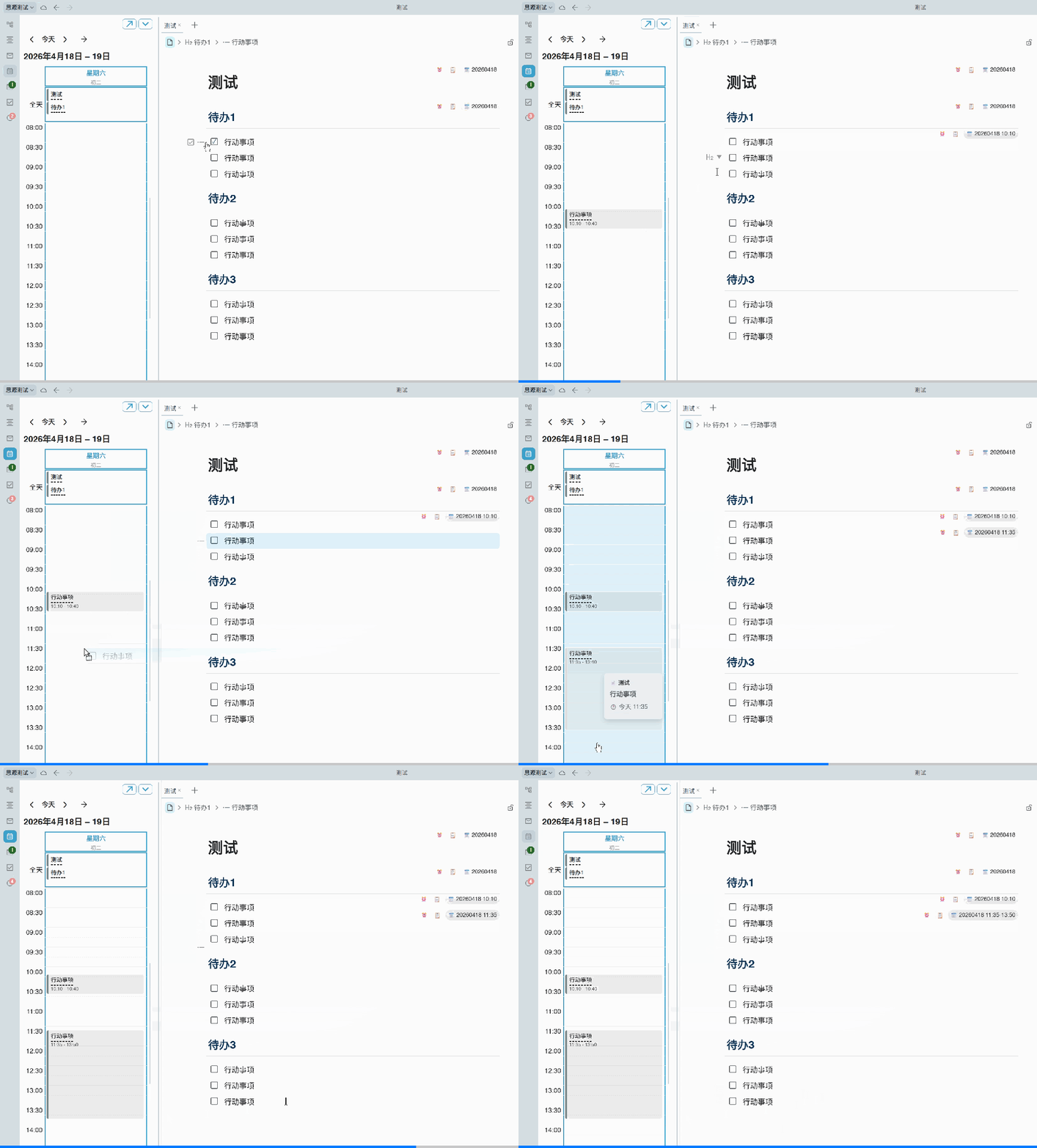
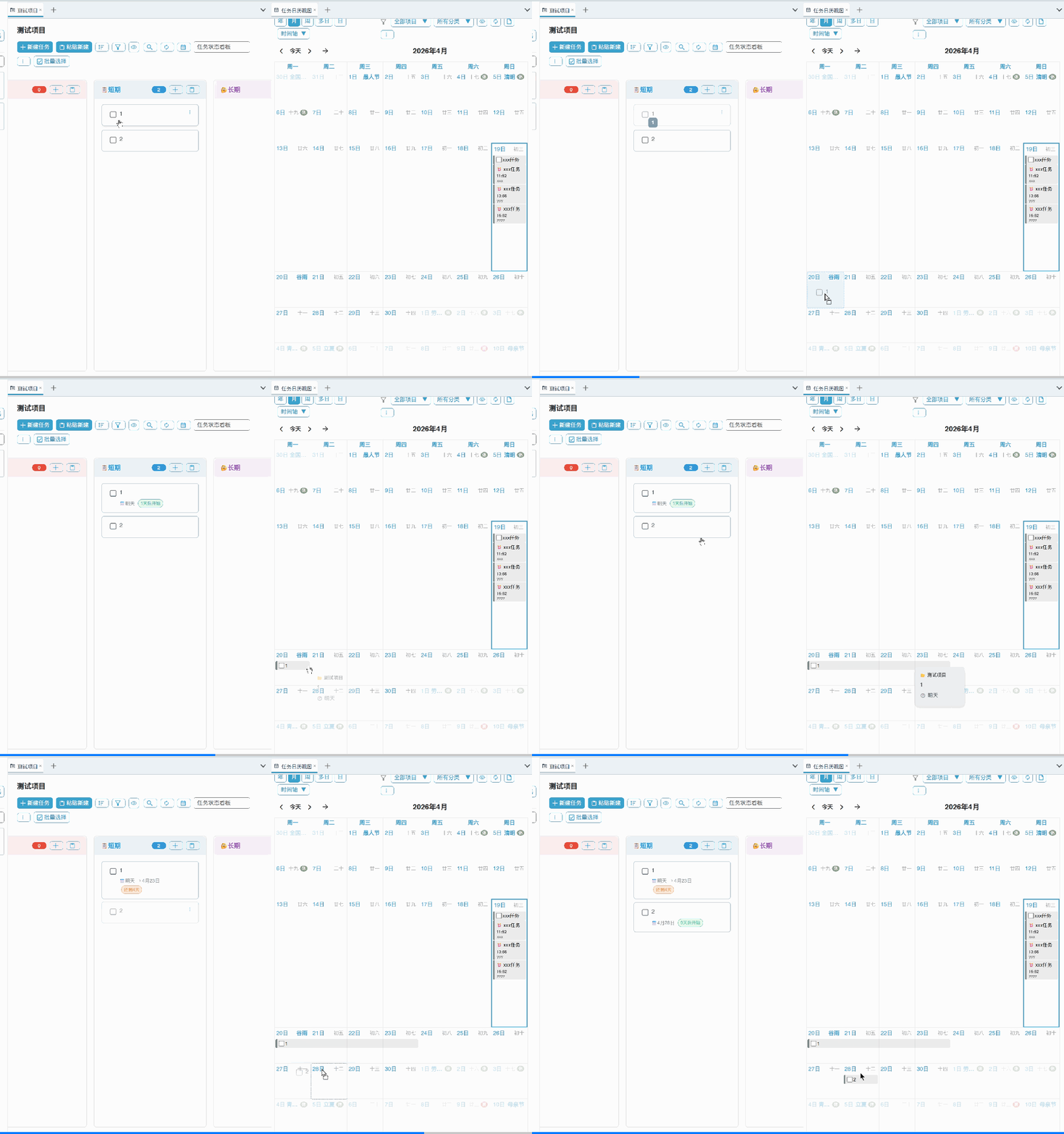
拖动块到日历视图进行创建任务
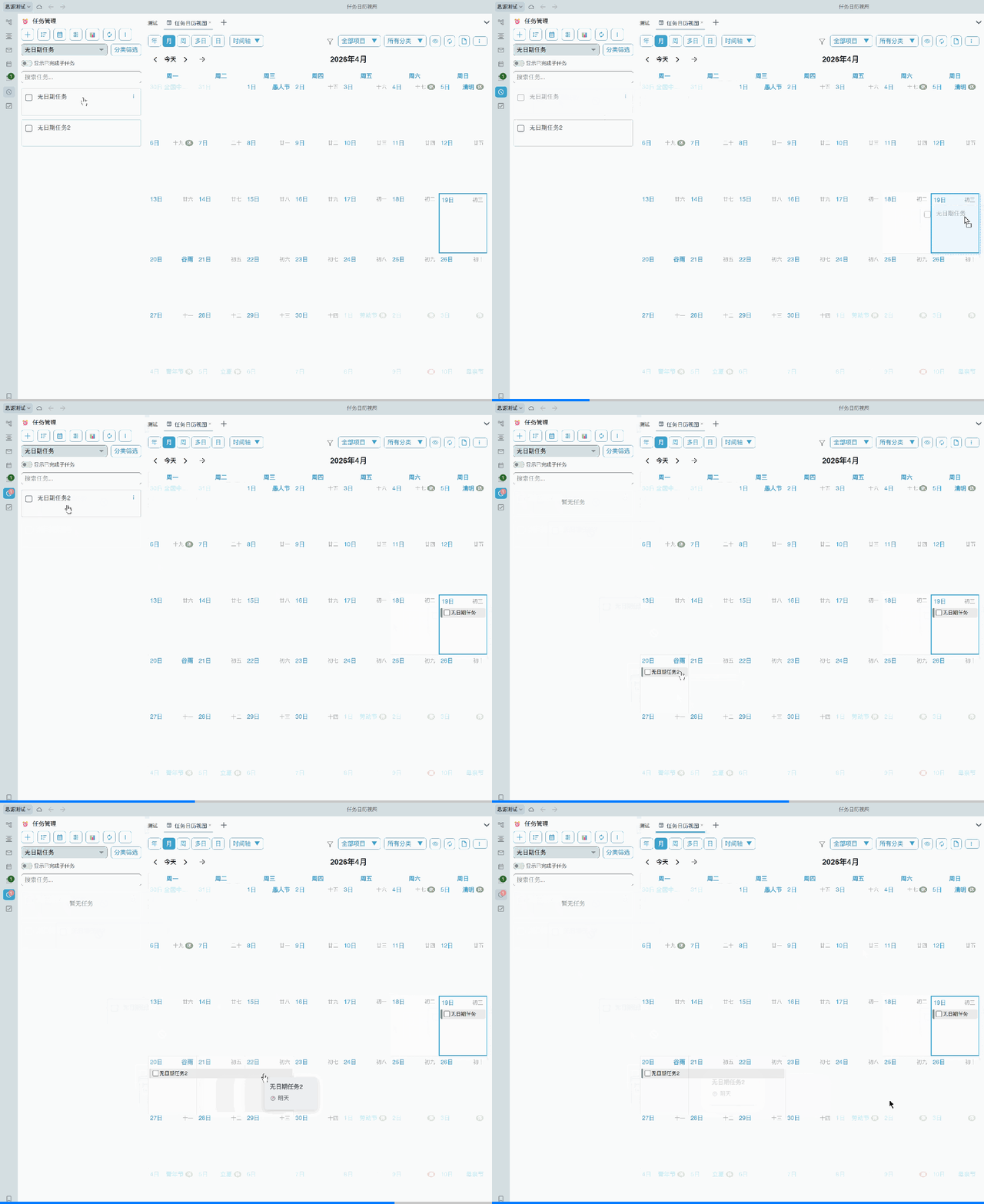
此外,任务侧栏和项目看板的任务也可以拖动到日历视图来设置日期
1.4 方式四:可以通过任务管理侧栏、项目看板、四象限面板快速创建任务
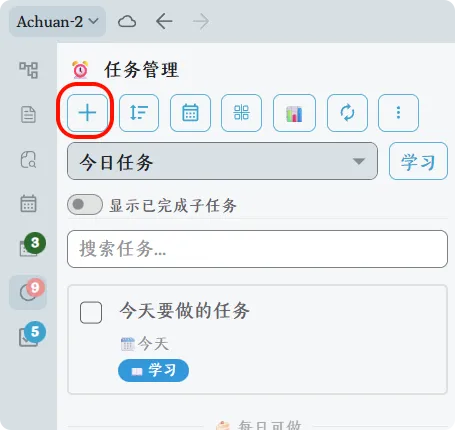
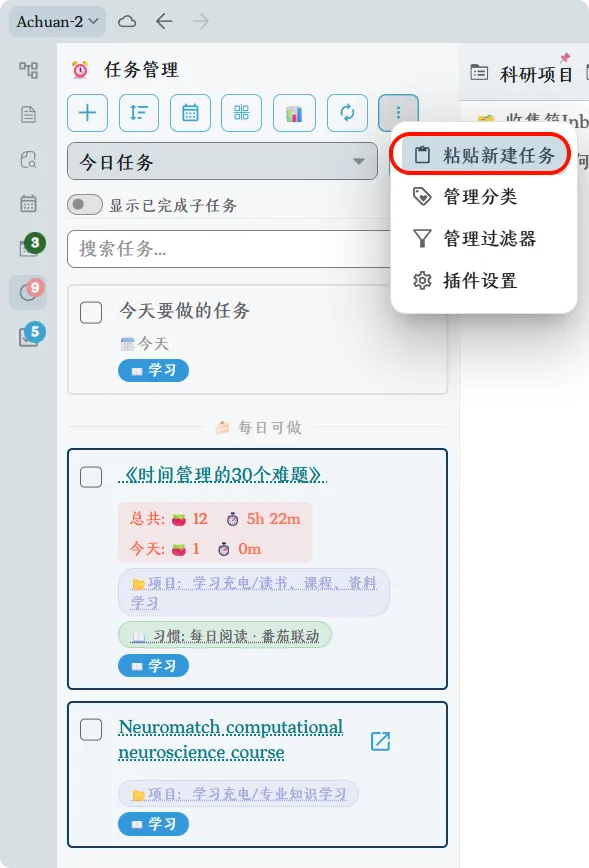
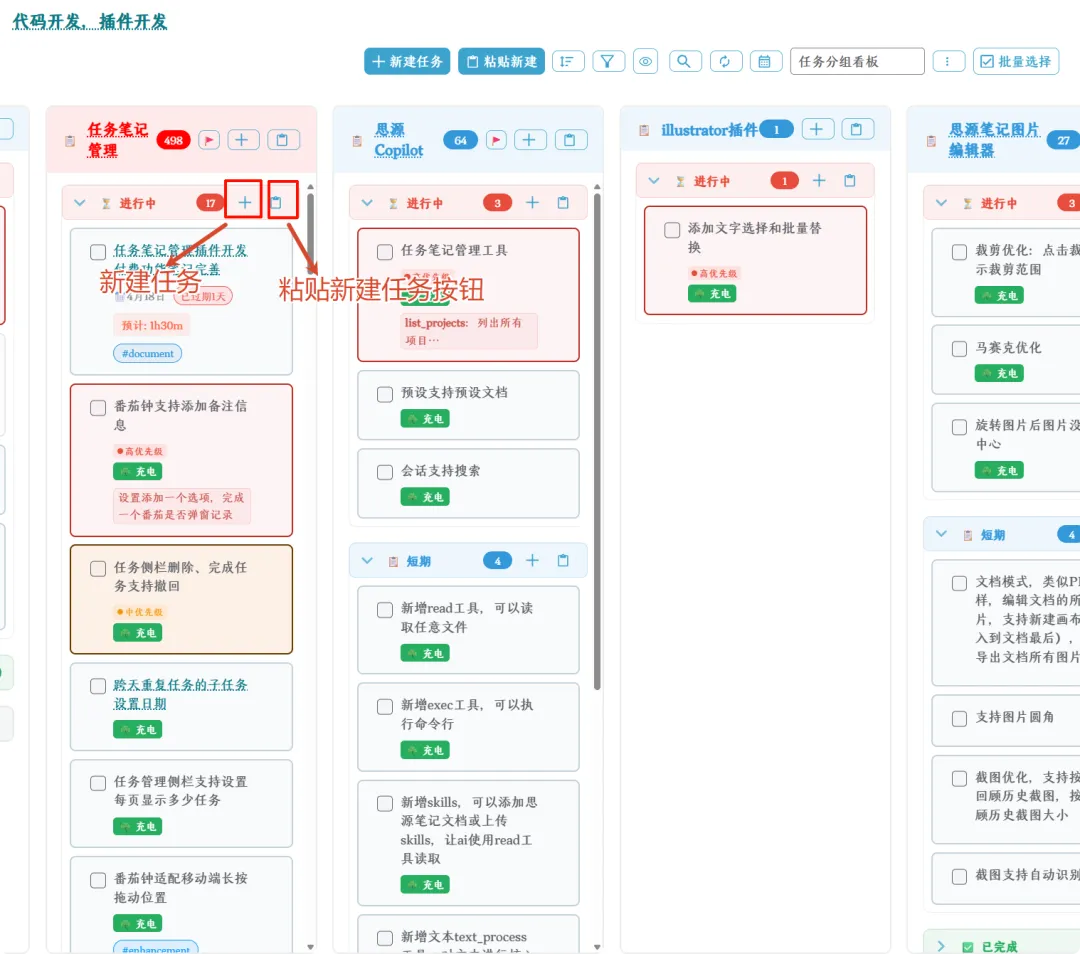
任务管理侧栏、项目看板、四象限面板可通过点击「新建任务」按钮创建单个任务,可通过「粘贴新建任务」按钮批量新建任务
点击新建任务按钮创建任务
粘贴新建任务按钮批量新建任务
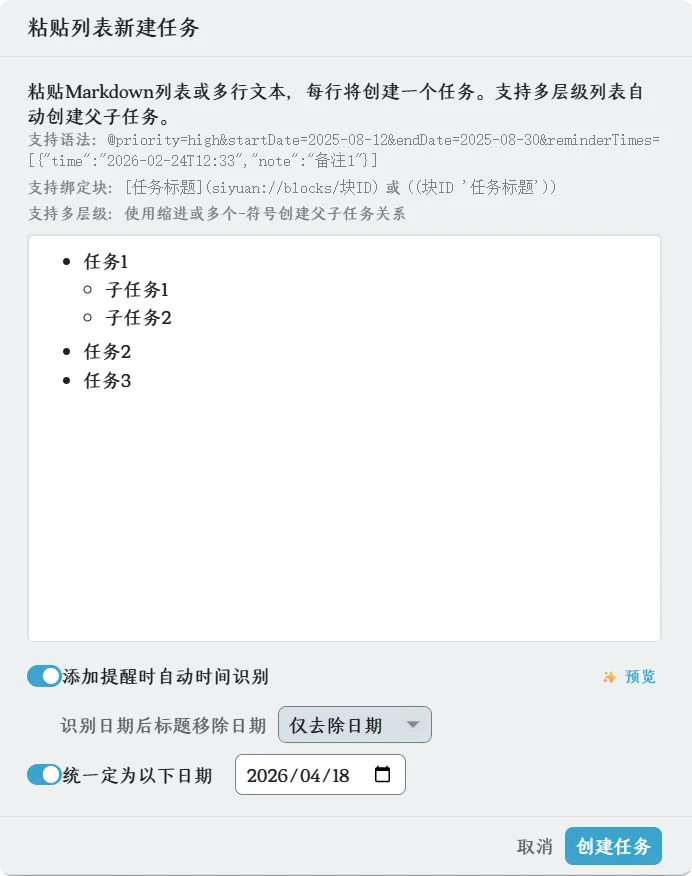
粘贴列表新建任务弹窗:可输入Markdown列表语法批量创建父子任务,缩进代表父子层级,也可输入语法来添加日期、提醒时间和绑定块信息
项目看板的「新建任务」和「粘贴新建任务」在新建任务时会自动根据按钮所属的分组、状态来填充默认值
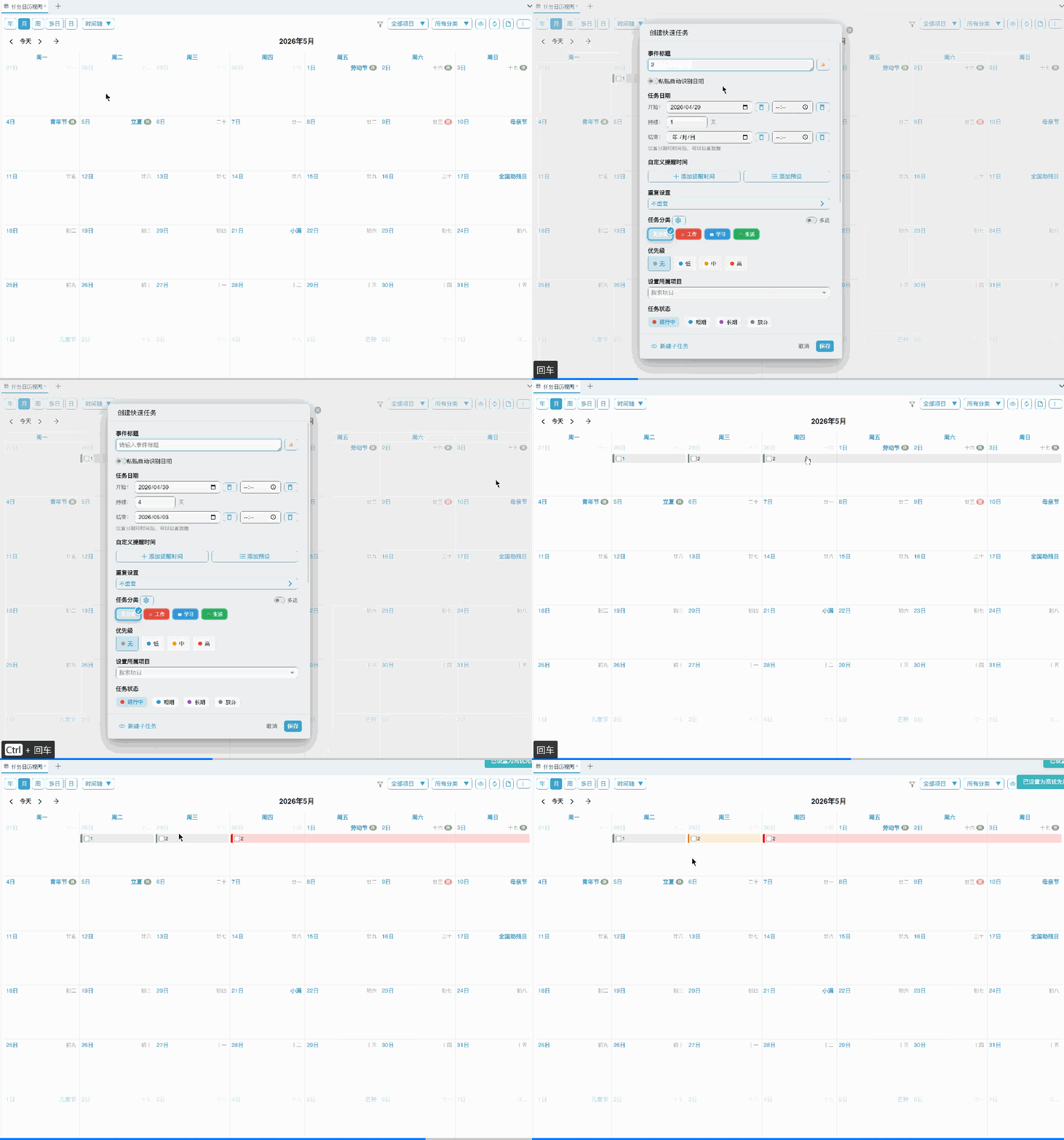
1.5 方式五:日历视图可点击和划选日期格子创建任务
2 新建/编辑任务的具体设置介绍
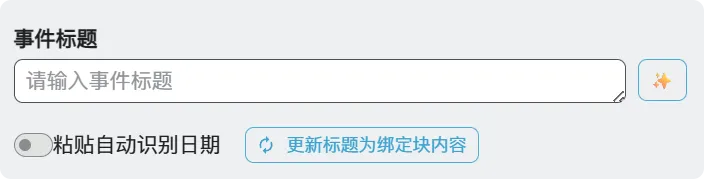
✦ 任务标题
○ 可选择是否开启粘贴自动识别日期
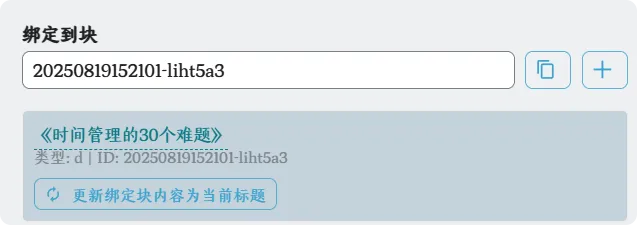
○ 如果任务有绑定块,可选择「更新标题为绑定块内容」
○ 点击✨按钮,打开「智能日期识别弹窗」,进行半自动的日期识别
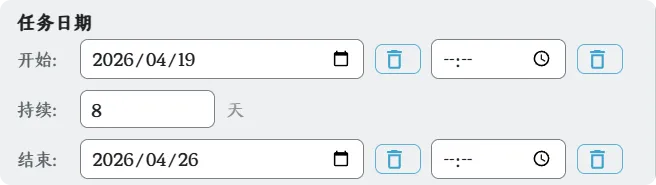
✦ 任务开始日期和结束日期:可设置任务开始时间和结束时间(可选),如果是多天事件,输入持续天数,可自动填充结束日期
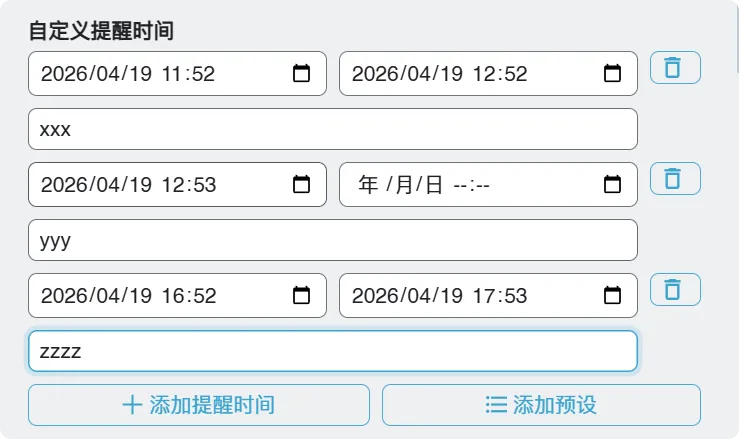
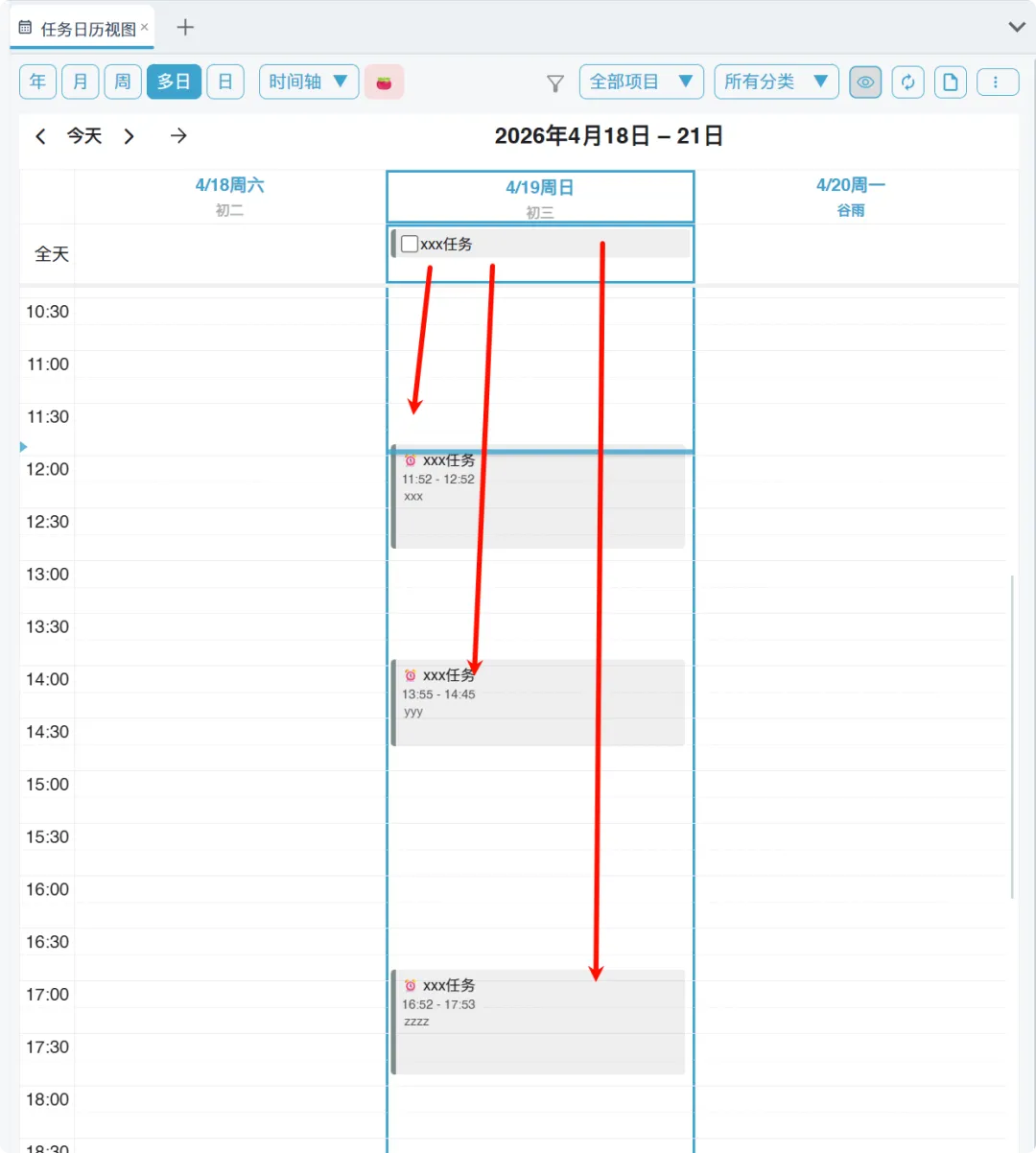
✦ 自定义提醒时间:用于实现一个任务多次提醒,可以实现固定时间任务的提前提醒、全天任务拆分成多个时间段完成、无日期任务的推进提醒等等功能
日历视图还可选择显示提醒时间
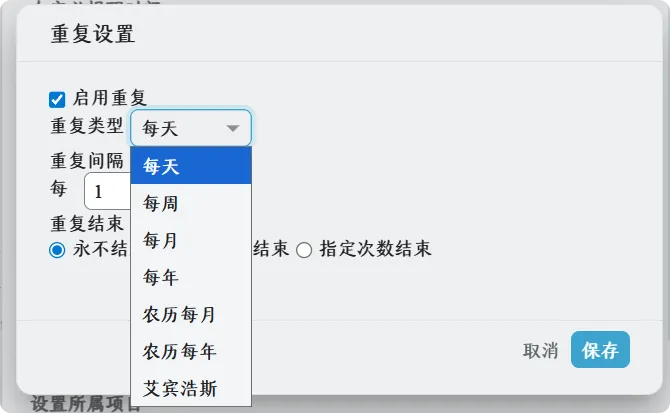
✦ 重复周期设置
○ 重复周期可设置:每x天、每x周、每x月、每x年以及农历重复、艾宾浩斯重复
○ 重复结束可设置:永不结束、按日期结束、指定次数结束
✦ 任务分类:
○ 默认分类为工作、学习、生活,可自行点击设置按钮进行修改分类和设置分类
○ 可以启用多选功能,一个任务设置多个分类

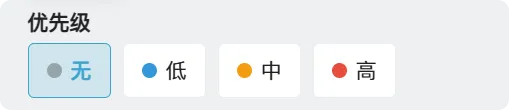
✦ 优先级:为任务设置无、低、中、高优先级,设置优先级会改变任务样式,并可通过任务管理侧栏和项目看板的优先级排序来对任务进行排序
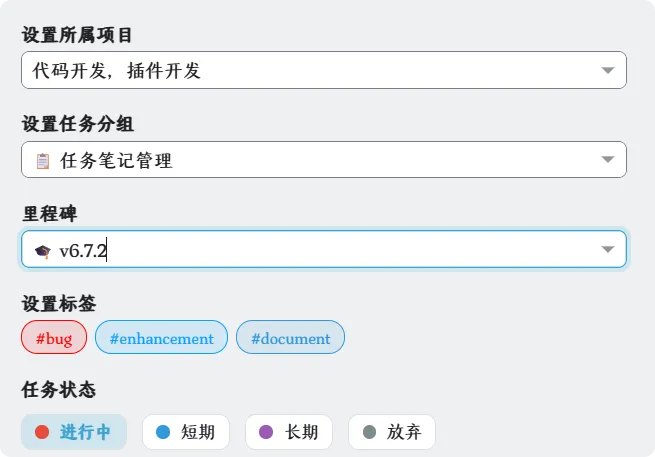
✦ 所属项目:可以为任务设置所属项目、任务分组、里程碑、项目内的标签及任务状态
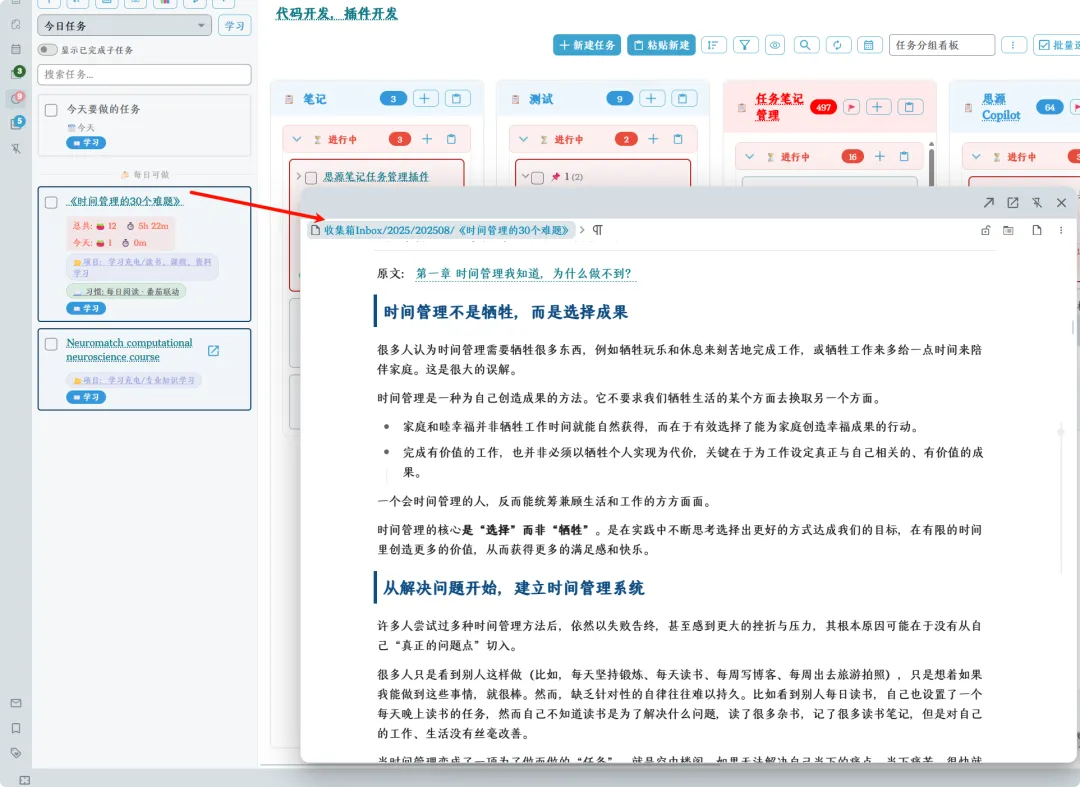
✦ 绑定的块:插件创建的任务如果有绑定块,是可以直接点击跳转到思源笔记的对应块的,悬浮这个任务还可以预览任务详情。这样任务管理就能和思源笔记联动起来,任务计划、过程、经验心得都可以写在思源笔记里
✦ 绑定的网页连接:如果有些任务需要与网页联动,可以选择添加连接

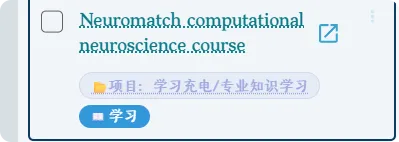
绑定链接的任务右上角会显示打开链接按钮,可快速显示连接
✦ 备注:支持Markdown文本渲染、支持插入图片(注意:备注的数据独立存储在插件文件夹,不存储在思源笔记里)
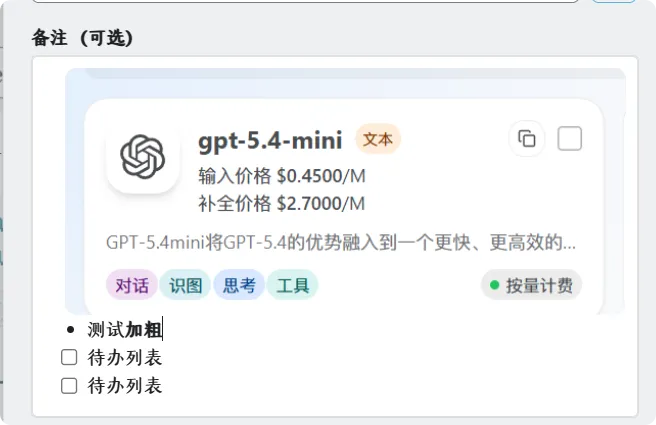
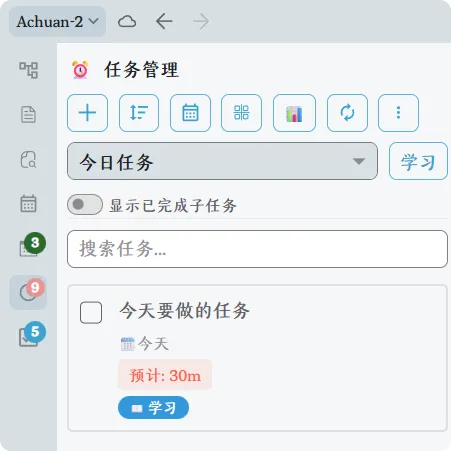
✦ 预计番茄时长:设置之后,任务会显示预计的时长,督促自己在规定时间完成

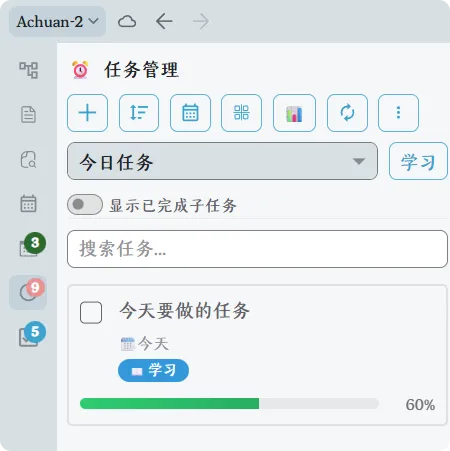
✦ 是否自定义进度条:自定义进度后,可以显示进度条

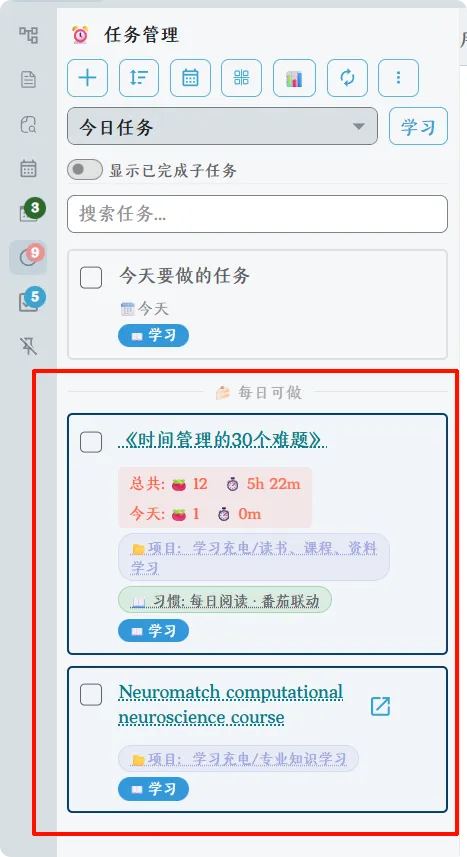
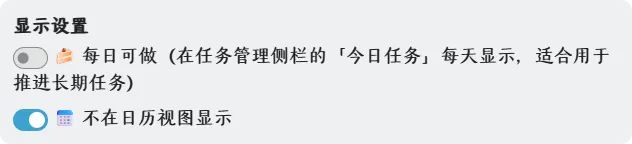
✦ (显示设置)每日可做:勾选后,会在任务管理侧栏的「今日任务」每天显示,适合用于推进长期任务,比如一个任务要几个月后才ddl,或者一本书想有空的时候就读、一门课程想有空的时候就学,就可以设置为每日可做,每天提醒自己
✦ (显示设置)不在日历视图显示:如果有些不重要的琐事任务、日常重复任务,不希望在日历视图显示,干扰重要事项,可选择开启
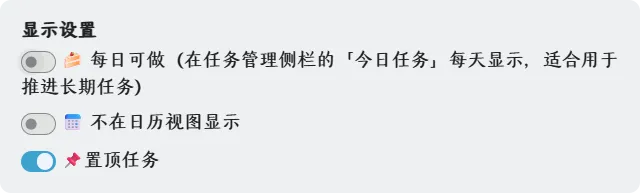
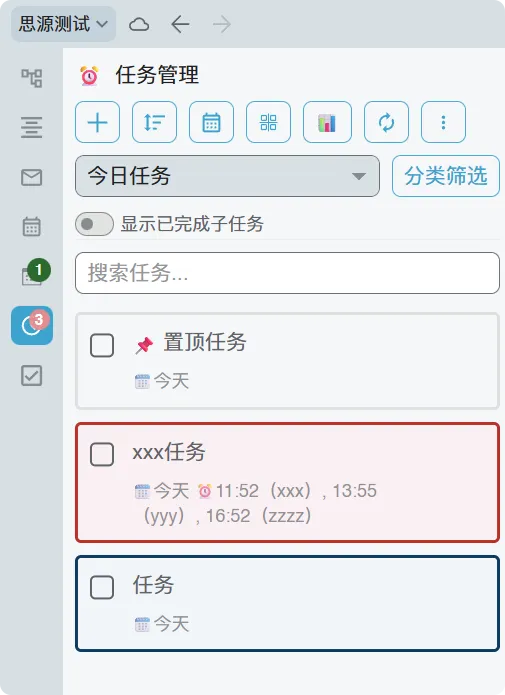
✦ (显示设置)置顶任务:可以让任务置顶显示在任务管理侧栏和项目看板
3 如何创建项目和管理项目的任务
创建项目后可以管理项目里的任务,同时还有项目看板功能,可以对任务进行排期,方便多个任务并行推进
3.1 如何创建项目
项目侧栏点击+按钮,创建项目
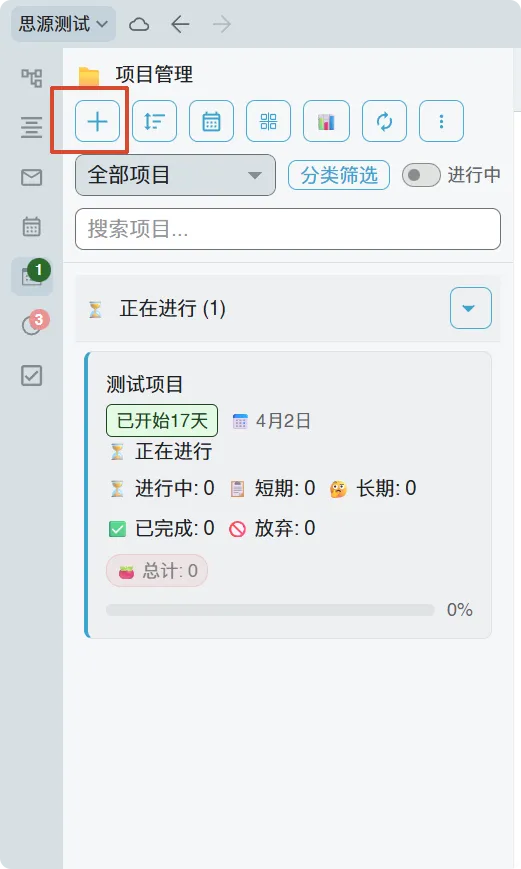
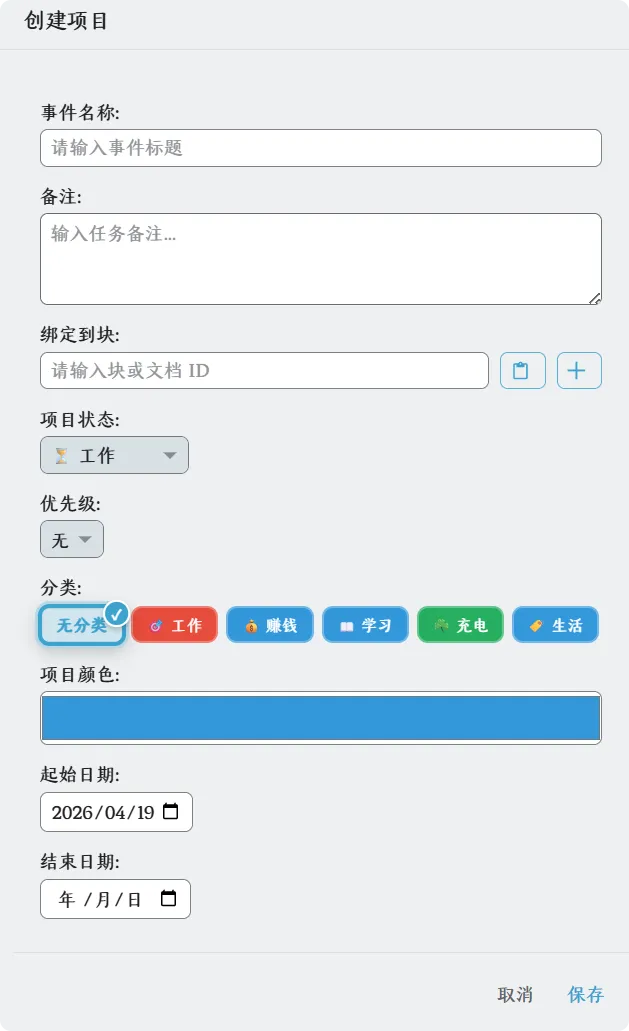
创建项目弹窗,可填写
✦ 项目名称
✦ 项目要绑定的块:用于项目侧栏快速打开该块,以及项目内的任务绑定块时作为父块参考快速新建块
✦ 项目状态:默认为正在进行、未来也许、已归档。选择已归档状态的项目,只会在已归档筛选项里显示。
✦ 优先级:无、低、中、高
✦ 分类:和任务共用,默认为工作、学习、生活。
✦ 项目颜色:主要用于当日历视图选择上色方式为项目时来区别不同项目的任务
3.2 项目看板
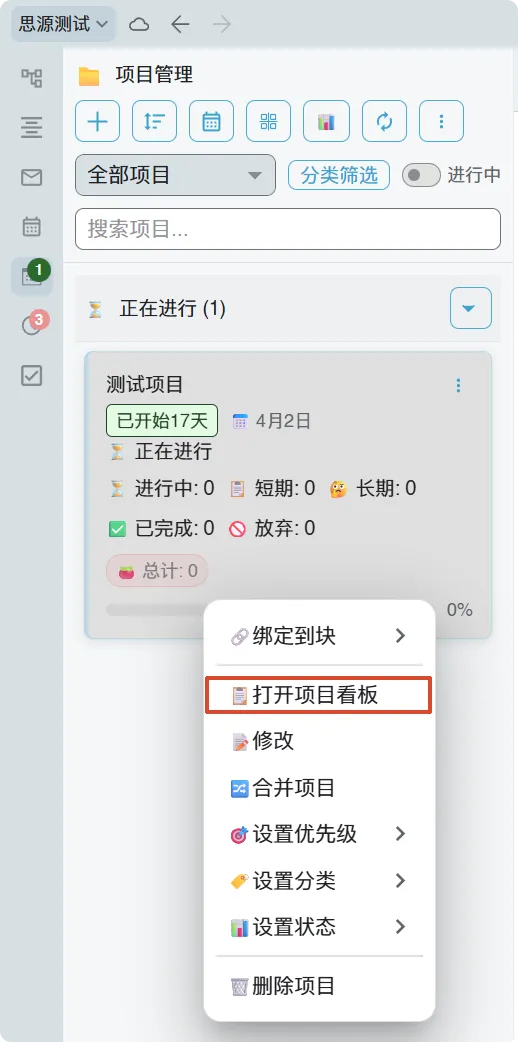
项目右键或者双击可打开项目看板
项目看板目前有三个视图:任务状态看板、任务分组看板、任务列表
3.2.1 任务状态看板
任务状态看板可管理不同状态的任务
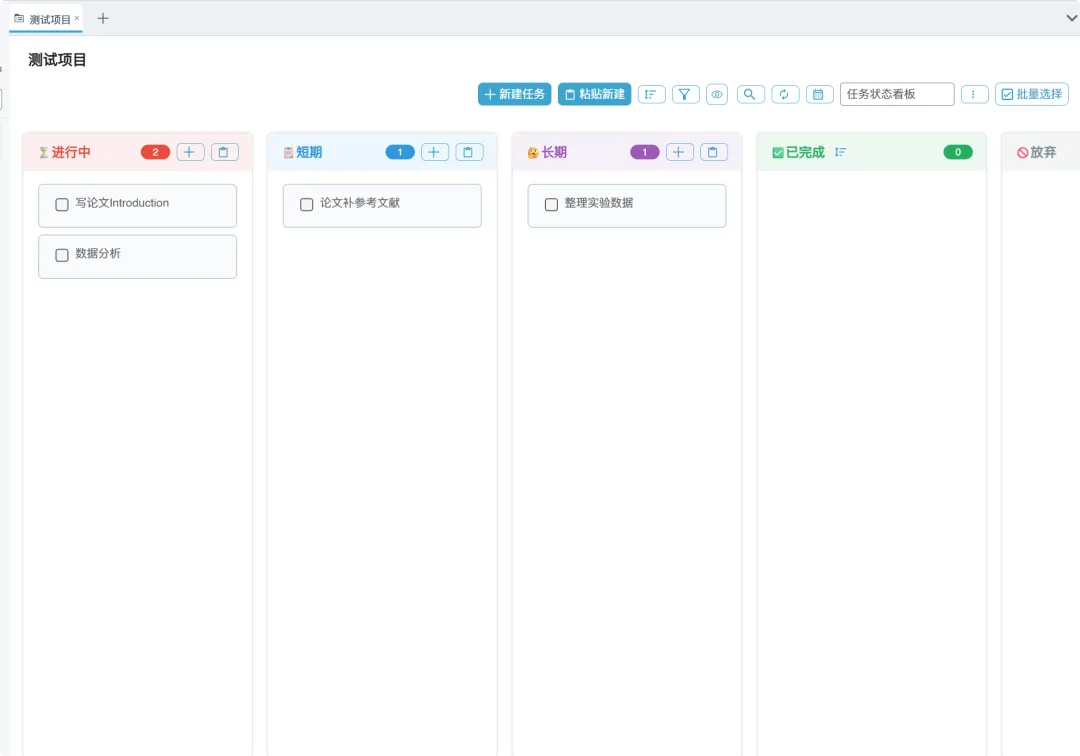
默认的任务状态为进行中、短期、长期、已完成、放弃。可通过点击「管理看板状态」进行设置
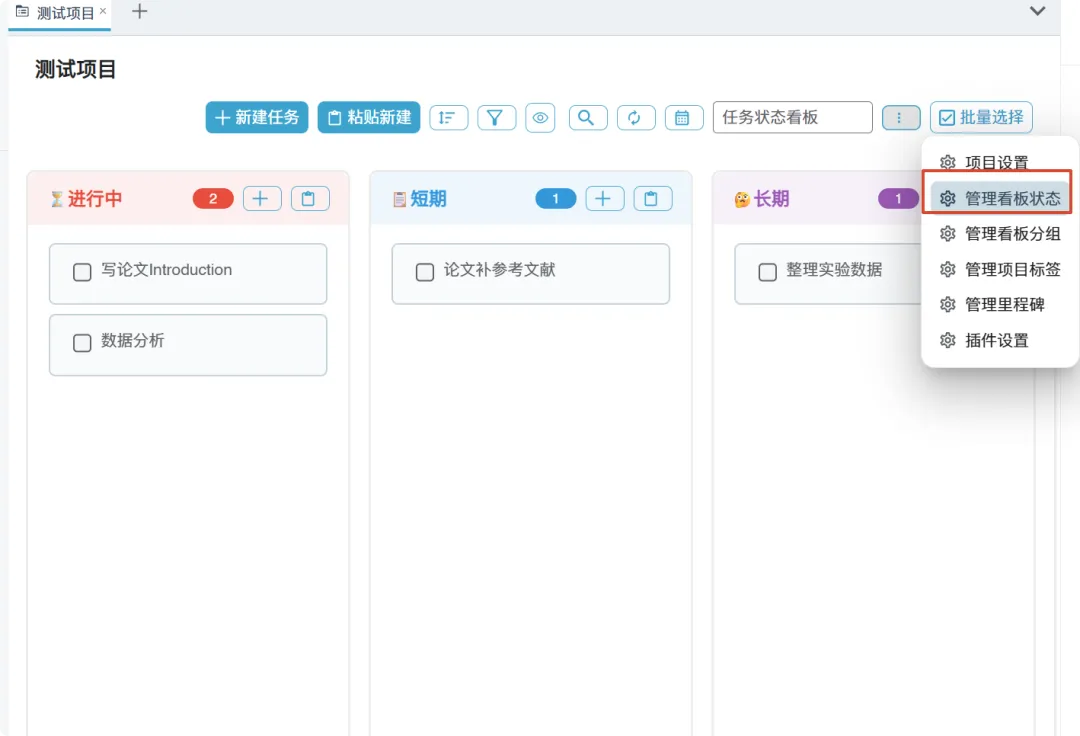
注意:进行中、已完成和放弃状态无法删除,只允许对短期、长期状态进行删除,和新增其他状态
‘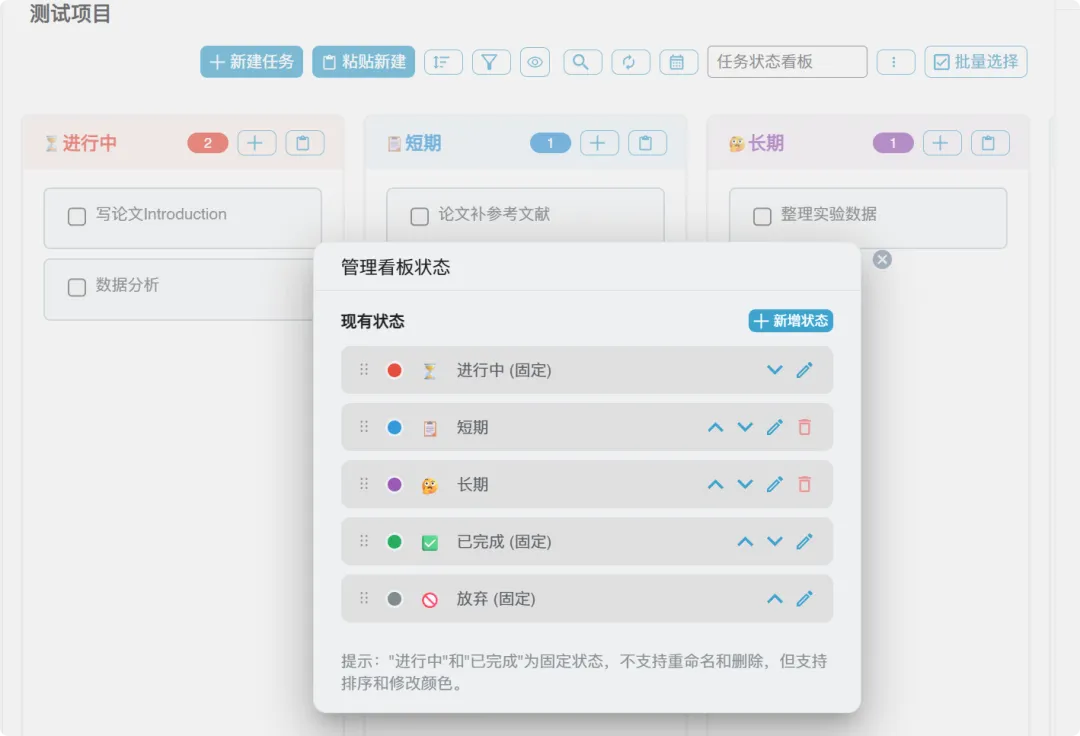 的
的
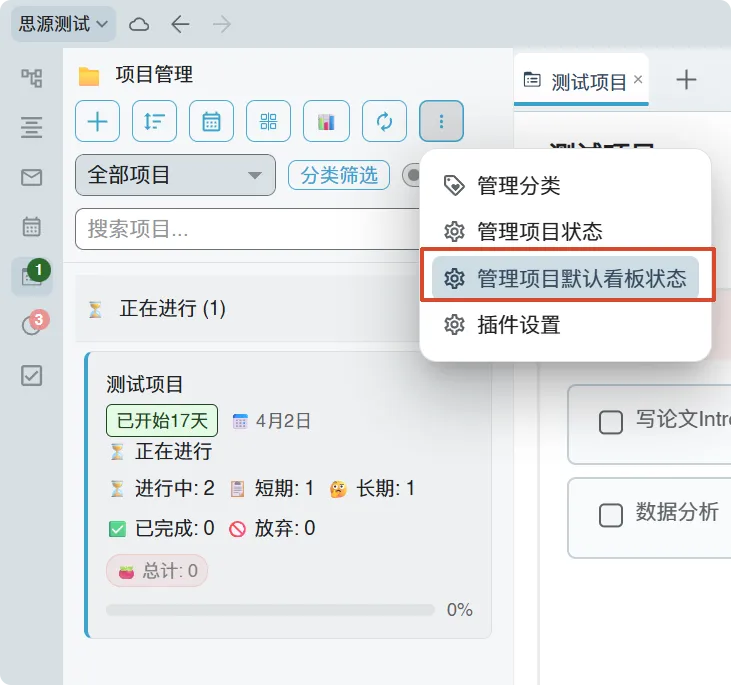
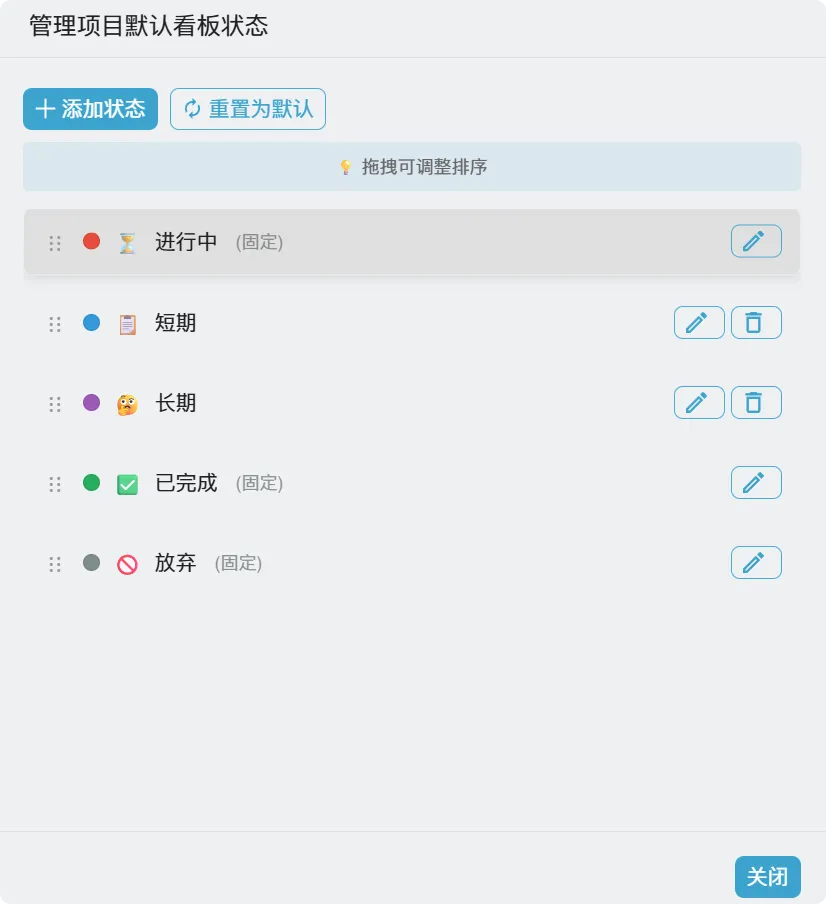
「管理看板状态」只能修改单个项目的看板状态,如果需要修改全局的项目看板状态,比如不需要短期、长期这两状态,可以通过项目管理侧栏的「管理项目默认看板状态」,进行删除和新增看板状态。
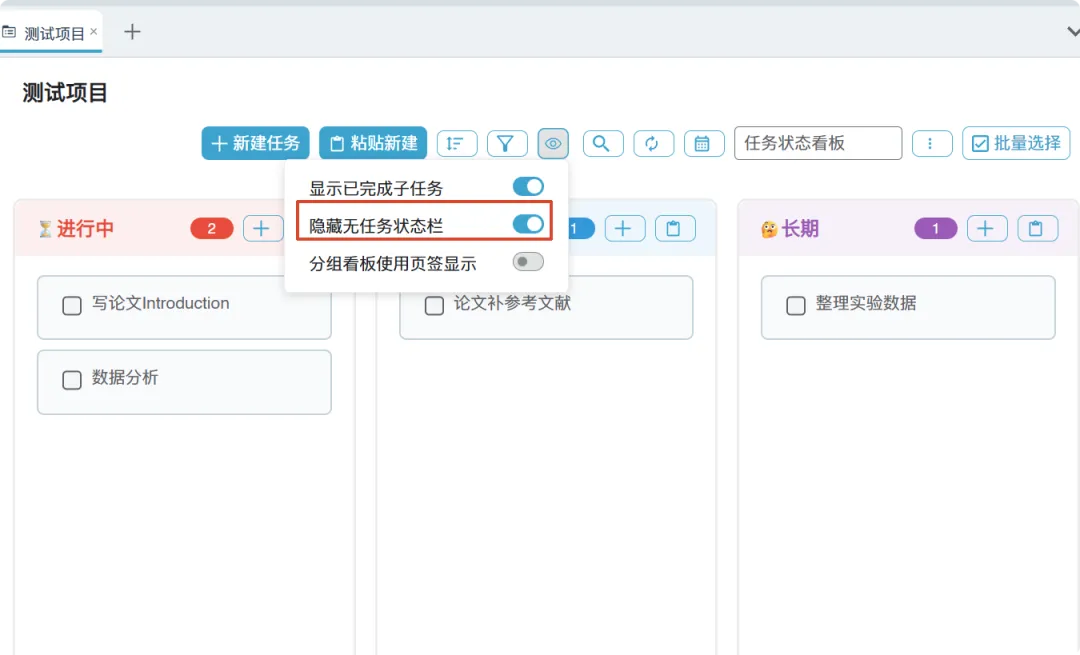
如果希望隐藏没有任务的看板状态列,可勾选「隐藏无任务状态栏」。
3.2.2 任务分组看板
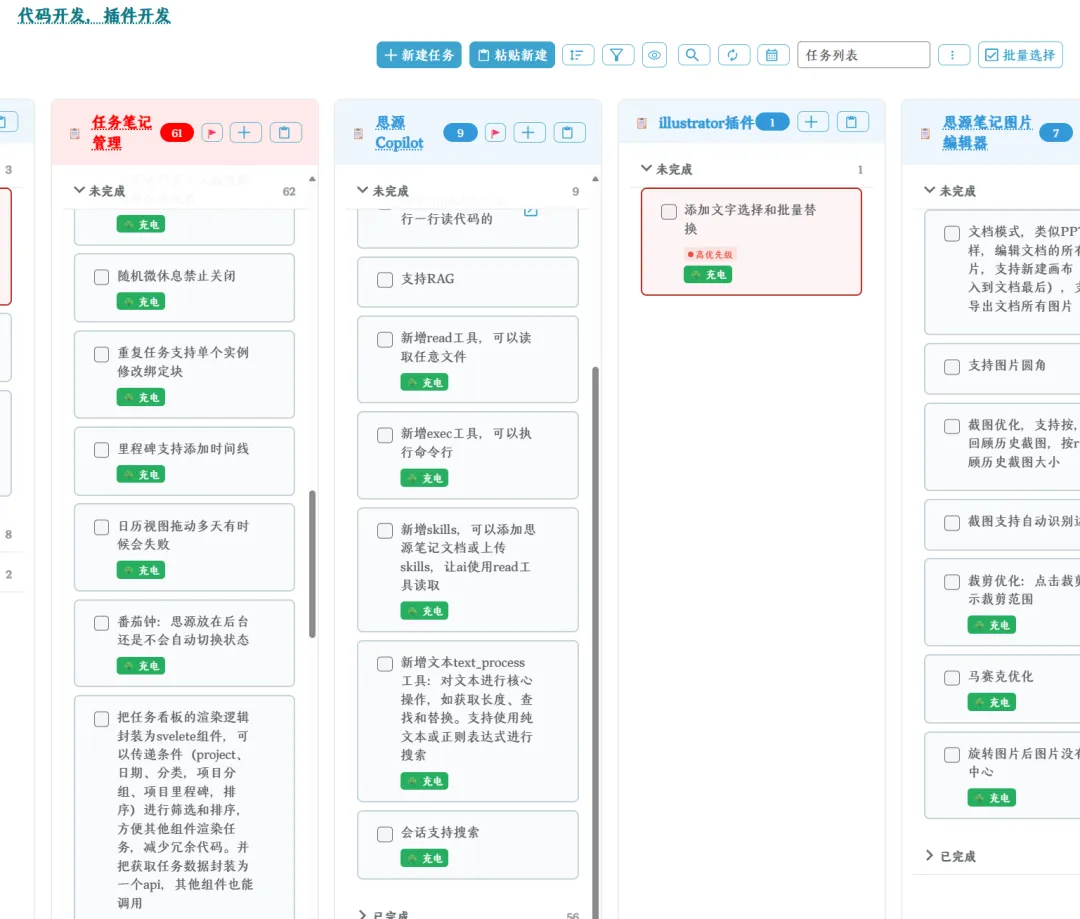
如果想要在一个项目里,同时管理多个子项目进展,可以新建看板分组后,选择「任务分组看板」视图
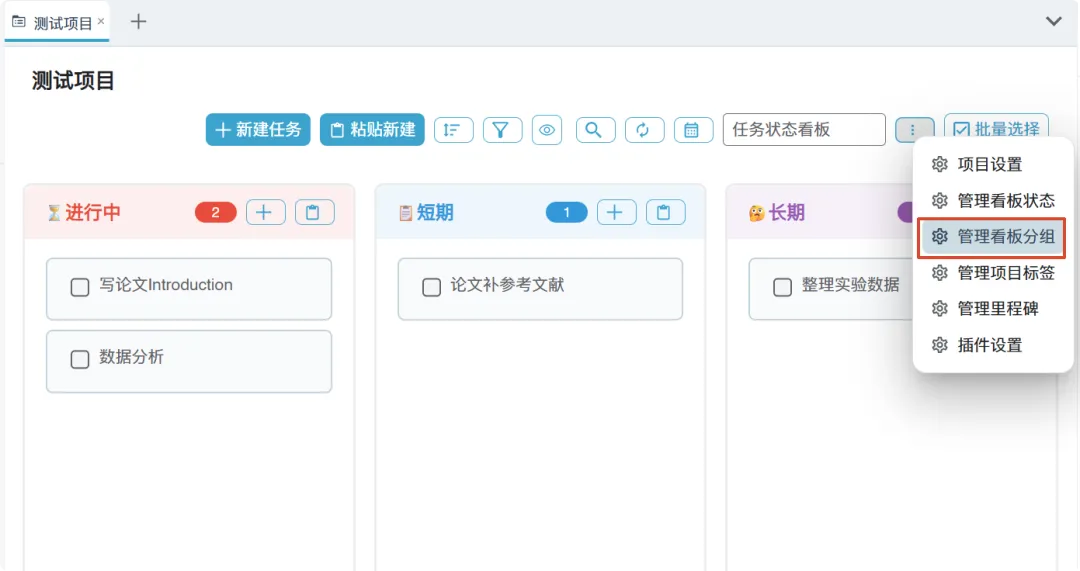
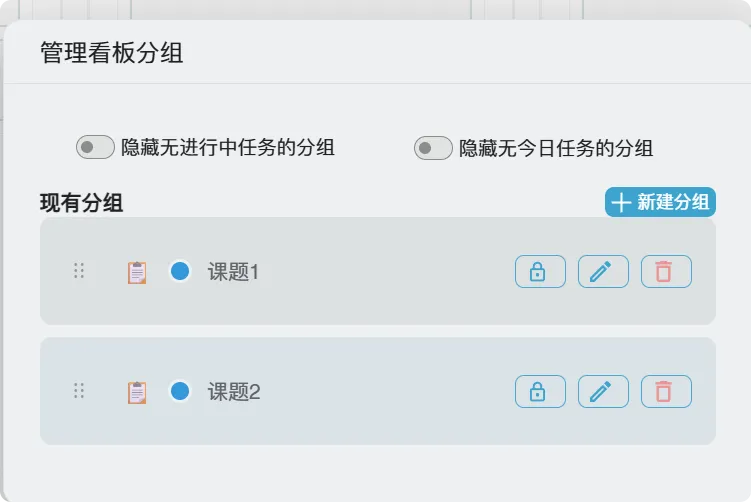
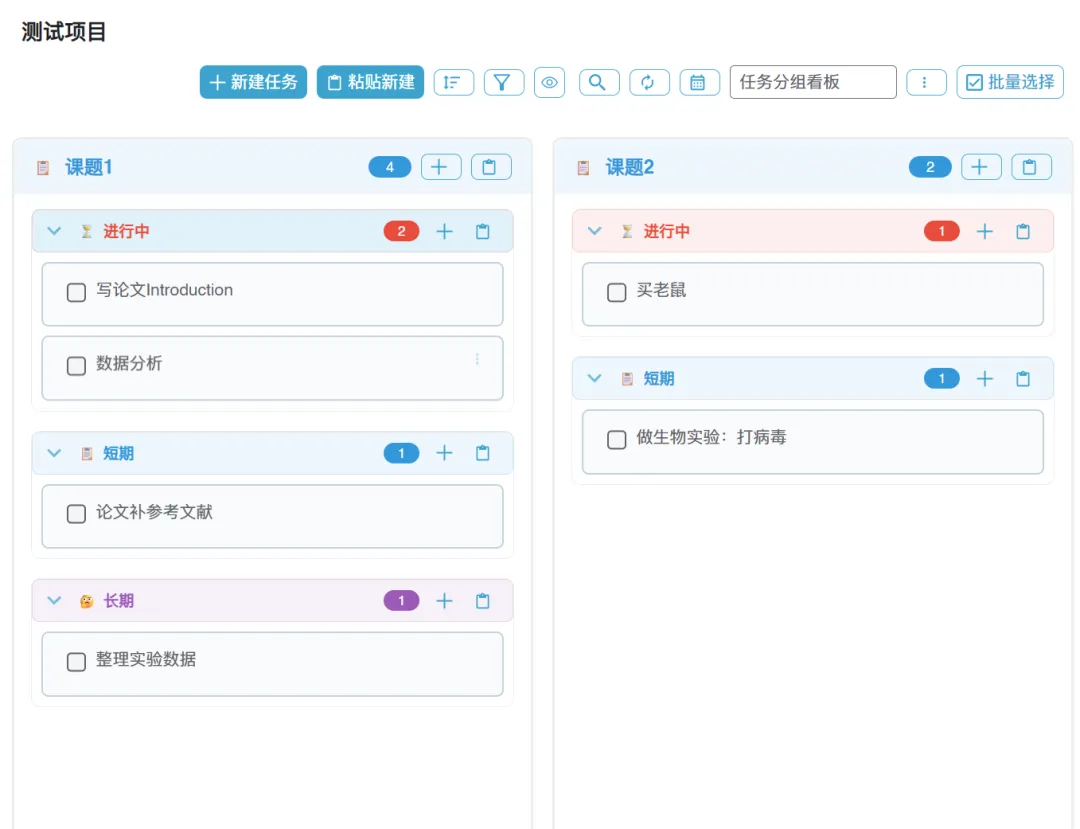
任务分组看板可以管理多个子项目,比如研究生可以管理多个课题
我还用任务分组看板管理多个插件开发
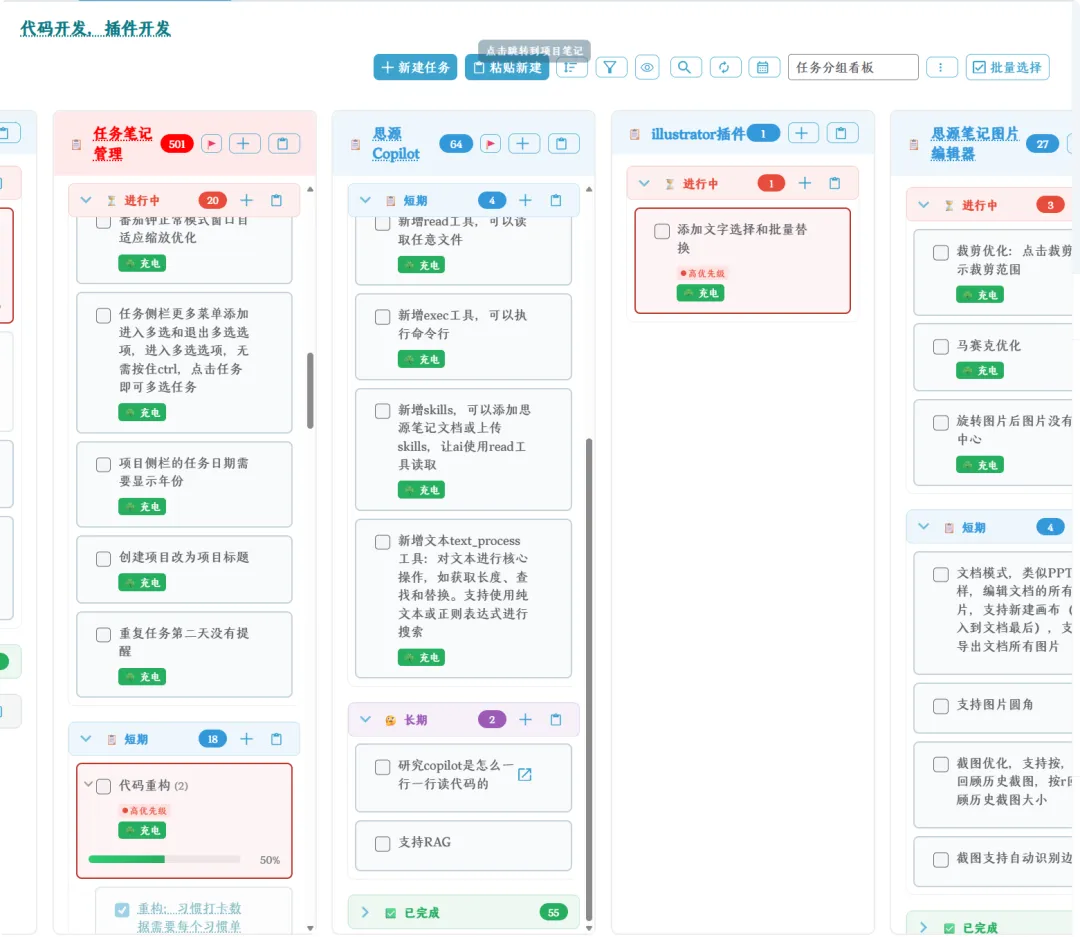
分组看板默认是所有分组并排显示,如果想用页签样式专注一个分组的任务,可勾选「分组看板使用页签显示」
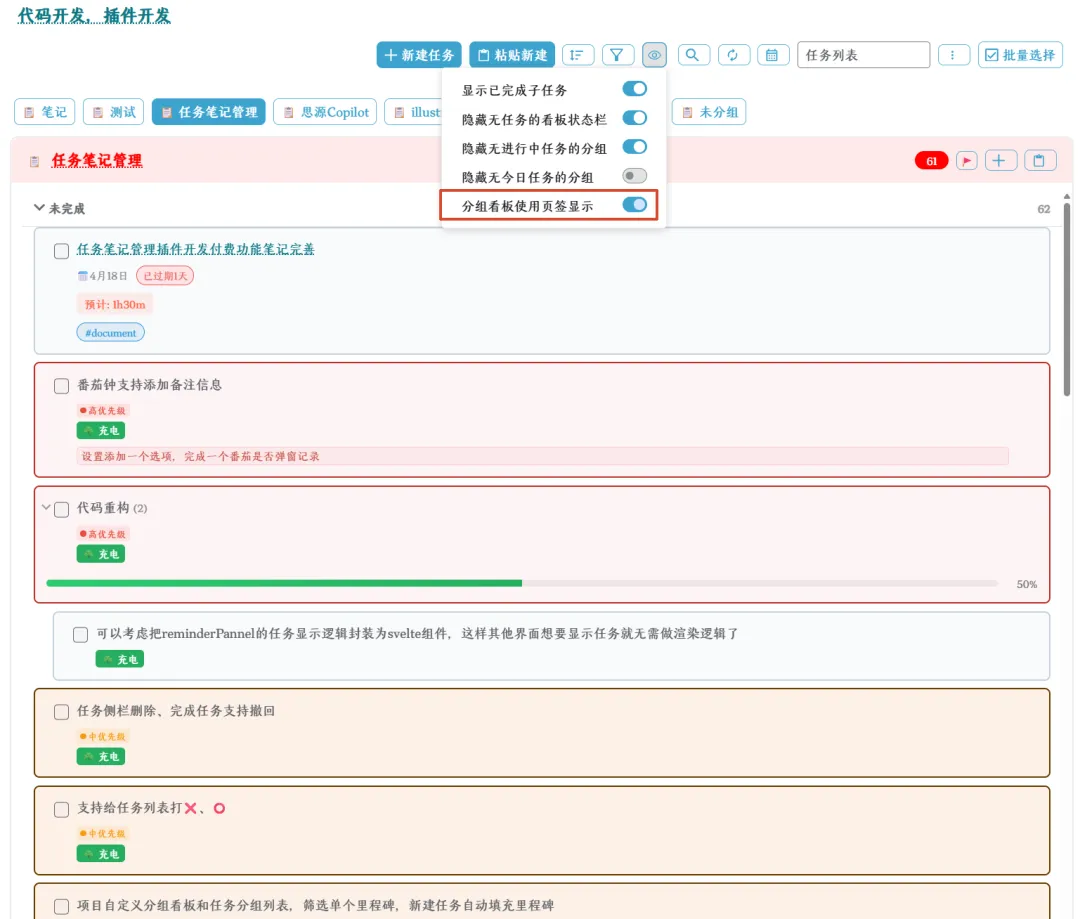
如果想要隐藏一些近期没用的分组,还可勾选「隐藏无进行中任务的分组」和「隐藏无今日任务的分组」
3.2.3 任务列表
本质上和任务分组看板区别不大,主要是考虑到有些用户并不需要区分进行中、短期、长期这样的状态,于是进行精简,只区分未完成、已完成、放弃状态,方便查看所有未完成任务。
3.3 项目标签
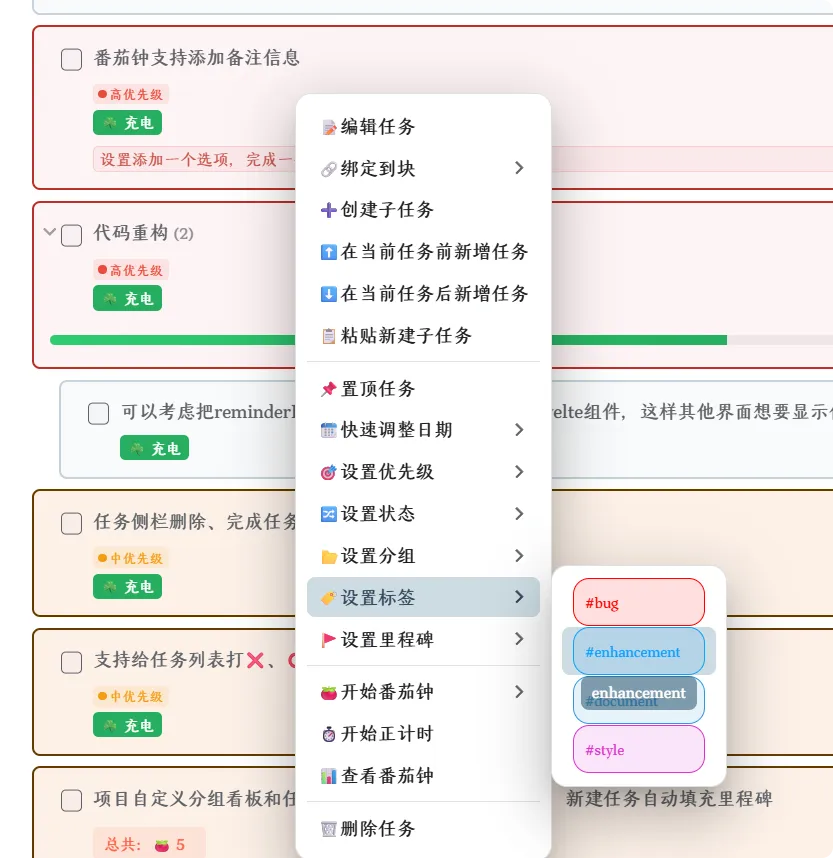
考虑到项目里的任务需要打一些标签,而这些标签可能是项目专属的,不希望像分类一样全局显示,比如插件开发项目需要bug、enhancement、style标签,而科研项目需要实验、数据分析、idea等标签,因此开发了这个功能
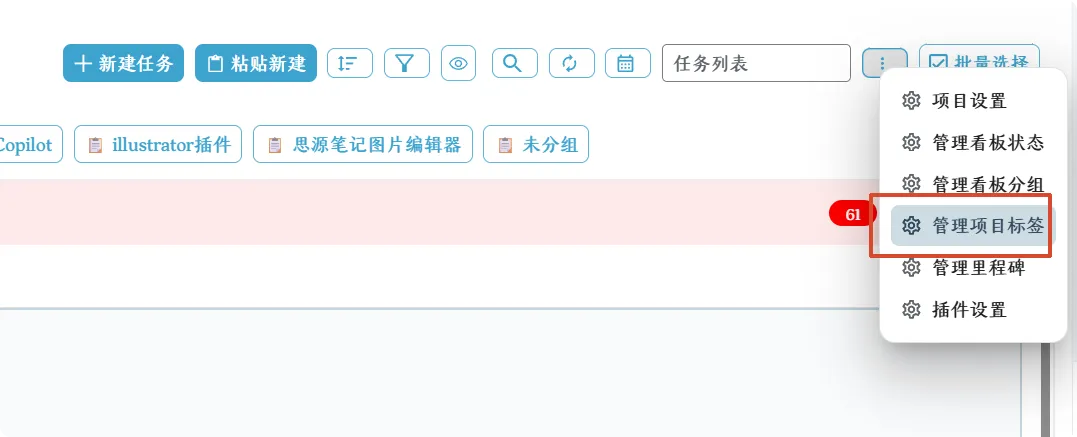
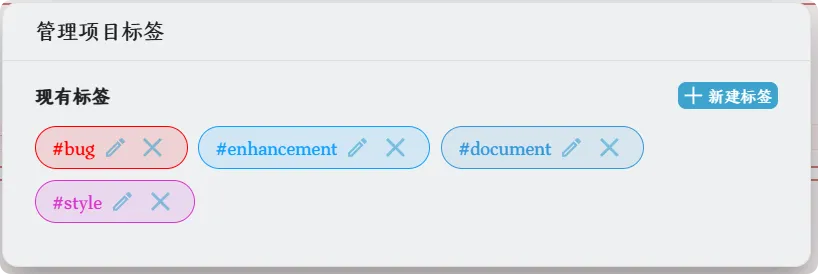
项目看板里,对任务进行右键或者打开编辑任务弹窗,可以对任务设置项目标签
3.4 项目里程碑
3.4.1 里程碑有什么作用
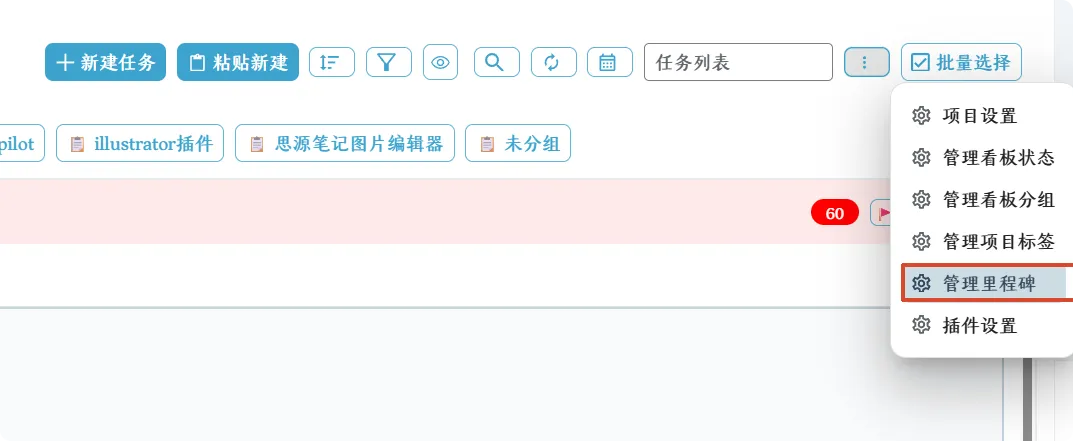
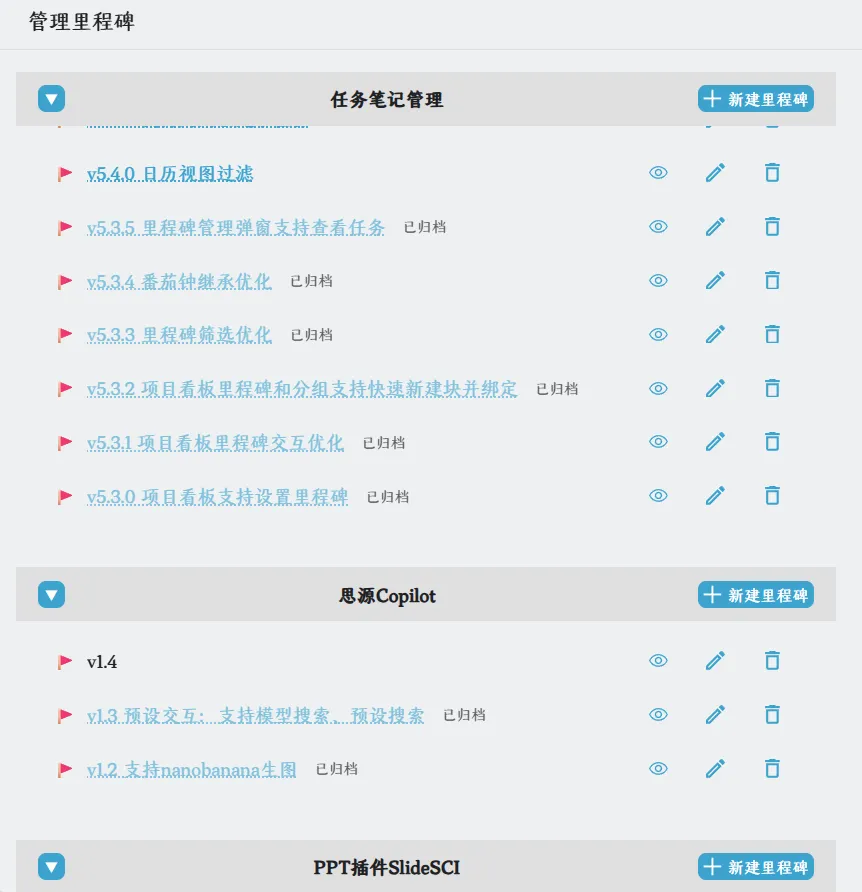
通过里程碑,可以清晰地看到某一个版本、某一个阶段内包含了哪些任务
用途
✦ 用于软件开发版本管理
✦ 用于项目阶段性目标管理,比如x月一直在做一个项目,相关任务都添加同一个里程碑,下个月就是新的项目了,可以对这个里程碑进行归档
✦ 充当分组的子分组,对一个分组下的任务再进行分组
3.4.2 里程碑的特性
1. 支持绑定块
○ 绑定了块的里程碑,支持悬浮里程碑预览绑定的块
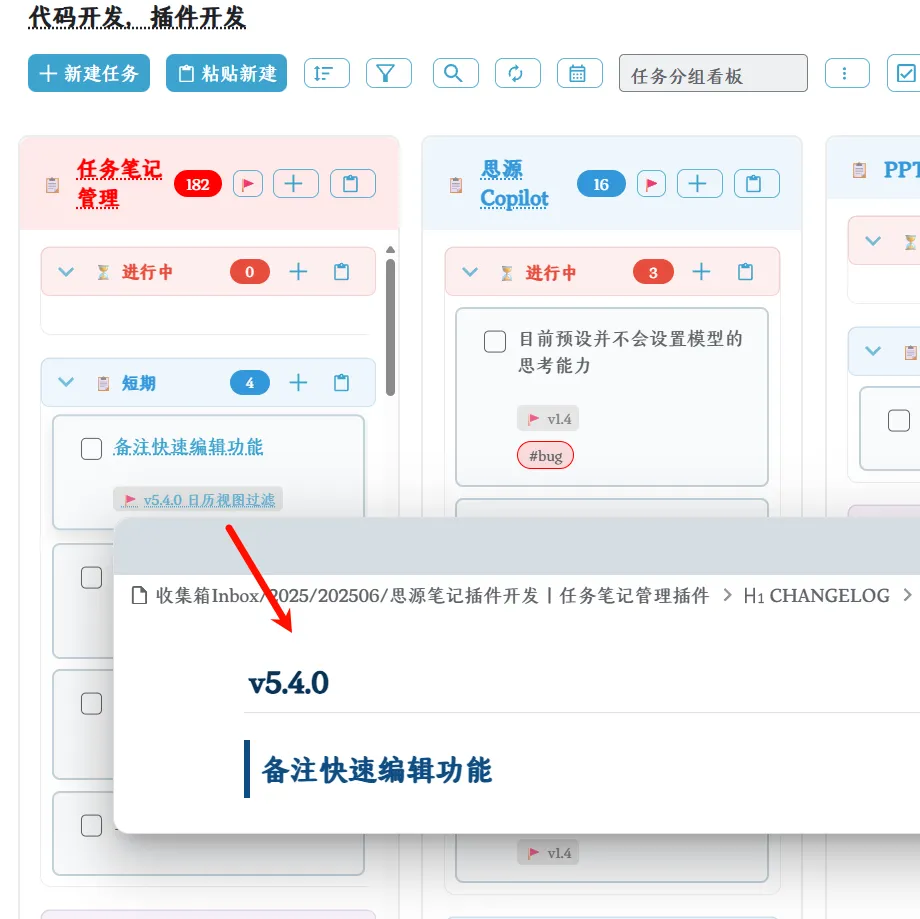
○ 便于任务快速新建绑定块:如果任务设置的里程碑有绑定块,当任务绑定块时,会自动把里程碑的块作为父块(如果绑定块是文档或者标题的话),可以快速在里程碑对应的块添加子标题
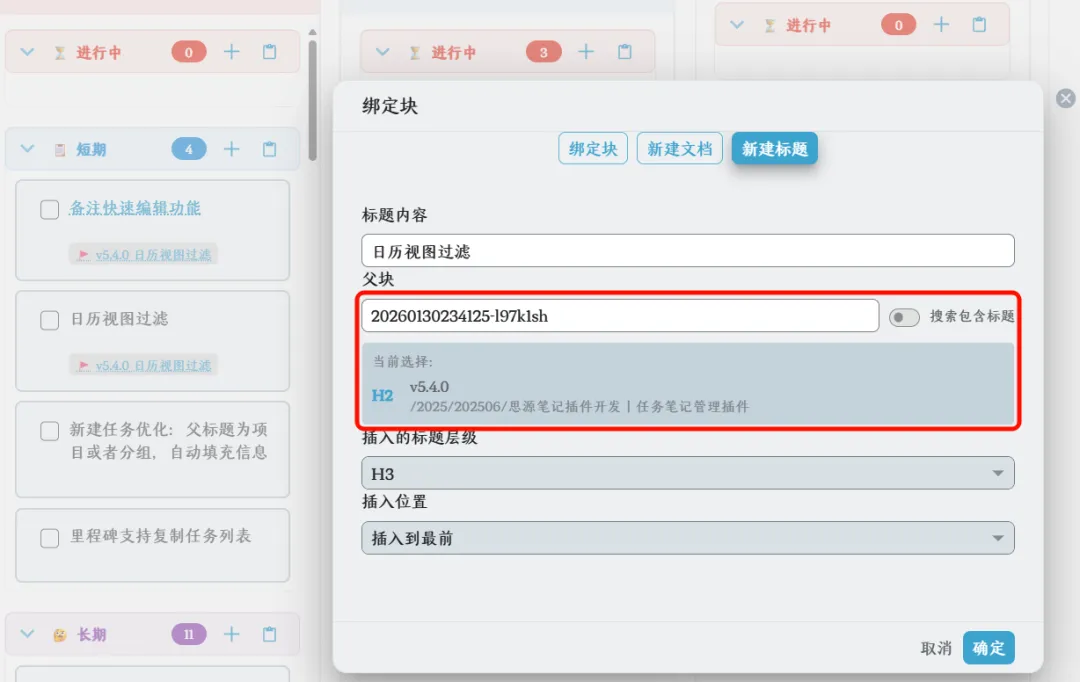
自动生成的里程碑标题和任务标题如下
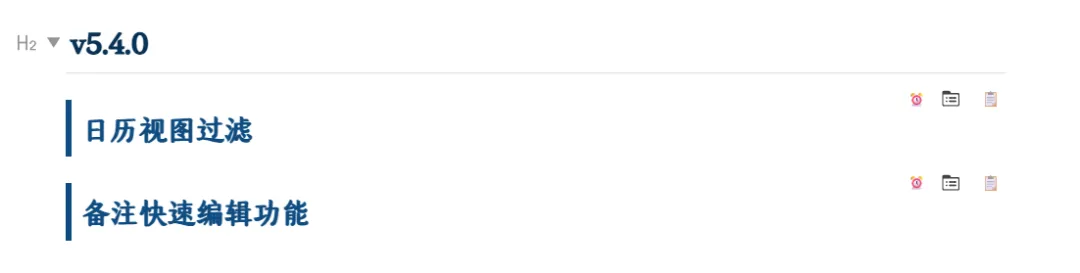
这样可以指定不同任务新建标题的位置,而不是全部堆放在一起
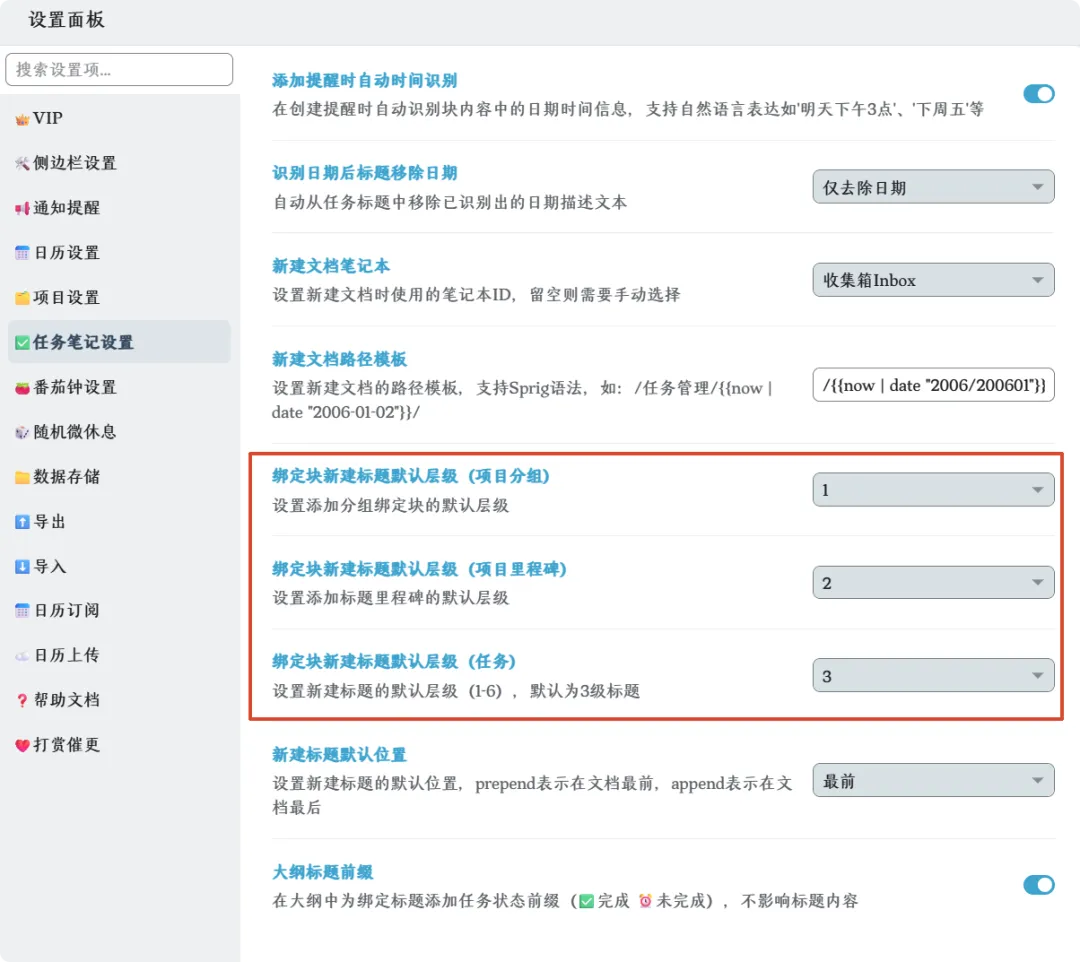
插件可以设置分组、里程碑、任务新建标题绑定块时的默认标题层级
2. 支持筛选和查看里程碑下的任务
可以筛选每个里程碑下的所有任务
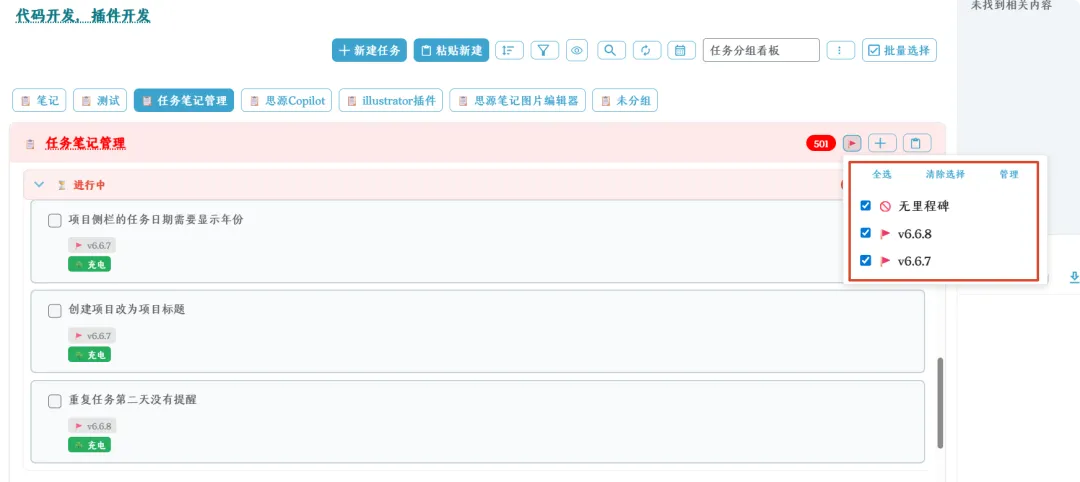
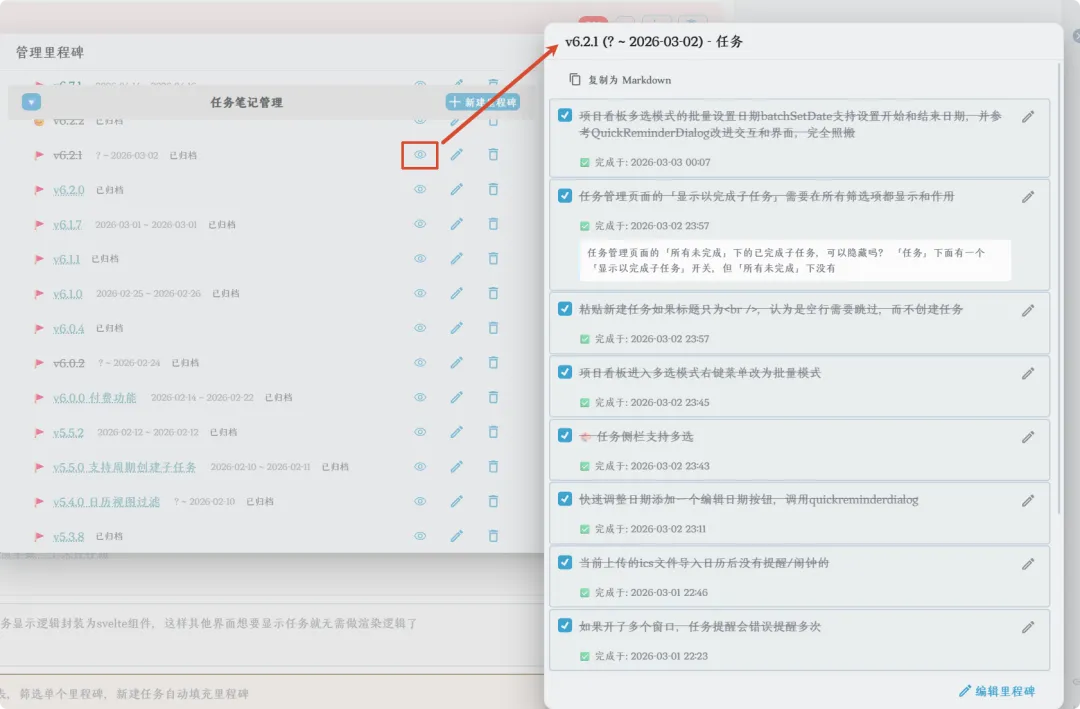
也可以通过里程碑管理窗口,查看和编辑每个里程碑下的所有任务
4 相关文章
插件功能使用
✦ 如何开通会员以及如何在不同设备使用会员功能
✦ 番茄钟使用介绍
✦ 如何订阅外部在线日历:天气日历、节日日历、Outlook日历
✦ 手机日历等其他软件如何订阅插件日程
✦ [移动端如何开启系统通知,哪怕思源笔记关闭,也能接收通知,不怕错过任务提醒](https://zhuanlan.zhihu.com/p/2016661256182989821)
任务管理使用经验分享
✦ 《大脑减压的子弹笔记法》:任务管理需要有系统思维丨这是我2025年遇见的讲任务管理与知识管理最好的书
✦ 知识管理是“效率陷阱”,于是我打算放弃知识管理,拥抱任务管理
✦ 任务管理思考:如何管理那些每天想做但是不是必须做的充电任务?
✦ 任务管理思考:管理任务而不是管理时间,如何做todo list与done list
插件重要更新
✦ [为了在笔记软件里进行任务管理,我写了一个插件,代替滴答清单_哔哩哔哩_bilibili](https://www.bilibili.com/video/BV1XvM2zWE3p/?spm_id_from=0.0.homepage.video_card.click&vd_source=b4a1fcb6dce305e26d8d16d9cbb71304)
✦ [给笔记软件写了一个番茄钟+随机提示音插件,助力高效创作_哔哩哔哩_bilibili](https://www.bilibili.com/video/BV1eUNmzXEBE/?spm_id_from=0.0.upload.video_card.click)
✦ 为了在笔记软件里进行任务管理,我写了一个插件,代替滴答清单
✦ [思源笔记任务笔记管理插件 v3.0 更新丨支持项目日历视图](https://zhuanlan.zhihu.com/p/1972106898238051048)
✦ 我写了一个习惯打卡插件,支持设置多个打卡项、习惯统计、习惯提醒、习惯绑定笔记功能
✦ [思源笔记任务笔记管理插件 v4.7.0 日历支持显示农历和中国节假日补班信息!](https://zhuanlan.zhihu.com/p/1997318317405393019)
✦ 思源笔记任务笔记管理插件 v5.3.0 项目里程碑上线
✦ 思源笔记任务笔记管理插件计划春节后(2026.02.24)进行收费
✦ [思源笔记任务笔记管理插件 v6.3:终于不用担心错过任务了!移动端支持系统通知,关闭思源软件也能通知!](https://zhuanlan.zhihu.com/p/2016661256182989821)