 夜雨聆风
夜雨聆风


如何关掉WPS自动更新最新解决方案来了

点击上方蓝字关注“新视力工控电脑”
分享更多实用电脑知识干货

WPS Office 是一款广受欢迎的办公软件,但其自动更新弹窗可能会在工作或学习时打断用户,影响使用体验。
新视力小编将分享三种实用方法,来彻底关闭 WPS 的自动更新弹窗,确保操作简单易懂,适合不同技术水平的用户。
方法一:通过任务计划程序禁用自动更新
任务计划程序是 Windows 系统中用于管理定时任务的工具,WPS 的自动更新弹窗通常由一个名为“WpsUpdate”的任务触发。禁用此任务可以有效阻止弹窗出现。
以下是具体操作步骤:
1、打开任务计划程序
右键点击桌面上的“此电脑”(或“我的电脑”),选择“管理”。在弹出的“计算机管理”窗口中,依次展开左侧菜单的“任务计划程序”→“任务计划程序库”。
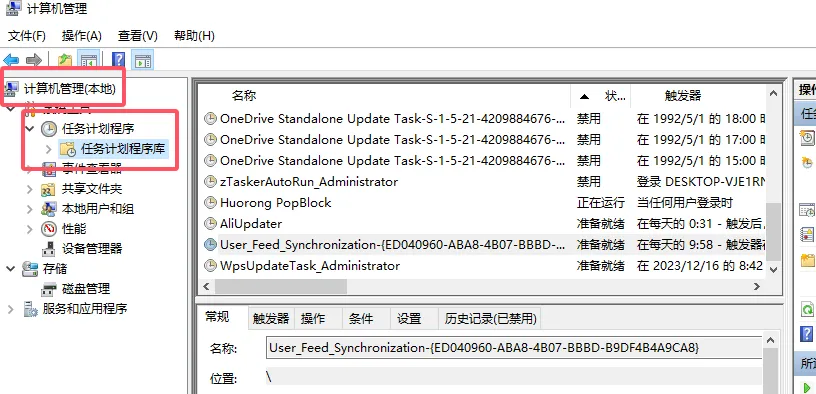
提示:如果找不到“此电脑”,可以在文件资源管理器中找到并右键操作。
2、查找更新任务
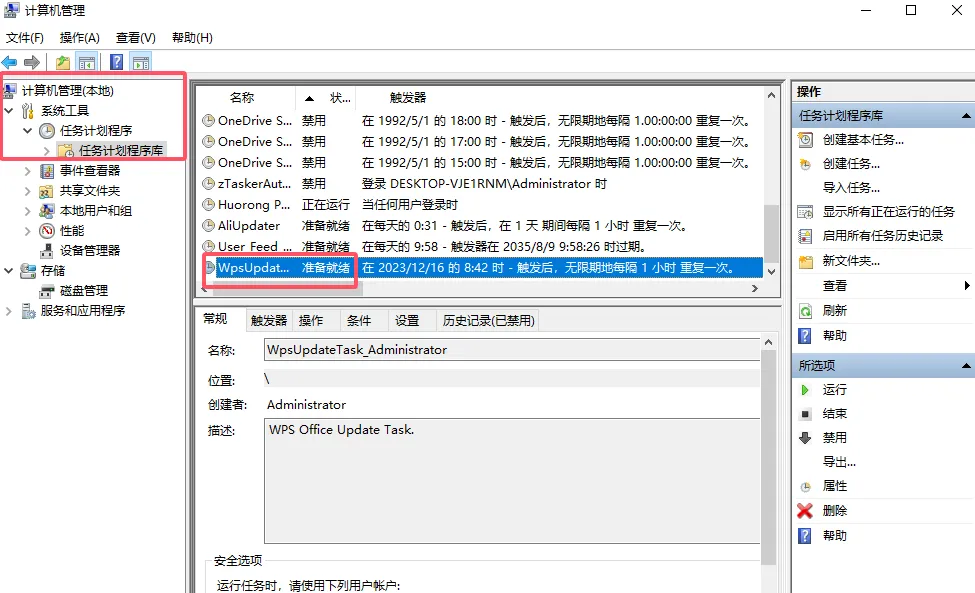
在任务计划程序库中,浏览任务列表,找到名为“WpsUpdate”的任务。它的描述通常为“每间隔一小时触发一次,无期限”。可以通过名称或触发频率快速定位。
3、禁用并删除任务
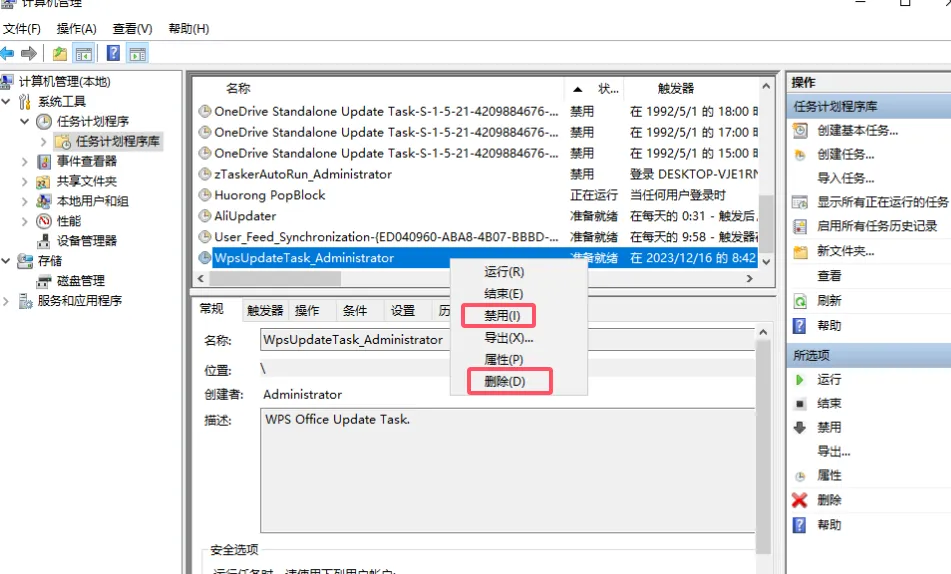
右键点击“WpsUpdate”任务,选择“禁用”以暂停其运行。
若想彻底移除,可再次右键选择“删除”。
删除后,WPS 的自动更新功能将不会通过任务计划程序触发,弹窗问题即可解决。
4、验证效果
重启电脑后,观察一段时间,确认弹窗不再出现。此方法简单直接,适合不熟悉系统设置的用户,且不会影响 WPS 的正常功能。
注意事项:在某些 WPS 版本中,任务名称可能略有不同,如包含“WpsUpdate”等关键词。若未找到“WpsUpdate”,可尝试搜索类似名称的任务。
方法二:通过 WPS 配置工具关闭自动升级
WPS 提供了内置的配置工具,用户可以通过调整设置直接关闭自动更新功能。这种方法操作直观,适合大多数用户。
以下是详细步骤:
1、打开 WPS 配置工具
启动 WPS 软件(例如 WPS 文字、表格或演示),点击界面左上角的“菜单”按钮(通常是一个 WPS 图标)。
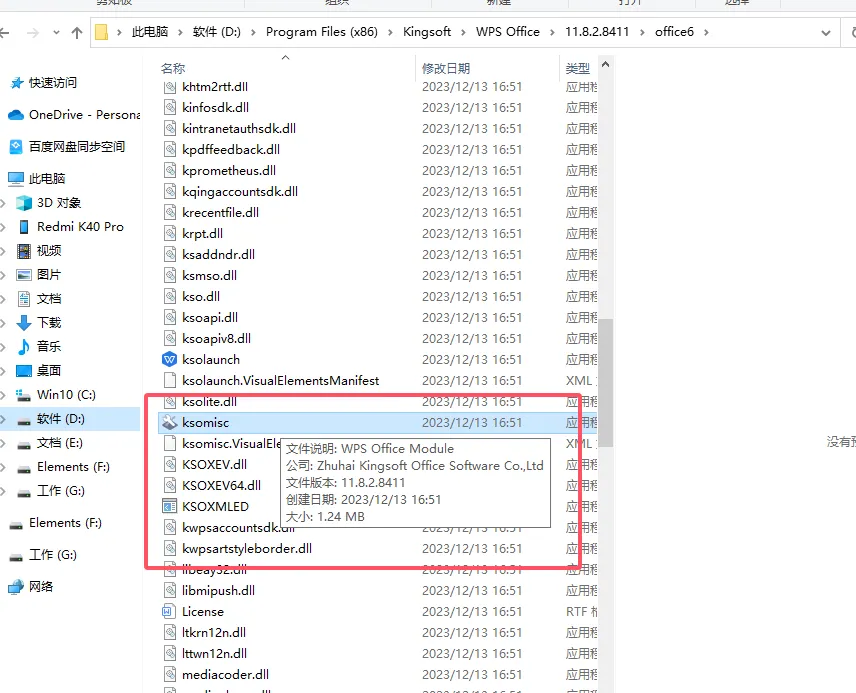
在下拉菜单中选择“更多”选项,找到“WPS文件夹”或“工具”目录,点击打开“配置工具”。
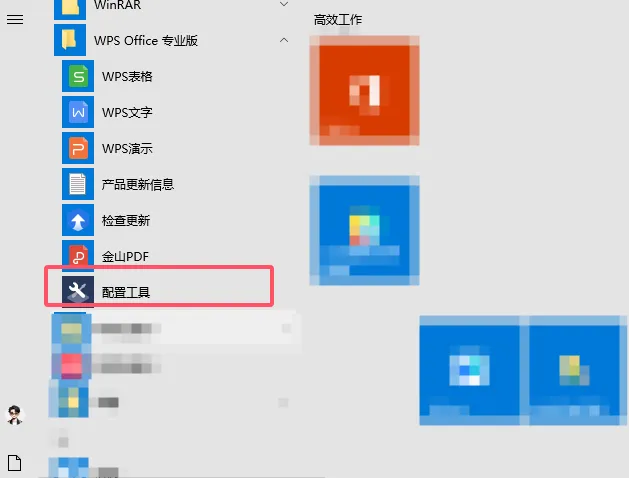
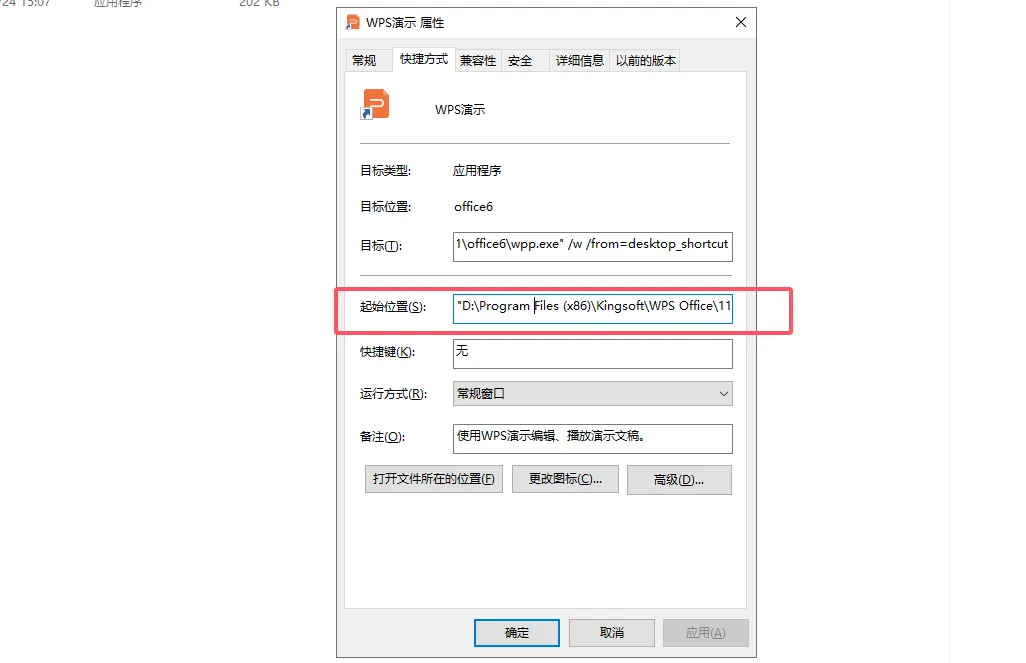
提示:若找不到配置工具,可在 WPS 安装目录下手动查找,通常位于“C:\Program Files (x86)\Kingsoft\WPS Office”或是在“D:\Program Files (x86)\Kingsoft\WPS Office\11.8.2.8411\office6”。
2、进入高级升级设置
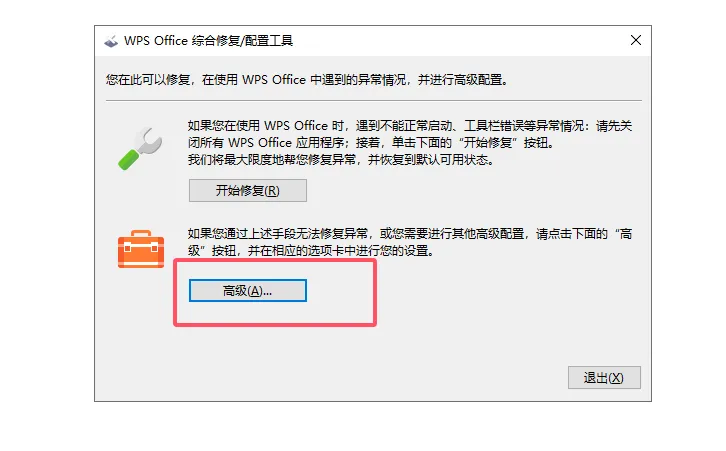
在配置工具界面中,切换到“高级”或“升级设置”选项卡。找到与自动更新相关的设置项,通常标有“自动升级”或“检查更新”的描述。
3、关闭自动升级
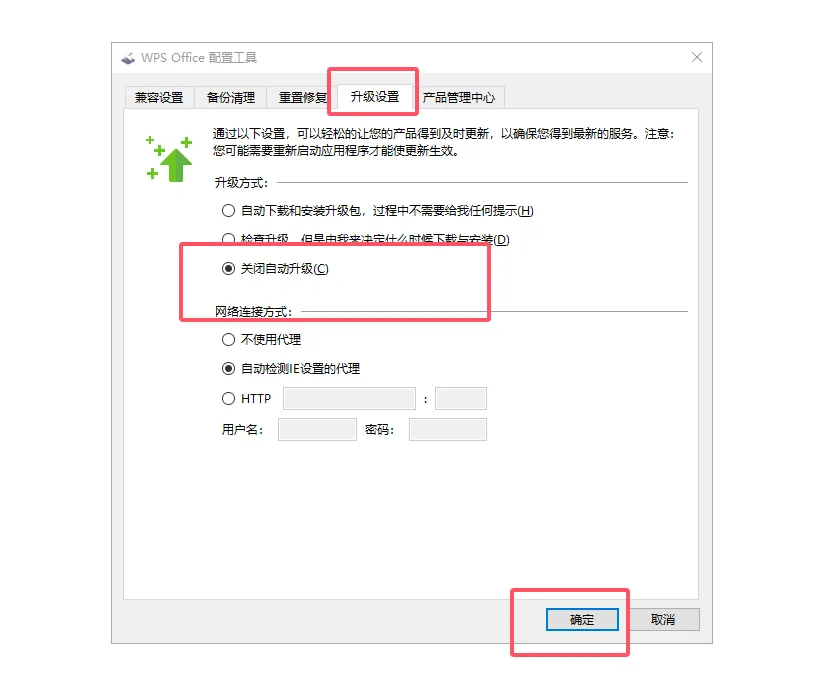
勾选“关闭自动升级”或类似选项,点击“确定”或“应用”保存设置。部分版本可能需要重启 WPS 软件以生效。
4、检查效果
设置完成后,建议重启电脑并使用 WPS 一段时间,确认自动更新弹窗不再出现。
此方法的好处在于操作完全在 WPS 软件内部完成,无需深入系统设置,且对软件功能无任何影响。
注意事项:不同版本的 WPS 配置工具界面可能略有差异。若未找到“关闭自动升级”选项,可尝试在“设置”或“关于”页面中查找类似功能。

方法三:修改升级程序文件(终极方案)
对于希望彻底禁用 WPS 自动更新的高级用户,可以通过修改升级程序文件来实现。此方法涉及文件操作,需谨慎执行,但效果最为彻底。
以下是具体步骤:
1、搜索升级程序文件
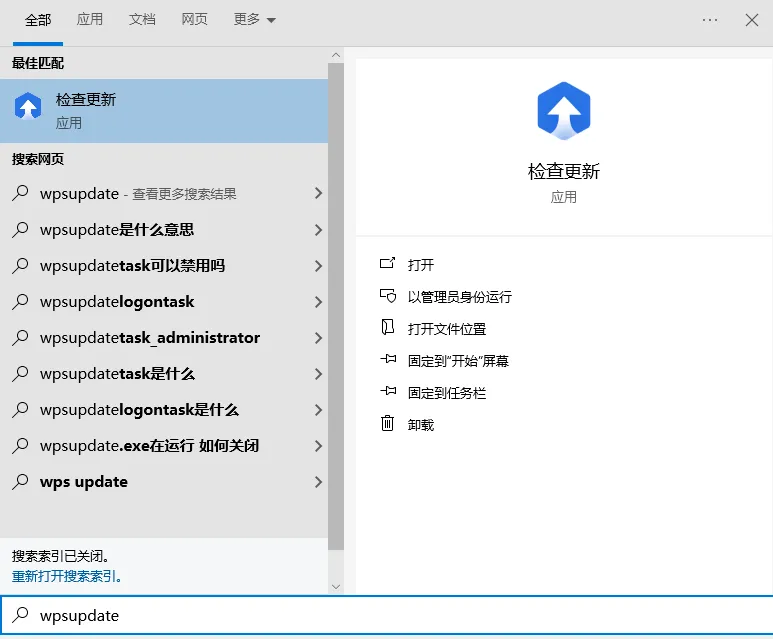
在 Windows 搜索栏中输入“wpsupdate”,确认其所在路径。通常,该文件位于 WPS 安装目录下的子文件夹中,例如
“D:\Program Files (x86)\Kingsoft\WPS Office\11.8.2.8411\wtoolex”。
2、定位并备份文件
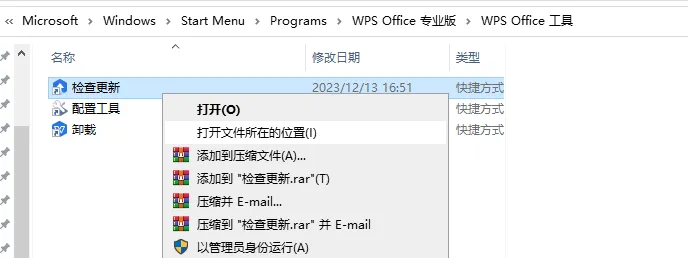
右键点击搜索结果中的“wpsupdate”应用程序,选择“打开文件所在位置”。
在打开的文件夹中,找到“wpsupdate.exe”文件。建议先复制该文件的名称(Ctrl+C),以便后续操作。
3、创建替代文件
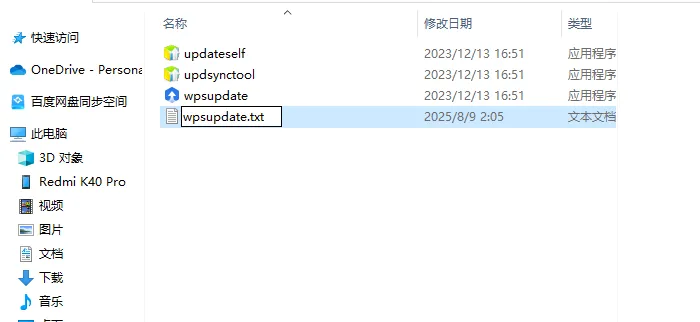
在同一文件夹中,右键新建一个文本文档,
将其命名为“wusupdate.txt”
(直接粘贴之前复制的文件名,并将后缀改为“.txt”)。
此步骤的目的是用一个无害的文本文件替换原始的可执行文件,从而阻止更新程序运行。
4、删除原文件
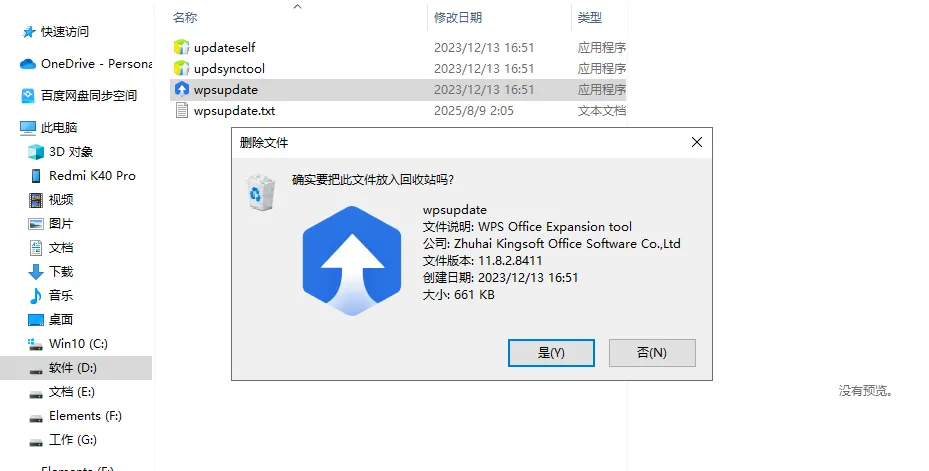
删除原始的“wusupdate.exe”文件。此时,WPS 将无法找到更新程序,自动更新功能将被彻底禁用。
以上就是今天分享的全部内容。

 新视力工控电脑
10个内容