 夜雨聆风
夜雨聆风


如何关掉WPS Office办公软件的广告弹窗
上次发了一篇关于《如何禁用WPS图片看图器,真的太流氓了》
有小伙伴私信我如何关掉WPS Office办公软件的广告弹窗。免费的WPS软件好用好用,但是经常弹窗,很让人抓狂。公司又不肯安装收费的微软Office。
那今天小编就来分享下如何关掉WPS的弹窗广告
官网下载的WPS办公如何关掉弹窗广告步骤如下:
方法一:
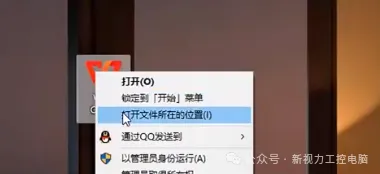
1、鼠标右键WPS Office。
2、找到 打开文件所在位置。
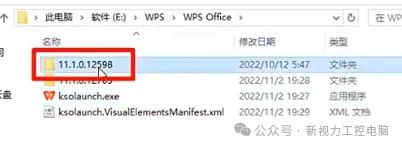
3、点击这个文件夹:11.1.0.12598。
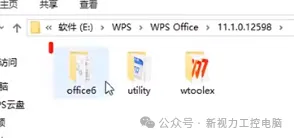
4、再选择文件夹:Office 6。
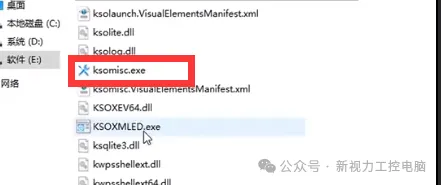
5、通过鼠标滚轮下拉,找到这个程序:ksomisc.exe。
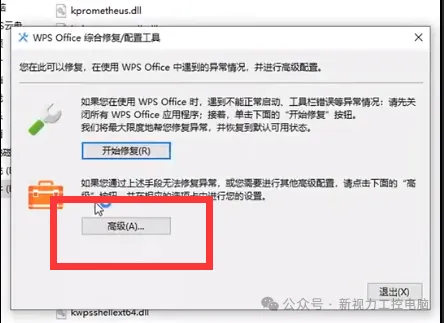
6、WPS Office 中和修复/配置工具界面下,
7、点击高级 设置。
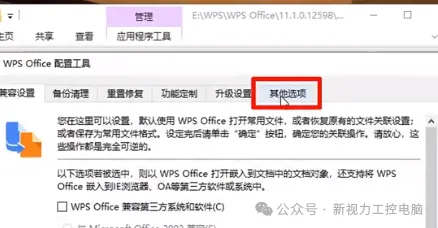
8、再点击 其他选项。
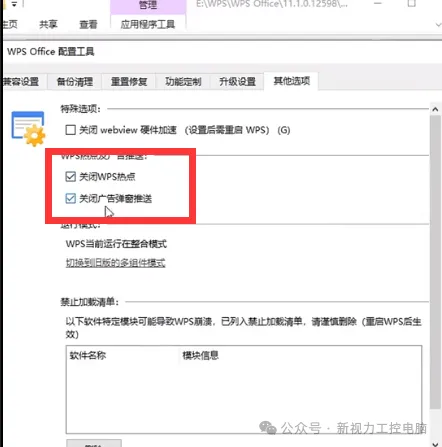
9、将 WPS热点及广告推送下方的两个勾选上。
分别是关闭WPS热点和关闭广告弹窗推送。
10、最后,点击确定 即可。
方法二:
去官方或是靠谱的网站下载一个 火绒安全卫士
点击 安全工具。
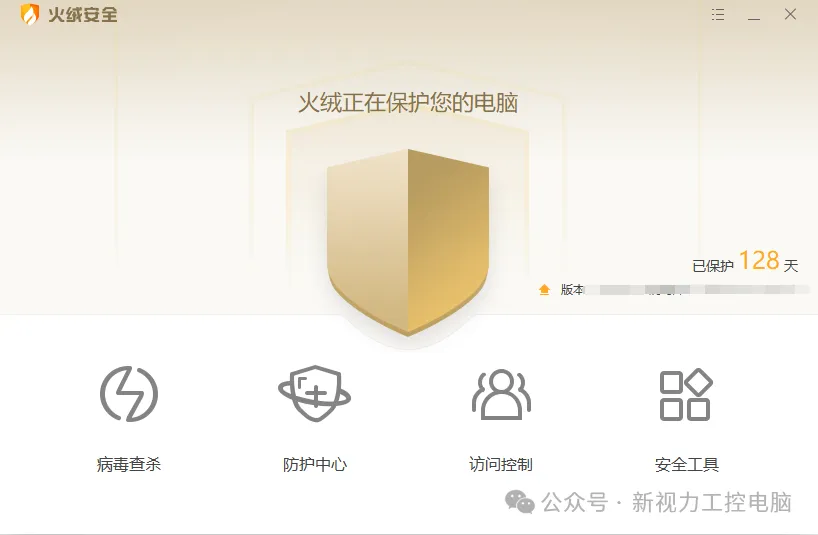
点击运行 弹窗拦截。
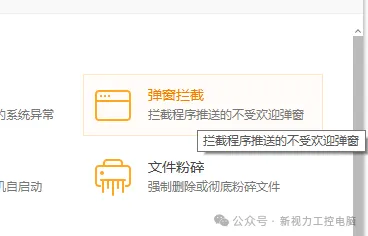
在 弹窗拦截界面下,我们就可以看到很多软件的一些广告弹窗都被拦截了。
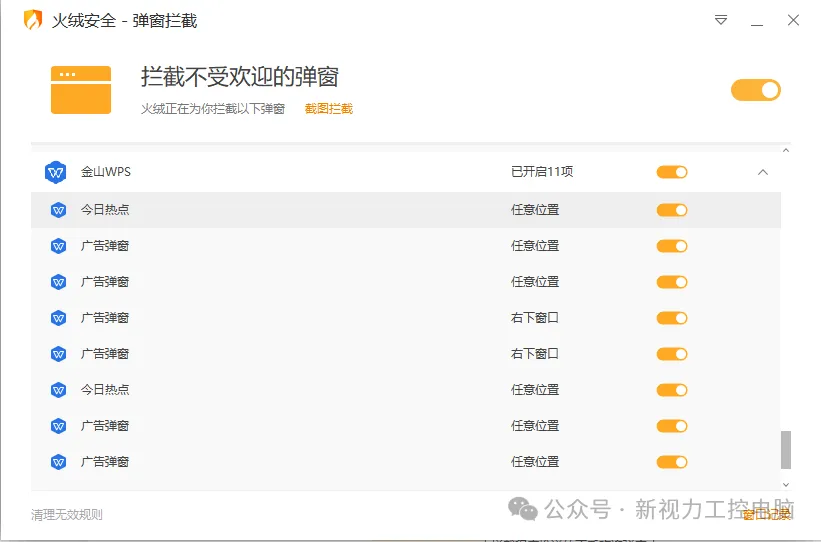
对于第三方杀毒防护工具来说,火绒安全卫士在拦截弹窗这一方面还是做得不错的。
除了其他选项界面勾选去掉以外,我们还可以更改下升级设置界面的选项。
可以直接点开 设置。
找到 配置和修复工具。
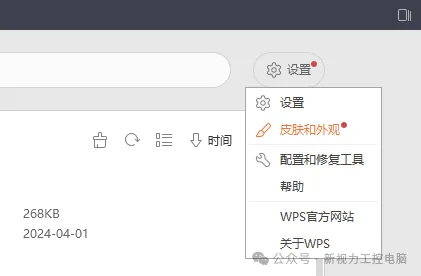
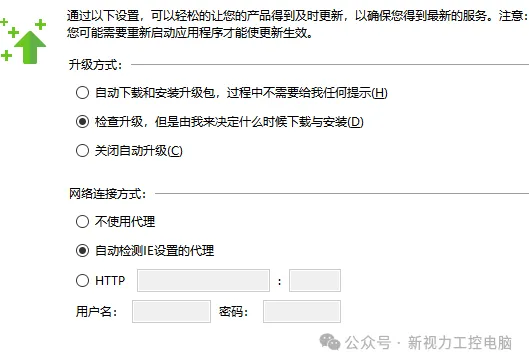
点击高级,选择升级设置。
将“自动下载和安装升级包,过程中不需要给我任何提示”更改为“检查升级,但是由我来决定什么时候下载与安装”或是“关闭自动升级”
小编建议是选择第二个。由我来决定什么时候下载与安装。
最后,咱们再将保存的路径也更改下。返回设置
1、点击设置
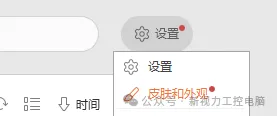
2、点击 网页浏览设置。
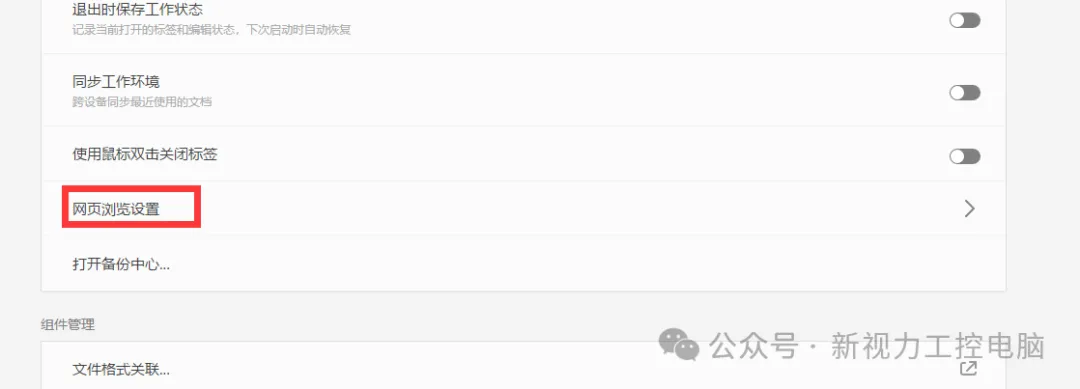
3、将文件下载默认保存位置更改为其他盘,如:D盘、E盘等等
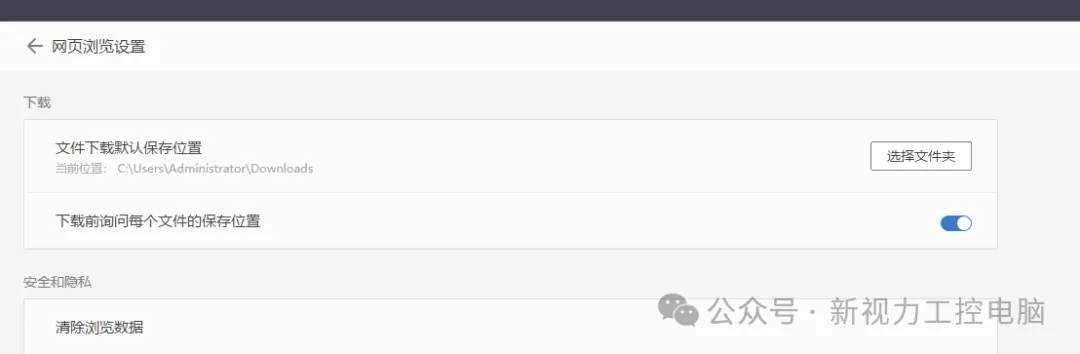
4、点击选择文件夹,新建文件夹命名:“WPS下载文件保存位置”,点击选择文件夹。
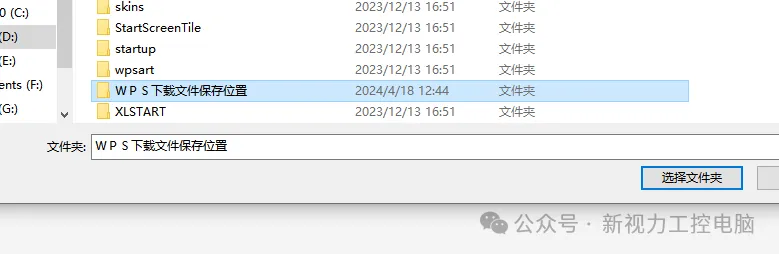
5、此时,默认保存路径位置就更改为D盘了。

如果说你的电脑用WPS Office软件经常卡顿,响应速度慢的话,建议是更换成微软的Office软件试用下。
因为在WPS和微软Office中,微软Office在处理复制函数或是其他操作时,相对更专业一些。