夜雨聆风
夜雨聆风


AutoCAD2011软件下载与安装教程

AutoCAD2011下载链接:
https://pan.xunlei.com/s/VOprRcj89R8mjpOq6g6_PcB3A1?pwd=z29y#
[软件大小]:6.5G
[软件语言]:简体中文
[安装环境]:Win10或更高,64位操作系统
AutoCAD 是由欧特克(Autodesk)公司于 1982 年首次开发的自动计算机辅助设计软件,可以绘制各种精确的二维图形,如直线、圆、矩形、多边形等基本图形,还能通过编辑命令对这些图形进行拉伸、旋转、缩放、复制等操作,以满足不同的设计需求。
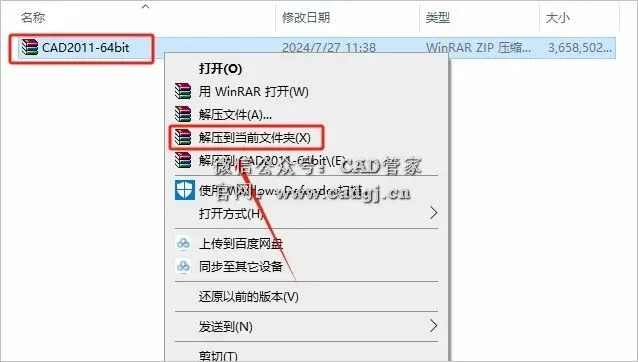
1.打开下载的CAD软件安装包,鼠标右击压缩包选择【解压到当前文件夹】。
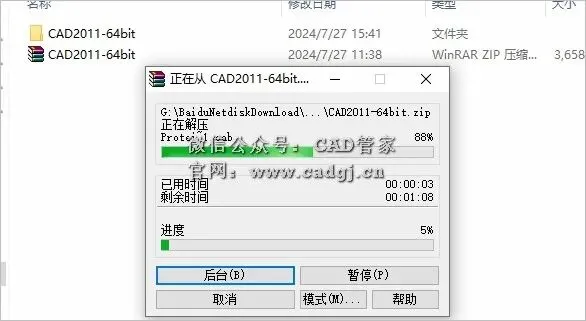
2.等待压缩包解压完成。
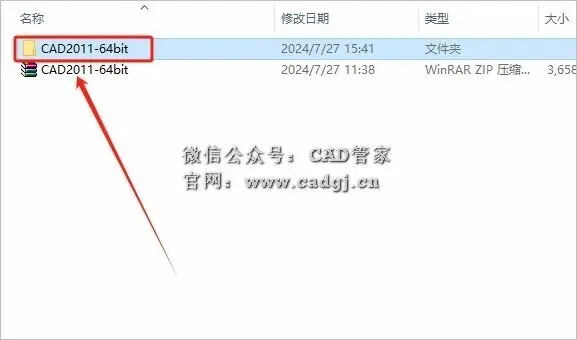
3.打开解压的【CAD2011-64bit】文件夹。
 4.打开【setup】文件夹。
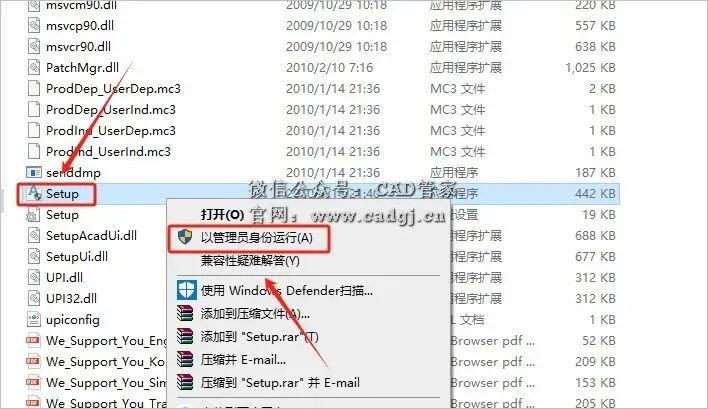
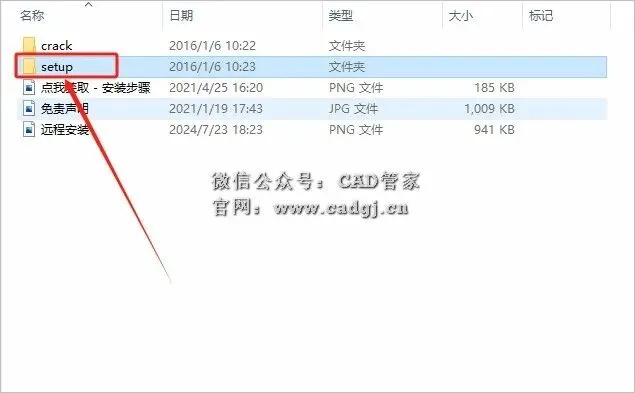 5.鼠标右击【setup】安装程序,选择【以管理员身份运行】。
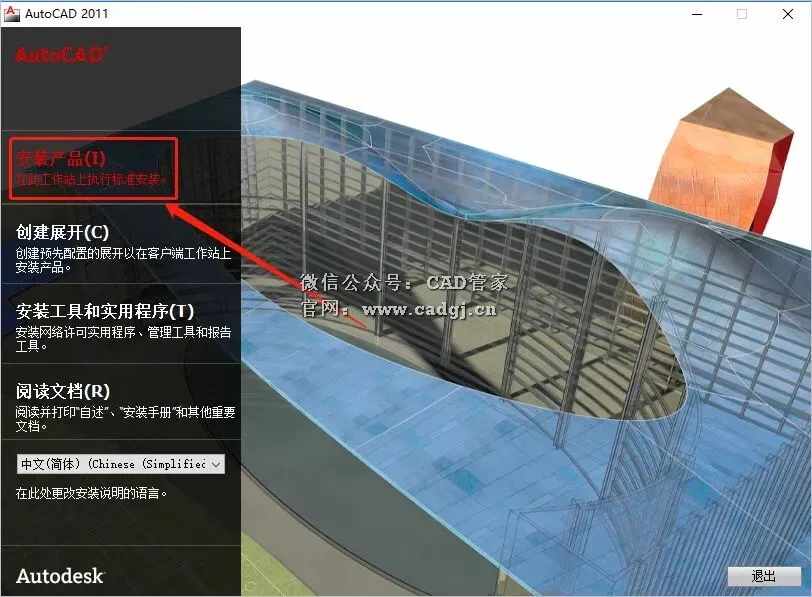
6.点击【安装产品】。
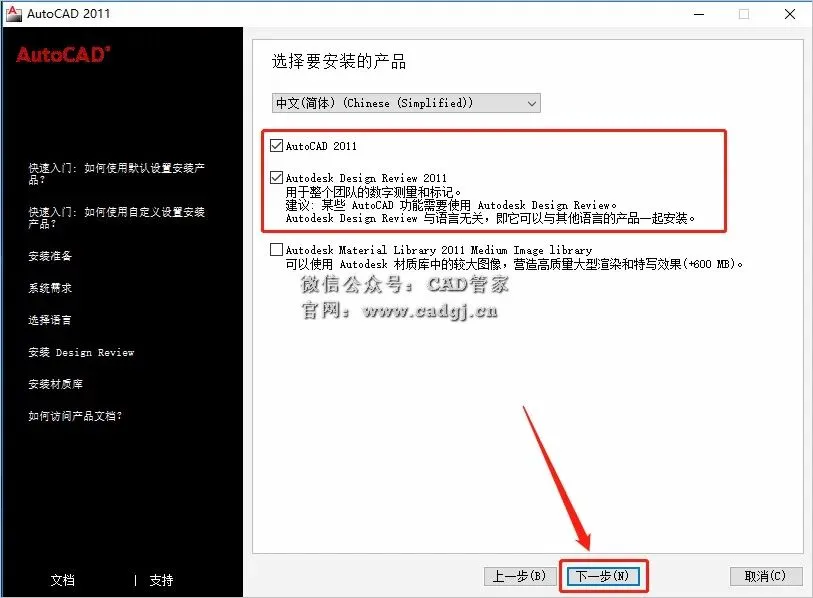
7.勾选Autodesk Design Revie ,然后点击【下一步】。
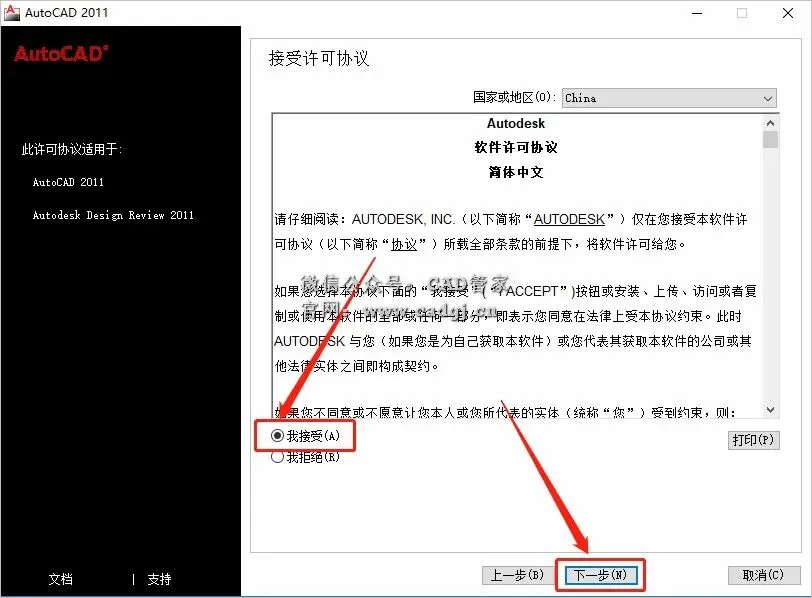
8.选择【我接受】,然后点击【下一步】。
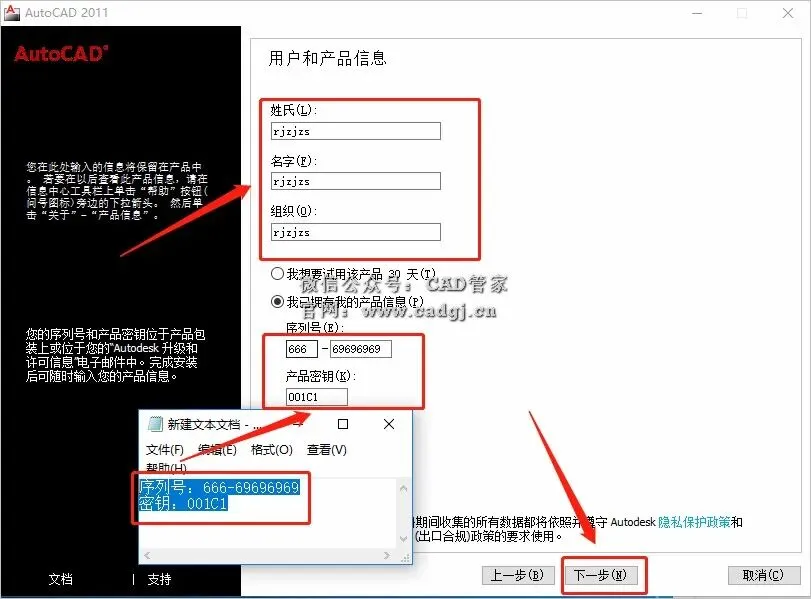
9.用户信息处随便填写,输入序列号:666-69696969,密钥:001C1,然后点击【下一步】。
温馨提示:序列号和密钥就用教程中的
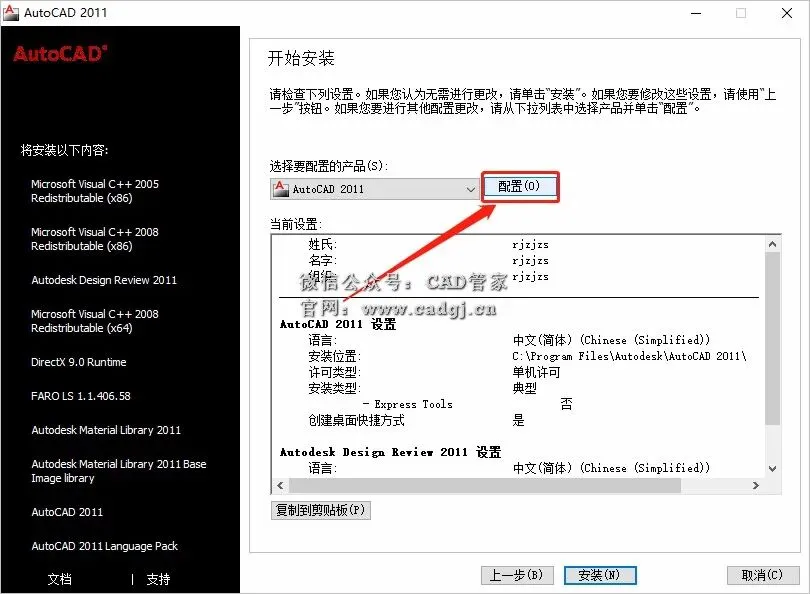
10.点击【配置】。
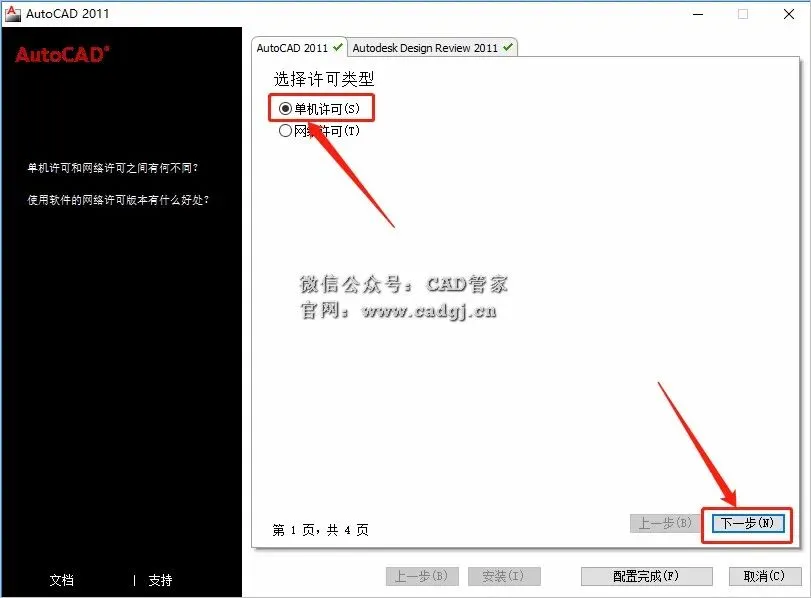
11.选择【单机许可】,然后点击【下一步】。
12.勾选【Express Tools】,点击【浏览】设置软件安装路径,建议安装到除C盘以外的磁盘,可自行设置(安装路径中不要有中文),设置好安装路径后点击【下一步】。
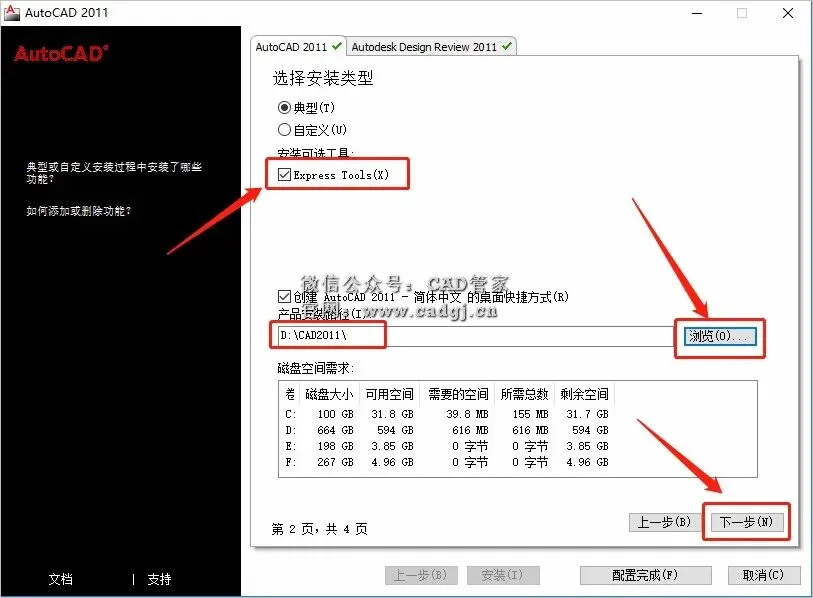
13.选择【不包含service pack】,然后点击【下一步】。
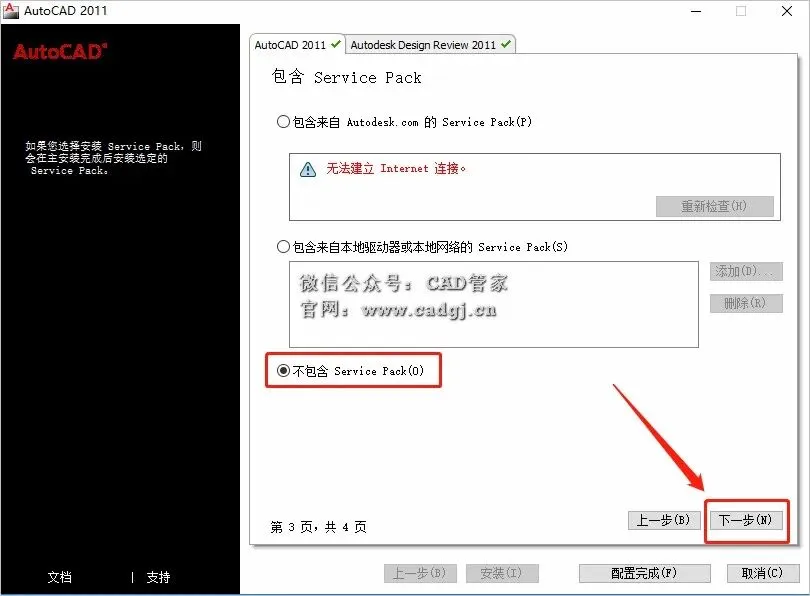
14.点击【配置完成】。
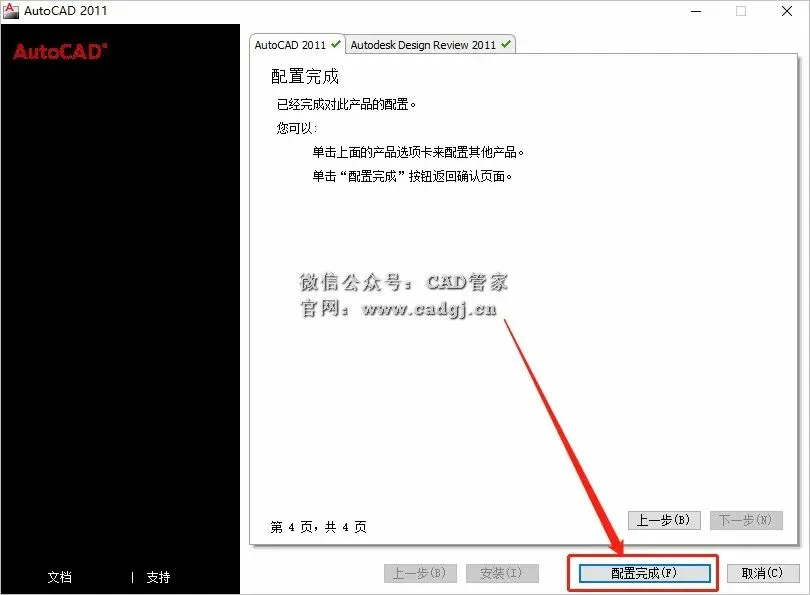
15.直接点击【安装】。
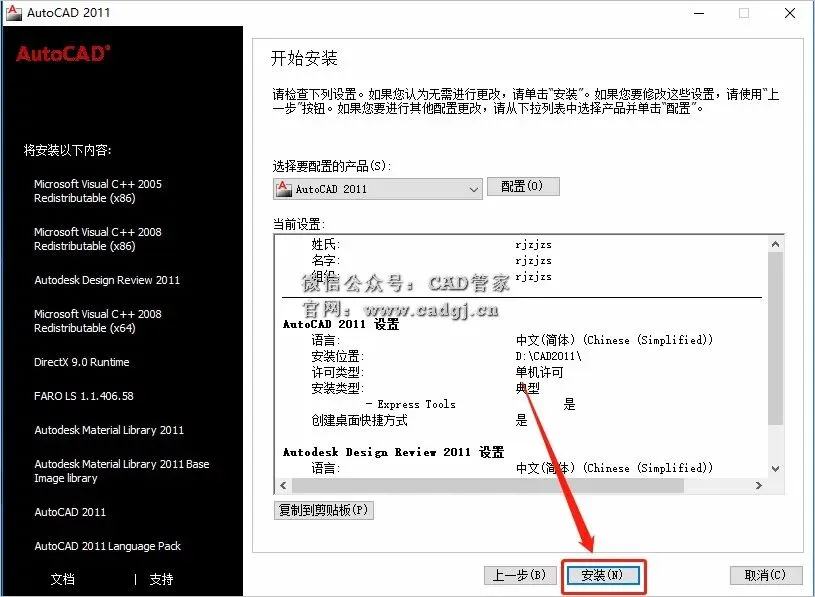
16.软件安装过程请耐心等待
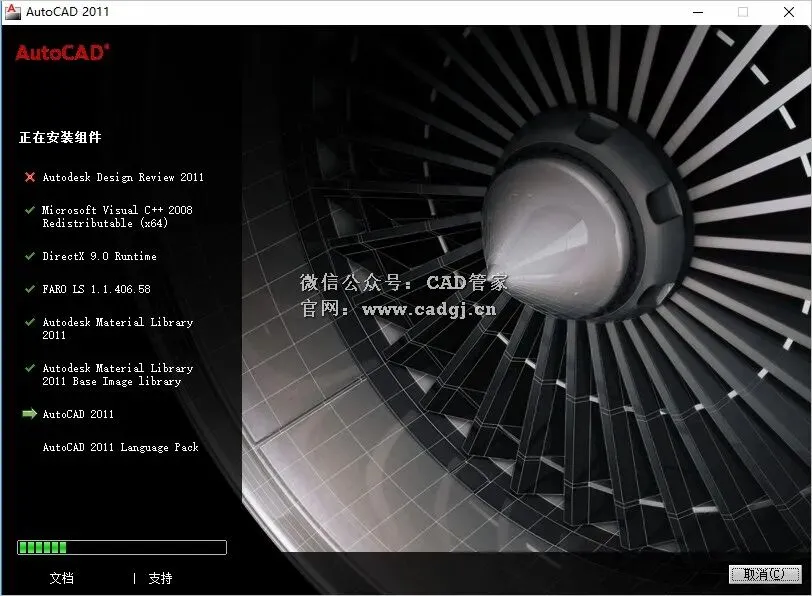
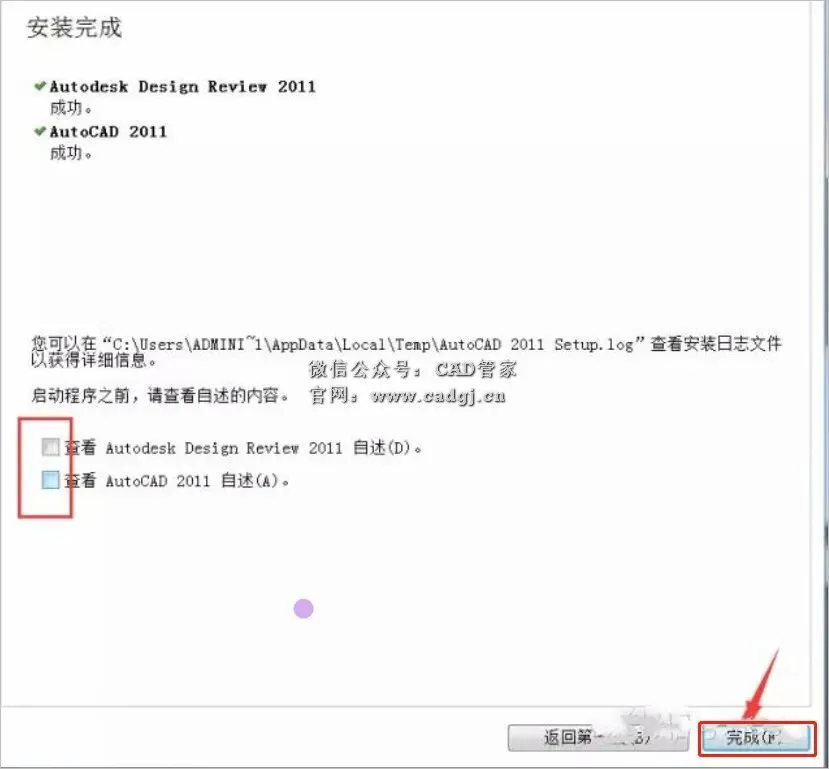
17.安装好后,取消勾选下图中的两个选项,然后点击【完成】。
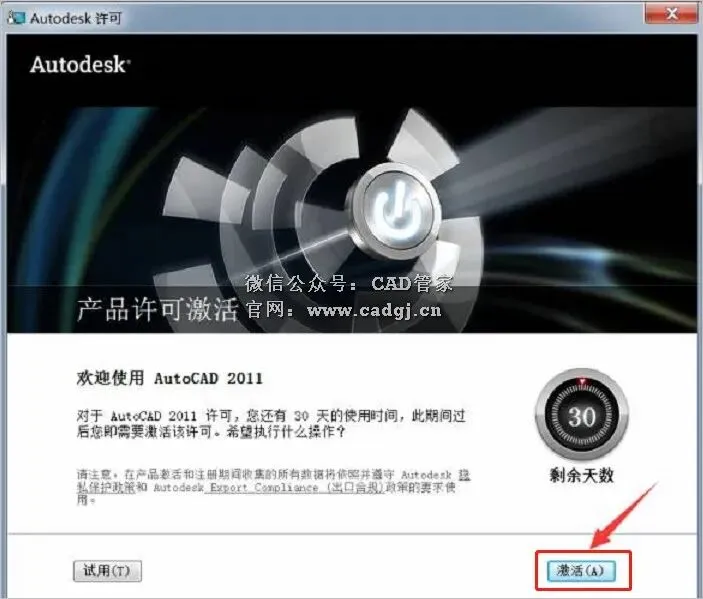
18.在桌面上打开CAD2011软件。

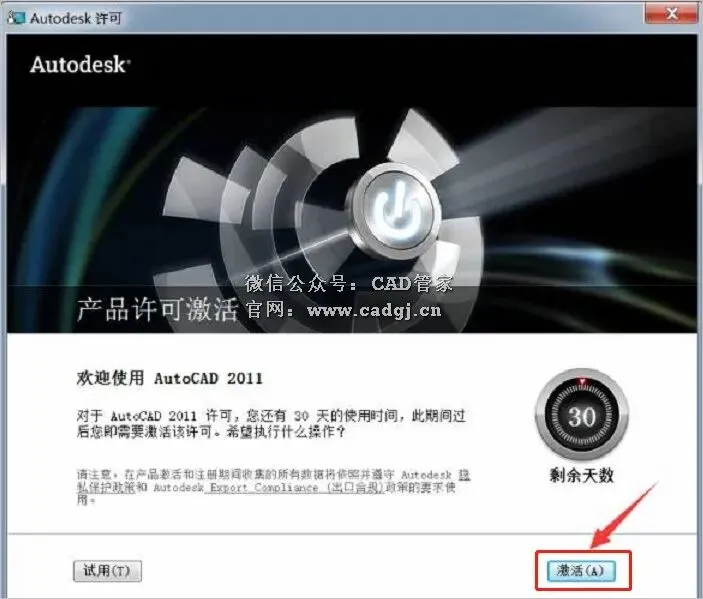
19.点击【激活】。

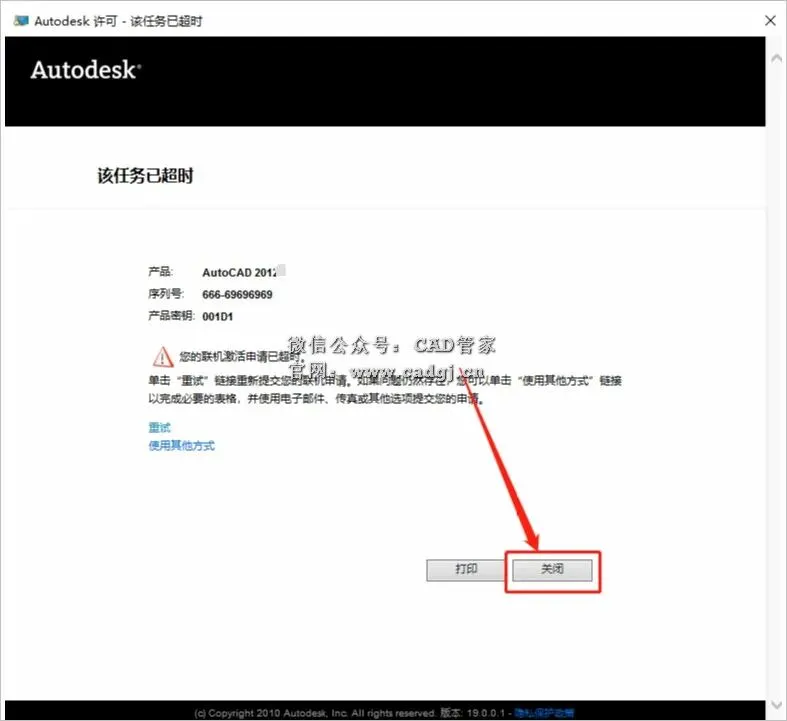
20.如果出现下图所示的任务超时,或者激活失败的提示,直接点击【关闭】即可。
21.继续点击【激活】。
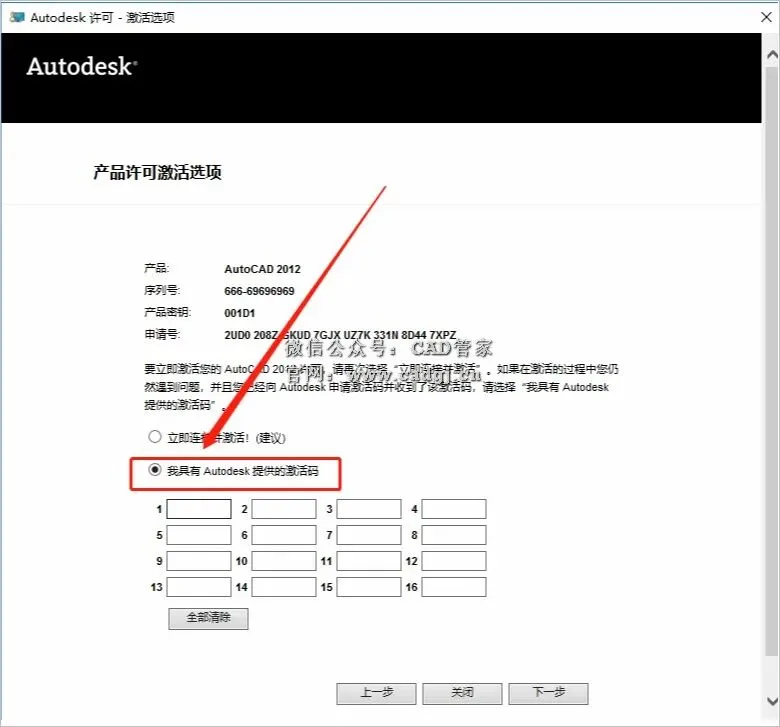
22.点击【我具有Autodesk提供的激活码】。
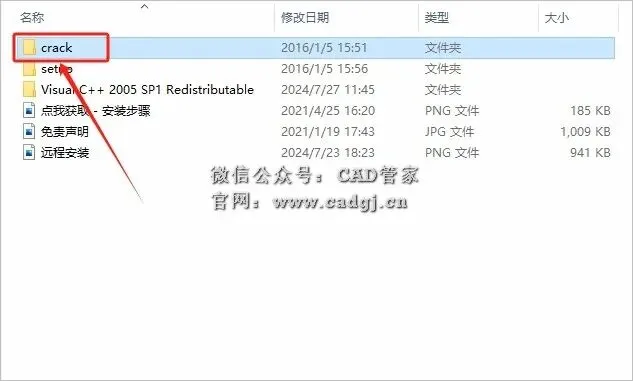
23.返回到之前解压的文件夹中,然后打开【crack】文件夹。
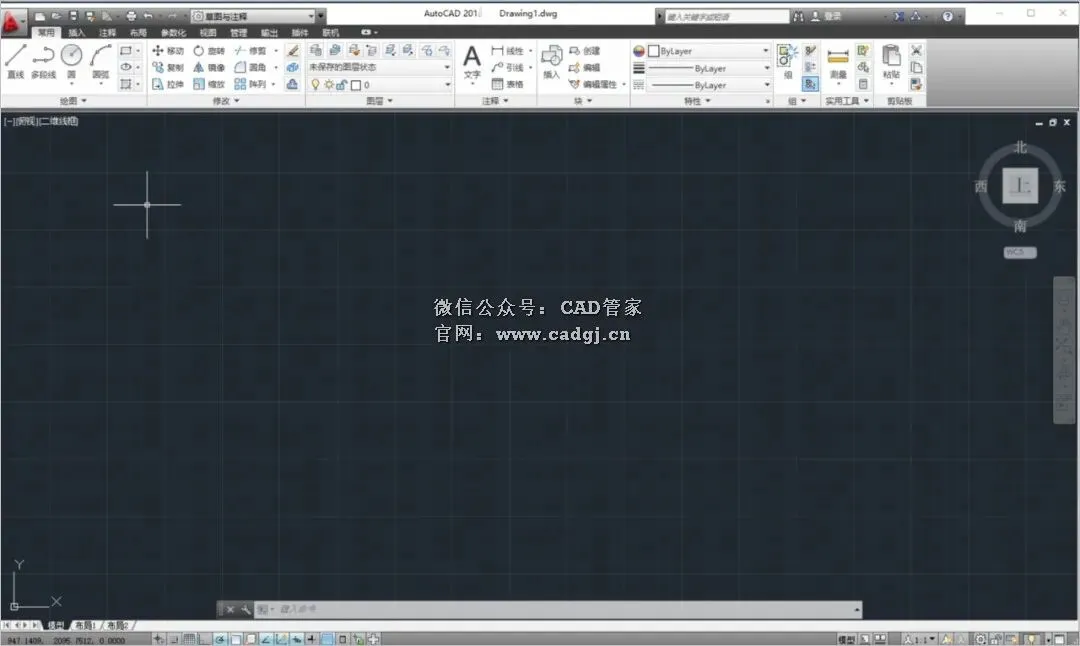
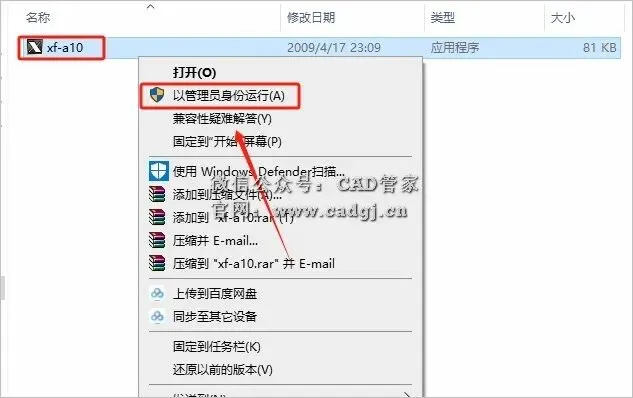
24.鼠标右击【KeyGen】注册机,选择【以管理员身份运行】。
25.打开的注册机如下图所示
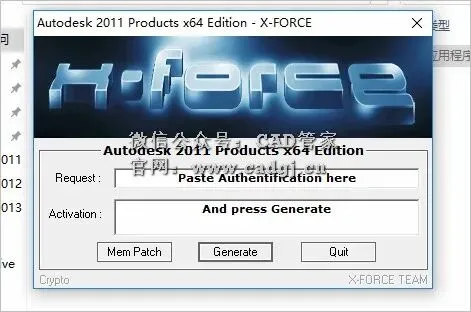
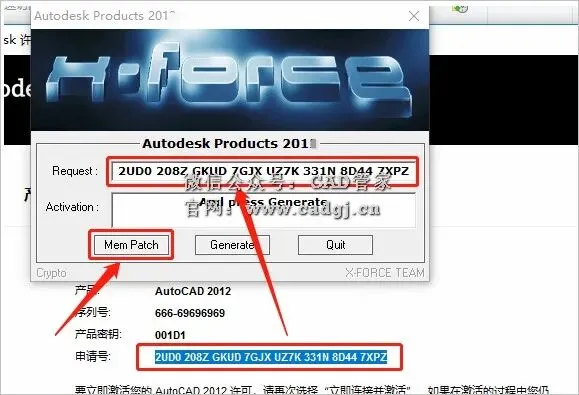
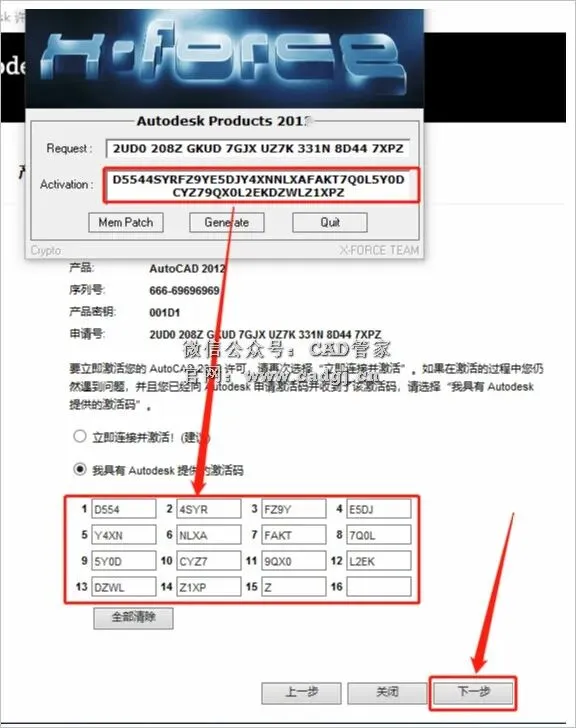
26.使用快捷键Ctrl+C键复制申请号,然后使用快捷键Ctrl+V键粘贴至注册机里面的Request方框中(记得删除原Request中的内容),粘贴好申请码后点击注册机左下角的【Patch】。
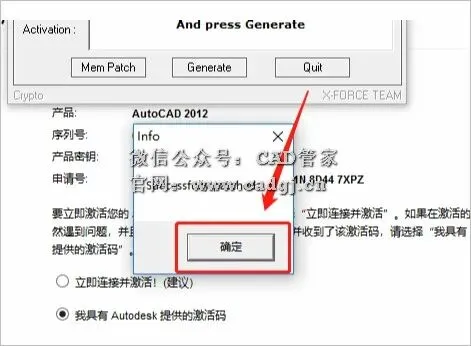
27.弹出的提示方框中点击【确定】。
28.点击注册机中的【Generate】。
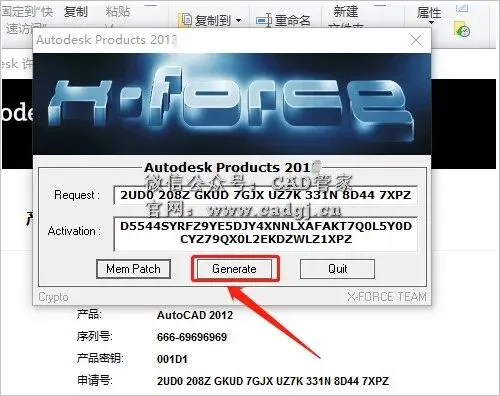
29.选中Activation方框中生成的激活码(这里一定要仔细检查复制的激活码是否完整),使用快捷键Ctrl+C键或者鼠标右击复制,然后把复制的激活码使用快捷键Ctrl+V键粘贴至注册页面选项框中,最后点击【下一步】即可。
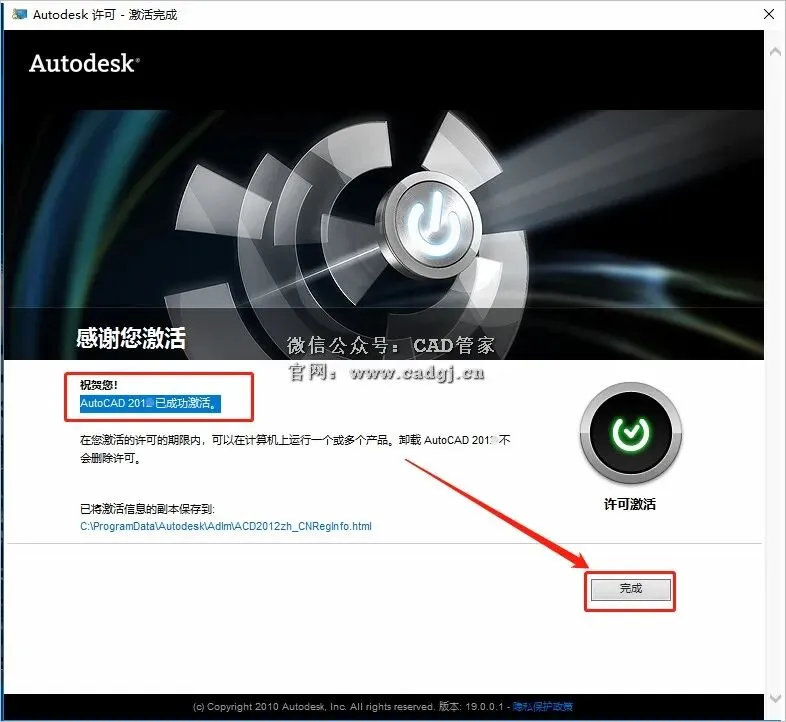
30.提示已激活成功,点击【完成】。
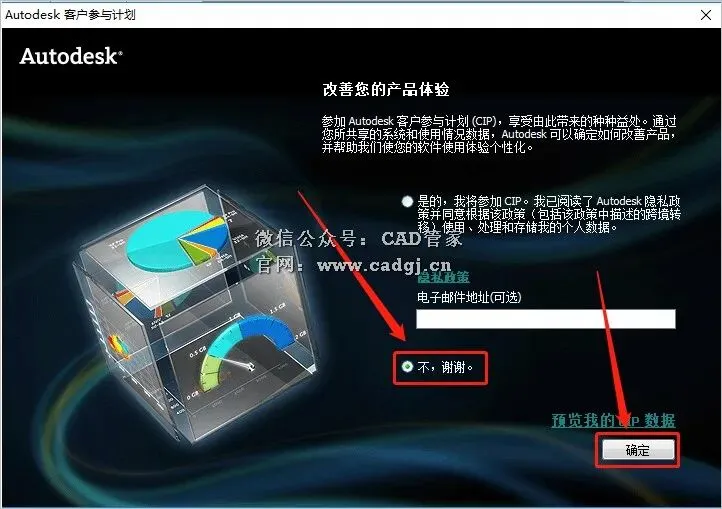
31.软件自动打开,选择【不,谢谢】,然后点击【确定】。
32.鼠标下拉,取消勾选【启动时显示】,点击右上方的关闭按钮。
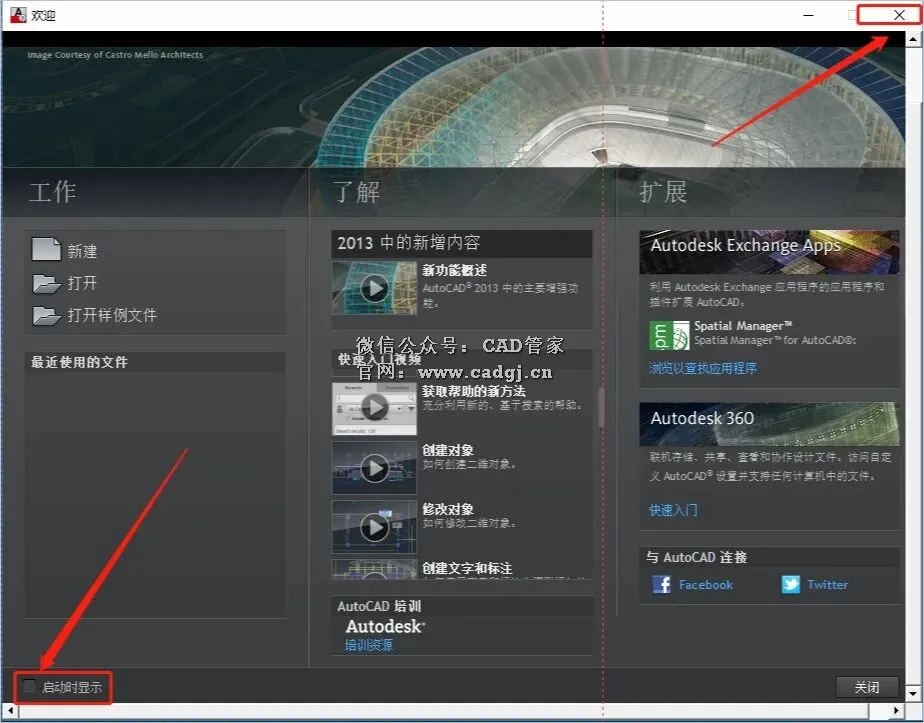
33.安装完成,软件打开界面如下图所示。