 夜雨聆风
夜雨聆风


一款批量重命名宝藏软件–OncePower
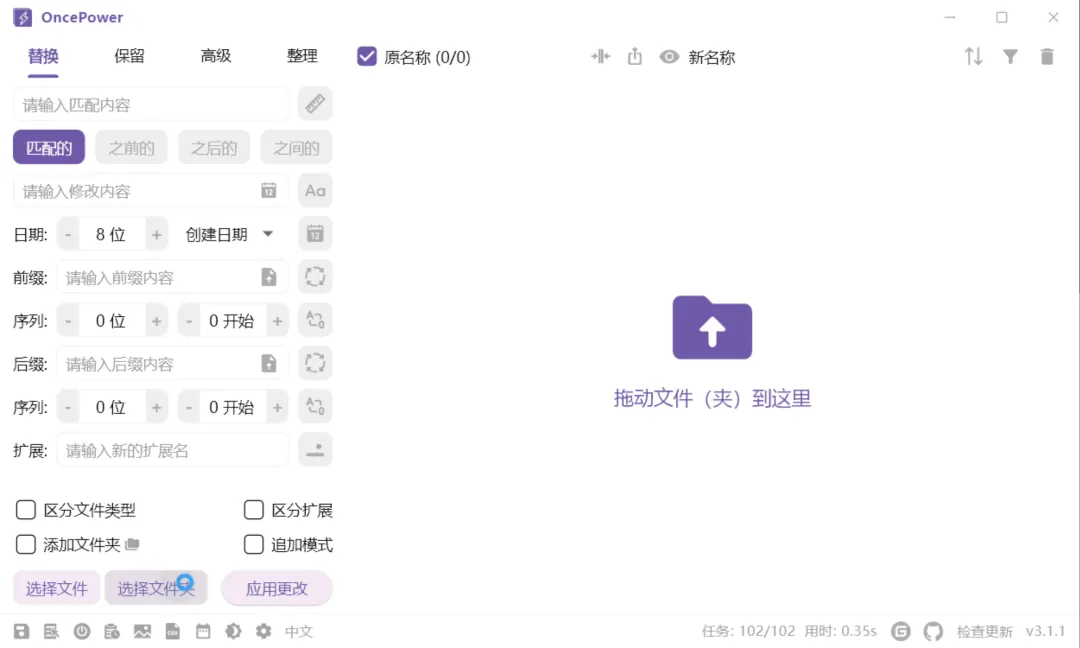
OncePower 是一款开源集批量文件重命名与文件整理于一体的桌面工具。用户无需学习正则表达式,即可完成文件名高级匹配、批量修改。软件最初专为图片批量重命名开发,额外搭载专属视图模式,支持图片、视频实时预览。
一、支持语言与系统平台
-
支持语言:简体中文、英语 -
支持系统:Windows(Win10 及以上版本)、Linux
二、快速上手
本次使用教程包含:基本操作、替换和保留模式、CSV 文件命名、修改文件日期、高级模式、整理模式。
(一)基本操作
1. 添加文件
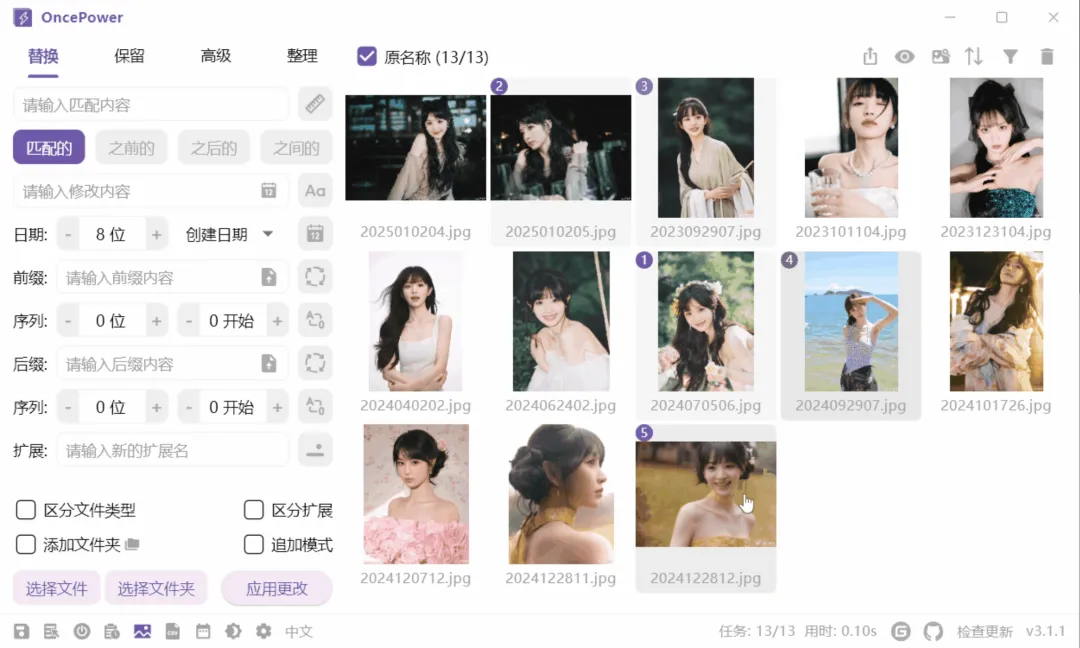
可点击软件左下角按钮添加文件,也支持直接拖拽文件至软件内完成导入。
2. 添加文件夹
-
常规默认:选中文件夹后,仅导入文件夹内部的文件,不导入文件夹本身。 -
开启对应选项:添加文件夹时,直接导入文件夹本体。 -
子文件夹导入功能:点击文件夹添加旁的图标,可导入目标文件夹下所有子文件夹内容。
3. 追加模式
-
未开启追加模式:新导入的文件会直接清空原有文件列表,全部替换。 -
开启追加模式:新增文件会追加至列表末尾,原有文件全部保留。
4. 列表操作
支持直接拖动列表内文件条目,自由调整文件排序位置。
5. 折叠原名称
若原文件名展示占用界面过宽,可一键折叠原名称列宽度,精简界面显示。
6. 导出文件名
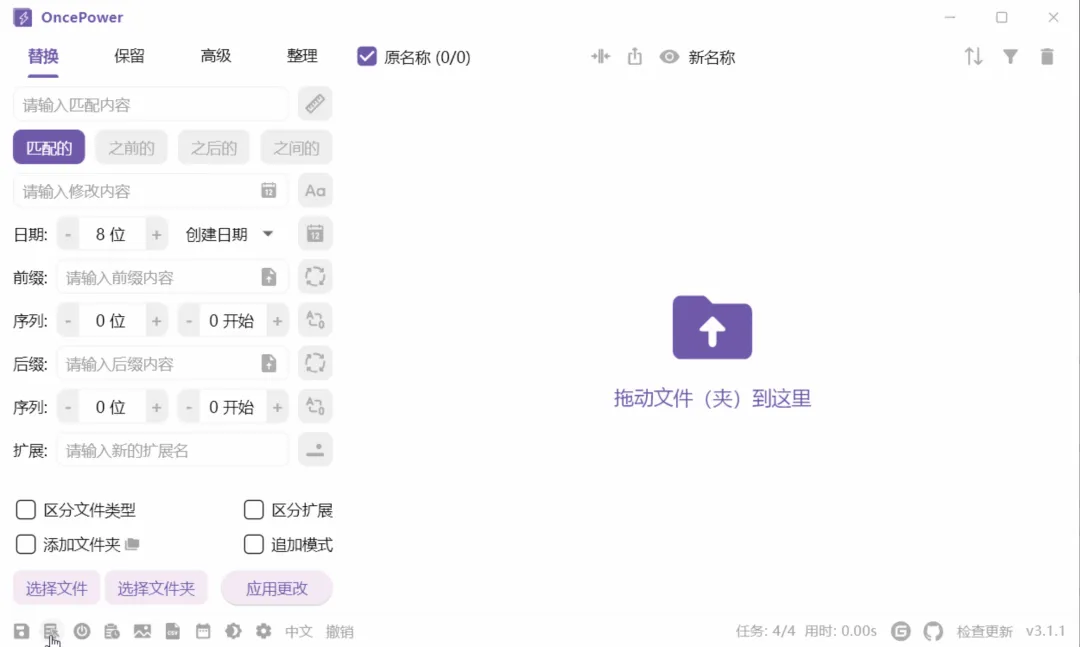
支持导出当前列表所有文件名,导出格式为 CSV 文件,文件末尾自带逗号。导出文件编辑完成后,可直接上传用于批量重命名。
7. 列表项右键菜单
文件列表数量较多时,可通过右键菜单快速跳转至列表顶部、列表末尾。 不同功能模式下,右键菜单选项会存在功能差异,可自行测试各个选项作用。
8. 视图模式
点击底部对应图标开启视图预览,仅保留图片、视频类文件,自动过滤其余格式文件。 支持双击文件查看大图、大视频预览。
9. 文件多选
按住 Ctrl 或 Shift 键搭配鼠标左键,即可多选列表内文件。 选中文件左上角会自动生成序号,可通过右键菜单移动排序,快速规整图片顺序。
10. 暂存文件
针对不支持多文件直接拖拽排序的使用场景,软件内置专属暂存功能,可临时存放文件辅助操作。
11. 文件组功能
该功能仅在高级模式、整理模式中可用。 可将文件分组,为不同分组单独设置独立的重命名规则,实现差异化命名。
12. 列表显示切换
默认展示全部文件,可通过鼠标左键、右键点击切换显示条件,仅展示已修改新名称文件、仅展示未修改原始名称文件。
13. 调整预览尺寸
高清屏幕下图片预览偏小的问题可一键解决,长按视图模式右上角图标,即可自定义调整预览图片显示宽度。
14. 保存配置
软件默认不会保存除系统设置外的所有用户操作参数。 开启保存配置功能后,软件会记录各模式下填写的所有参数内容,下次打开软件可直接沿用配置,无需重复设置。
15. 系统右键菜单
点击底部对应图标可开启系统右键扩展功能,开启后可在系统文件资源管理器中,右键直接添加文件至软件。 受 Windows 系统权限限制,未启动软件时单次仅能传入单个文件路径、仅可选择文件夹,可搭配开机自启功能使用。 若需要不启动软件即可批量导入多文件/多文件夹,可将软件快捷方式放入系统“发送到”文件夹实现。
16. 保存日志
点击底部保存日志按钮开启功能后,软件会自动记录每一次重命名修改前、修改后的全部文件名数据,日志文件统一保存在软件目录的 logs 文件夹内。
(二)替换和保留模式
1. 两种模式核心区别
替换模式
按照设定规则,直接替换原文件名内容。
保留模式
保留原文件名部分内容,仅对指定内容进行修改。
2. 匹配功能
可自定义填写需要匹配的文本内容;点亮匹配框右侧按钮,可切换为按字符长度匹配。
3. 修改内容设置
修改内容输入框内置快捷日期按钮,点击自动填入当日日期,同时支持键盘上下键对日期数字进行增减运算。 点亮修改框右侧按钮,可开启匹配修改不区分大小写功能。
4. 日期命名
点击日期功能栏右侧按钮,可直接调取文件本身自带的原始日期进行重命名。
5. 前缀与后缀
支持两种添加方式:
-
手动直接输入自定义前缀、后缀文本; -
上传外部文本文件批量导入前缀后缀内容,同时支持在线编辑导入文本,不会修改源文件本身内容。 前缀、后缀操作逻辑完全一致。
6. 序列编号
支持自定义序列起始数字、步长,批量添加有序编号;后缀序列设置规则相同。
7. 扩展名批量修改
可统一批量修改所有文件的后缀扩展名。
8. 区分选项
可按照分类规则添加序列编号: 使用日期命名时,会自动将日期相同的文件划为一组编排序列,同时依据文件类型、文件后缀进一步细分排序编号。
(三)CSV 文件命名
点击底部上传 CSV 文件按钮,即可导入文件实现批量重命名。 支持导入格式:CSV 文件、CSV 格式 TXT 文件、本软件自身生成的日志文件。 导入后按照表格内对应内容,自动完成批量改名。
(四)修改文件日期
点击底部修改日期功能按钮进入对应界面。 若设置日期间隔数值不为 0,软件会按照文件列表排序,批量递增、递减文件的修改日期。
(五)高级模式
相比基础模式,拥有更精细化、更多维度的文件名修改能力,支持删除、添加、替换、格式转换、自定义预设等全方位操作。
1. 删除功能
-
文本删除:自定义删除指定文本,同时支持删除第 N 个匹配到的内容,还可通过多项筛选条件精准限定删除范围。 -
类型删除:无需输入文本,直接按照文件类型批量删除内容。 -
位置删除:精准删除文件名指定位置的字符内容。 -
扩展名删除:单独删除文件后缀扩展名。
2. 添加功能
-
添加文本:自定义文本内容插入文件名任意位置。 -
添加序列:序列编号规则比基础模式更精细,支持更多自定义参数调整。 -
添加随机数:自动生成自定义范围随机数字插入文件名。 -
其余丰富添加类型,均可按需选用。 -
添加位置控制:通过数字参数自定义内容插入位置,分为前方、末尾、间隔插入等模式。 -
末尾插入:内容添加至文件扩展名后方; -
间隔插入:可自定义字符间隔规则插入内容。
3. 替换功能
-
普通替换:基础替换逻辑与替换模式一致,额外新增正则匹配、扩展名专属匹配开关。 -
内容转换:支持多种字符格式自动转换。 -
内容格式化:若匹配内容非数字,自动转换为对应文件名的字符长度数值。 -
单词间隔分割:依据单词首字母大写规则,自动拆分拼接单词,实现文件名分词间隔。
4. 预设功能
可将常用的整套修改规则保存为预设方案,下次使用一键调用;同时支持预设方案的导入、导出备份。 预设列表同样支持右键批量管理操作。
(六)整理模式
完成文件重命名后,可使用该功能批量移动、归类文件,内置多种文件归档方案:
-
默认:全部选中文件统一移动至指定目标文件夹。 -
组名分类:通过设置组文件夹,为不同文件组单独分配对应存放文件夹。 -
类型分类:按照文件格式类型,分别设置对应存放文件夹。 -
日期分类:根据文件日期自动分类,自动创建以日期命名的文件夹并归档文件。 同时附带顶级文件夹操作、删除选中文件、删除空文件夹等辅助整理功能,软件内均附带功能释义。
https://gitee.com/ilgnefz/once_power/releases/tag/v3.1.1