夜雨聆风
夜雨聆风


三丰智能客户管理系统 – 使用文档
三丰智能客户管理系统 – 使用文档
📖 目录
•系统概述
•快速开始
•系统登录
•核心功能
◦工作区管理
◦线索管理
◦客户管理
◦商机管理
◦合同管理
◦回款管理
◦产品管理
◦报表分析
◦AI智能分析
•系统设置
•常见问题
•技术支持
系统概述
什么是三丰智能CRM?
三丰智能客户管理系统(Sanfeng Intelligent CRM)是一款轻量级、智能化的客户关系管理解决方案。系统通过整合客户数据、销售流程、市场营销活动,帮助企业更好地了解客户需求、优化客户体验并提升客户忠诚度。
核心优势
•🎯 智能化:集成AI分析能力,支持自然语言查询和数据洞察
•📊 可视化:仪表盘统计让企业管理者对客户和销售状况一览无余
•🔒 安全性:完善的权限管理和数据加密机制
•🌐 多语言:支持中文、英文、日文三种语言界面
•🎨 个性化:多种主题样式,打造专属工作空间
•📱 响应式:支持PC、平板、手机等多种设备访问
技术架构
|
层级 |
技术栈 |
|
前端 |
Vue 3.4.31 + TypeScript + Vite 5.4.21 |
|
后端 |
Spring Boot 3.5.9 + Java 17 |
|
数据库 |
MySQL 8.4.9 |
|
缓存 |
Redis |
|
监控 |
Spring Boot Admin + Actuator |
快速开始
系统访问
1.打开浏览器(推荐使用 Chrome、Edge 或 Firefox)
2.访问地址:http://localhost:3155
3.等待页面加载完成
首次登录
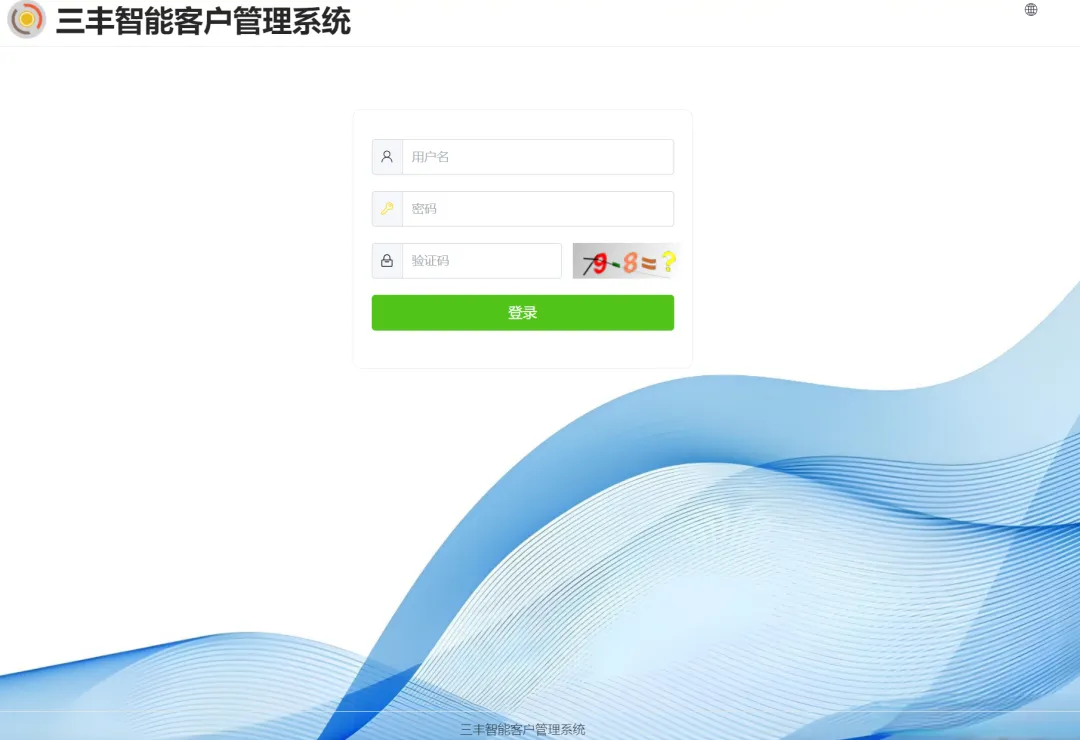
1.在登录页面输入:
◦用户名:admin
◦密码:cerescrm
2.输入验证码
3.点击”登录”按钮
修改密码(推荐)
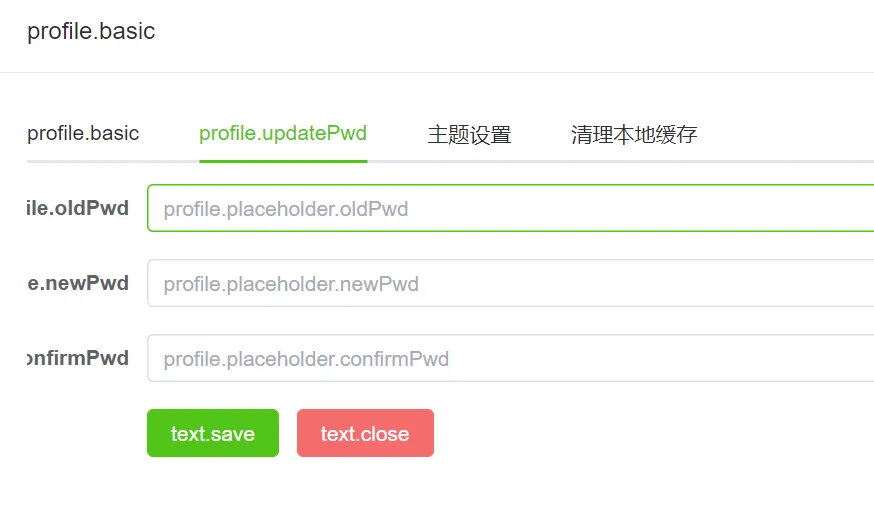
首次登录后,建议立即修改默认密码:
1.点击右上角用户头像
2.选择”个人中心”
3.点击”修改密码”
4.输入原密码和新密码
5.保存修改
系统登录
登录方式
系统支持多种登录方式:
•✅ 用户名 + 密码
•✅ 手机号 + 验证码(需配置)
•✅ 第三方登录(需配置)
安全策略
•密码连续错误6次将触发验证码
•密码连续错误10次将锁定账户10分钟
•Session有效期:24小时
•Token有效期:8小时
忘记密码
如果忘记密码:
1.联系系统管理员重置密码
核心功能
工作区管理
工作区用于实现多组织/部门业务数据隔离。
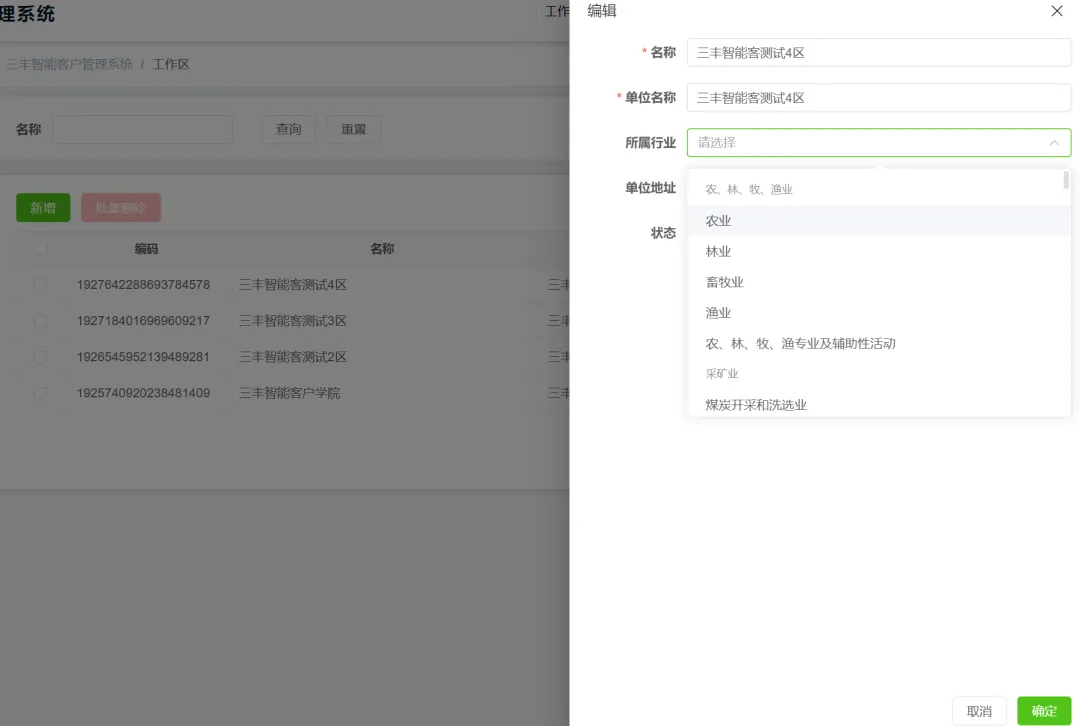
创建工作区
1.进入”工作区管理”菜单
2.点击”新增”按钮
3.填写工作区信息:
◦工作区名称
◦工作区描述
◦所属行业
4.保存
切换工作区
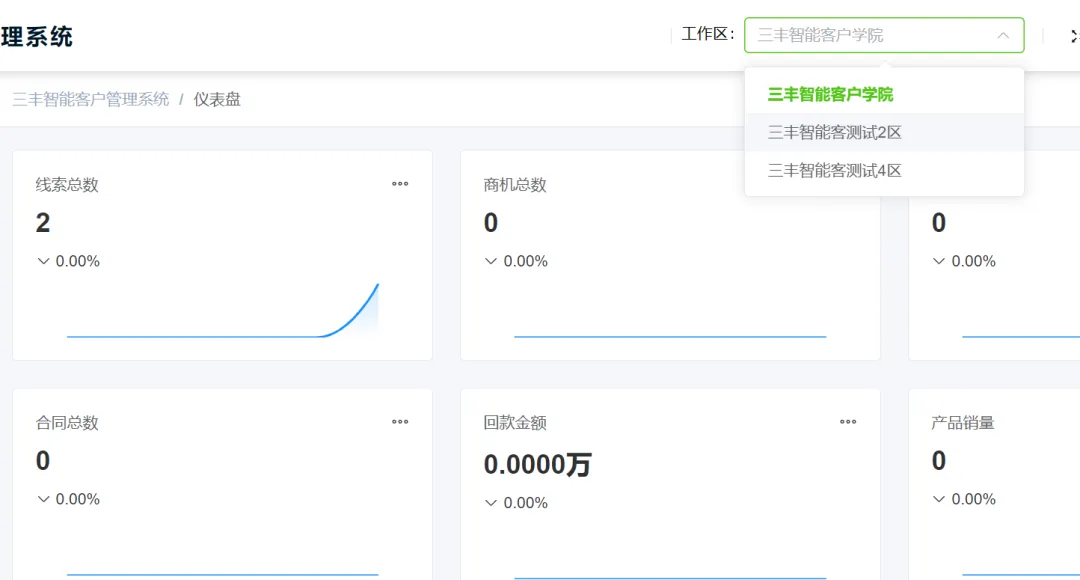
1.点击页面顶部工作区选择器
2.选择要切换的工作区
3.系统自动刷新数据
注意:切换工作区后,所有数据视图将更新为所选工作区的数据。
线索管理
线索是潜在客户的初步信息,是销售流程的起点。
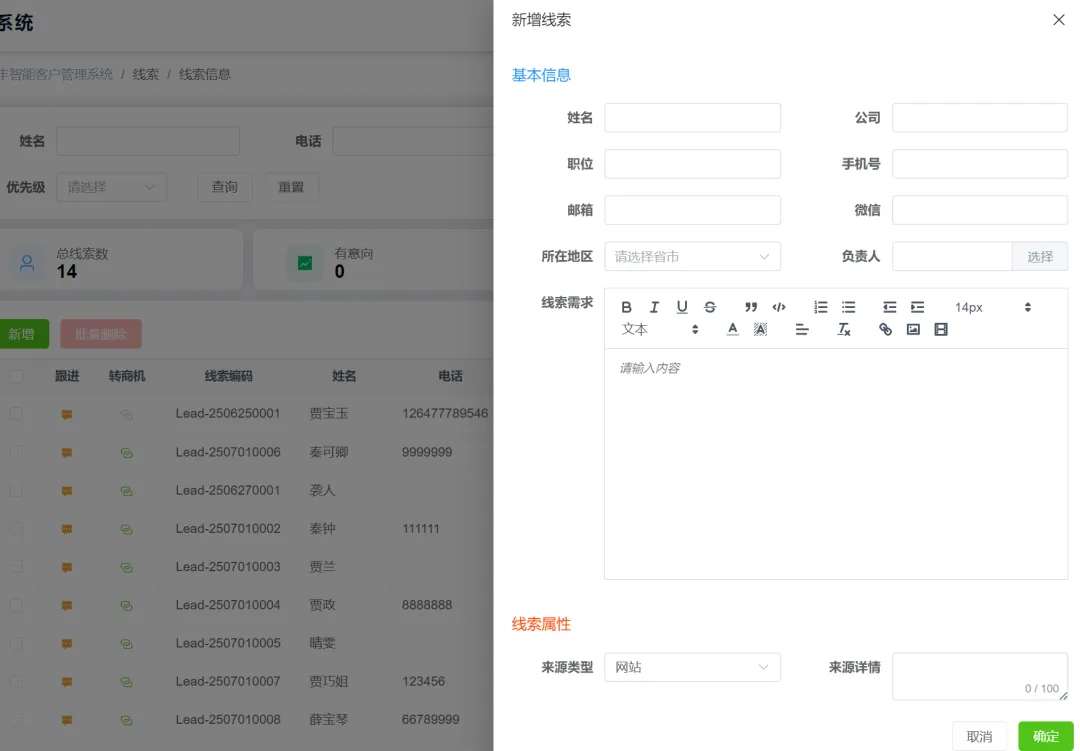
新增线索
1.进入”线索管理”菜单
2.点击”新增”按钮
3.填写线索信息:
◦线索名称(必填)
◦客户名称
◦联系人
◦联系电话
◦邮箱
◦线索来源
◦线索状态
◦负责人
◦备注
4.保存
线索转化
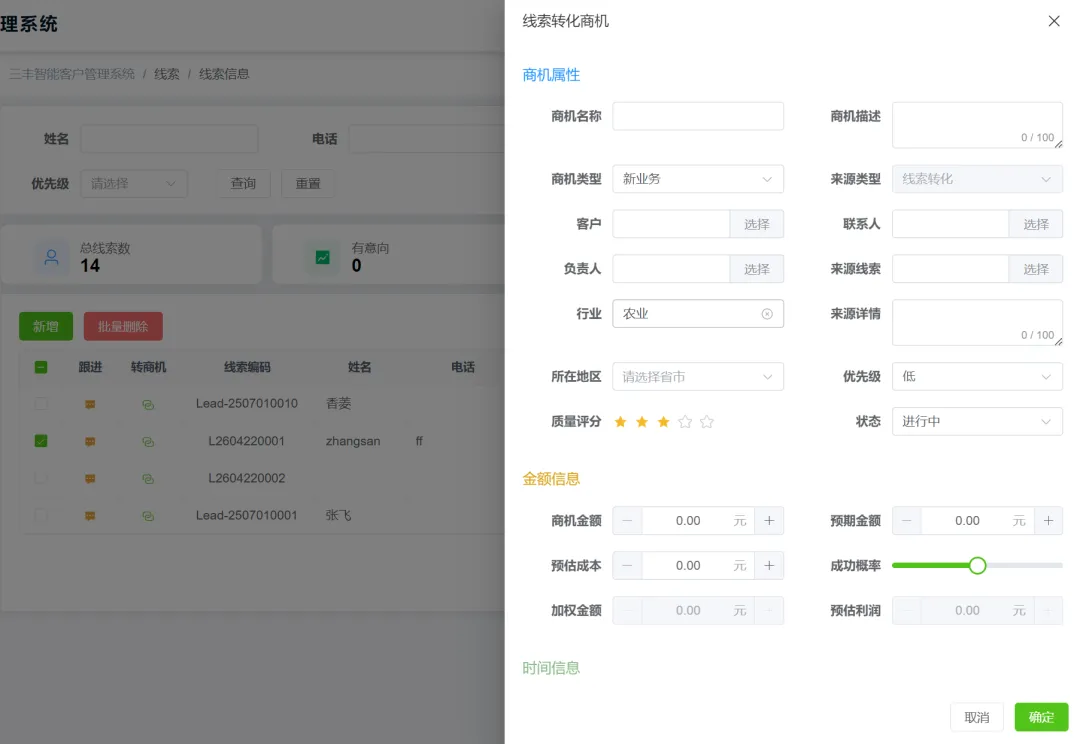
将线索转化为客户和商机:
1.在线索列表中找到目标线索
2.点击”转化”按钮
3.系统自动创建:
◦客户记录
◦联系人记录
◦商机记录(可选)
4.线索状态自动更新为”已转化”
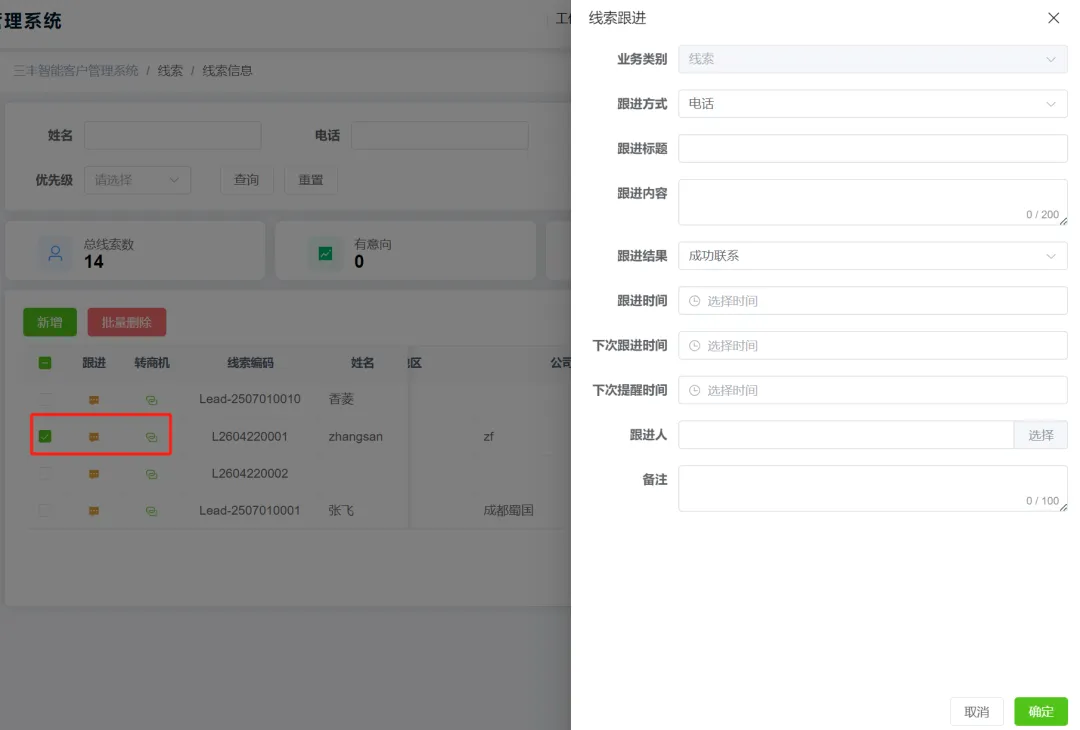
线索分配
1.选择需要分配的线索
2.点击”分配”按钮
3.选择负责人
4.确认分配
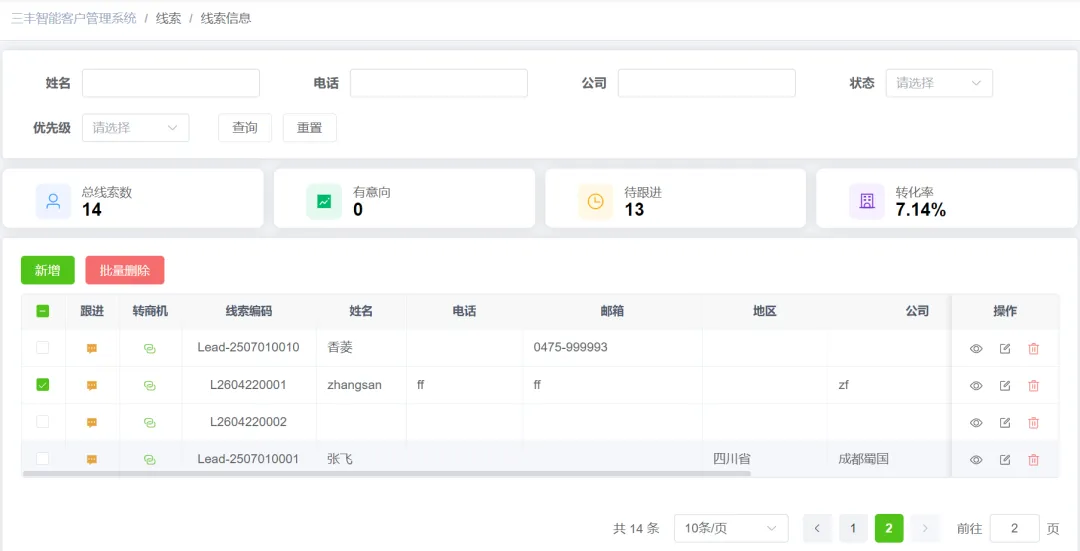
线索查询
支持多种查询条件:
•线索名称(模糊查询)
•线索状态
•线索来源
•负责人
•创建时间范围
客户管理
客户是CRM系统的核心,记录所有客户相关信息。
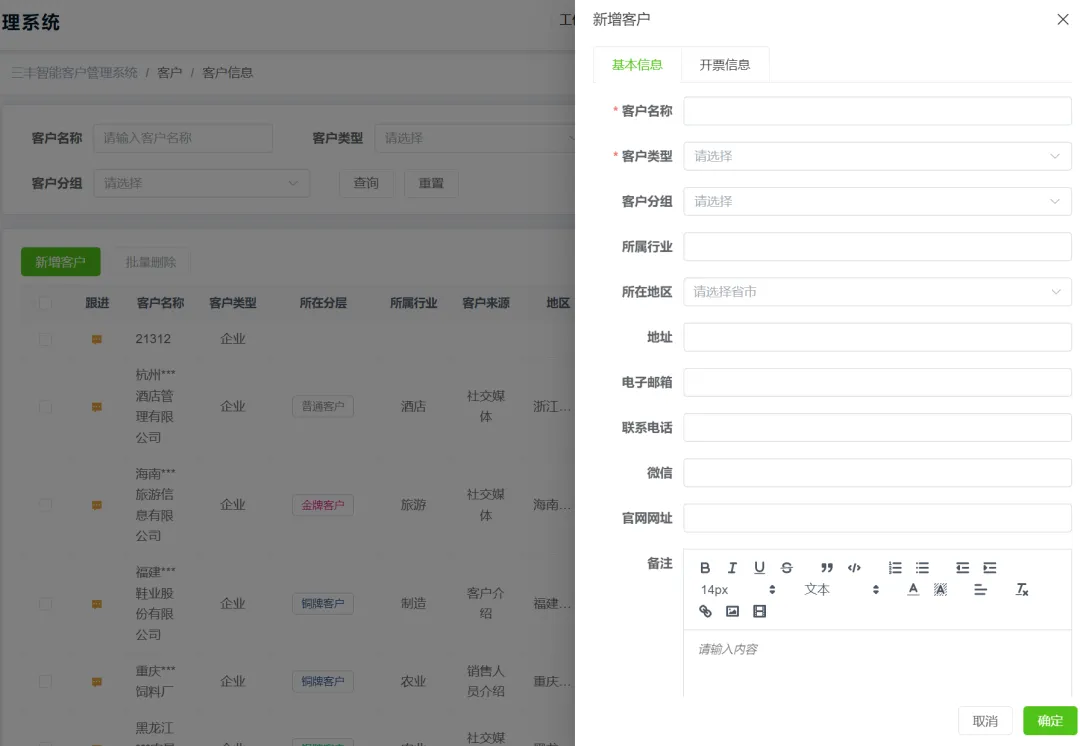
新增客户
1.进入”客户管理”菜单
2.点击”新增”按钮
3.填写客户信息:
◦客户名称(必填)
◦客户级别
◦行业
◦地区
◦地址
◦电话
◦网站
◦客户来源
◦负责人
4.保存
客户详情
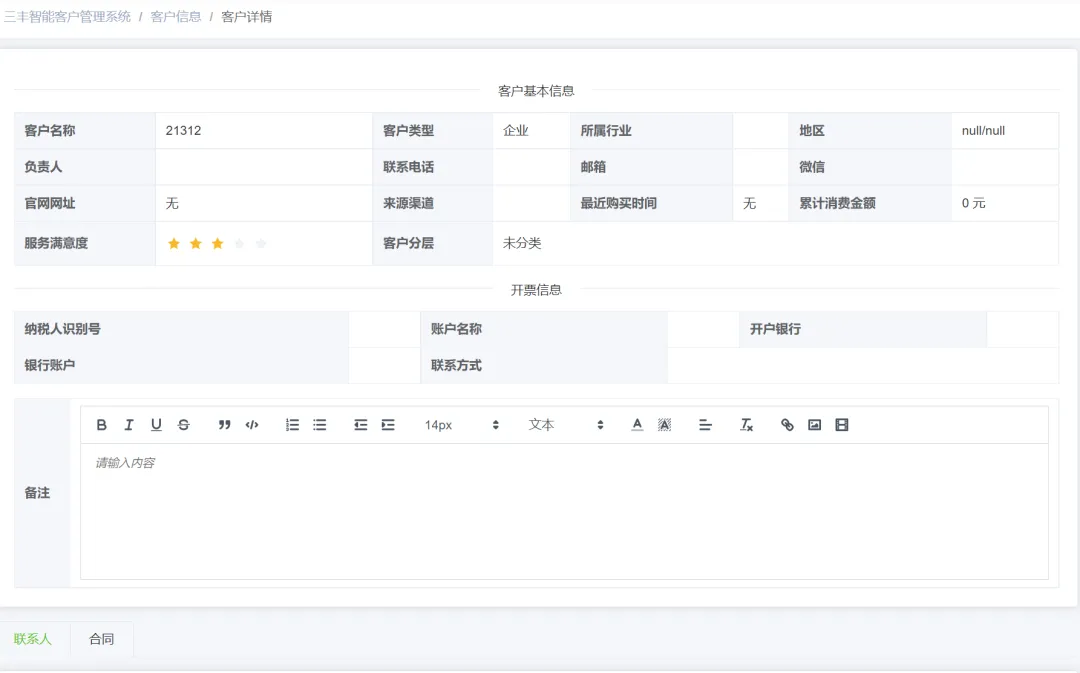
查看客户完整信息:
1.在客户列表中点击客户名称
2.查看客户详情页面,包括:
◦基本信息
◦联系人列表
◦商机列表
◦合同列表
◦跟进记录
◦备注信息
添加联系人
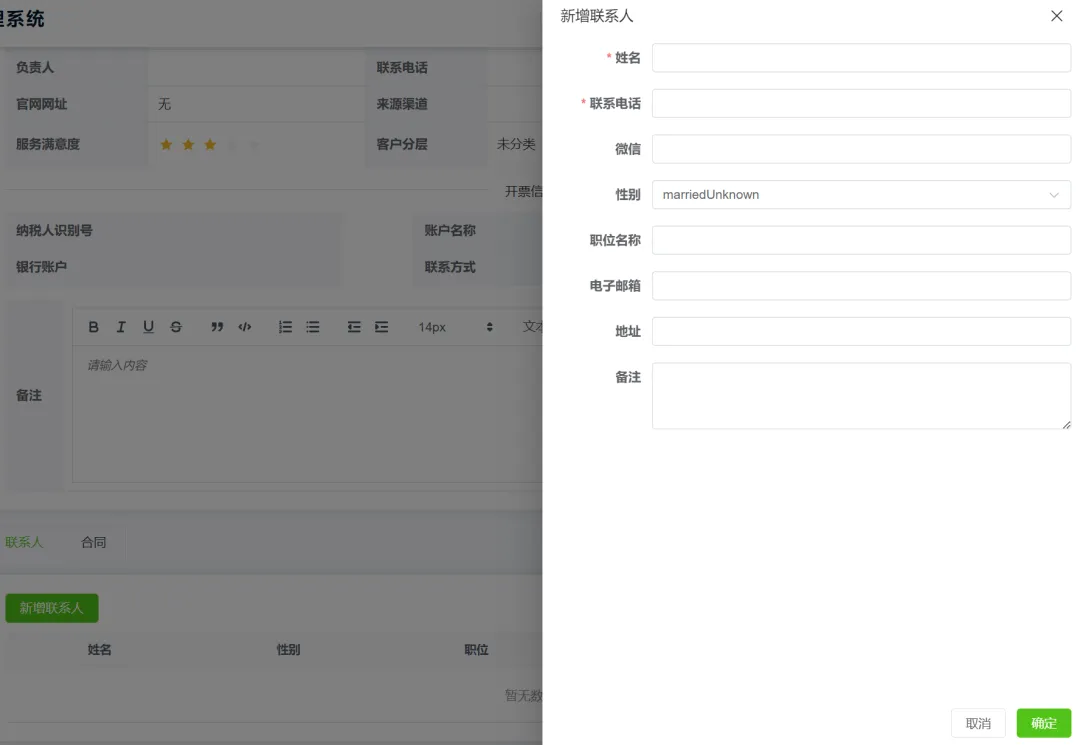
1.在客户详情页点击”新增联系人”
2.填写联系人信息:
◦姓名
◦职务
◦部门
◦电话
◦邮箱
◦是否主要联系人
3.保存
客户跟进
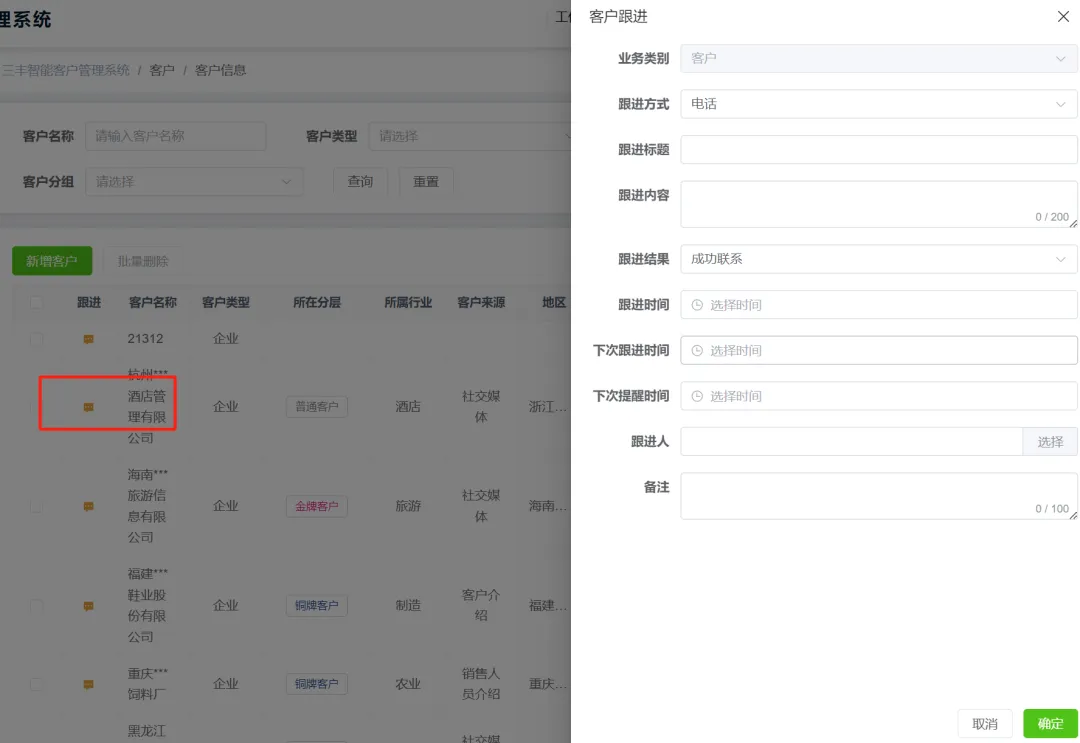
记录与客户的沟通情况:
1.在客户详情页点击”新增跟进”
2.填写跟进信息:
◦跟进方式(电话/邮件/拜访/其他)
◦跟进内容
◦下次跟进时间
◦跟进结果
3.保存
商机管理
商机记录销售机会的推进过程。
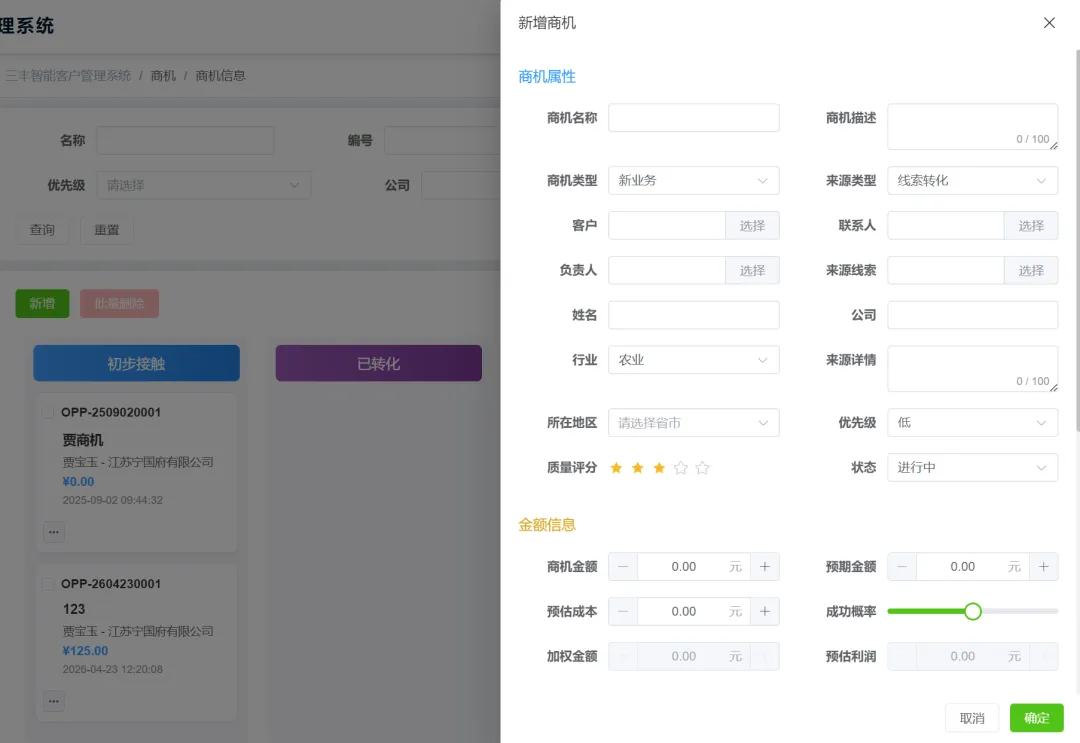
新增商机
1.进入”商机管理”菜单
2.点击”新增”按钮
3.填写商机信息:
◦商机名称(必填)
◦关联客户
◦商机金额
◦预计成交日期
◦商机阶段
◦成功率
◦负责人
4.保存
商机阶段管理
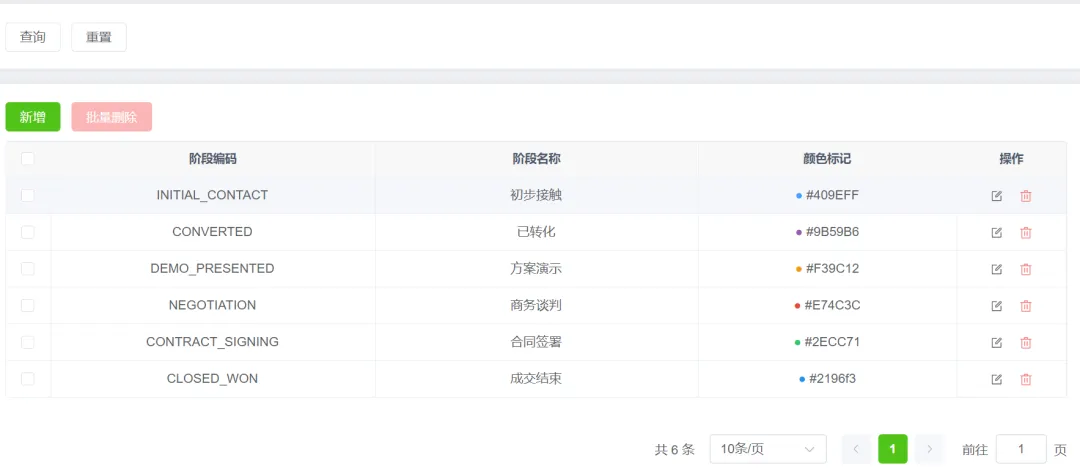
商机阶段反映销售流程的推进:
1.初步接触 – 刚发现商机
2.已转化 – 已经转化为商机,需要进一步跟进
3.方案报价 – 提供解决方案
4.谈判审核 – 商务谈判
5.赢单/输单 – 最终结果
更新商机阶段
1.在商机列表中点击目标商机
2.点击”更新阶段”
3.选择新阶段
4.更新成功率和预计成交日期
5.保存
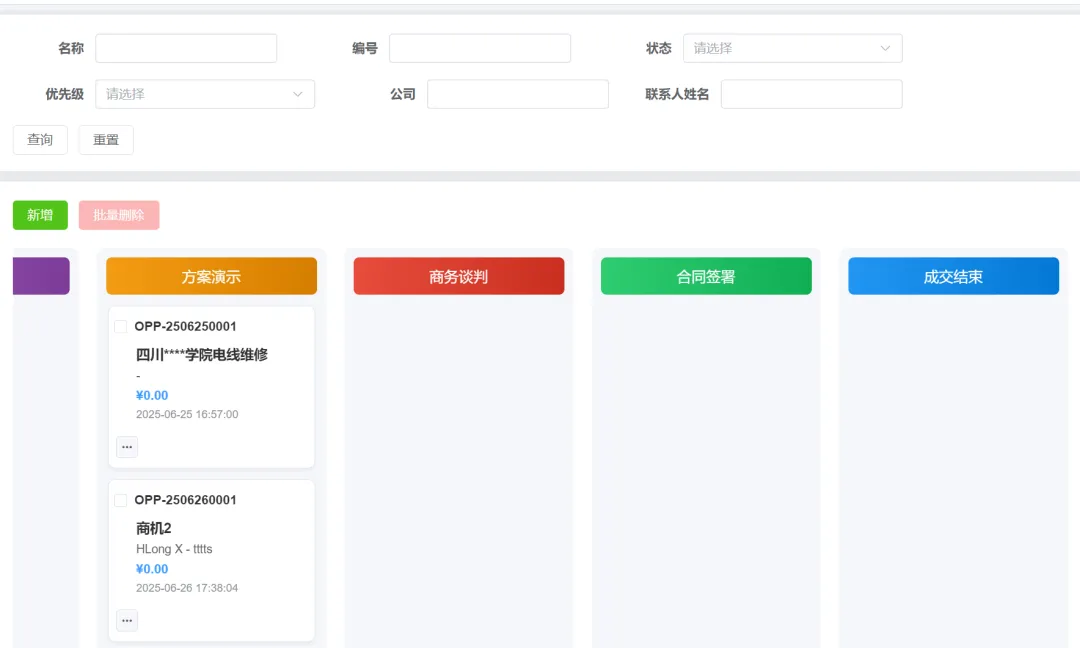
商机看板
可视化展示商机分布:
•按阶段统计
•按金额统计
•按负责人统计
•漏斗图展示
合同管理
合同管理覆盖合同全生命周期。
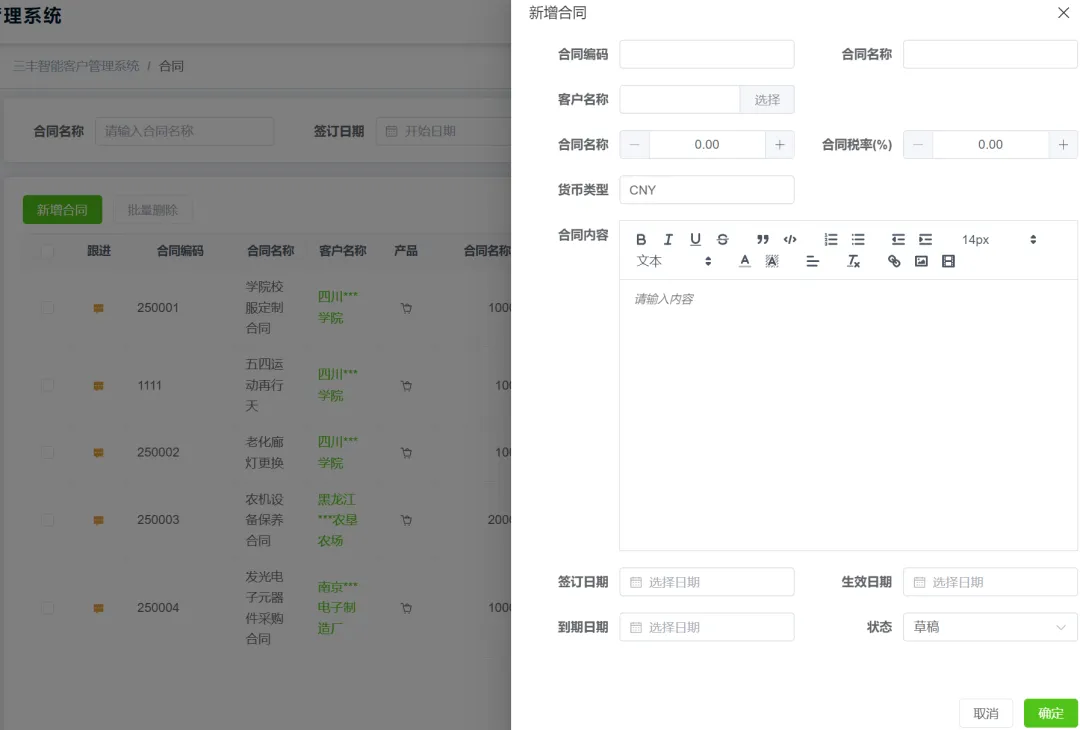
新增合同
1.进入”合同管理”菜单
2.点击”新增”按钮
3.填写合同信息:
◦合同编号(自动生成)
◦合同名称(必填)
◦关联客户
◦关联商机
◦合同金额
◦签订日期
◦开始日期
◦结束日期
◦合同状态
◦负责人
4.保存
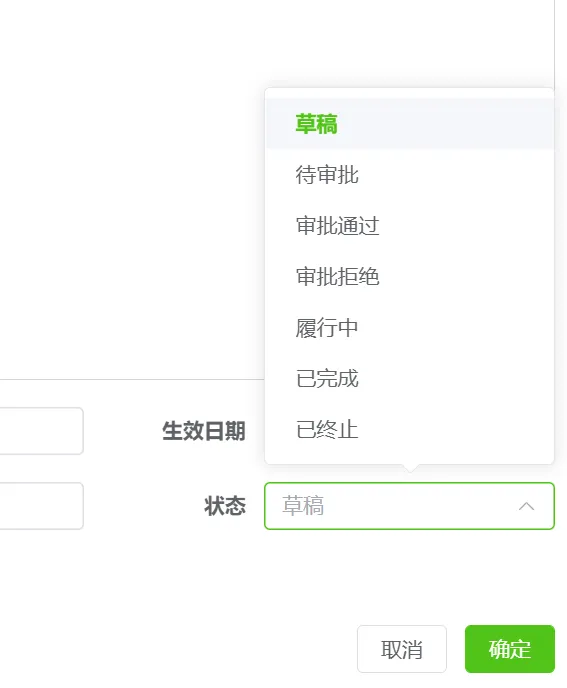
合同状态
•草稿 – 合同正在起草
•审批中 – 等待审批
•履行中 – 合同正在执行
•已完成 – 合同履行完毕
•已终止 – 合同提前终止
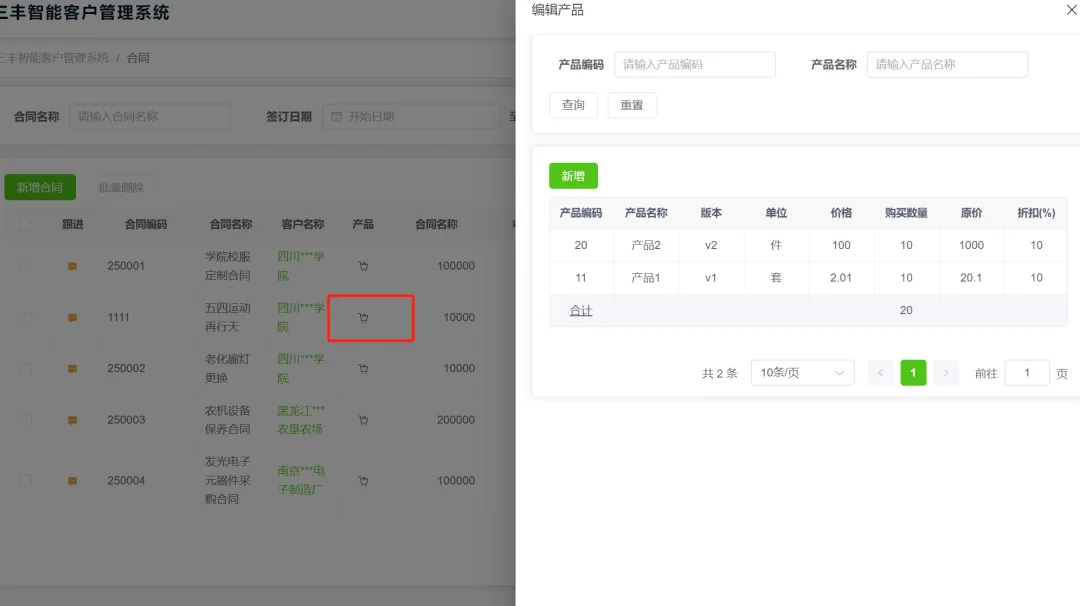
合同产品
为合同添加产品明细:
1.在合同详情页点击”添加产品”
2.选择产品
3.填写数量和单价
4.系统自动计算小计
5.保存
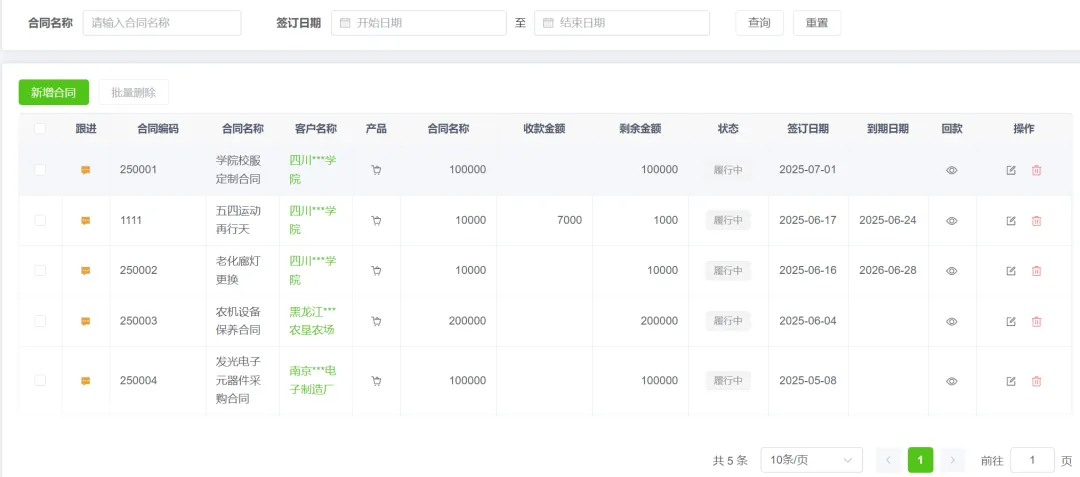
合同查询
支持查询条件:
•合同编号
•合同名称
•客户名称
•合同状态
•签订日期范围
•负责人
回款管理
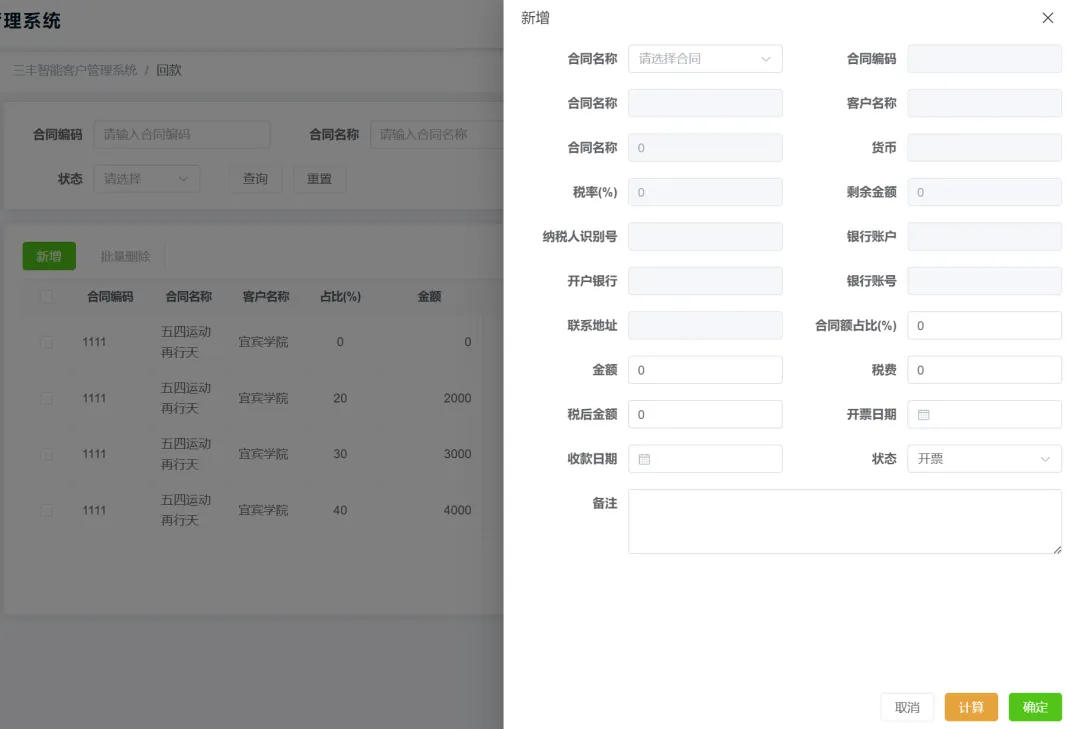
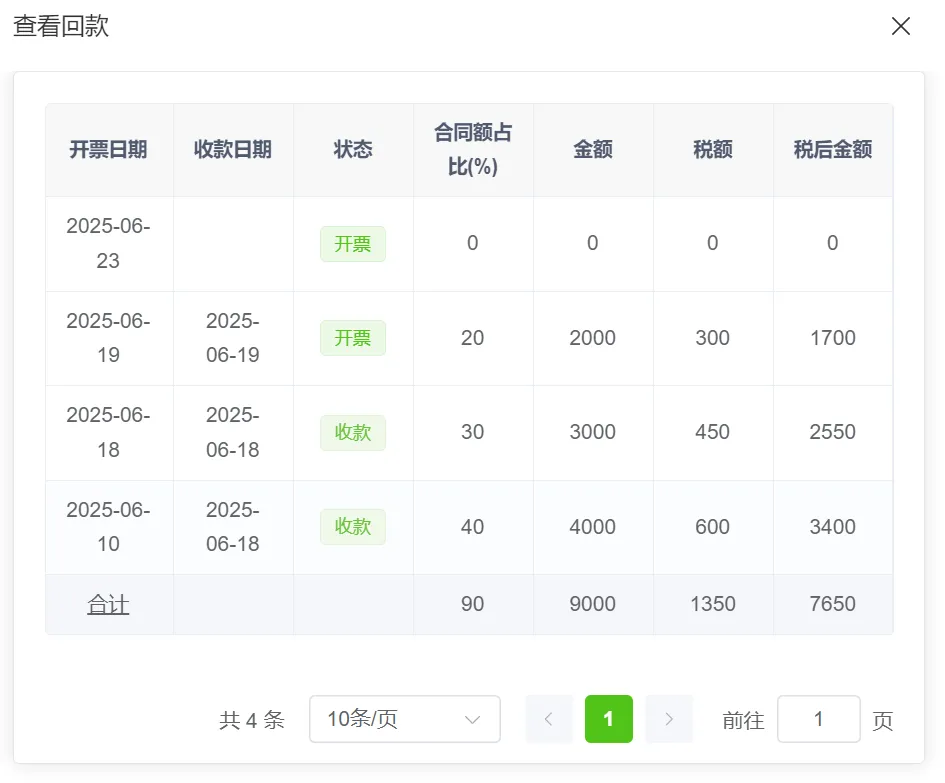
管理合同的开票和回款情况。
新增回款
1.进入”回款管理”菜单
2.点击”新增”按钮
3.填写回款信息:
◦关联合同
◦回款金额
◦回款日期
◦回款方式
◦发票号码
◦备注
4.保存
回款统计
查看回款进度:
1.在合同列表查看”回款进度”列
2.显示格式:已回款/合同金额
3.进度条可视化展示
产品管理
管理企业销售的产品信息。
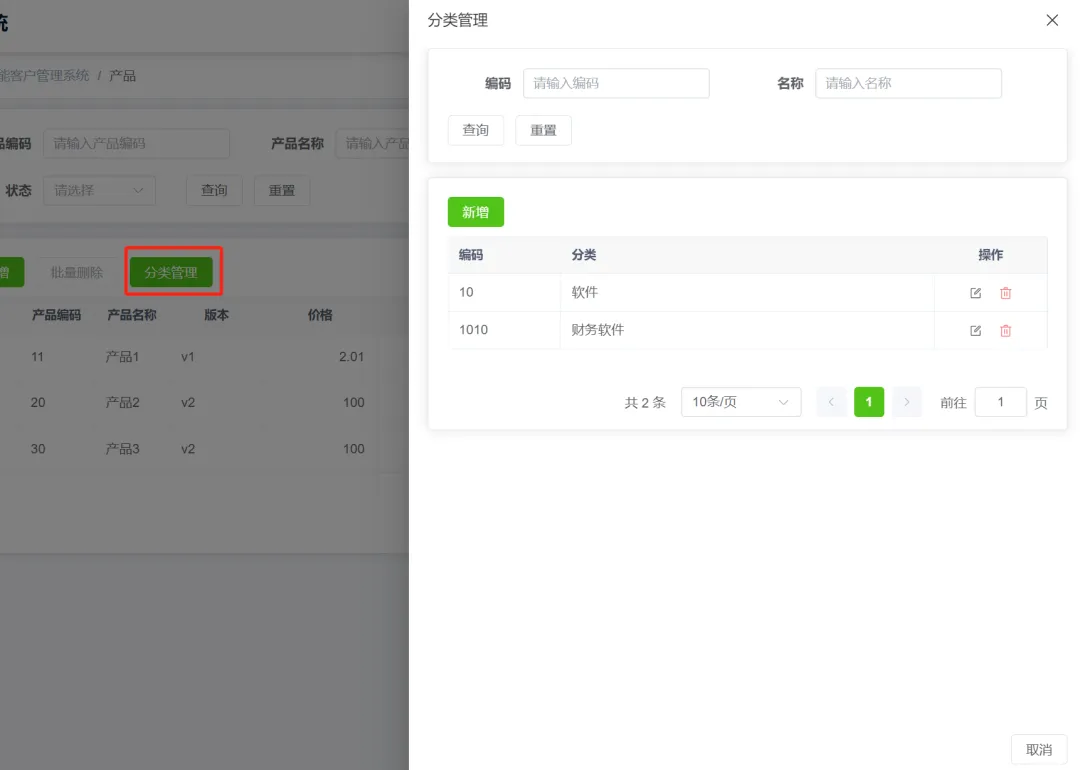
产品分类
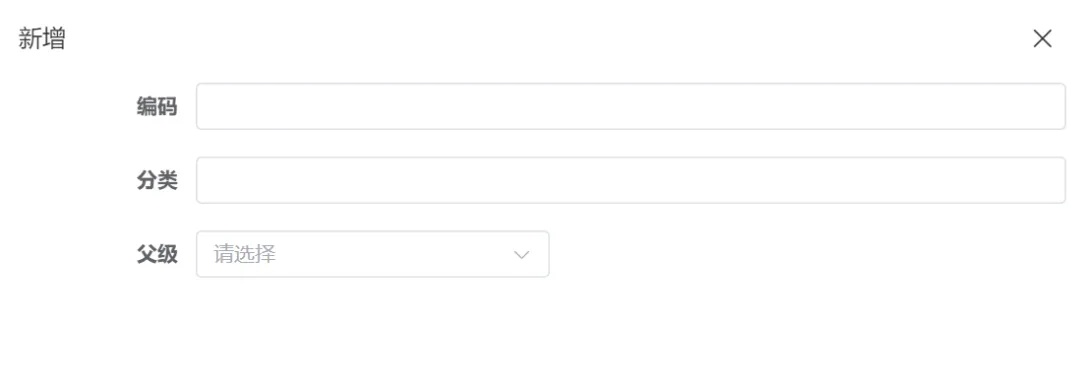
1.进入”产品分类”菜单
2.点击”新增分类”
3.填写分类名称和描述
4.支持多级分类
新增产品
1.进入”产品管理”菜单
2.点击”新增”按钮
3.填写产品信息:
◦产品名称(必填)
◦产品分类
◦产品编码
◦规格型号
◦单价
◦单位
◦产品描述
◦状态(上架/下架)
4.保存
产品查询
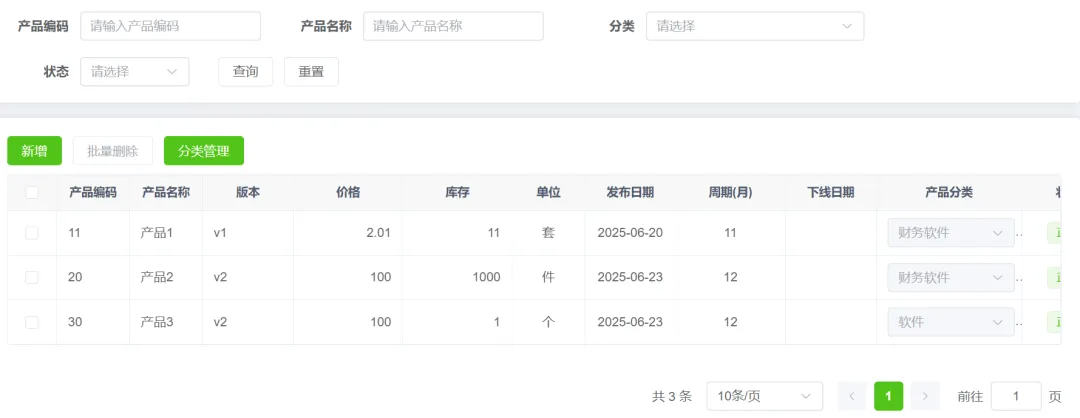
支持查询:
•产品名称
•产品分类
•产品编码
•价格范围
•状态
报表分析
可视化数据统计和分析。
仪表盘
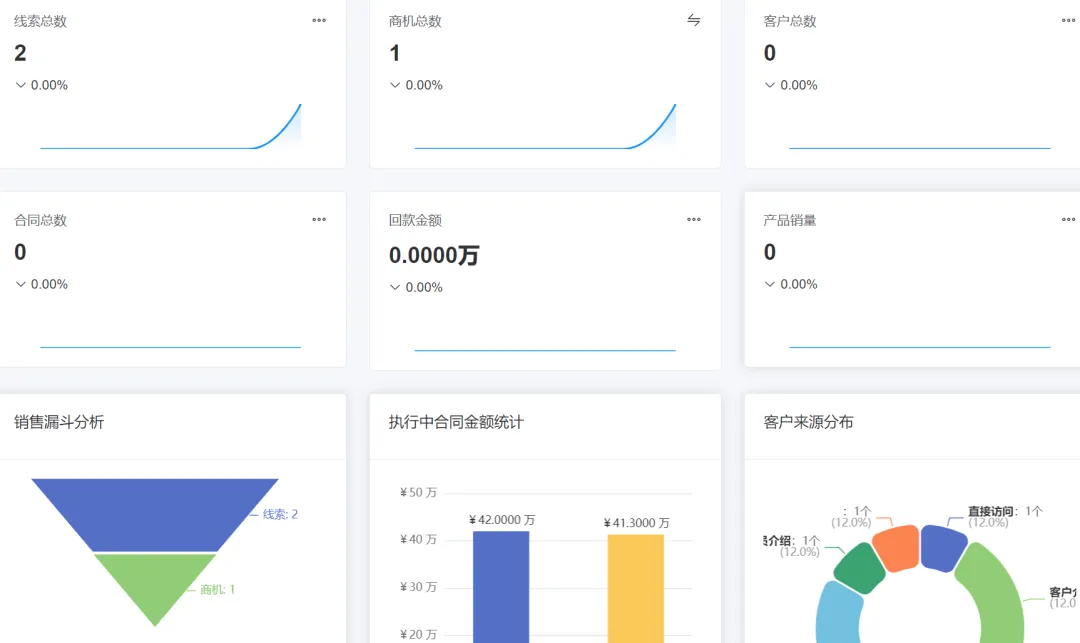
首页仪表盘展示关键指标:
•线索统计
◦本月新增线索数
◦线索转化率
◦线索来源分布
•客户统计
◦客户总数
◦本月新增客户
◦客户级别分布
•商机统计
◦商机总数
◦本月新增商机
◦商机阶段分布
◦预计成交金额
•合同统计
◦合同总数
◦合同总金额
◦已回款金额
◦未回款金额
•回款统计
◦本月回款金额
◦回款趋势图
图表类型
•📊 柱状图 – 对比分析
•📈 折线图 – 趋势分析
•🥧 饼图 – 占比分析
•📉 漏斗图 – 转化分析
系统设置
个人中心
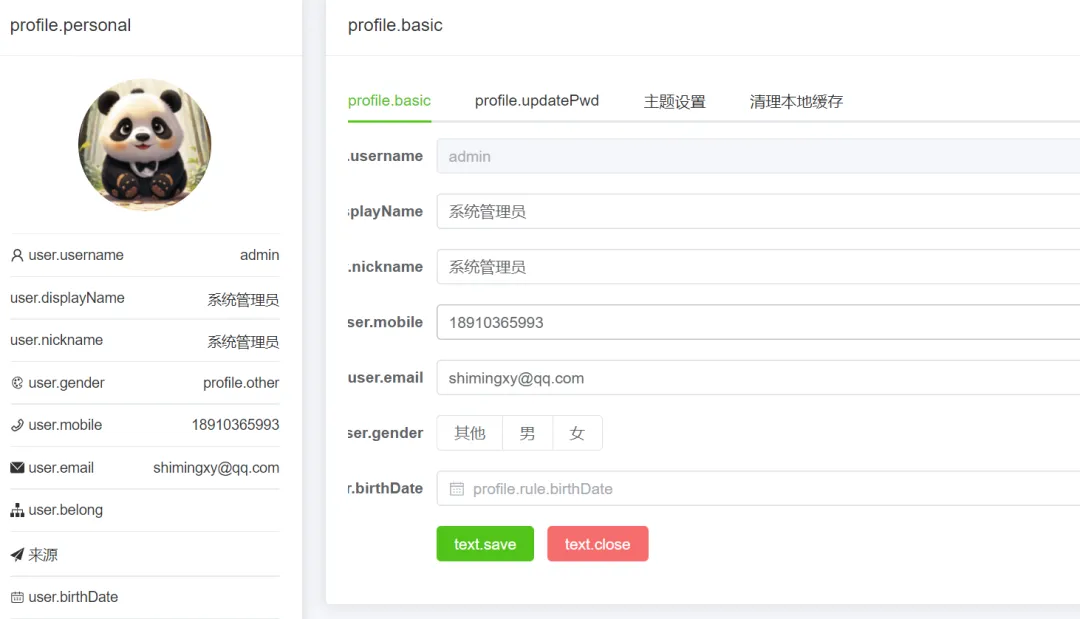
修改个人信息
1.点击右上角用户头像
2.选择”个人中心”
3.修改个人信息:
◦头像
◦昵称
◦手机号
◦邮箱
4.保存
修改密码
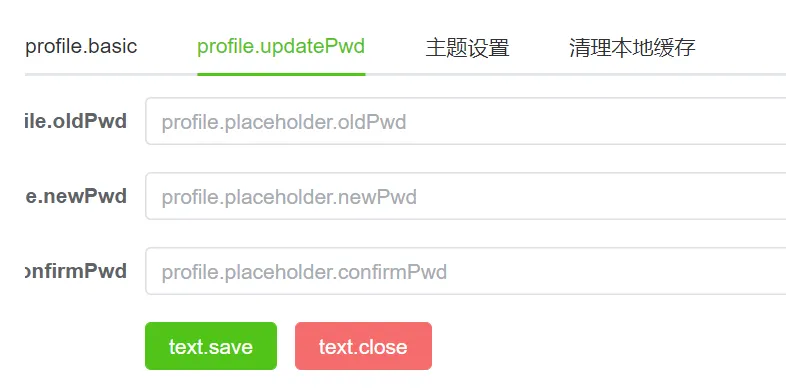
1.在个人中心点击”修改密码”
2.输入:
◦原密码
◦新密码
◦确认新密码
3.保存
密码要求:
•长度:6-20位
•至少包含1个大写字母
主题切换
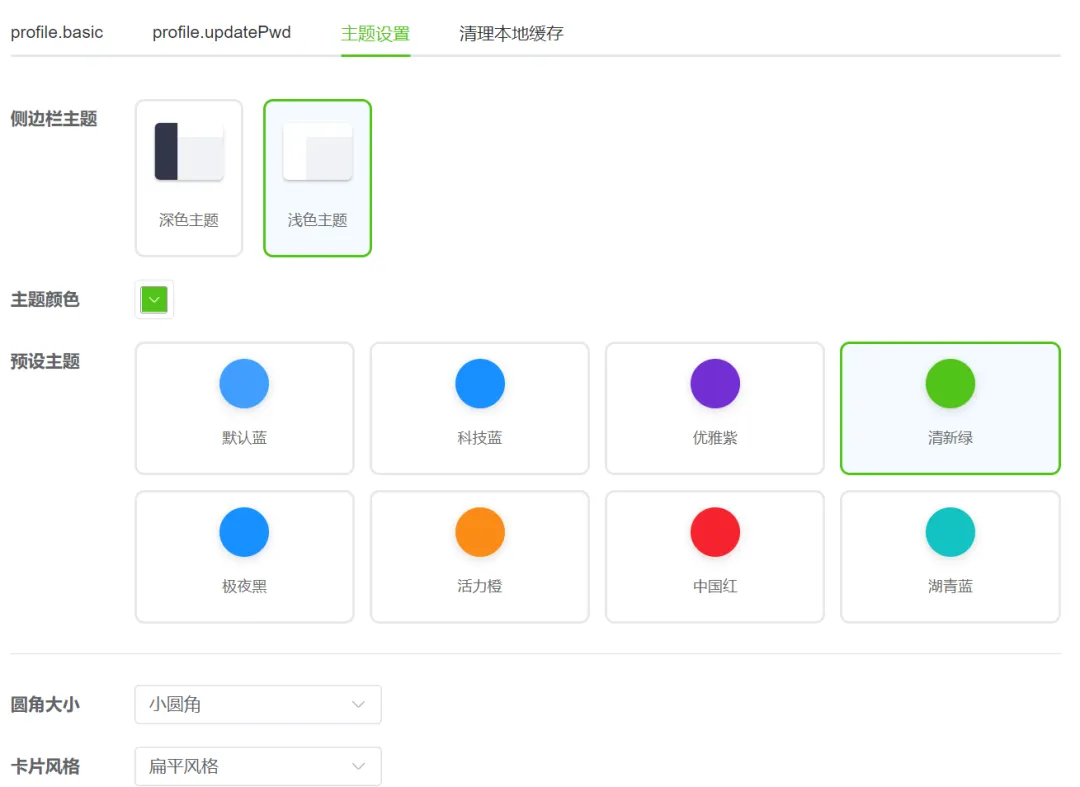
系统提供多种主题样式:
1.进入”个人中心”
2.找到”主题设置”
3.选择喜欢的主题:
◦经典蓝
◦活力绿
◦优雅紫
◦简约灰
4.自动应用
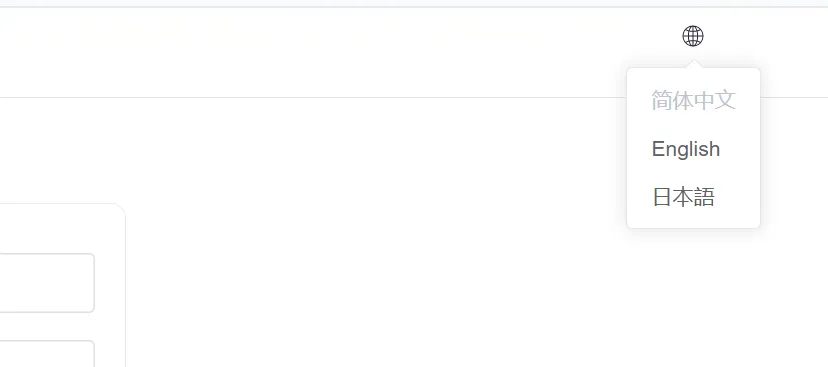
语言切换
支持多语言界面:
1.点击右上角语言选择器
2.选择语言:
◦🇨🇳 中文(简体)
◦🇺🇸 English
◦🇯🇵 日本語
3.界面自动切换
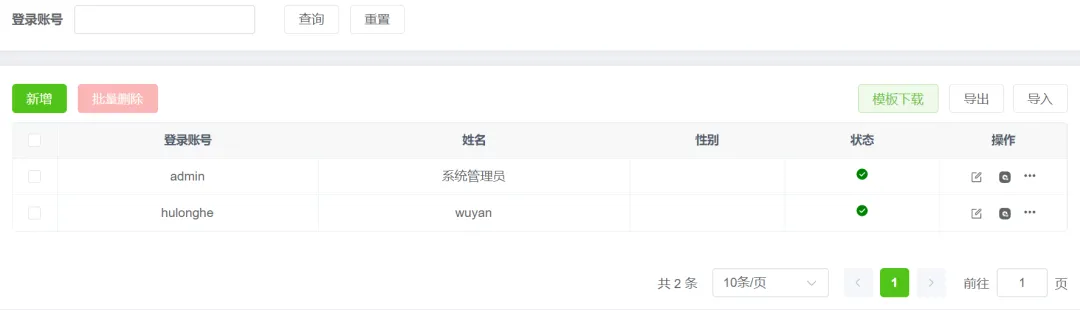
系统管理(管理员)
用户管理
•新增/编辑/删除用户
•重置用户密码
•启用/禁用用户
•分配角色
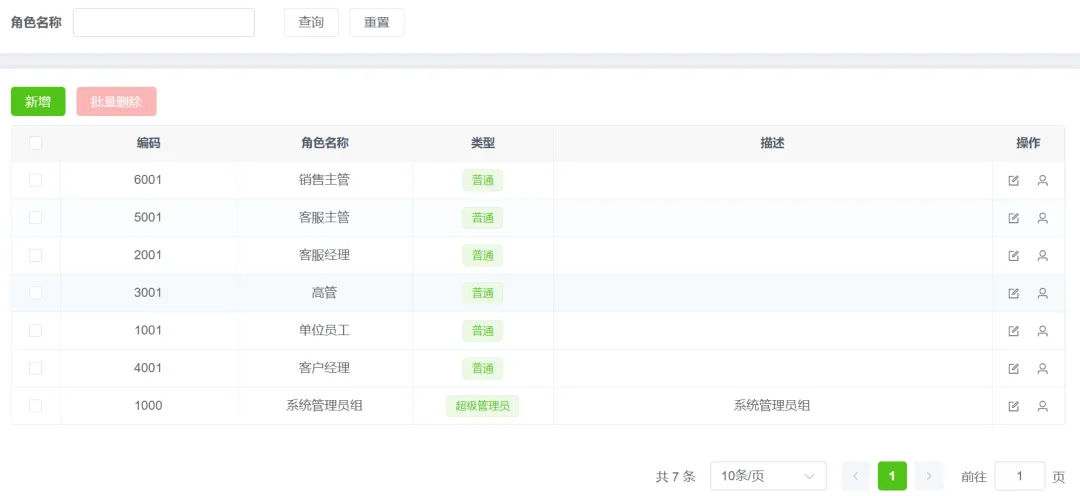
角色管理
•创建角色
•分配权限
•分配用户
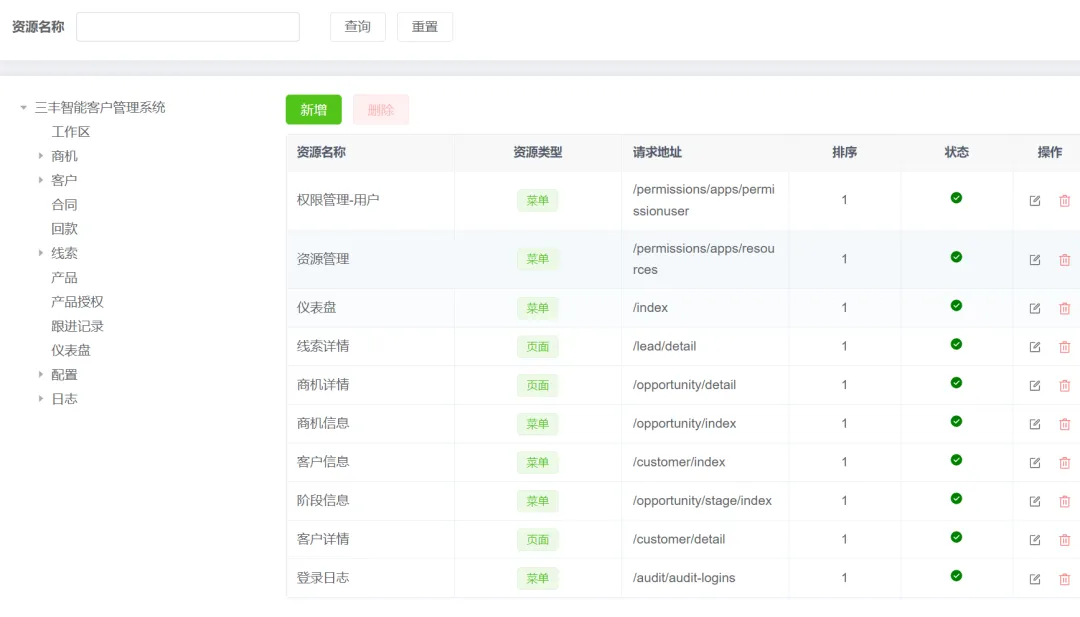
菜单管理
•配置菜单结构
•设置菜单权限
•启用/禁用菜单
登录策略
配置安全策略:
•Session有效期
•Token有效期
•验证码开关
•登录失败锁定策略
密码策略
配置密码规则:
•最小长度
•是否要求大写字母
•是否要求数字
•是否要求特殊字符
•密码过期天数
常见问题
登录相关
Q: 忘记密码怎么办?
A: 联系系统管理员重置密码。
Q: 账户被锁定怎么办?
A: 等待10分钟后自动解锁,或联系管理员手动解锁。
Q: 验证码不显示?
A: 刷新页面或清除浏览器缓存后重试。
数据相关
Q: 为什么看不到某些数据?
A: 可能原因:
•工作区选择错误
•没有相应权限
•数据已被删除
Q: 数据可以恢复吗?
A: 系统采用逻辑删除,管理员可从回收站恢复。
Q: 如何导出数据?
A: 在列表页面点击”导出”按钮,选择Excel或CSV格式。
功能相关
Q: 如何切换工作区?
A: 点击页面顶部的工作区选择器,选择目标工作区。
Q: 线索如何转化为客户?
A: 在线索列表点击”转化”按钮,系统自动创建客户和联系人记录。
系统相关
Q: 系统支持哪些浏览器?
A: Chrome 90+、Edge 90+、Firefox 88+、Safari 14+
Q: 系统支持移动端吗?
A: 是的,系统采用响应式设计,支持手机和平板访问。
Q: 数据存储在哪里?
A: 数据存储在MySQL数据库中,建议定期备份。
技术支持
联系方式
•系统版本:v1.1.0 GA
•技术支持:请联系系统管理员
系统监控
•后端地址:http://localhost:2155/ceres-api
•健康检查:http://localhost:2155/ceres-api/actuator/health
•API文档:http://localhost:2155/ceres-api/doc.html
•监控面板:http://localhost:9090(Spring Boot Admin)
日志查看
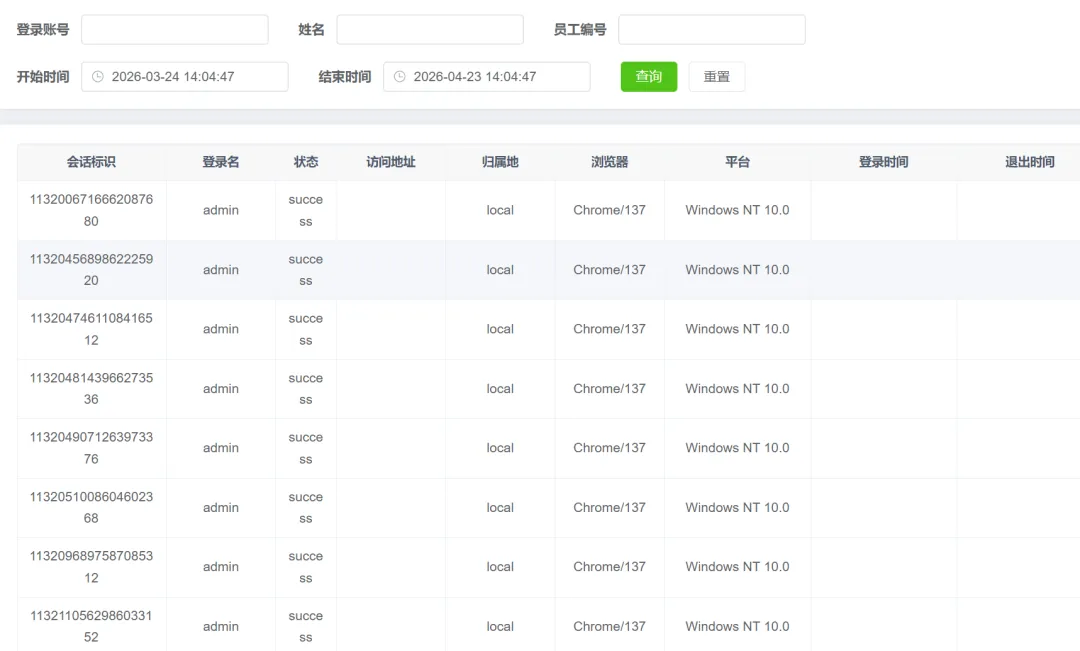
系统日志位置:
数据库备份
建议定期备份数据库:
附录
快捷键
|
快捷键 |
功能 |
|
Ctrl + S |
保存表单 |
|
Ctrl + F |
打开搜索 |
|
Ctrl + R |
刷新页面 |
|
Esc |
关闭弹窗 |
数据字典
线索来源
•直接访问
•网络推广
•客户介绍
•销售人员介绍
•社交媒体
•邮件营销
•其他渠道
客户级别
•重要客户
•普通客户
•潜在客户
商机阶段
•初步接触
•已转化
•方案报价
•谈判审核
•赢单
•输单
合同状态
•草稿
•审批中
•履行中
•已完成
•已终止