 夜雨聆风
夜雨聆风


ANSYS2022R2软件安装教程
ANSYS是一款功能强大的商业有限元分析软件,广泛用于机械、土木、材料、化工、航天等相关领域,在进行各类线性、非线性结构、热、流体、电磁、多物理场耦合分析等方面具有独特的优势。
后台留言或者添加微信/QQ同号:18473170780领取软件安装包。
本教程安装在win10专业版系统,亲测有效。
安装软件之前关闭电脑防火墙、360安全卫士等杀毒软件。
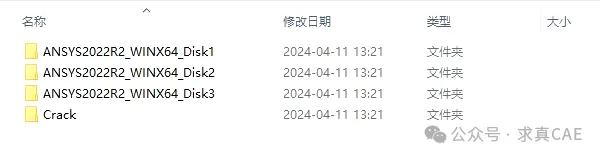
1、将下载的安装包进行解压,解压后的文件如下图所示。
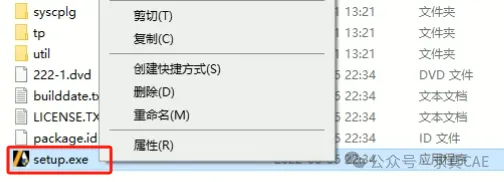
2、打开“Disk1”文件,选择【setup.exe】右键【以管理员身份运行】。
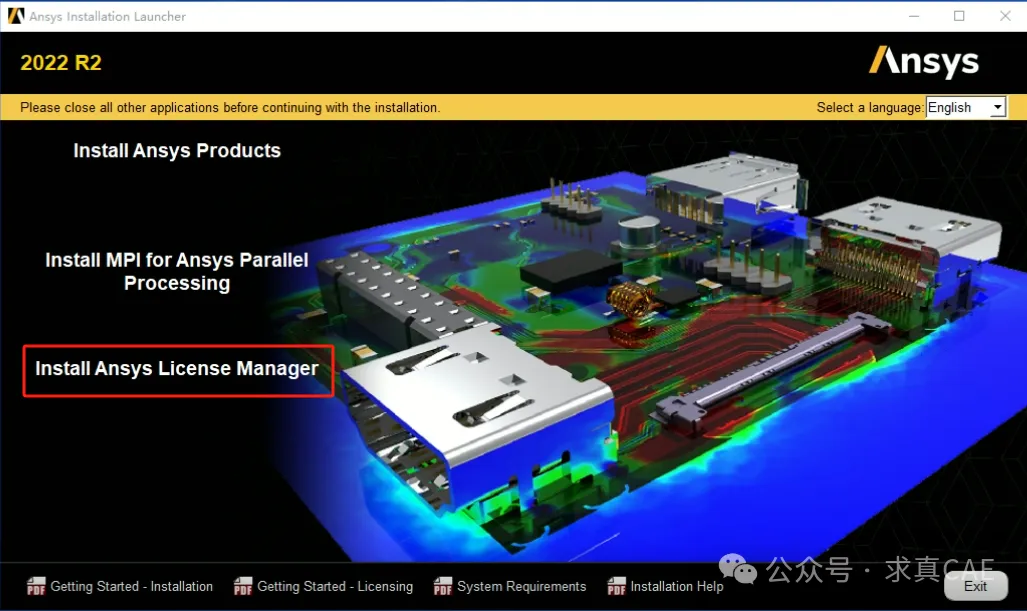
3、点击【Install Ansys License Manager】进行许可证安装。
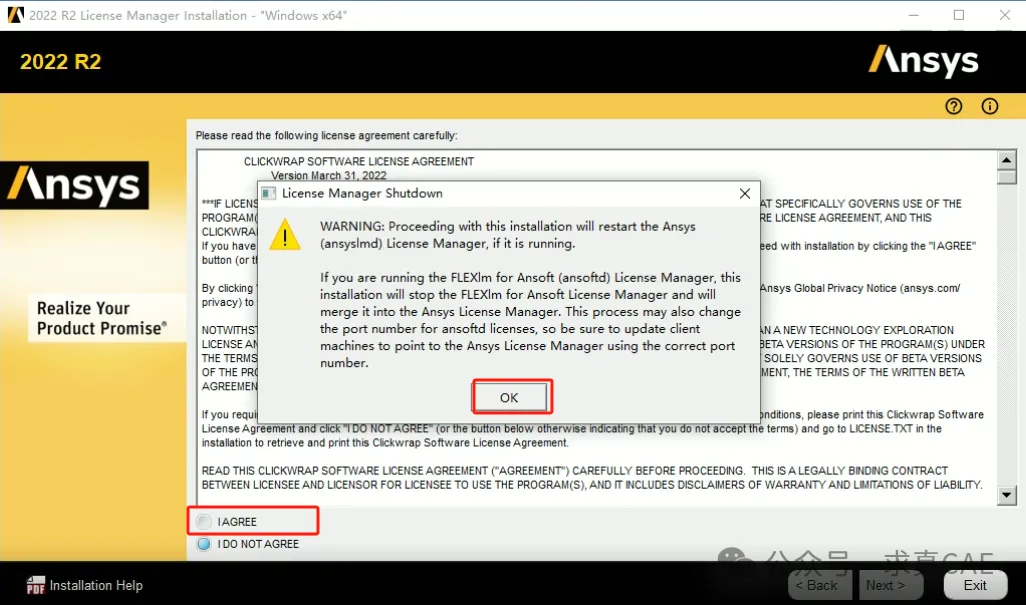
4、点击【OK】,接着勾选【I AGREE】,然后点击【Next】。
5、选择安装目录,这里尽量不要装在系统盘,然后点击【Next】。
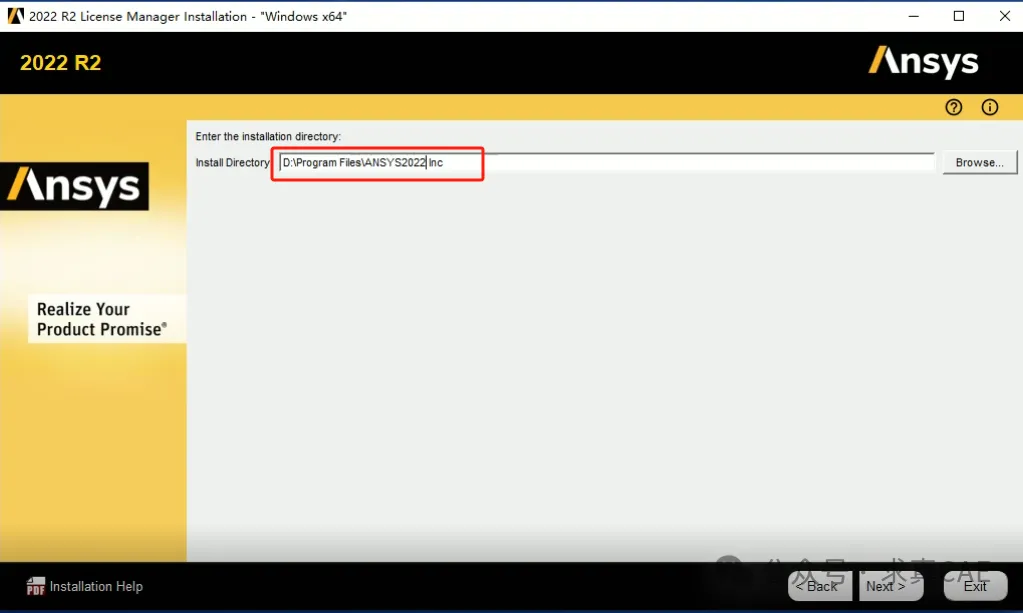
6、点击【Next】。
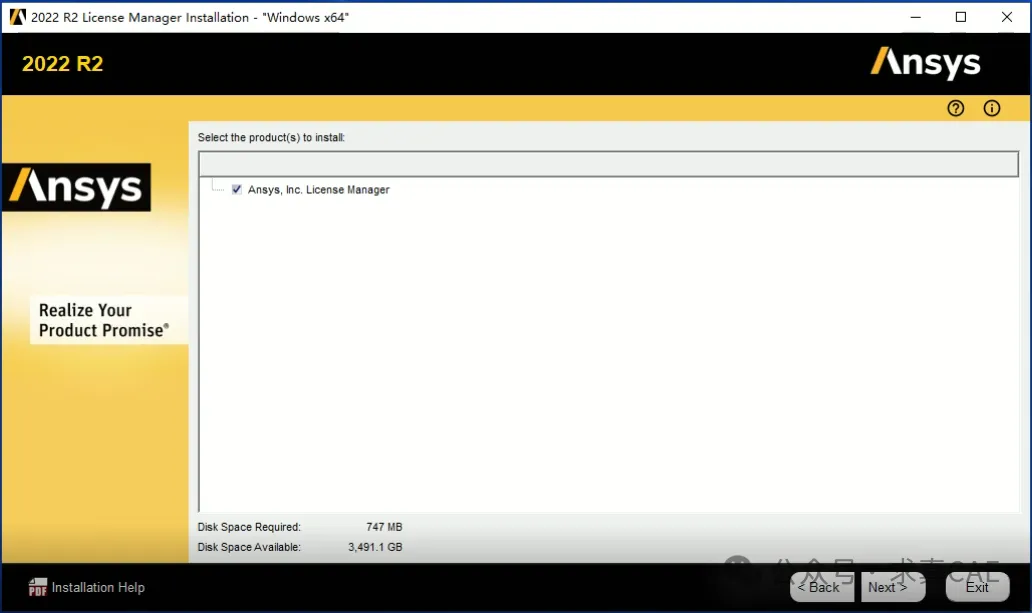
7、点击【Next】。
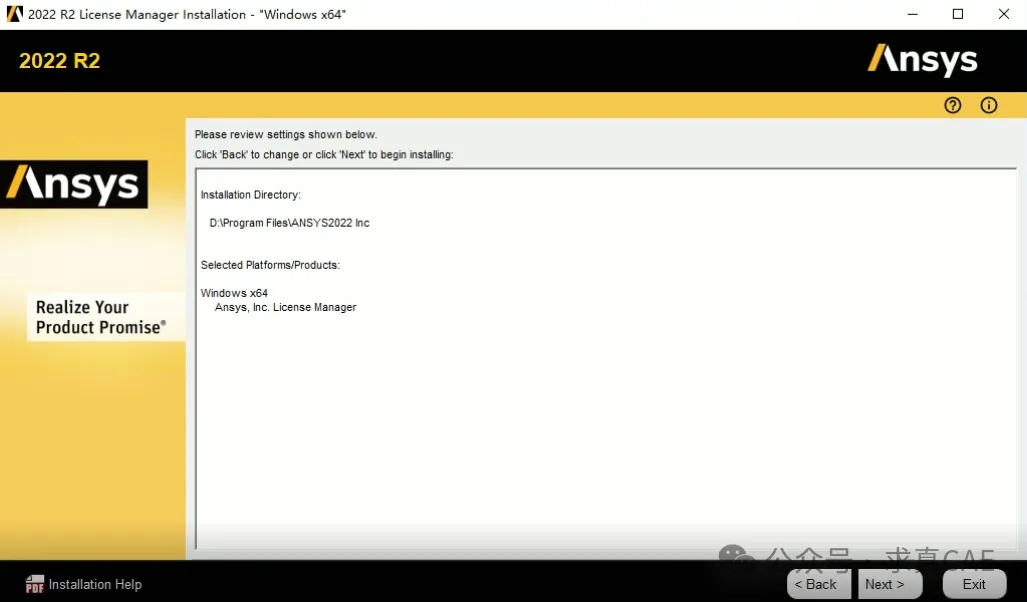
8、点击【Next】。
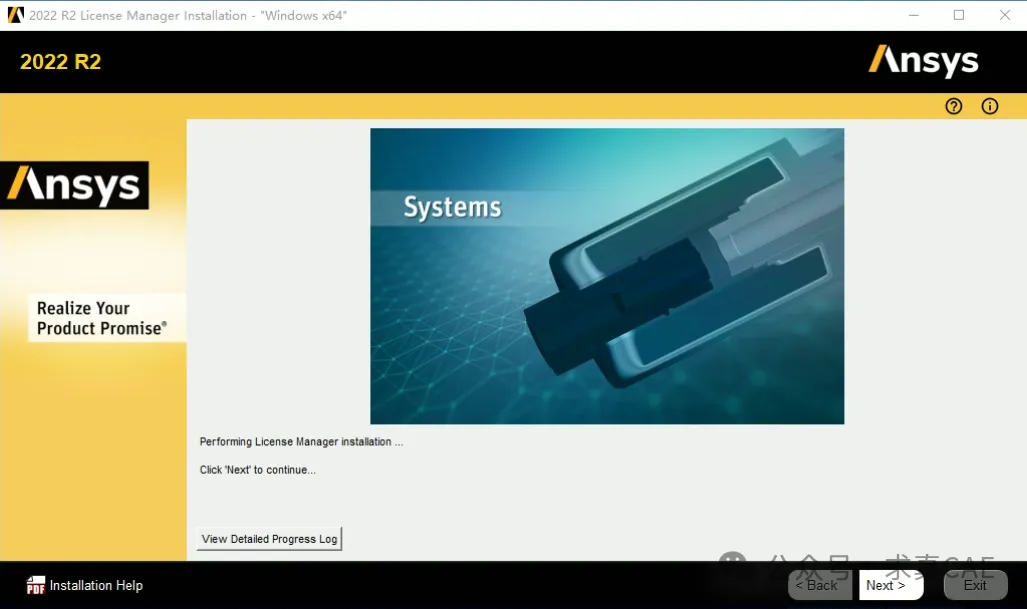
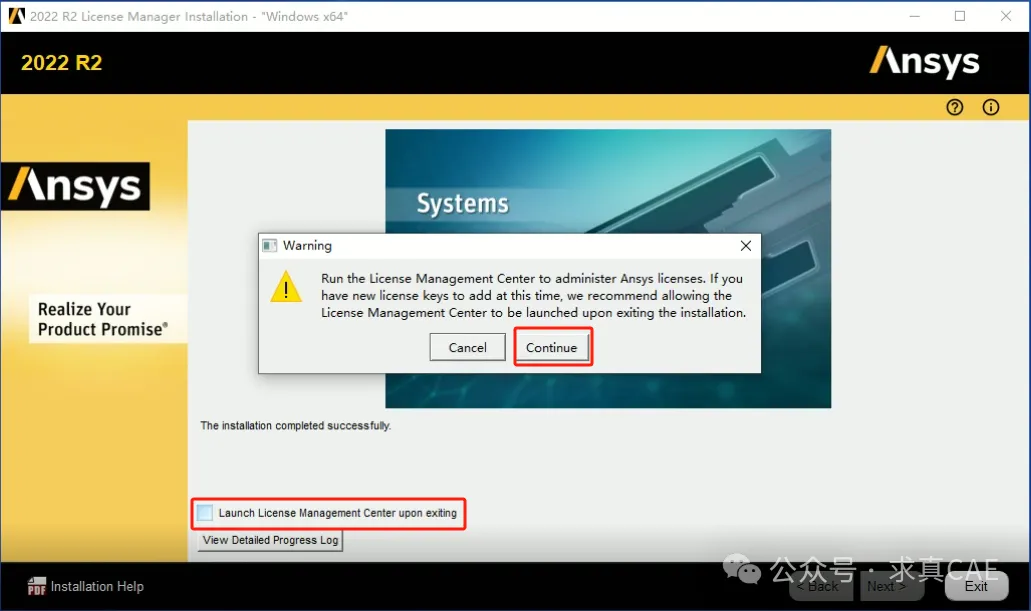
9、取消勾选【Launch License Management Center upon exiting】,点击【Continue】,然后再点击【Exit】。
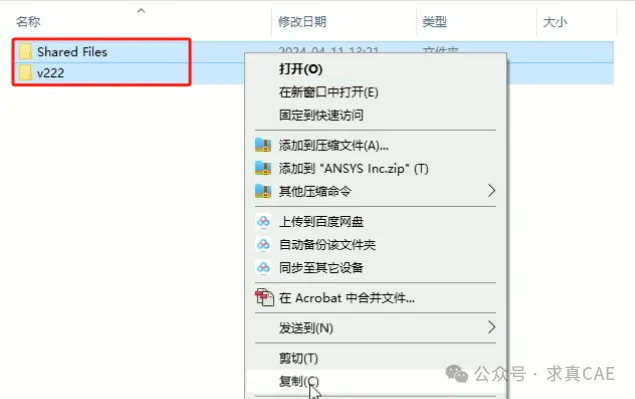
10、回到安装包中,打开“Crack”文件夹,复制下面这两文件夹。
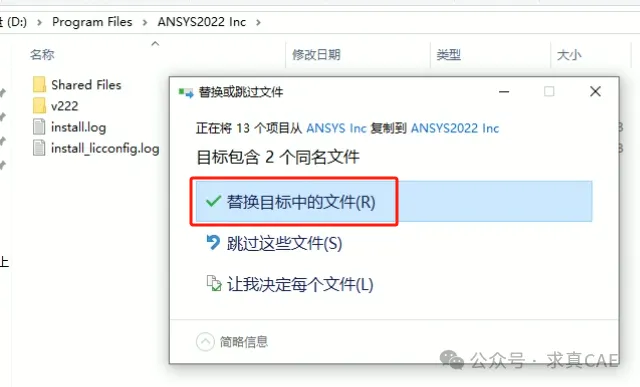
11、将复制的文件夹粘贴到刚才的安装目录中进行替换。
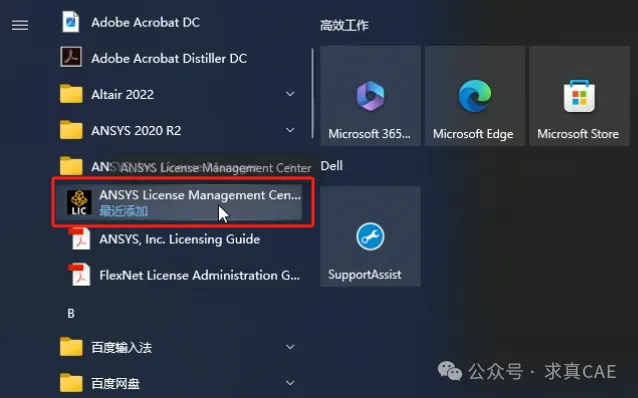
12、在电脑开始菜单中找到【ANSYS License Manager Center】点击打开。
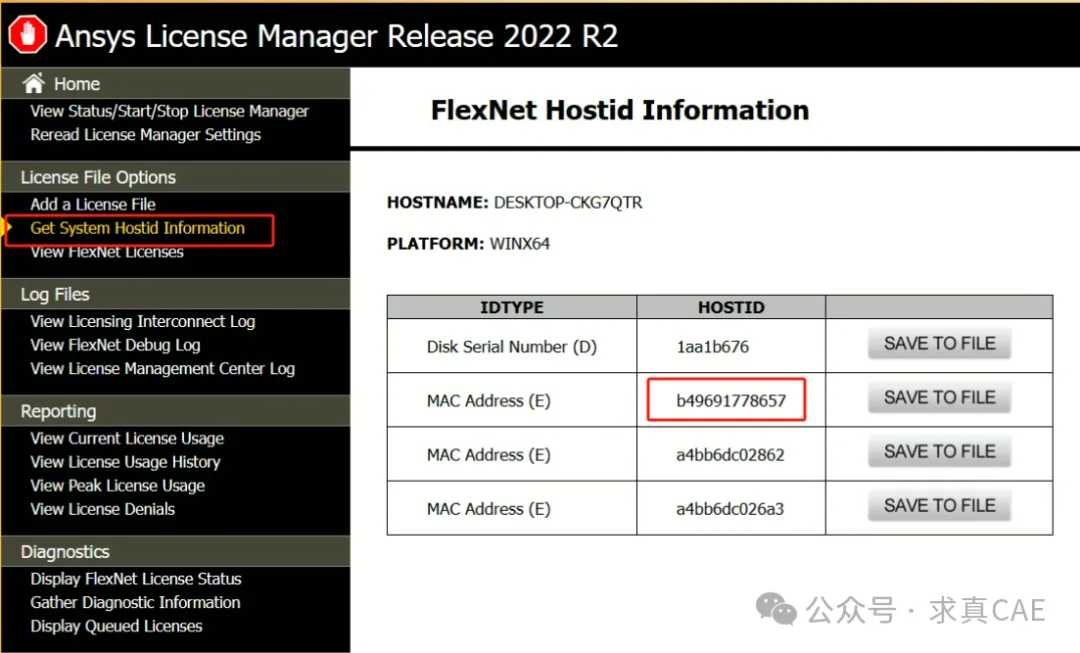
13、选择【Get System Hostid Information】,复制“HOSTID”下的一个MAC Addres(E)编号。
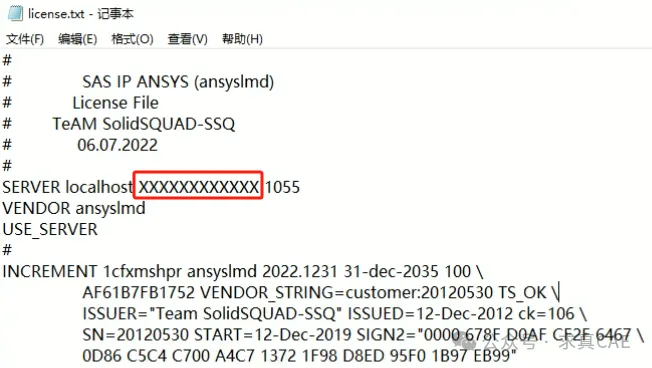
14、回到软件安装包,打开“Crack”文件夹下的“license.txt”文件,将复制的编号粘贴替换掉下图中框选的部分,然后保存该文件。
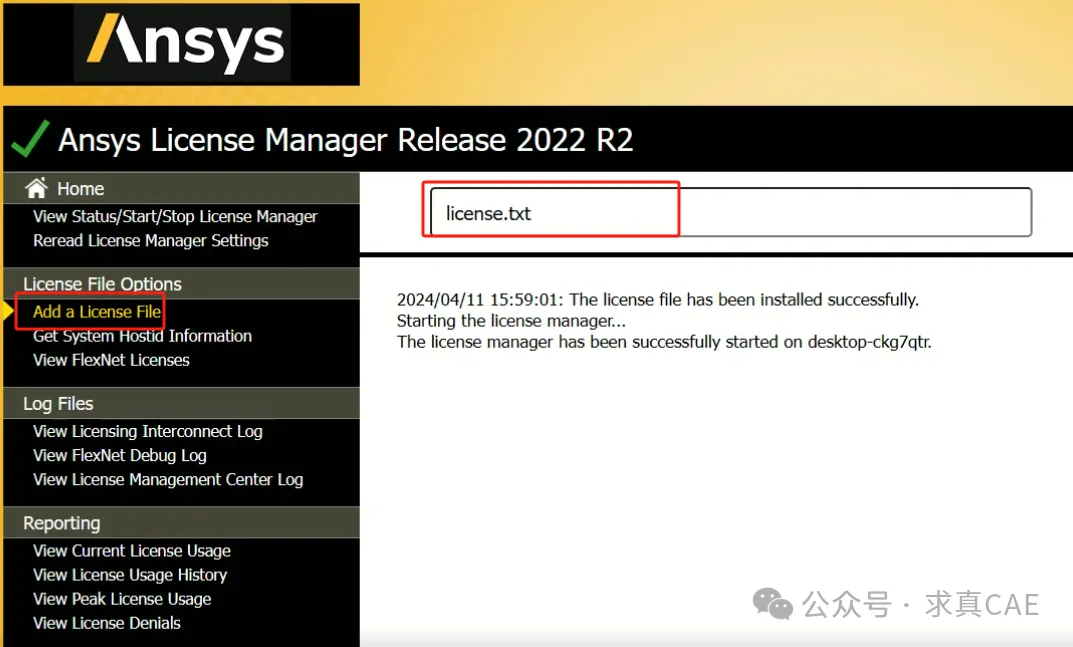
15、选择【Add a License File】然后点击【BROWSE】选择刚才修改的“license.txt”文件,等待其出现“The license file has been installed successfully”即可。
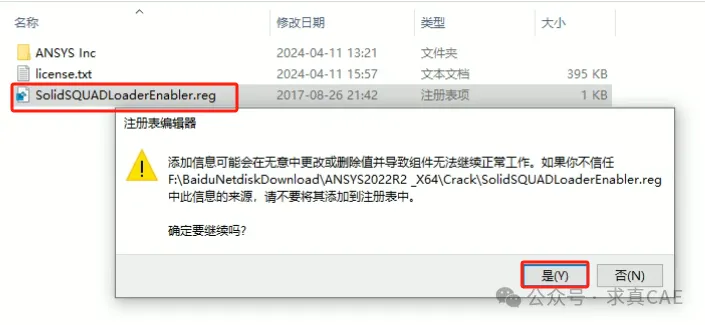
16、关掉此界面,回到安装包的“Crack”文件夹下,双击【SolidSQUADLoaderEnabler】文件,然后再点击【是】,继续点击【确定】。
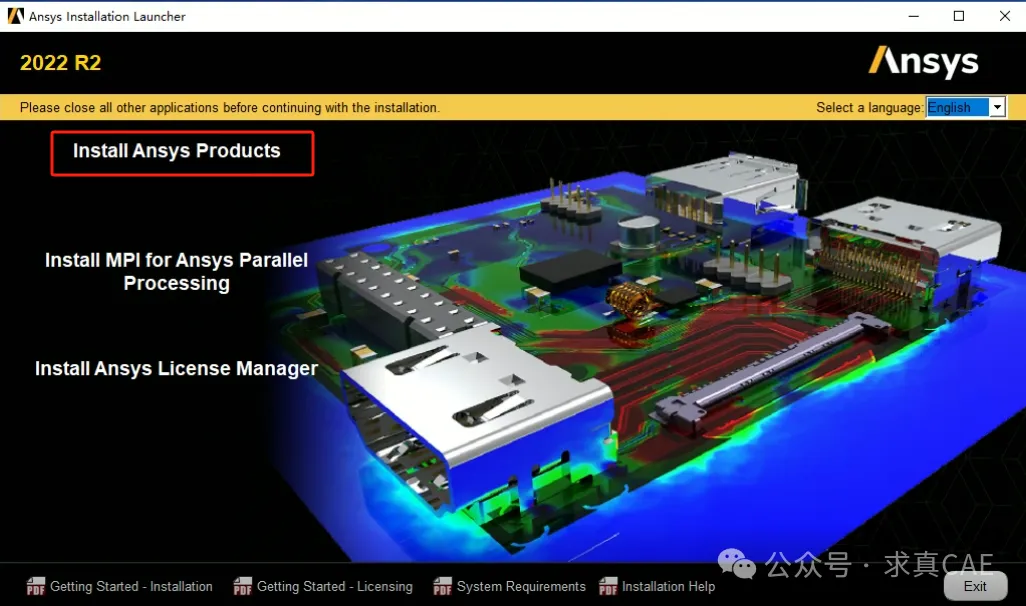
17、接下来进行主程序的安装,回到初始安装界面,点击【Install Ansys Products】。
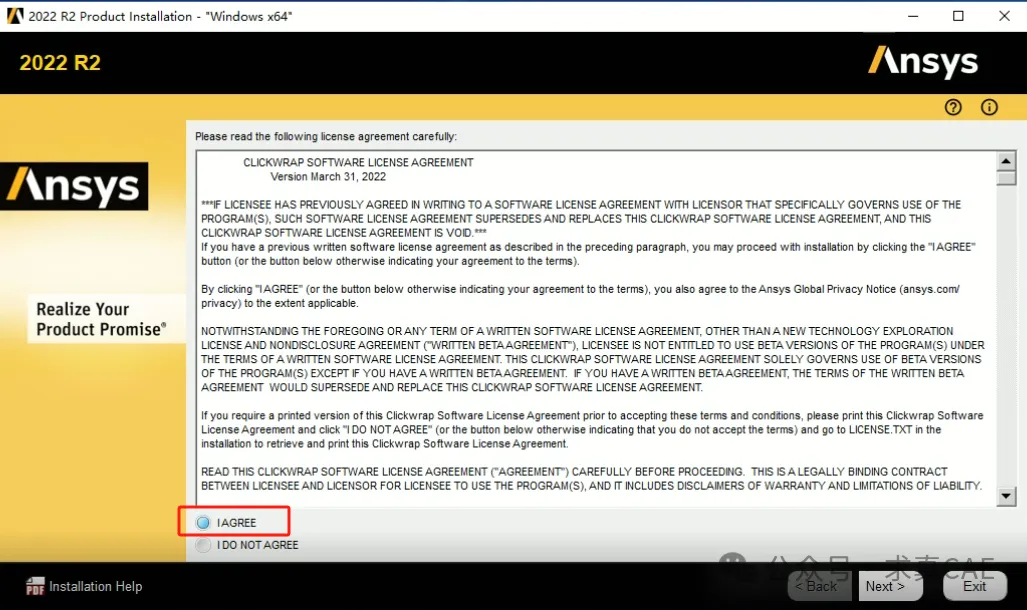
18、勾选【I AGREE】,点击【Next】。
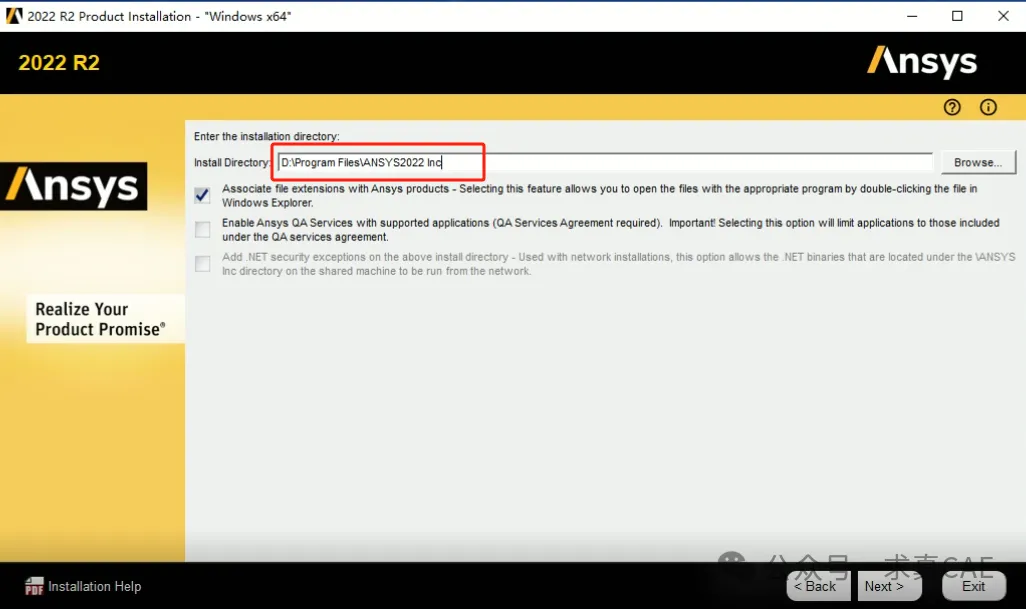
19、选择主程序安装路径,尽量不要放在系统盘,然后点击【Next】。
20、在电脑桌面上选择“我的电脑-属性-高级系统设置-计算机名”,中复制自己的计算机名称。
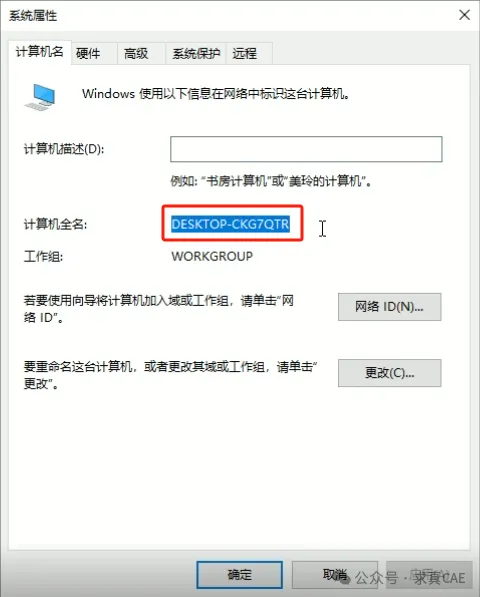
21、 将复制过来的计算机名粘贴到【Hostname】中,然后点击【Next】。
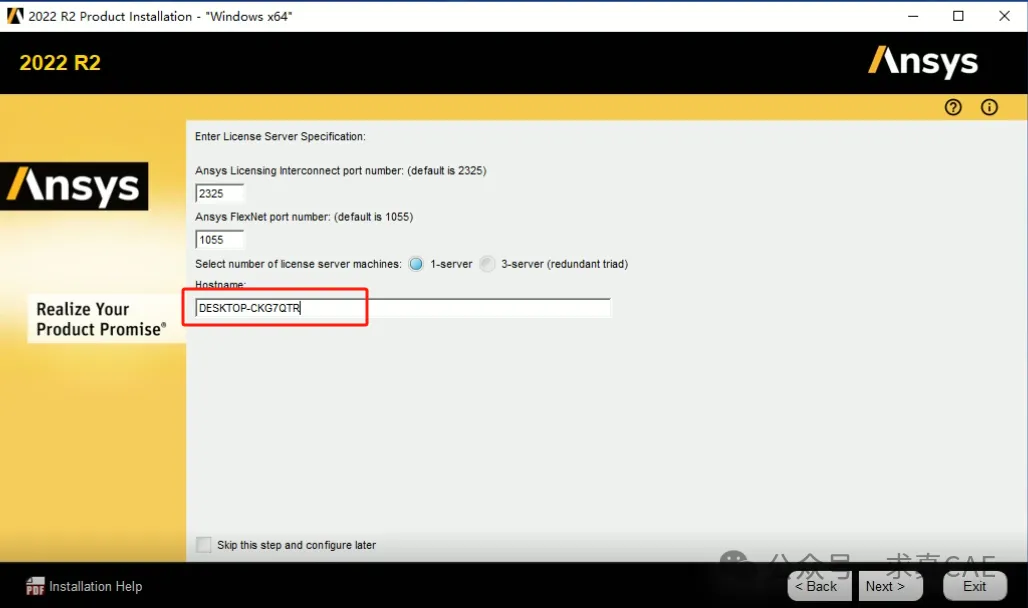
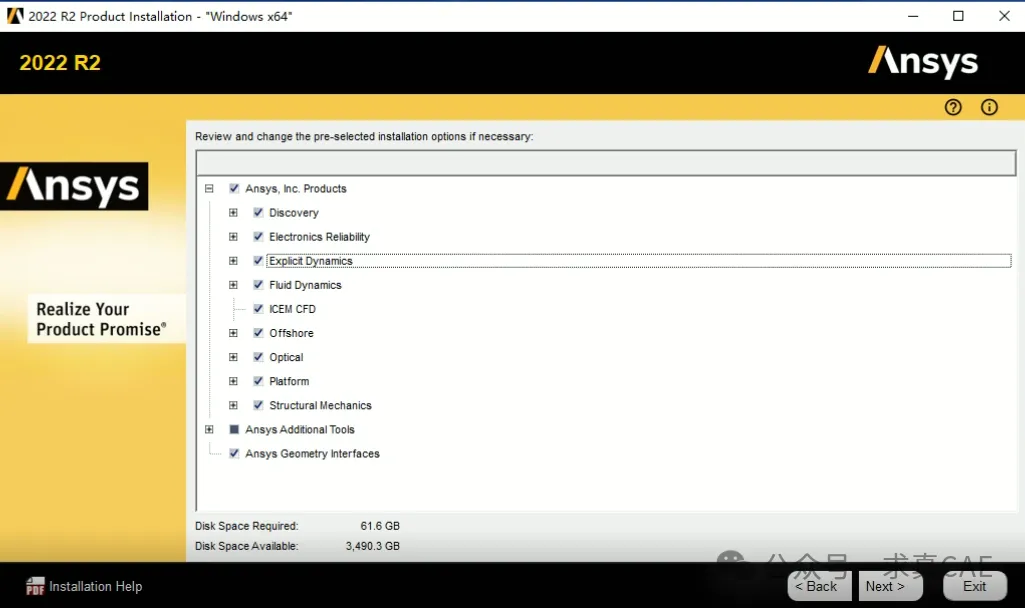
22、点击【Next】。
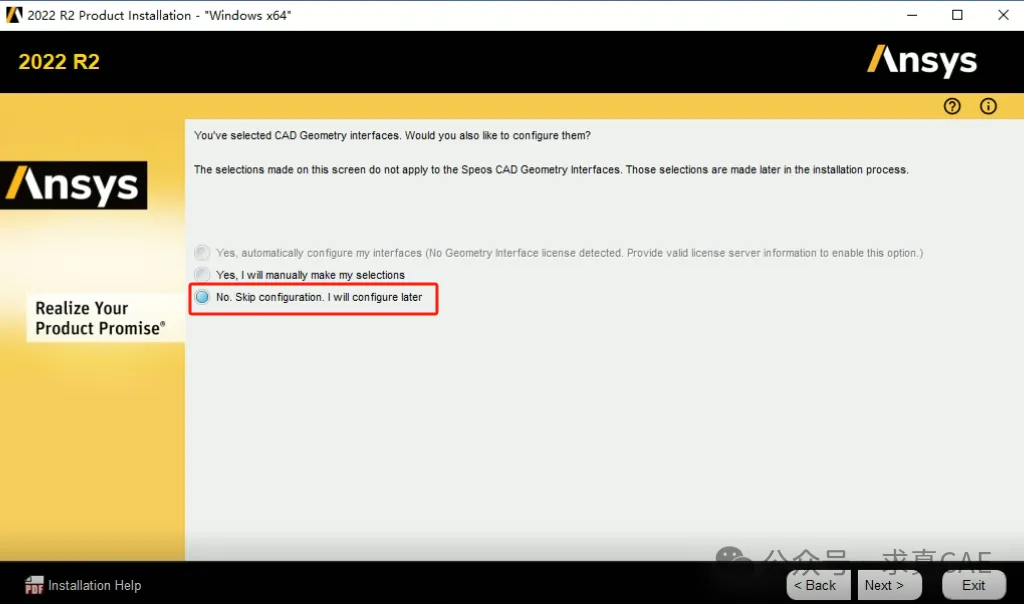
23、勾选【No.Skip configuration.I will configure later】,然后点击【Next】。
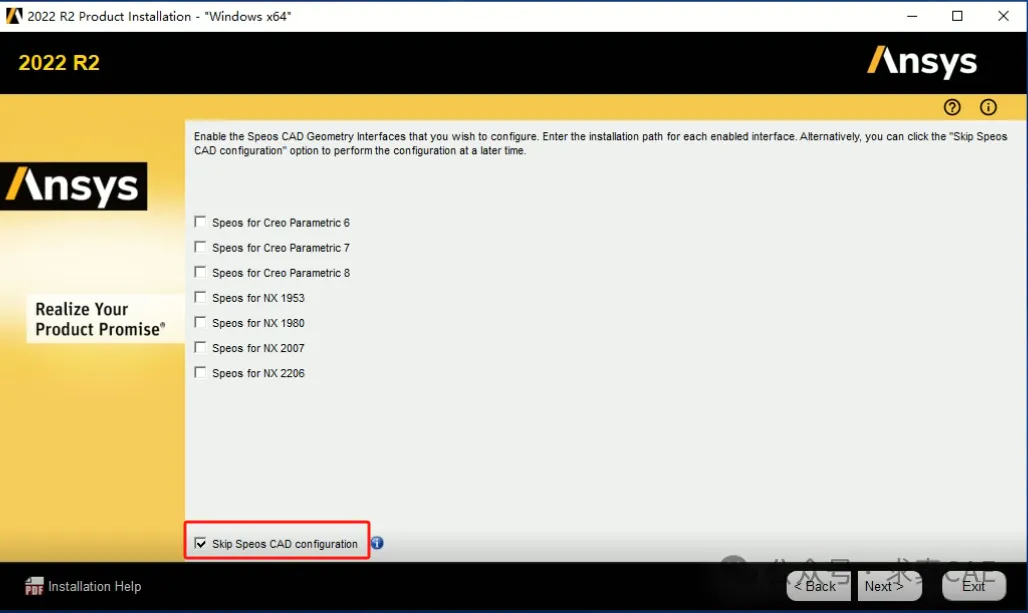
24、勾选【Skip Speos CAD configuration】,然后点击【Next】。
25、点击【Next】。
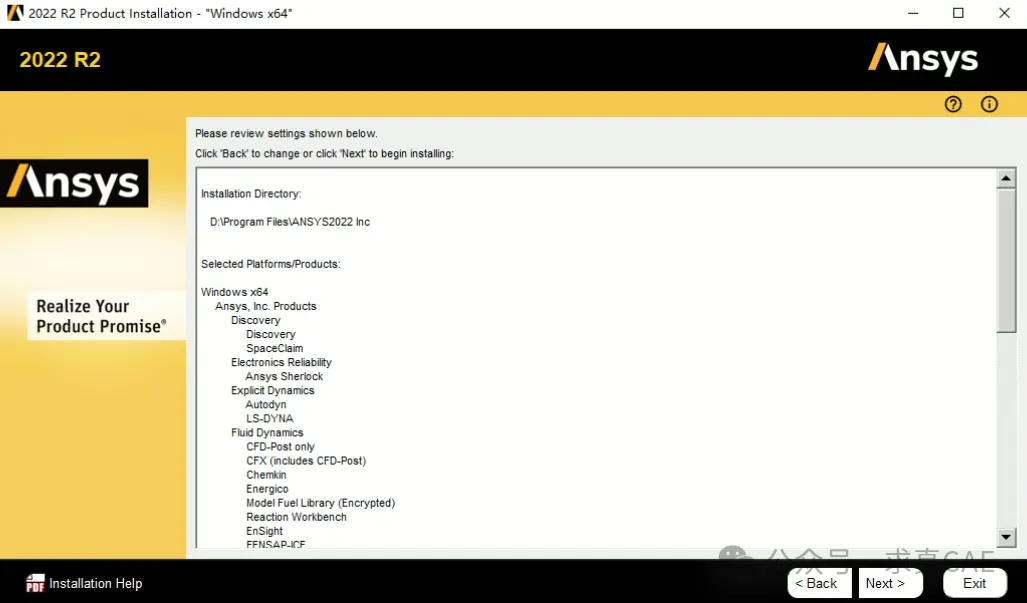
26、等待程序安装,安装进度到42%的时候提示进行换盘,选择安装包的中【Disk2】文件,然后点击【OK】继续进行安装。
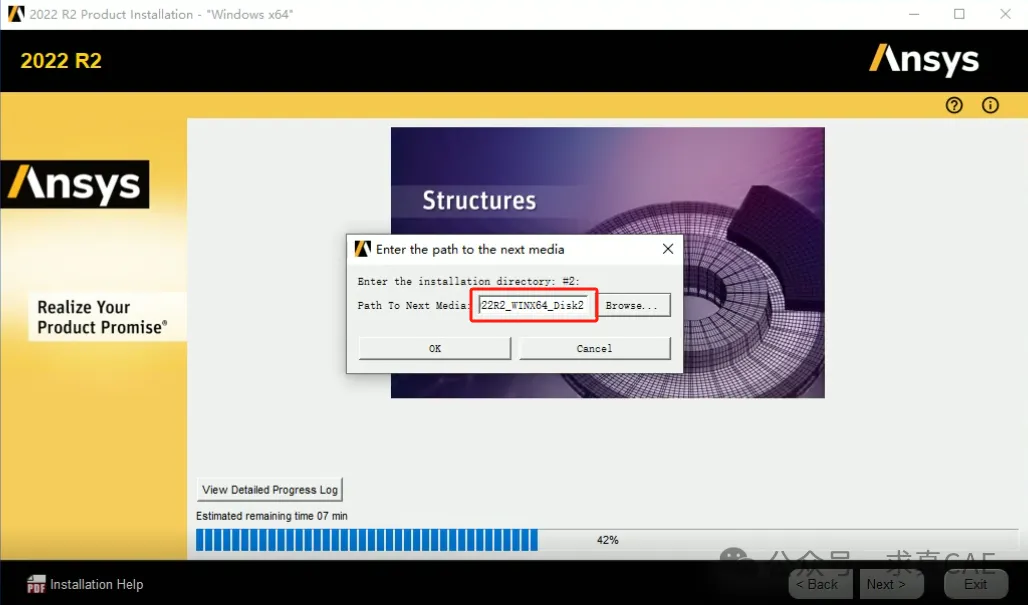
27、安装进度到65%的时候提示进行第二次换盘,选择安装包中的【Disk3】文件,然后点击【OK】,继续进行安装。
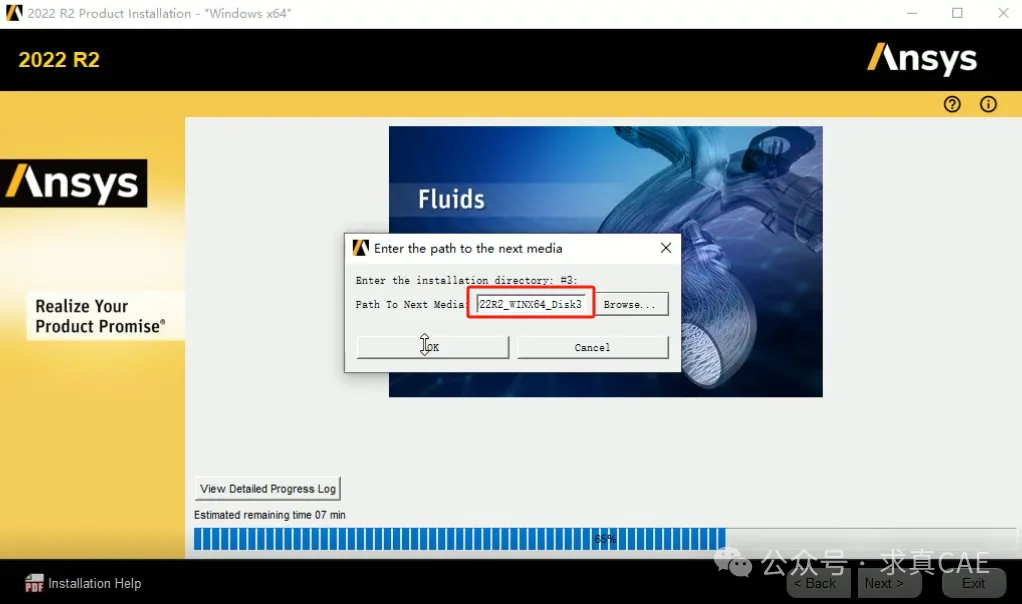
28、安装进度到100%的时候点击【Next】。
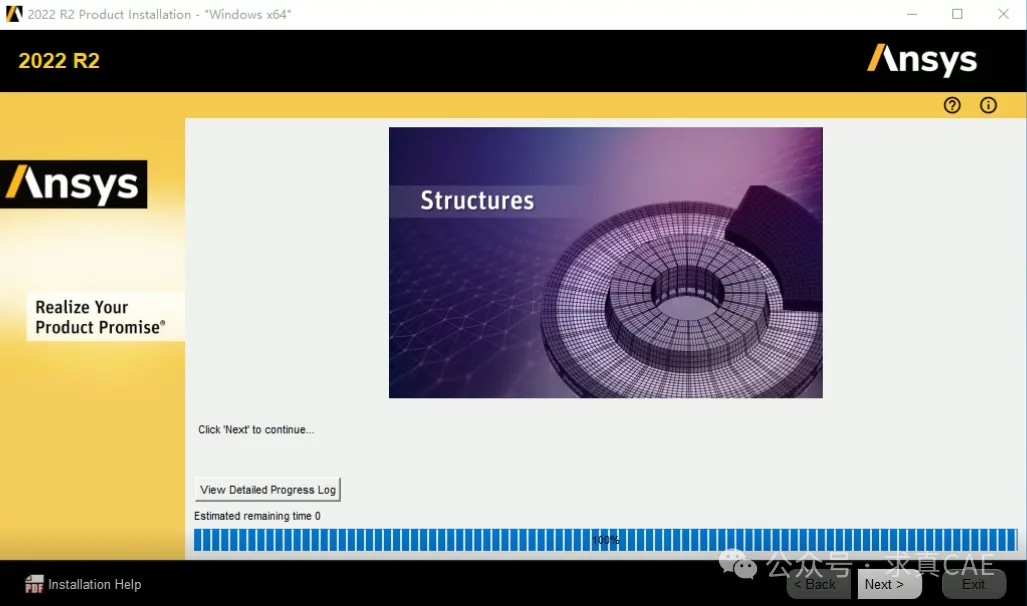
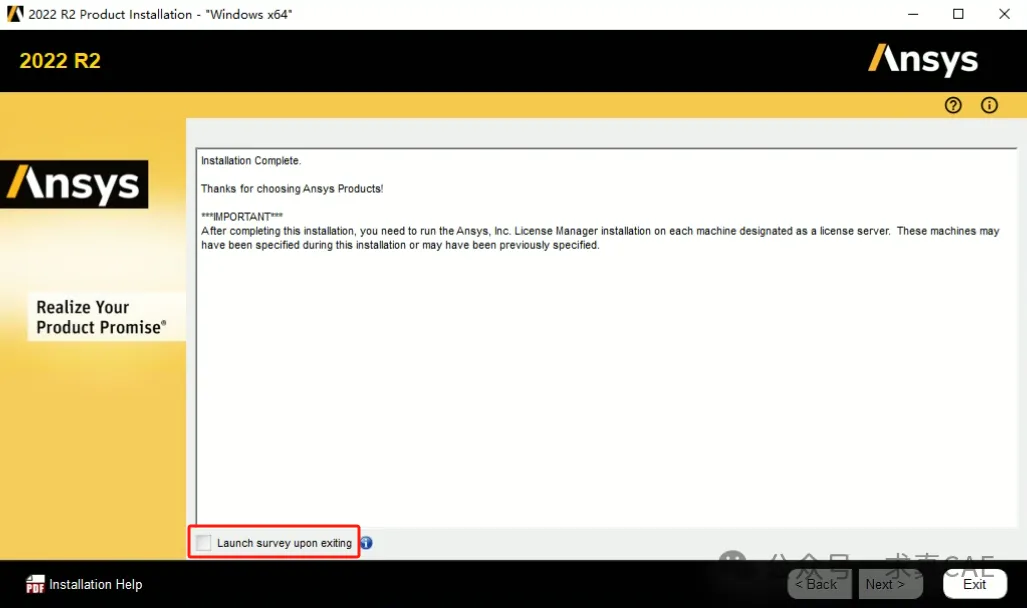
29、取消勾选【Launch survey upon exiting】,点击【Exit】。
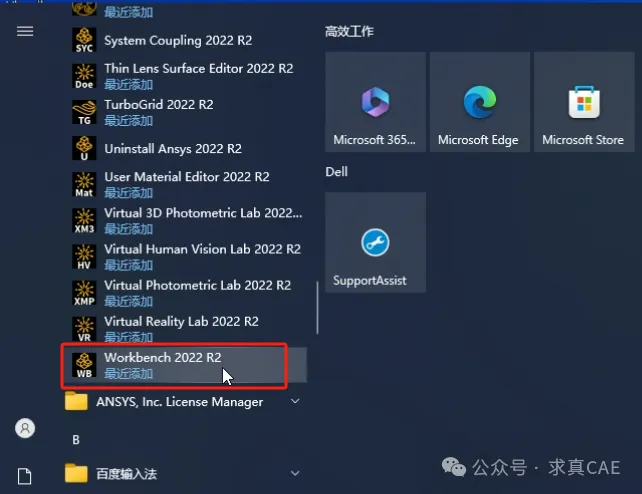
30、在电脑开始菜单中找到安装好的【Workbench 2022 R2】点击打开软件。
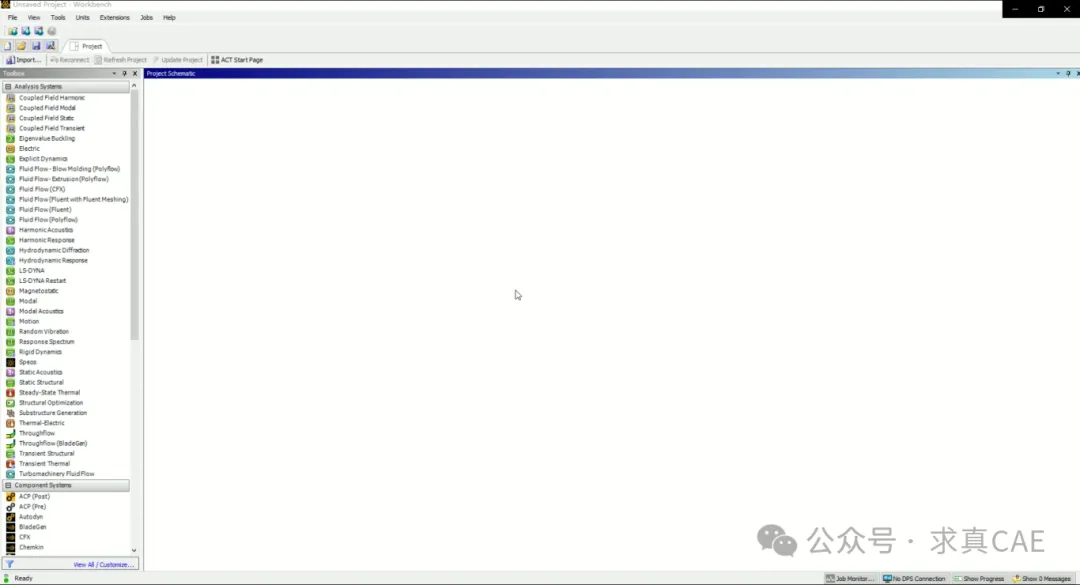
31、安装好的界面如下图所示。

关注B站UP“M–在路上”