 夜雨聆风
夜雨聆风


3分钟教会你制作word文档
制作 Word 文档,核心就是 新建 → 编辑排版 → 插入内容 → 保存,新手按以下步骤就能从零做出完整文档:
一、新建 Word 文档(3 种常用方法)
-
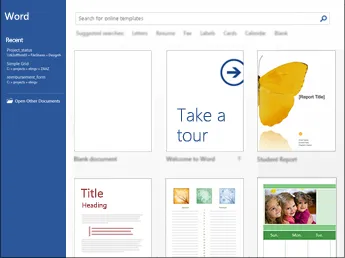
软件内新建(最常用)打开 Microsoft Word(或 WPS 文字)→ 启动页选择 空白文档 → 直接进入编辑界面。
-
桌面快捷新建在桌面空白处 右键 → 新建 → Microsoft Word 文档 → 命名后双击打开。
-
快捷键新建已打开 Word 时,按 Ctrl+N,一键新建空白文档。
二、基础文本编辑(输入与修改)
- 输入文字
光标闪烁处直接打字;换行按 Enter,同一段落内换行按 Shift+Enter。 - 选中与修改
-
选一行:点行左侧空白处;选一段:双击左侧空白;选全文:Ctrl+A。 -
删除:按 Backspace(删光标前)、Delete(删光标后)。 -
复制 / 剪切 / 粘贴:Ctrl+C/Ctrl+X/Ctrl+V。
三、排版美化(字体、段落)
-
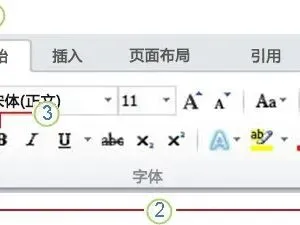
字体设置(开始选项卡)选中文本 → 调整字体、字号、颜色、加粗、倾斜、下划线。
-
段落格式选中段落 → 点开始 → 段落:
-
对齐:左对齐、居中、右对齐、两端对齐。 -
行距:单倍、1.5 倍、多倍行距。 -
缩进:首行缩进 2 字符、左右缩进。
四、插入常用元素(图片、表格、页码等)
- 插入图片 / 形状插入 → 图片 → 此设备
,选图插入;可拖动调整大小、设置环绕方式。 - 插入表格插入 → 表格
,拖动选行列数;可合并单元格、加边框底纹。 - 插入页码 / 页眉页脚插入 → 页码
(选位置);页眉页脚 可加标题、日期。 - 插入艺术字 / 文本框插入 → 艺术字 / 文本框
输入内容后调整样式。
五、保存与导出(必做,防丢失)
- 首次保存
按 Ctrl+S → 选保存位置(桌面 / 文件夹)→ 输入文件名 → 保存(默认 .docx格式)。 - 另存为(备份 / 转格式)文件 → 另存为
可存为 .doc(兼容旧版)、.pdf(不可编辑)。 - 自动保存文件 → 选项 → 保存
设置每 5 分钟自动保存,避免断电丢内容。
六、简单示例:做一份通知
-
新建空白文档,输入标题 “会议通知”,设为黑体二号、居中。 -
换行输入正文,设为宋体小四、1.5 倍行距、首行缩进 2 字符。 -
末尾插入日期,右对齐。 -
按 Ctrl+S 保存到桌面,命名 “会议通知.docx”。
常用快捷键(新手必记)
- Ctrl+S:保存
- Ctrl+Z:撤销
- Ctrl+Y:重做
- Ctrl+A:全选
- Ctrl+B:加粗