 夜雨聆风
夜雨聆风


Win11自带的图片软件,偷偷塞了个AI,我用了一次就戒不掉了
你去水印多少钱?
某图秀秀会员,29一个月。 某AI去水印网站,5块钱一张。 PS插件,399一年。
而你的电脑上,其实早就有免费的了。
你不知道而已。
Win11照片 app,悄悄升级了
很多人对 Win11 自带的”照片”app 的印象还停留在:
点一下,看个图,放大缩小,完事。
土得不能再土。
但微软这两年偷偷给它塞了很多 AI 功能,你只要升级到最新版本,就会发现——
这玩意儿已经不是照片查看器了。
它是个正经的 AI 修图工具。
而且免费,不用联网,不用注册,打开就用。

功能一:AI 擦除——去水印、去杂物
这是最离谱的一个功能。
你去网上找了张素材,下载下来发现有水印。
以前怎么办?忍着,或者去找无水印版本,或者花钱找人P。
现在?
右键图片 → 打开方式 → 照片。
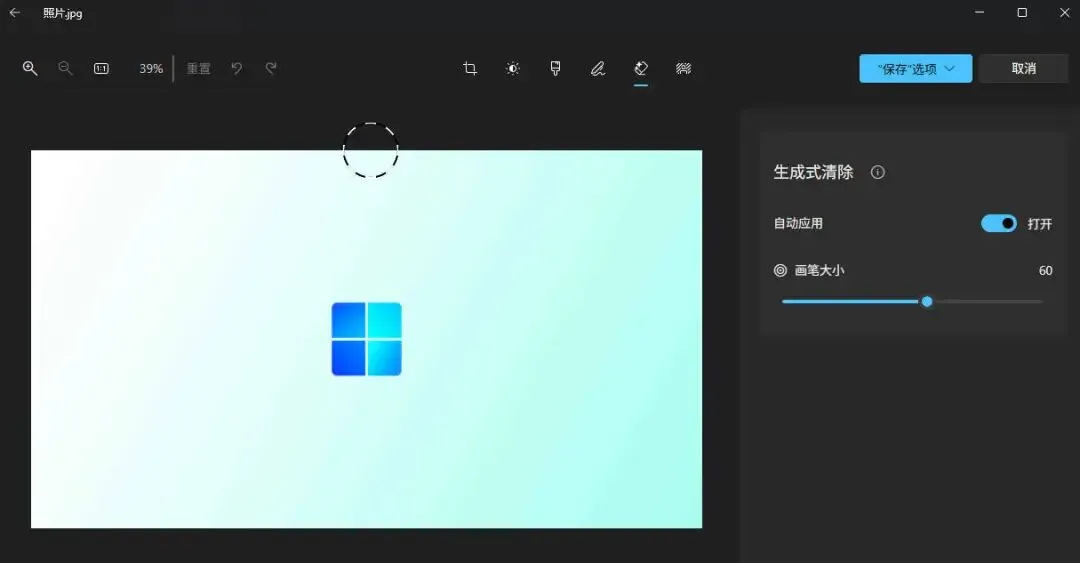
点击左上角编辑 → 擦除。
打开”自动应用“开关,调整画笔大小,然后在你想去掉的地方涂抹。
涂完,松开鼠标,等几秒。
AI 自动识别那个区域,智能填充背景,水印、杂物、路人,全给你抹干净。
融合效果出乎意料地自然,不是那种一眼假的橡皮擦。
实测下来,简单背景基本看不出痕迹。
画笔大一点,涂的范围稍微大一点,融合效果更好。
这是官方教程里写的,我试了确实是。
功能二:AI 背景处理——抠图、换背景
证件照要换底色?
以前你得打开 PS,新建图层,调色阶,来来回回折腾半小时。
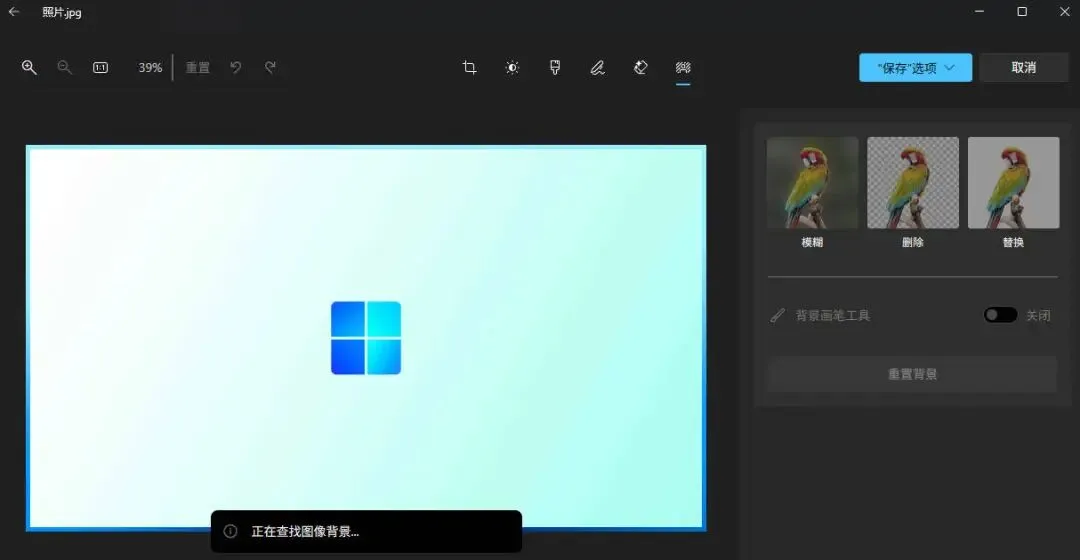
现在还是那个”编辑”界面,点背景。
AI 自动识别照片主体,秒出选区。
右边三个按钮:
- 模糊
:背景虚化,凸显主体,拍产品图常用 - 删除背景
:一键抠图,主体留下,背景全没 - 替换
:换成各种颜色,纯色证件照、创意背景随便玩
证件照换底色,选个白色/蓝色,点一下,另存为副本,完事。
全程不超过三十秒。
右键菜单里还藏了个 AI
你以为就这些?
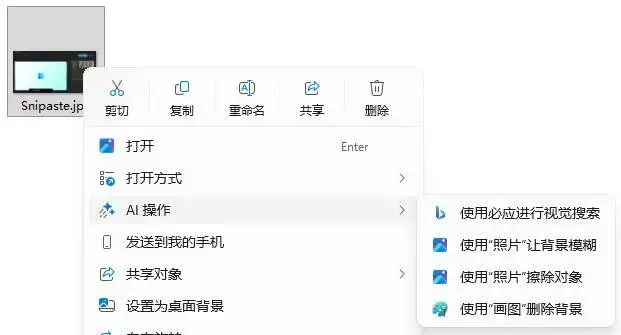
右键任意一张图片,还有个**”AI 操作”**菜单等着你。
-
模糊图像 -
移除图像中的对象 -
移除背景
不用打开 app,直接在文件夹里就处理了。
为什么我要专门写一篇推这个功能?
因为我去水印这件事困扰了我很多年。
网上找素材有水印,找客户发来的图有水印,下了个好看的图想用发现有水印。
以前要么忍着,要么花钱,要么折腾半天PS。
现在打开电脑,自带的功能,三十秒搞定,不用下载任何软件,不用充任何会员。
更关键的是,很多人根本不知道 Win11 有这个功能。
他们还在每个月花几十块买去水印会员,还在到处找免费工具,还在忍受臃肿的修图软件。
明明免费,你却不知道。
这大概是 Win11 最被低估的功能了。
怎么用?
-
确保系统升级到最新 Windows 11 -
图片右键 → 打开方式 → 照片 -
点编辑 → 擦除(去水印/去物体)或 背景(抠图/换背景) -
处理完另存为副本
就这样。
你的电脑里其实有个免费AI修图工具,你却还在花钱。
是时候用起来了。