 夜雨聆风
夜雨聆风


魔改源码|ClaudeCode 桌面端,功能直接拉满
它是基于Claude Code泄露源码修复的本地可运行版本,支持接入任意 Anthropic 兼容 API(MiniMax、OpenRouter 等)。在完整 TUI 之外,还补全了 Computer Use(macOS / Windows)、打造了图形化桌面端,并支持通过 Telegram / 飞书完整远程驱动。
https://github.com/NanmiCoder/cc-haha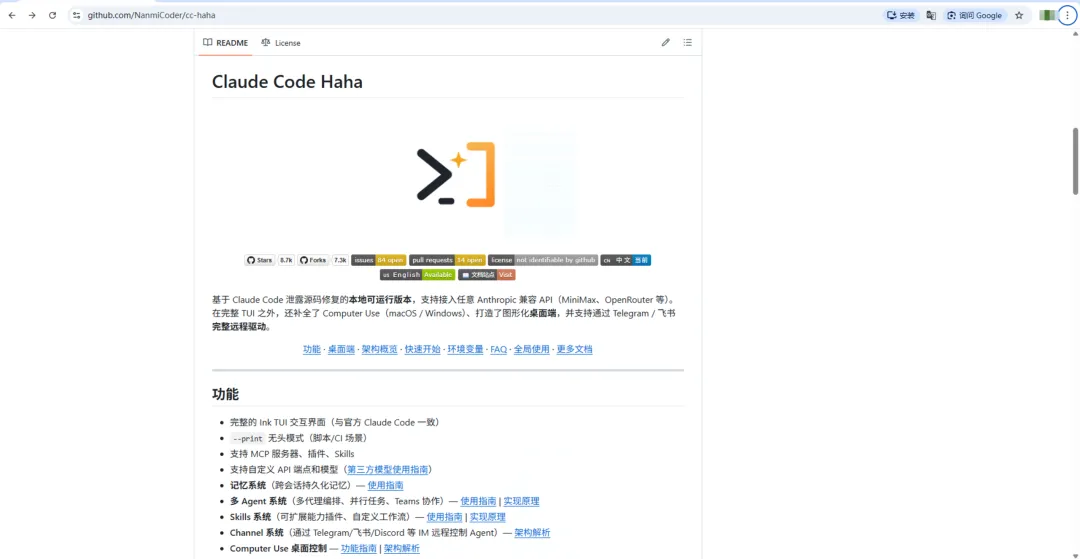
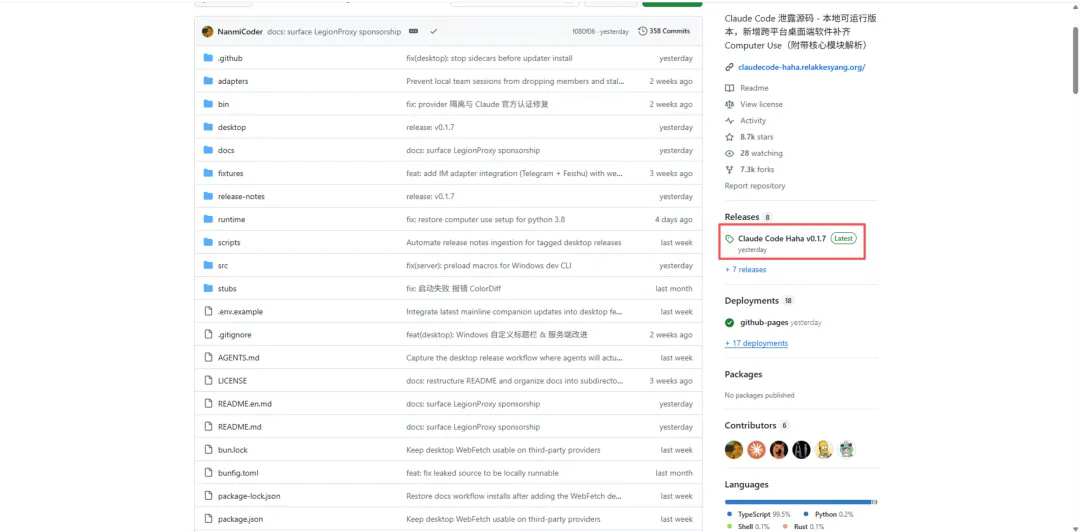
点击Releases下的最新版
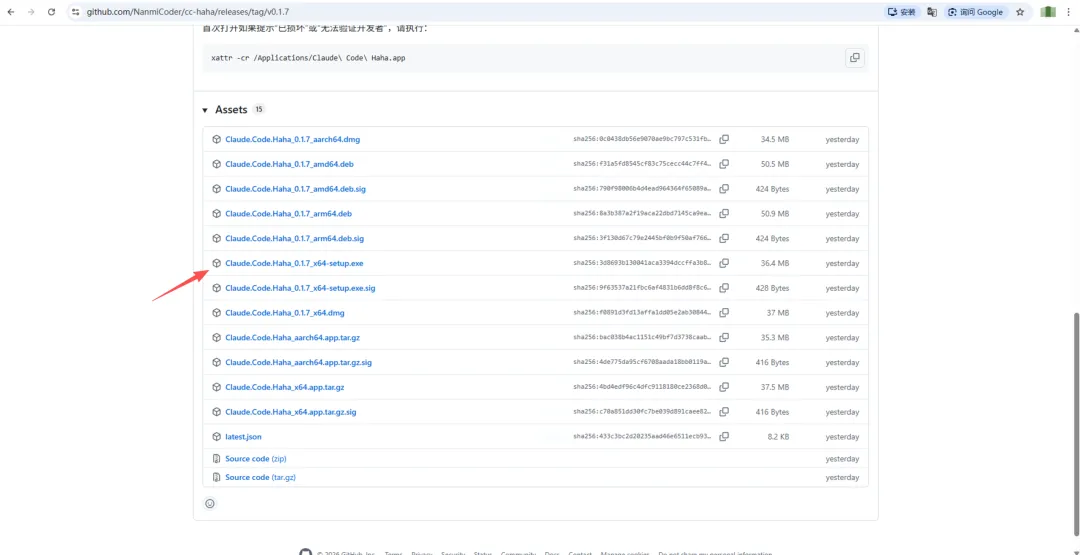
选择你的系统版本,我这里以windows版本为例
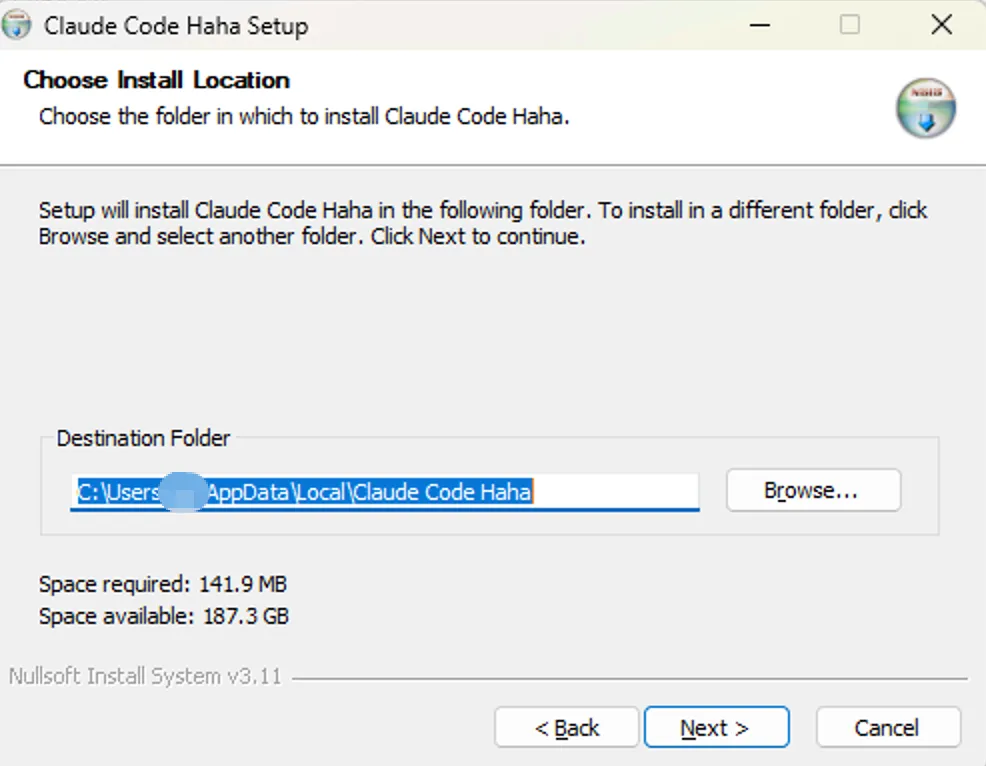
双击你下载下来的安装包,默认安装即可。
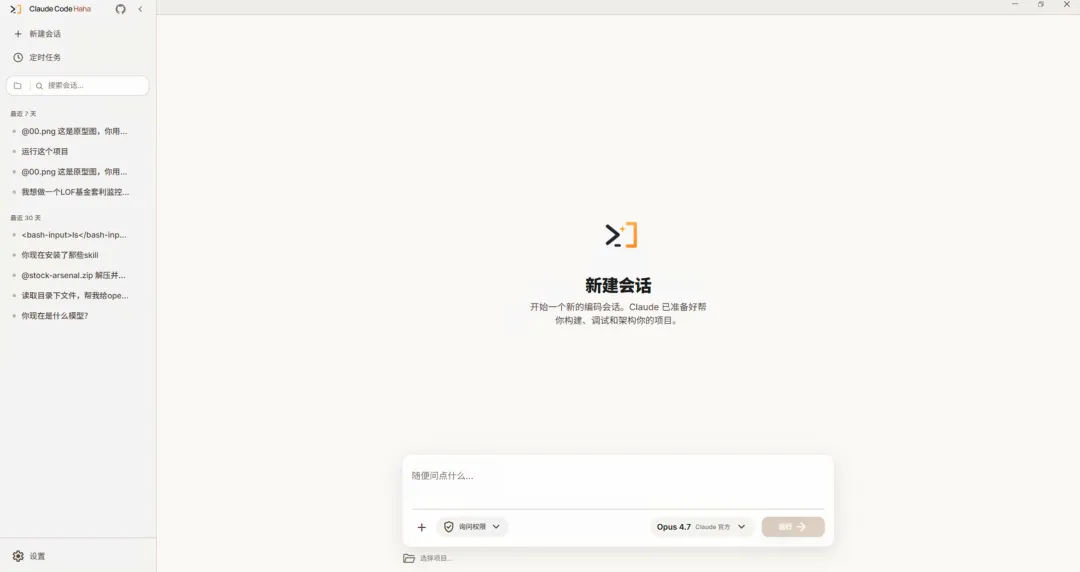
安装后,自动打开,可以看到它把我以前的历史记录都在左侧显示出来了
我们先自定义模型,点击设置,点击服务商,点击添加服务商
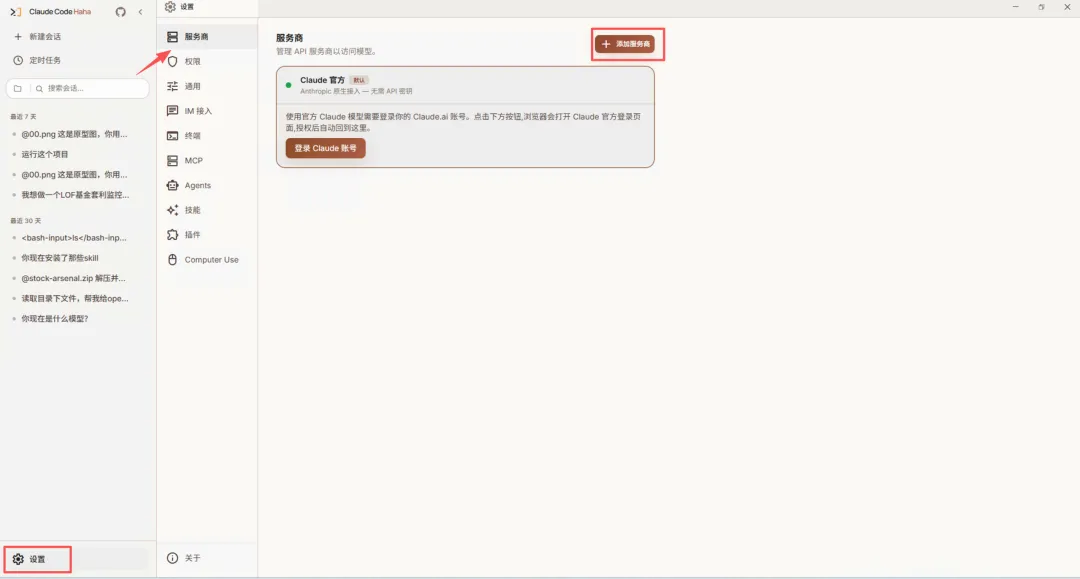
可以看到国内主流的服务商都支持,还支持自定义
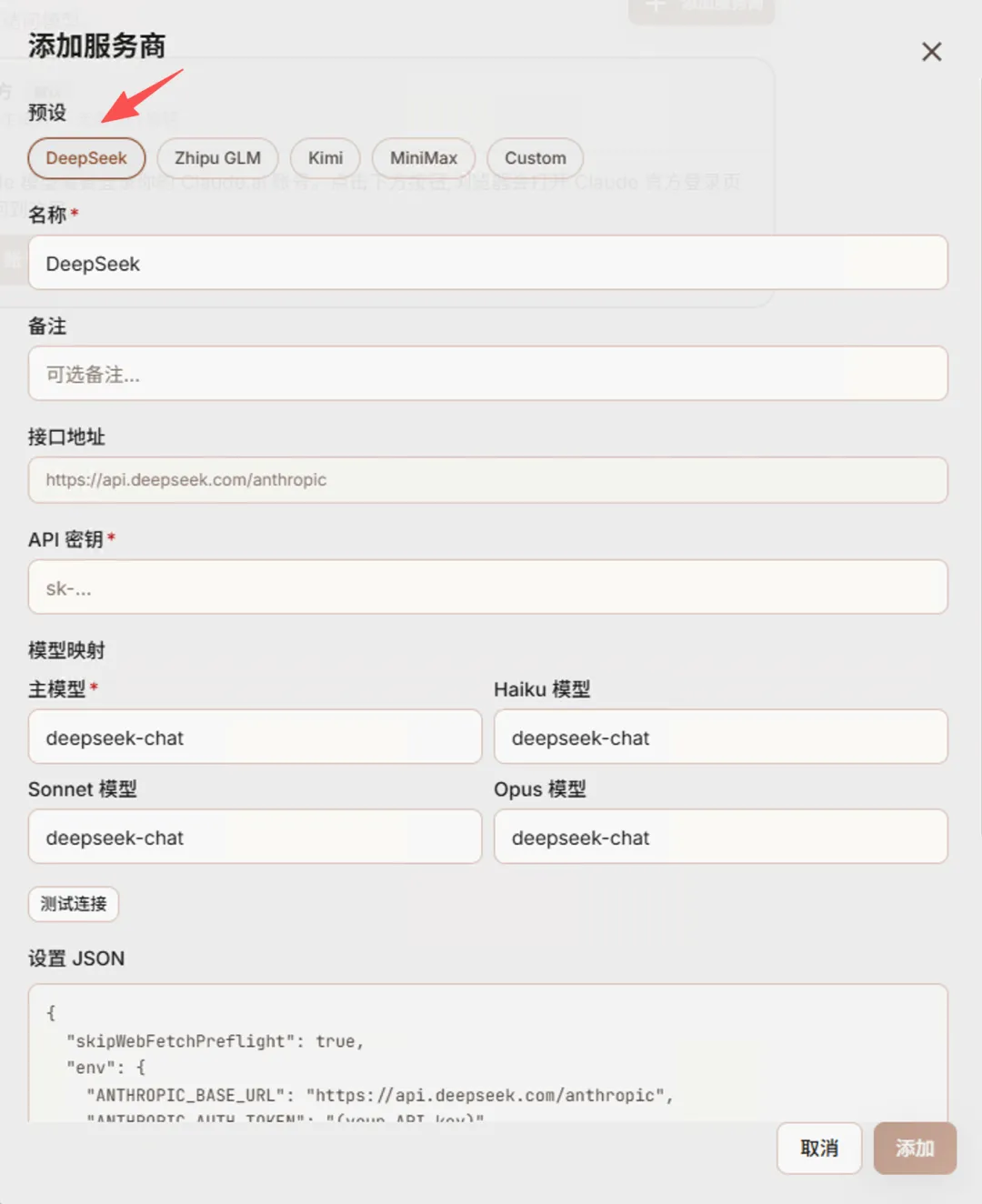
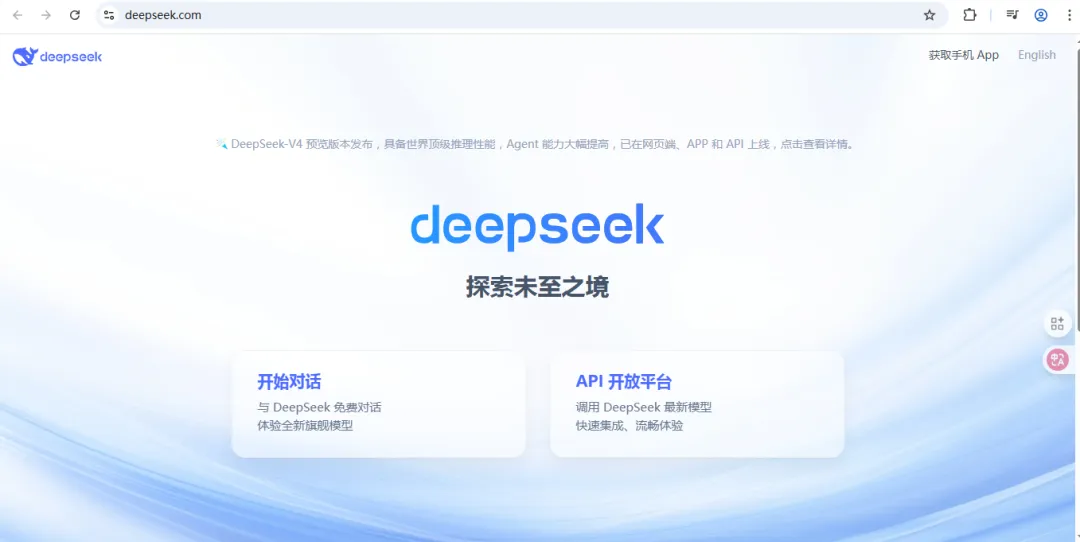
我们这里以接入deepseek v4系列模型为例,打开deepseek官网,选择API开放平台
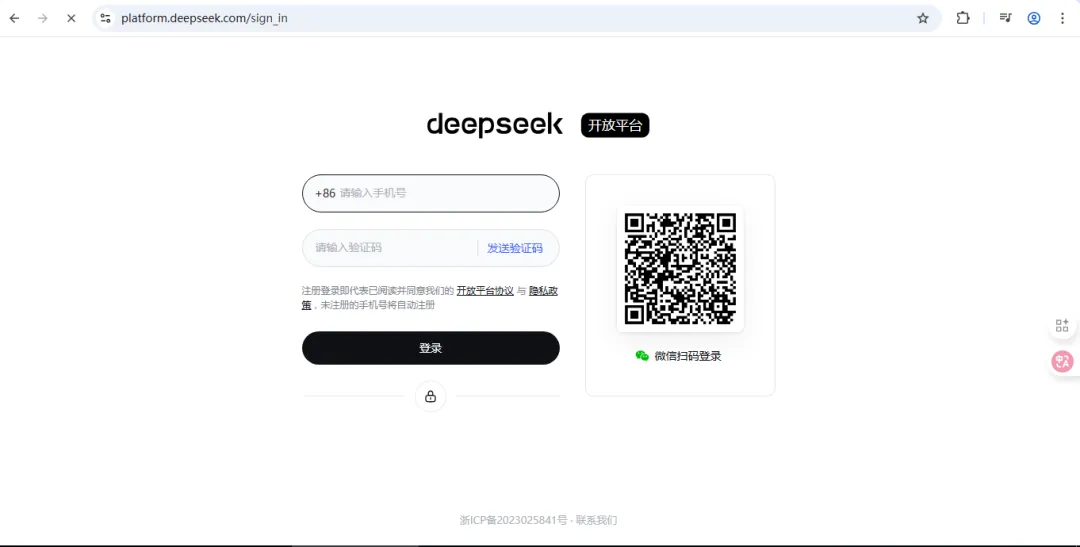
使用微信登录
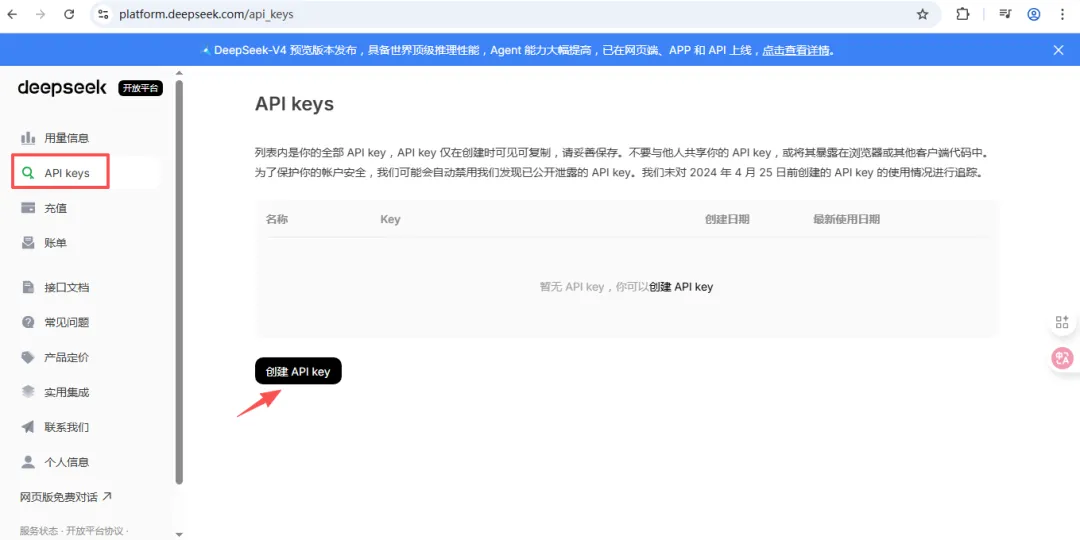
登录后,点击左侧的api keys ,点击创建 api key
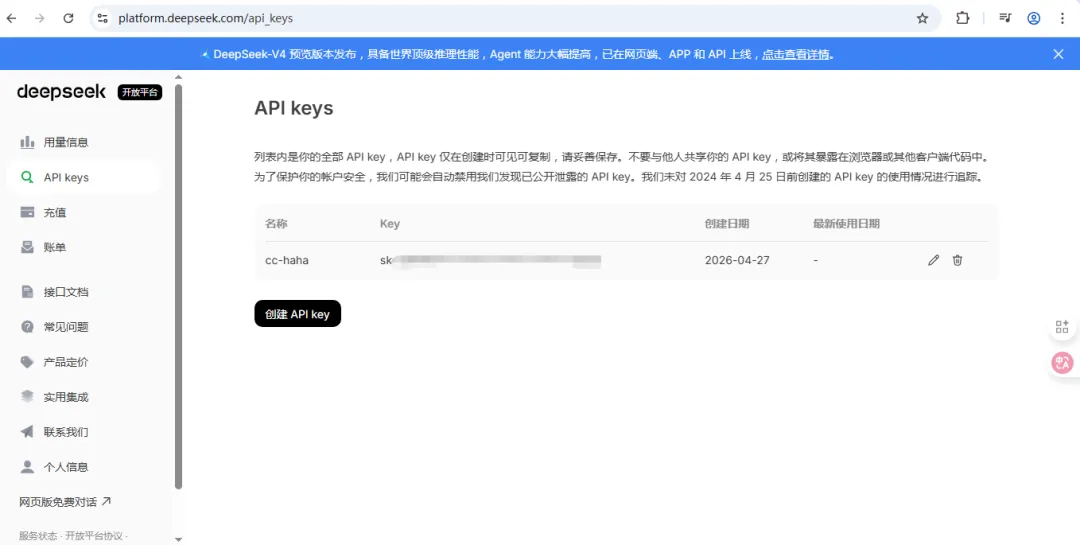
创建一个API key
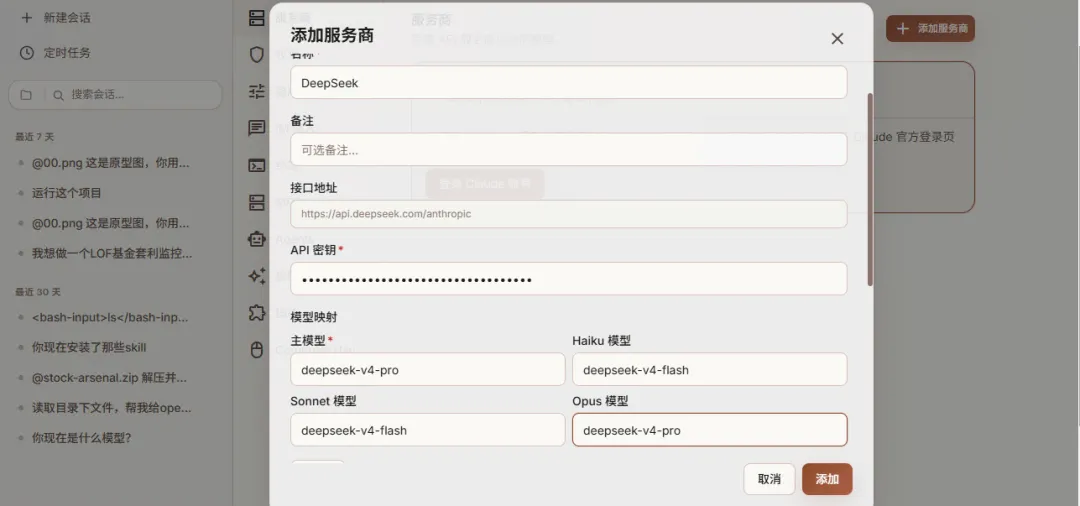
回到刚才添加服务商的界面,输入你刚才申请的api key,和deepseek的模型deepseek-v4-flash、deepseek-v4-pro,点击添加。
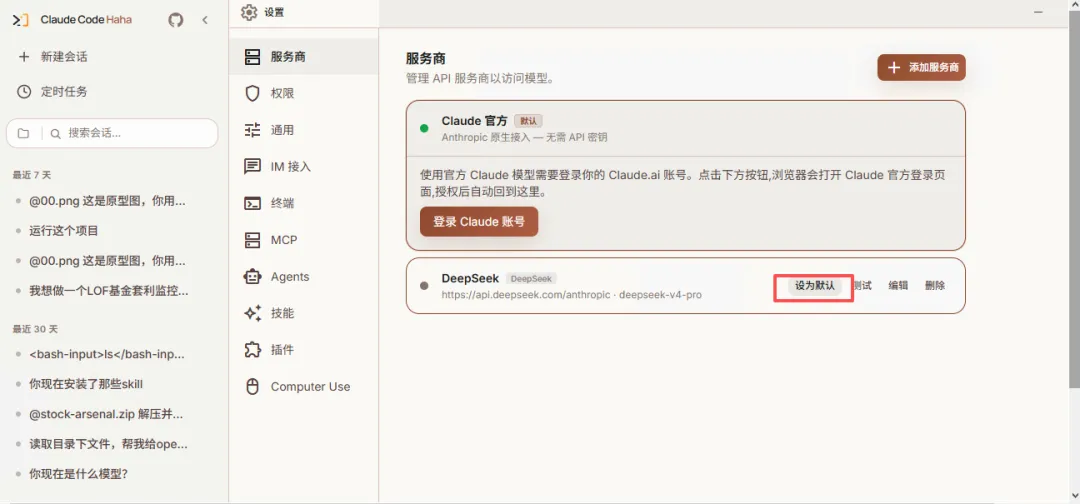
添加后,回到服务商,在deepseek服务商处,点击设为默认,这样我们就完成了配置模型。
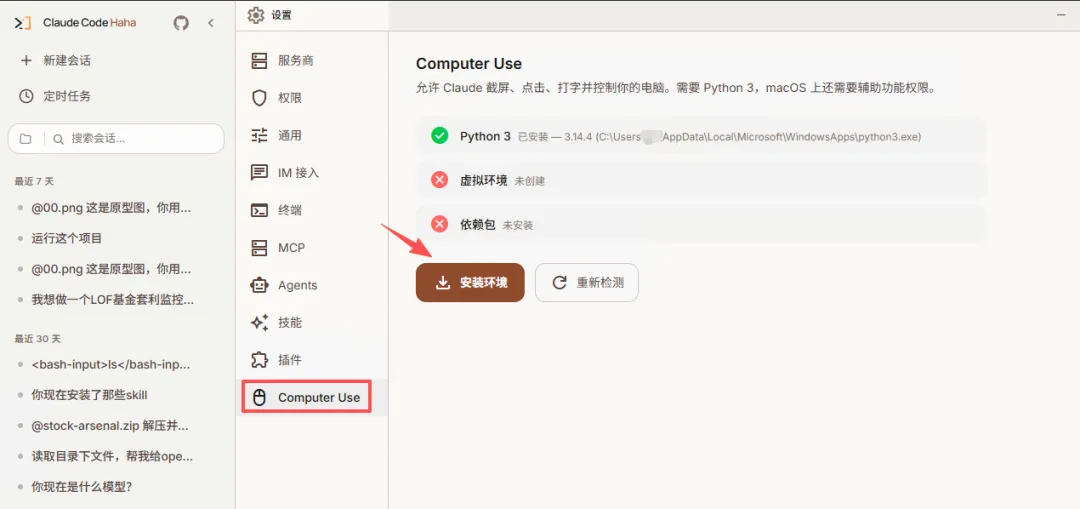
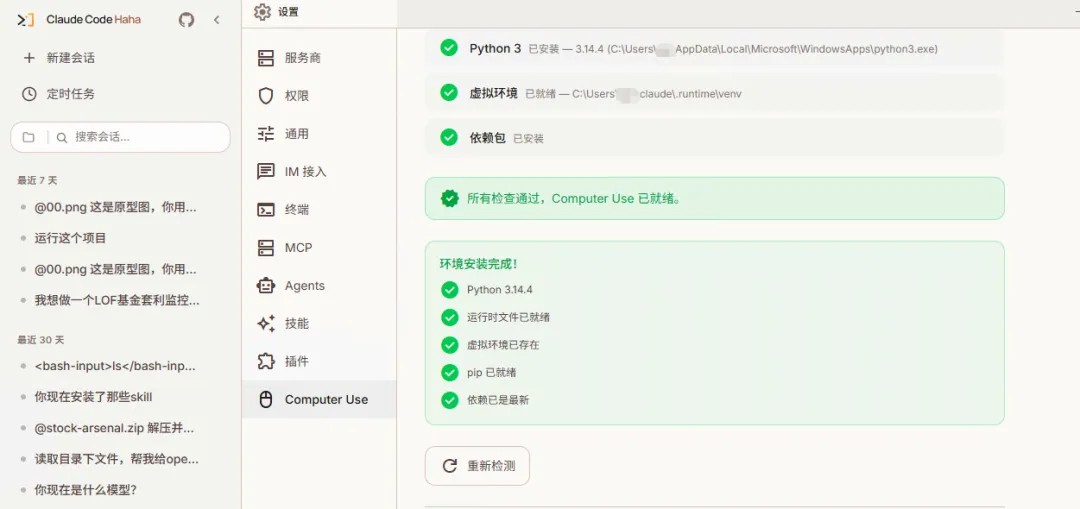
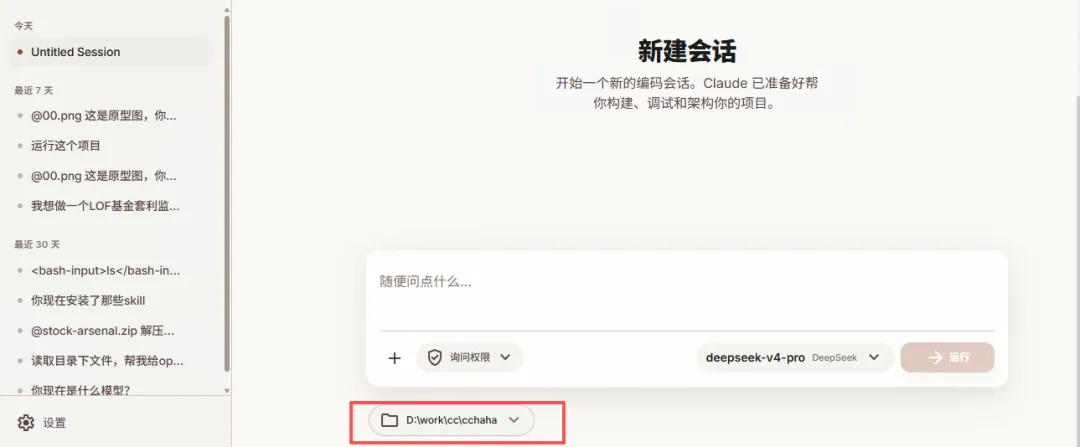
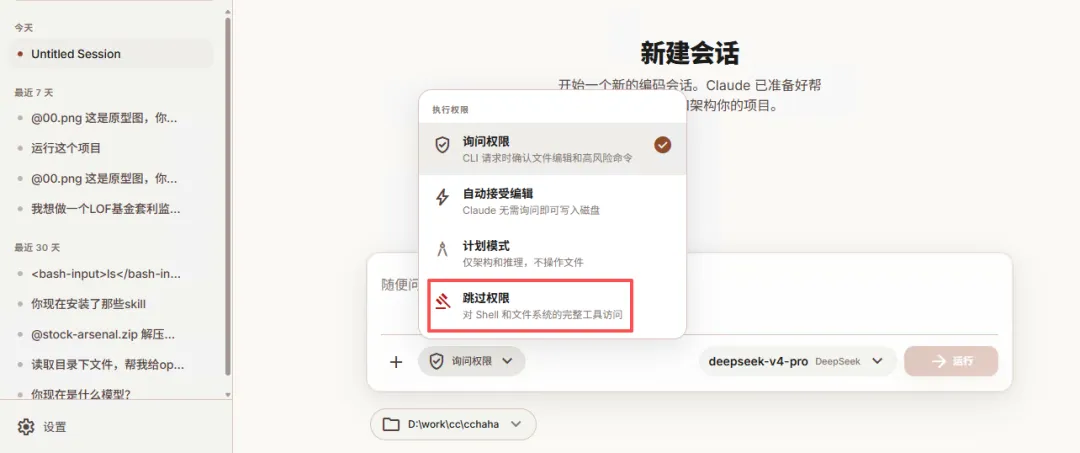
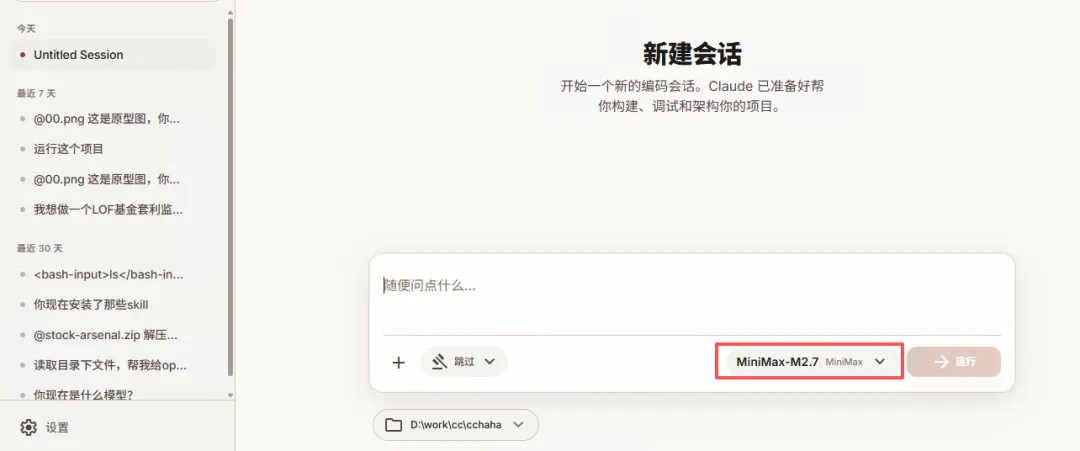
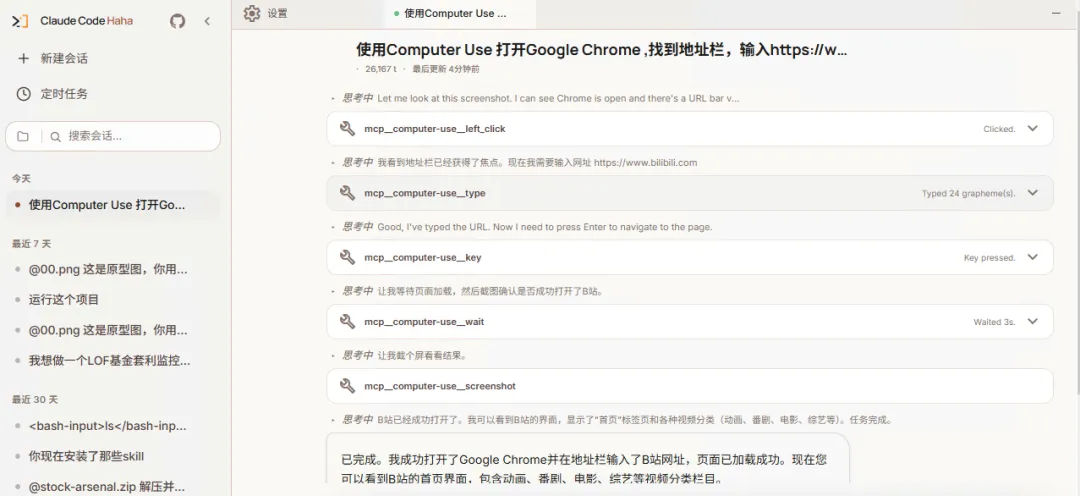
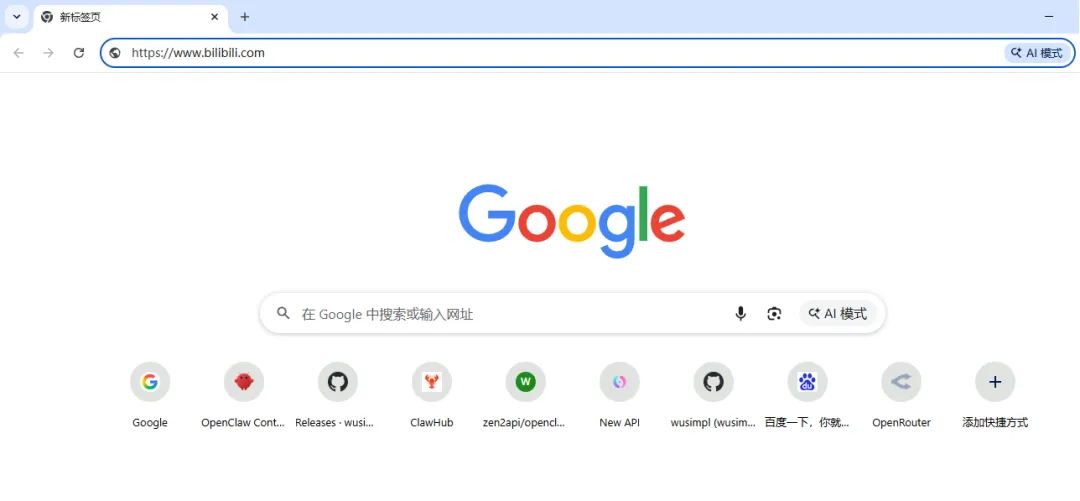
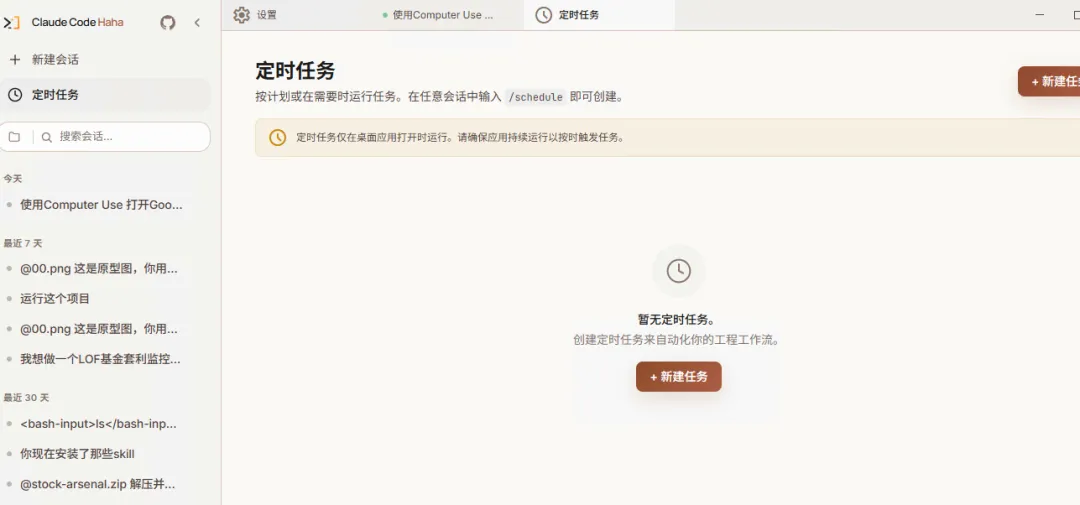
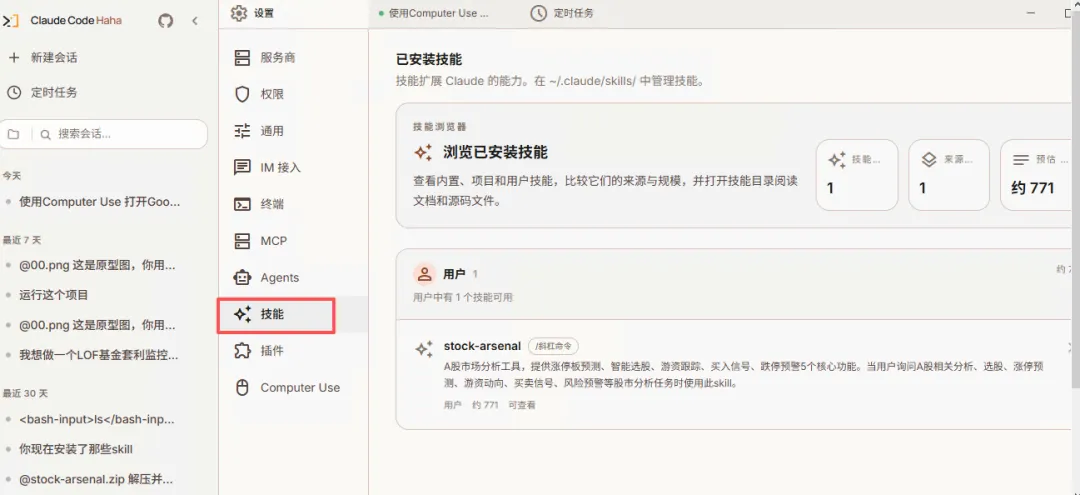
使用Computer Use 打开Google Chrome ,找到地址栏,输入https://www.bilibili.com,让我访问B站。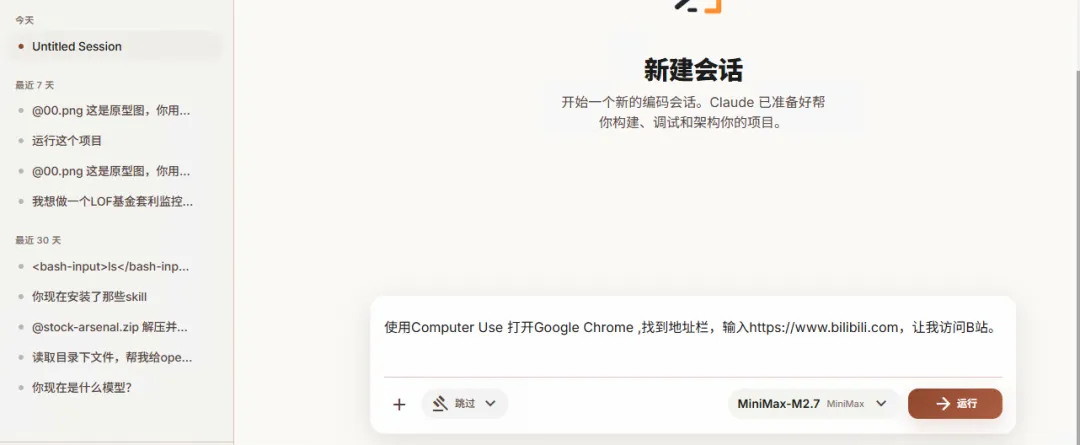

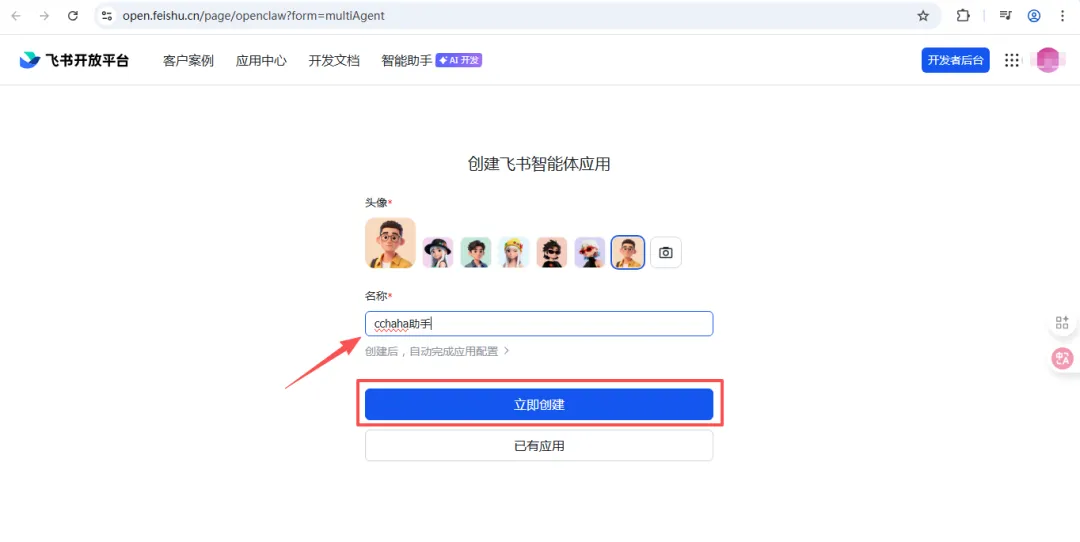
https://open.feishu.cn/page/openclaw?form=multiAgent输入助手名,点击立即创建
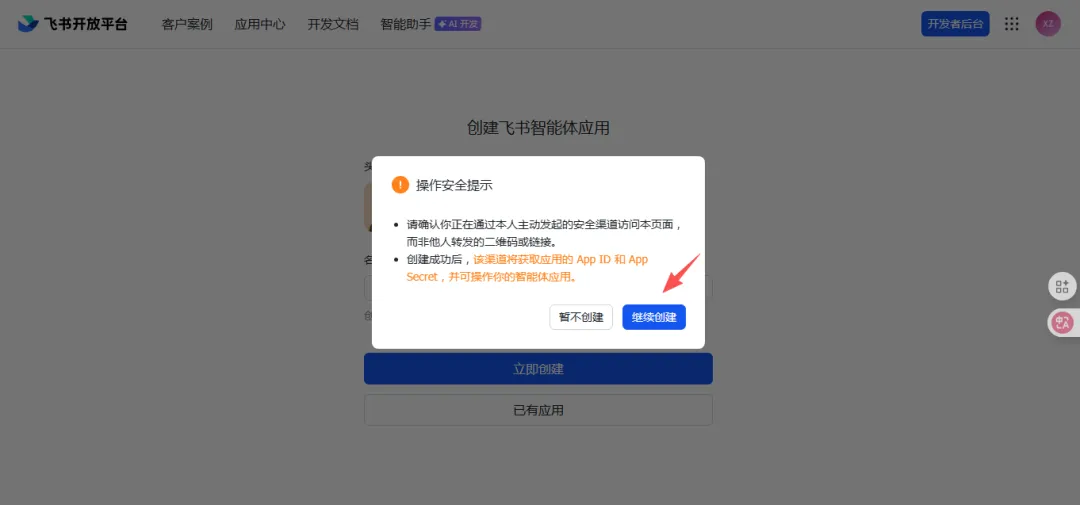
继续创建
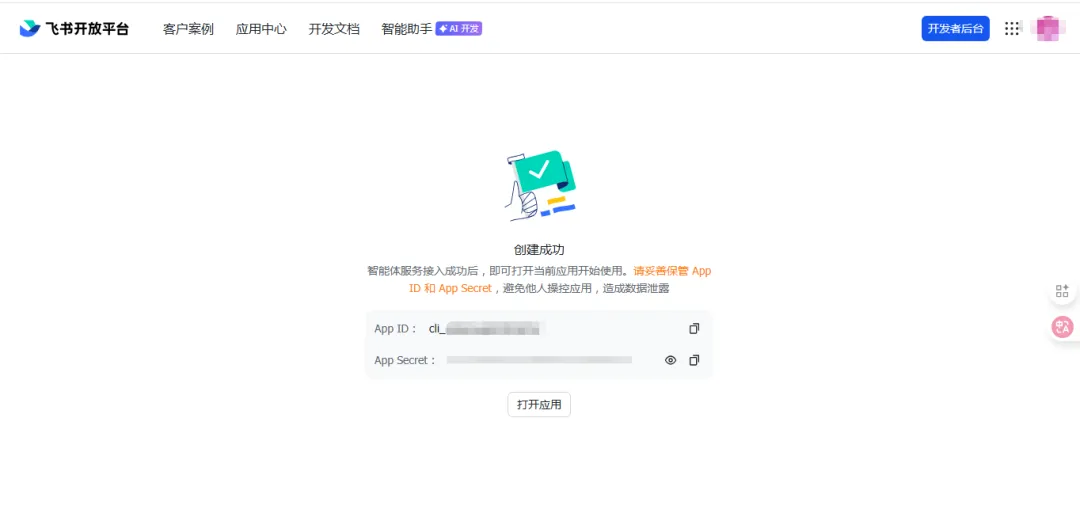
把App ID 和 App Secret保存下来,开始进行下一步机器人菜单配置
进入飞书开发者后台,选择我们刚刚创建的机器人,进入机器人配置页面
https://open.feishu.cn/app?lang=zh-CN 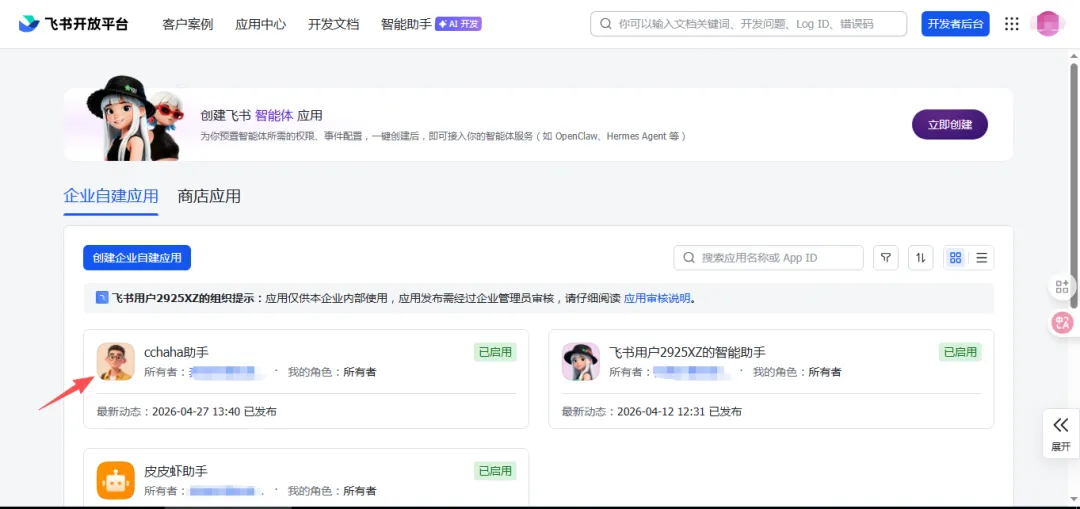
双击进入你刚才创建的助手,点击左侧的机器人
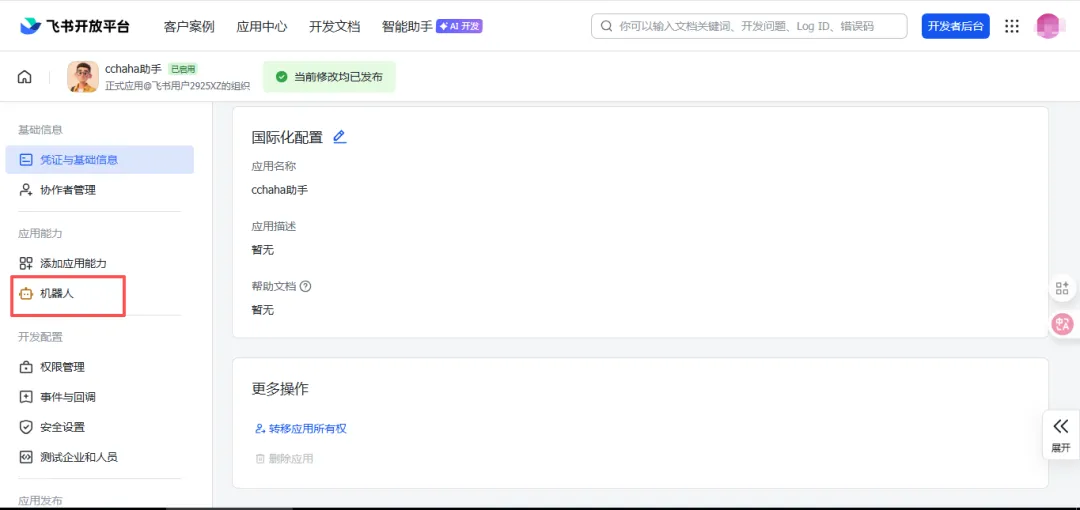
点击机器人自定义菜单
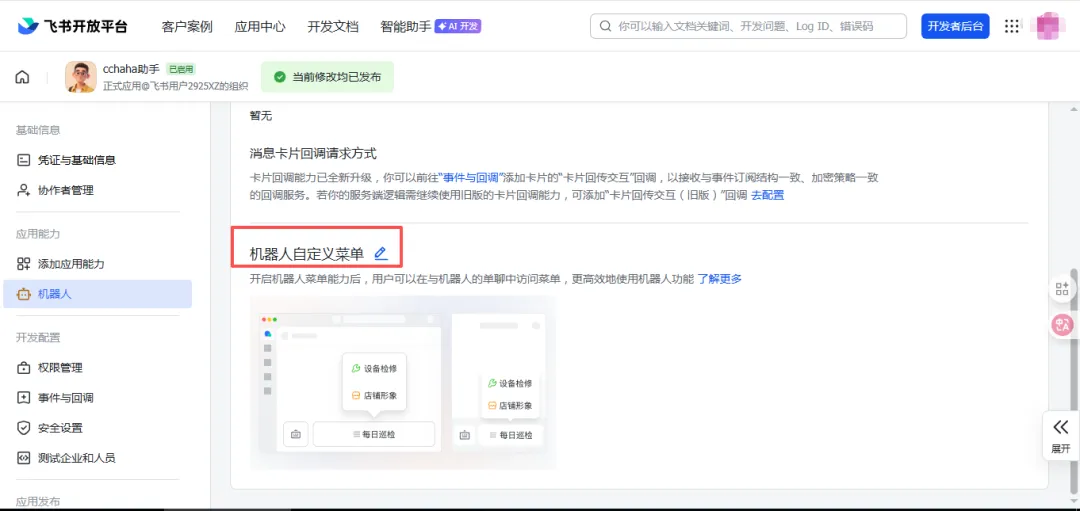
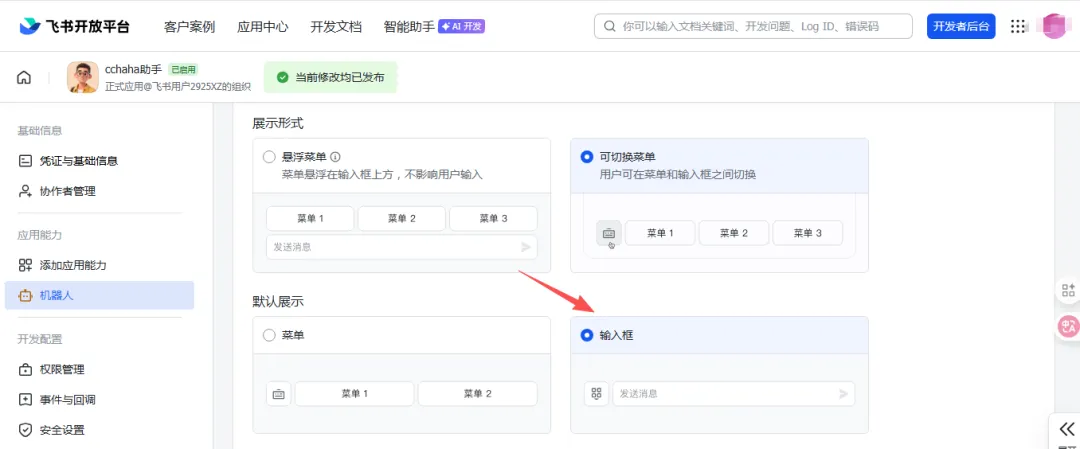
找到机器人自定义菜单下的菜单状态,点击开启,展示形式选择可切换菜单
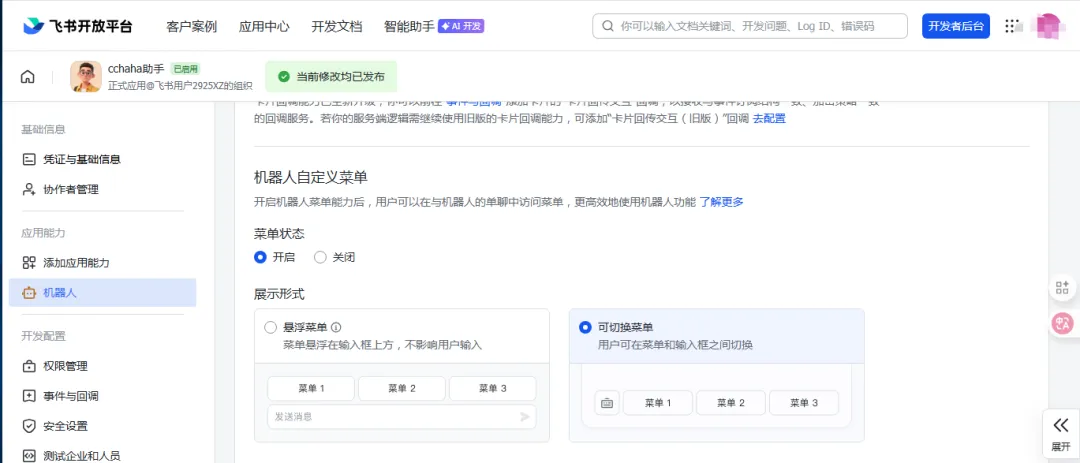
默认展示里,选择输入框
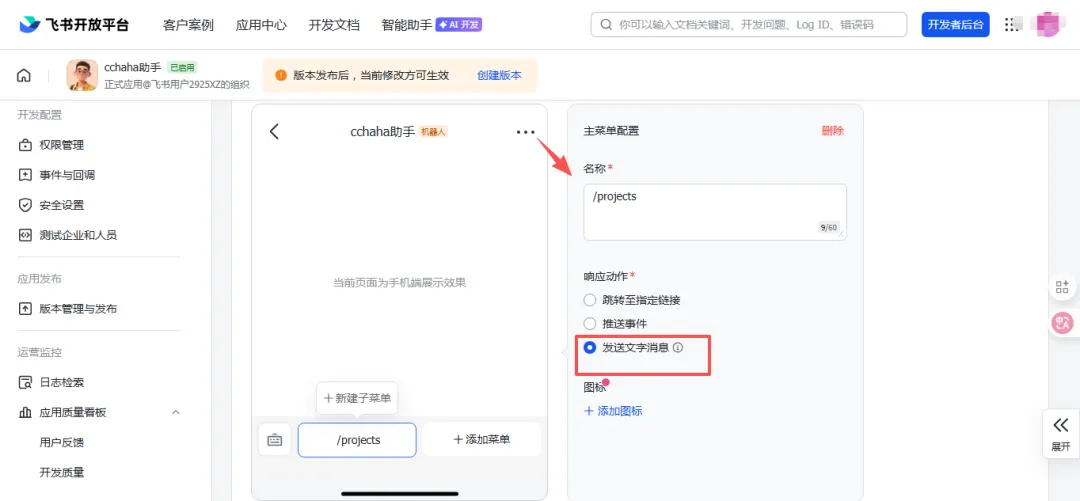
在菜单配置里,名称输入/projects,相应动作选择发送文字消息
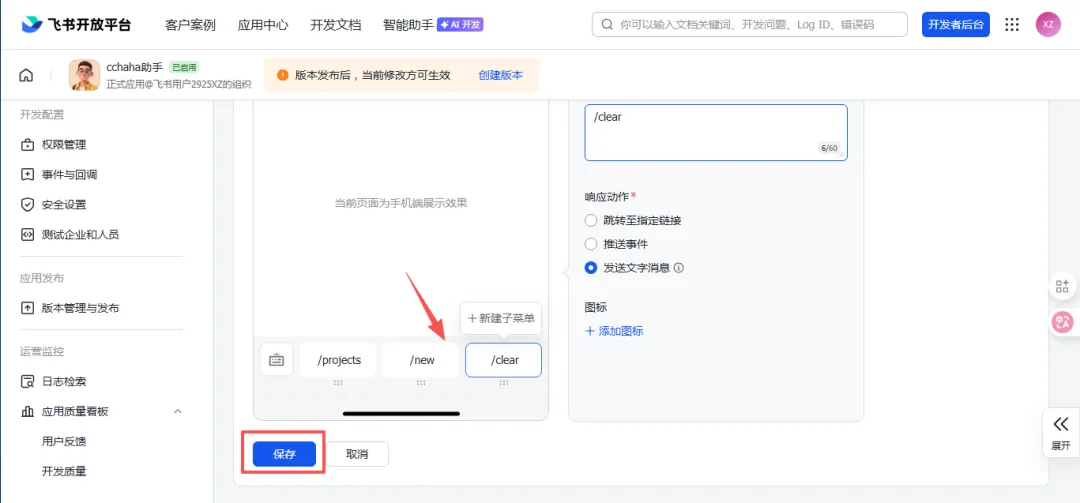
同样配置/clear、/new,点击保存
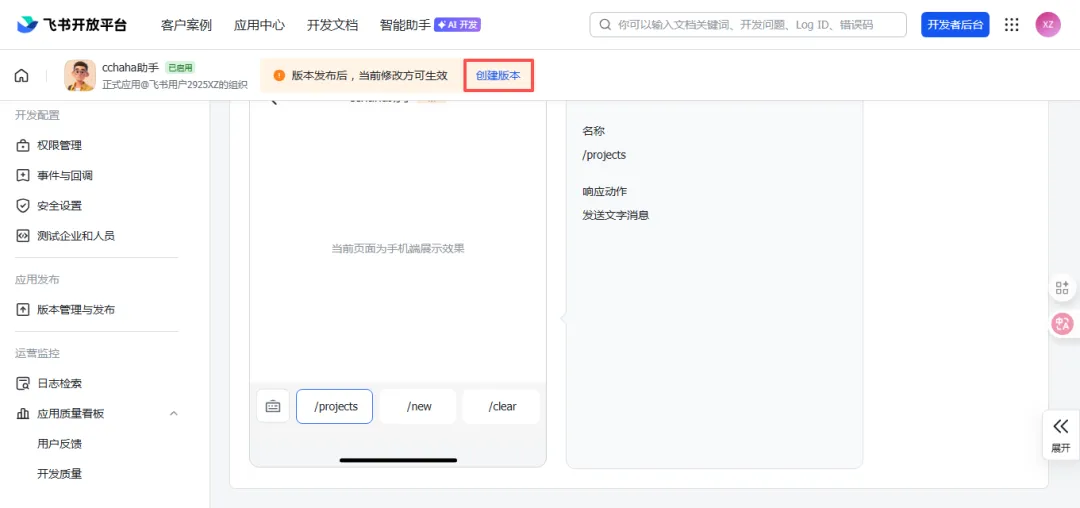
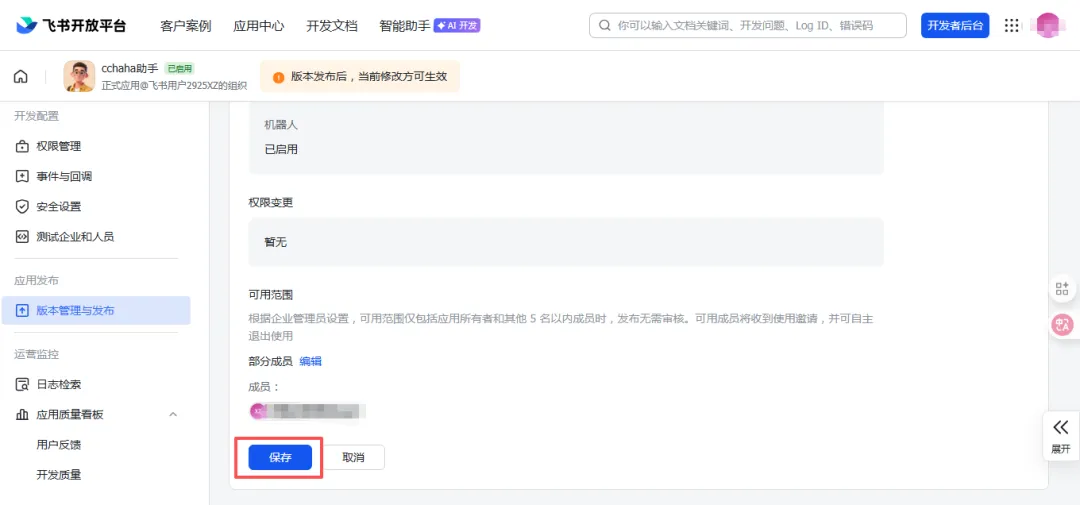
保存后,提示,创建新版本
在最下面点击保存
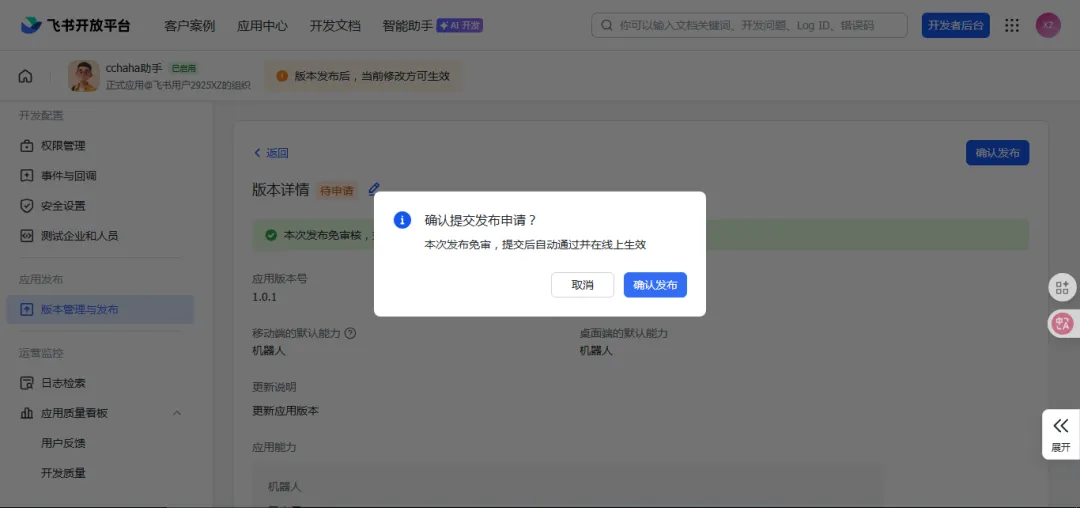
点击确认发布
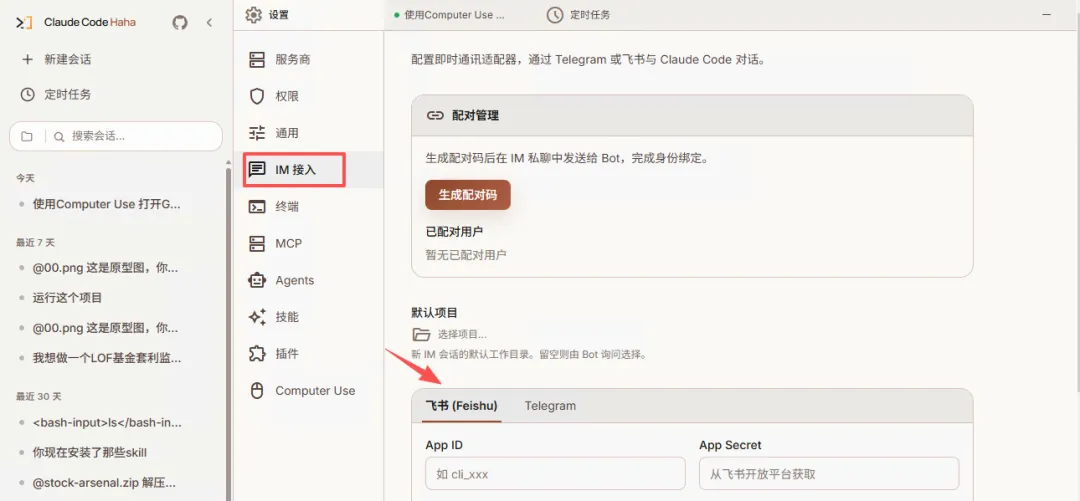
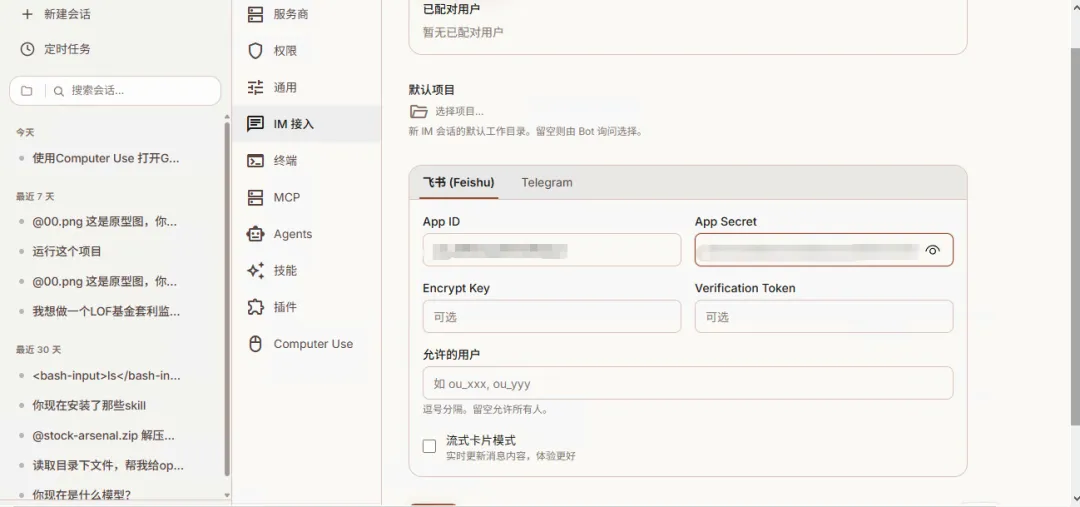
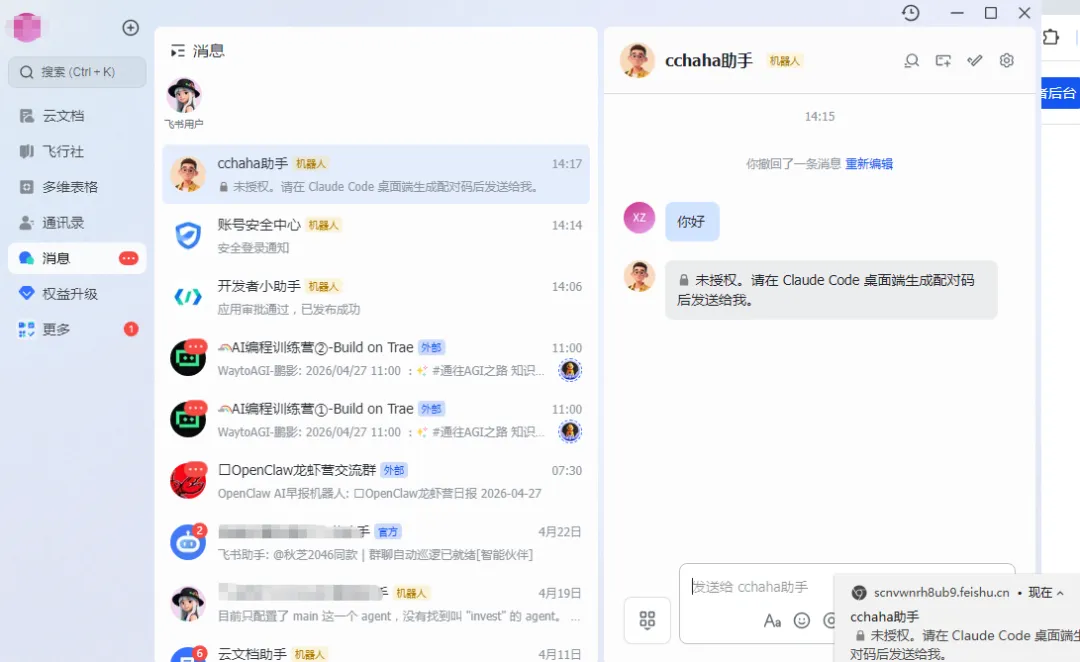
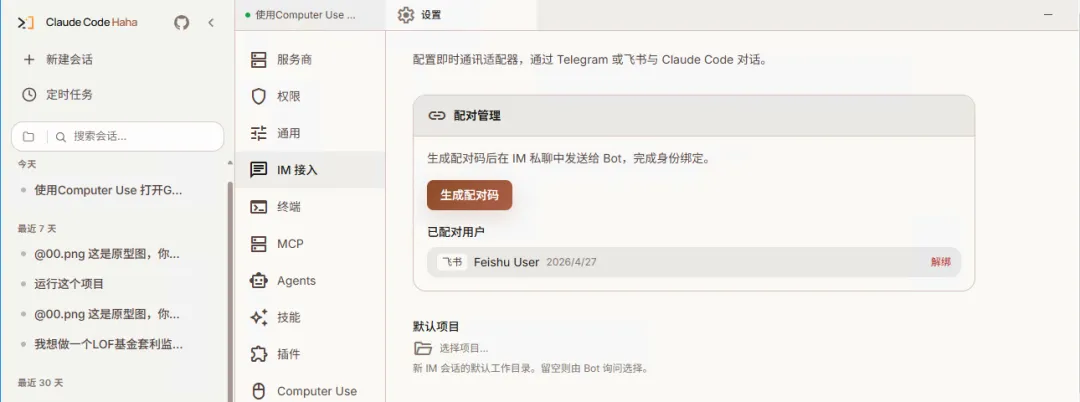
回到Claude Code Haha 配置,输入App ID 和App Secret
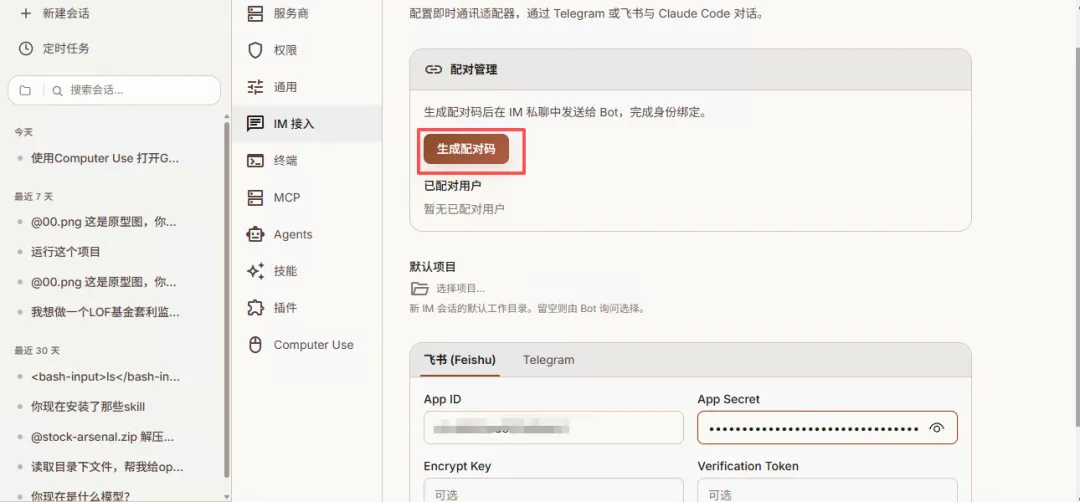
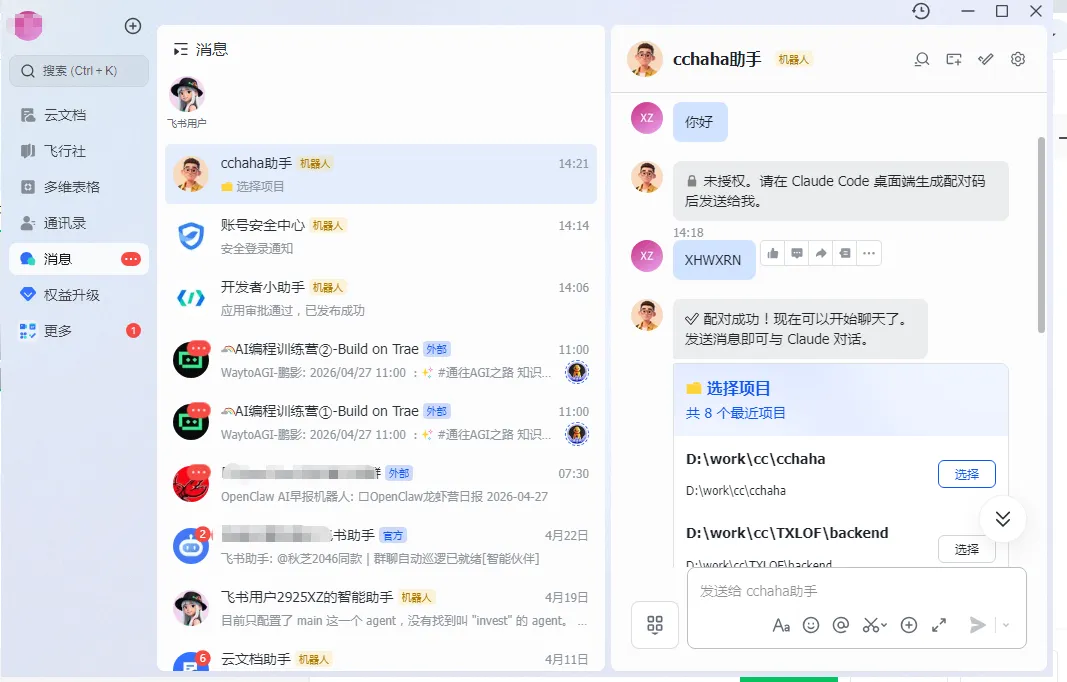
点击生成配对码
好了,今天就分享到这里,希望对大家有所帮助,有问题可以和我在评论区讨论~