 夜雨聆风
夜雨聆风


如何在WPS中删除文件中的边框

点击蓝字 关注荣星小札


一、引言
在数字化办公与学习的当下,文件处理已成为我们日常工作、学习中不可或缺的环节,而文件边框作为一种常见的格式元素,常常伴随各类文档、图片、表格等文件出现。边框的初始作用是划分内容边界、突出核心信息,让文件结构更清晰,比如在合同模板、学术报告、表格统计中,边框能帮助我们快速区分不同模块的内容,提升文件的可读性。但在实际应用中,边框的存在往往会带来诸多不便,甚至影响文件的使用效果与美观度,如图1所示。

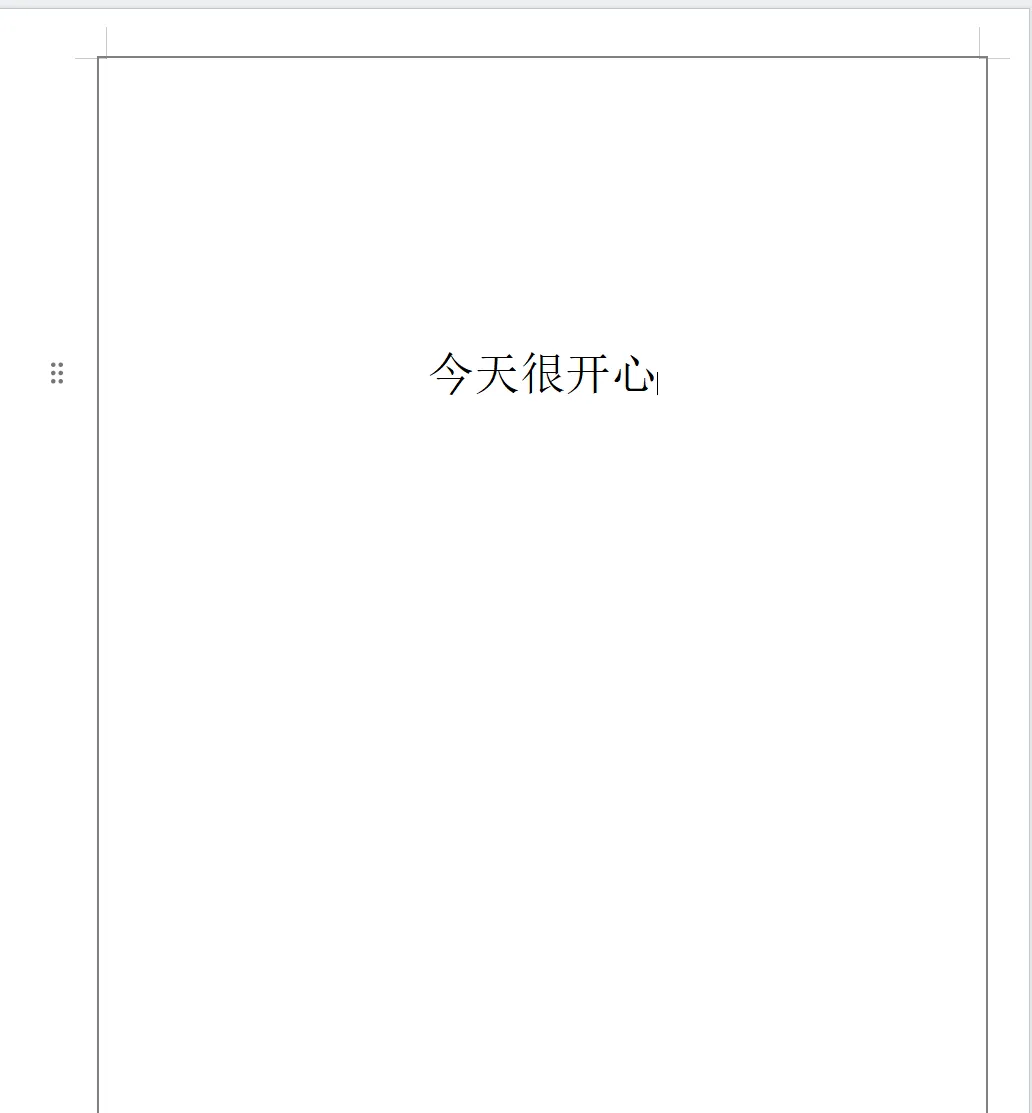
图1
删除文件边框看似是一个简单的操作,实则包含多种方法与技巧。文中从WPS文件角度出发,详细介绍删除文件边框的具体操作步骤,总结操作要点与常见问题解决方案,同时分享操作过程中的收获与感悟,帮助大家高效、精准地完成文件边框删除操作。

二、删除文件边框的具体操作
1、利用WPS打开文件,发现文档四周有边框时,点击上方的“页面”按钮,如图2所示。


图2
2、页面按钮点击后会在下方出现“页面边框”按钮,如图3所示,点击页面边框。


图3
3、跳出边框和底纹界面,在设置中点击无,如图4所示,就将文档中的边框删除掉了,如图5所示。

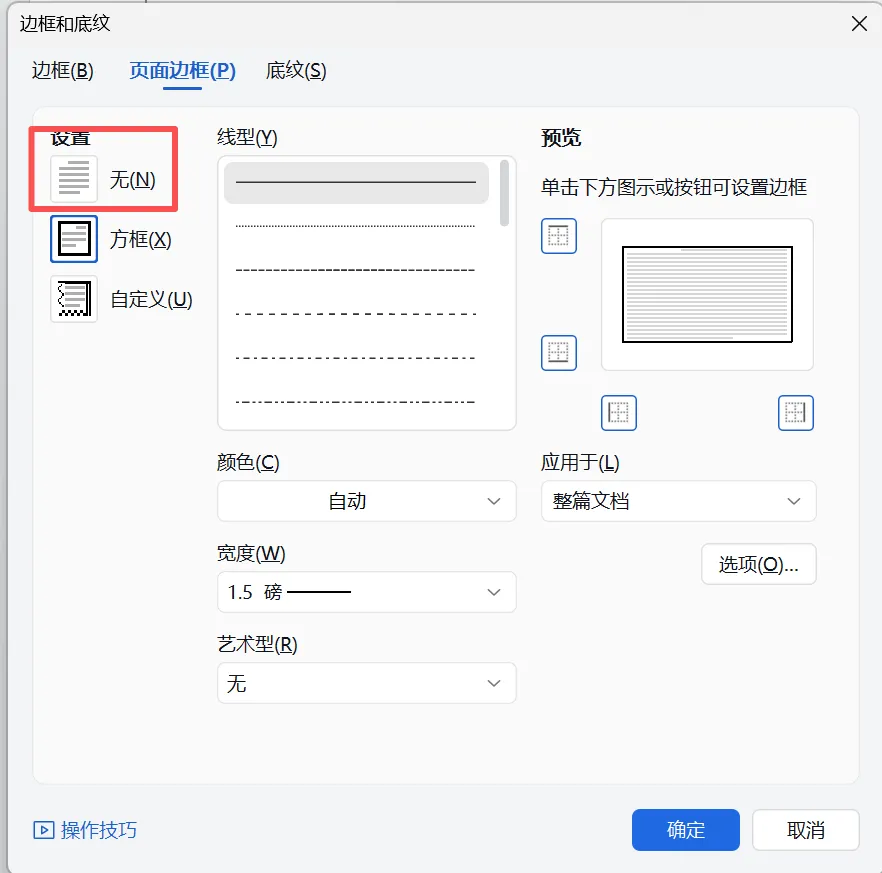
图4

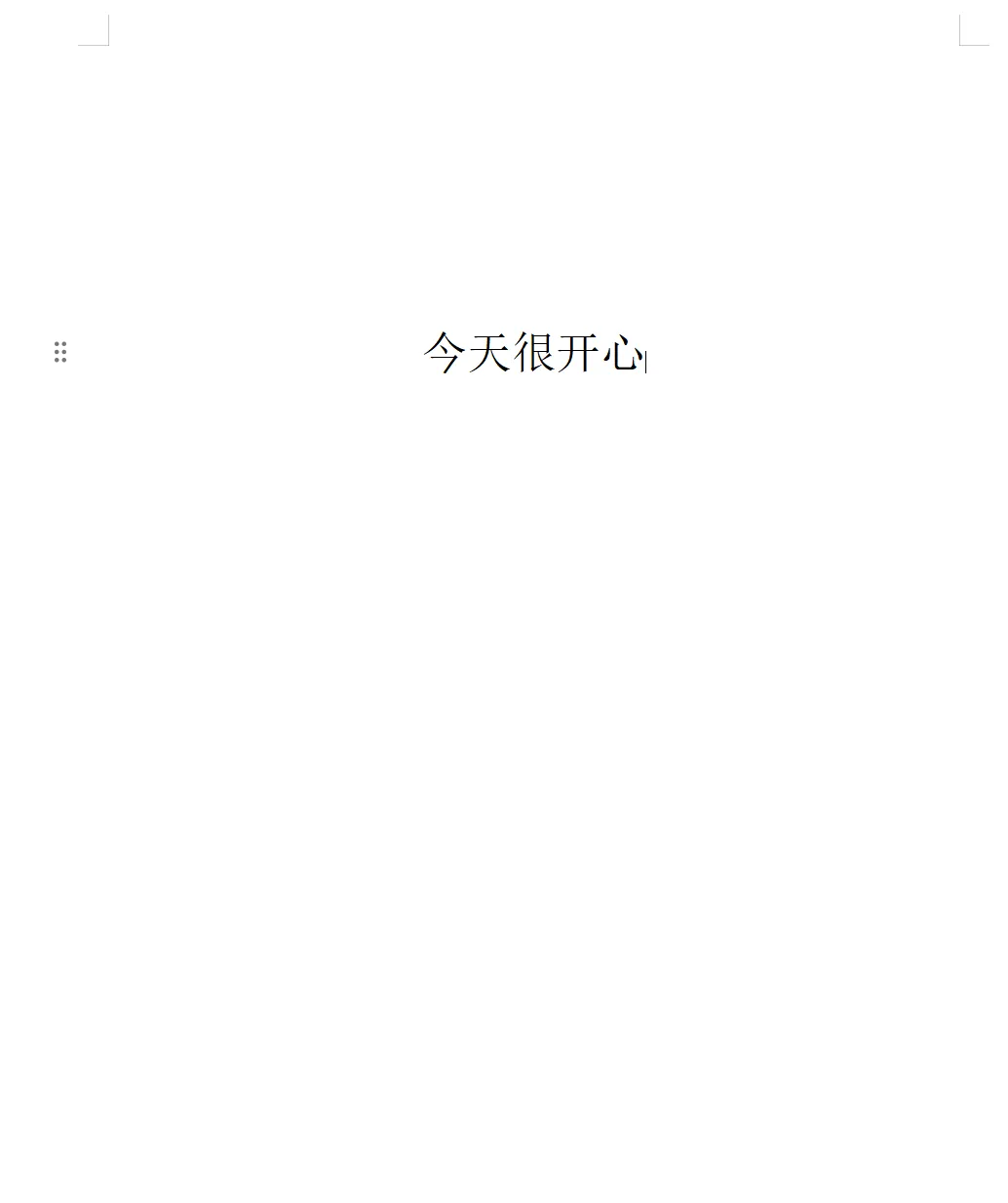
图5

三、结论
1、需要注意的是,删除文件边框并非盲目操作,需结合文件的使用场景和需求判断是否需要删除。例如,合同、表格等文件,适当的边框能提升可读性和规范性,无需全部删除;而投标文件、课件、设计作品等,为了追求简洁、美观或符合特定要求,需删除多余边框。此外,在操作过程中,建议提前备份文件,避免因误操作导致内容丢失或格式错乱,尤其是处理重要文件时,备份是保障文件安全的关键。
2、通过系统学习和实践删除文件边框的操作方法,我不仅掌握了一项实用的文件处理技能,更在操作过程中获得了诸多收获,无论是技能层面的提升,还是思维层面的成长,都让我受益匪浅。
3、此外,我也深刻认识到了细节的重要性。删除文件边框的操作虽然简单,但一个小小的疏忽,就可能导致格式错乱、内容丢失等问题。通过多次实践,我学会了关注操作细节,每一步操作都仔细检查,确保操作正确,避免因细节失误而影响工作效率和文件质量。同时,我也养成了提前备份文件的习惯,这不仅是对文件安全的保障,也是一种严谨的工作态度。


扫描二维码
关注荣星小札