 夜雨聆风
夜雨聆风


新手友好|Windows 搭建 OpenClaw,把日常小任务交给 AI

一、OpenClaw 能帮你做什么(真实可用场景)
OpenClaw 不是单纯的聊天机器人,而是能真正在你电脑上干活的智能助手,数据本地存储,隐私安全可控。
- 文件管理:桌面文件分类、批量重命名、格式转换(Word→PDF)、自动归档整理。
- 浏览器操作:自动网页搜索、表单填写、签到打卡、数据抓取、网页截图保存。
- 系统任务:运行 PowerShell 脚本、软件安装 / 卸载、进程管理、日志分析、端口排查。
- 消息联动:连接 Telegram、微信、飞书等,手机发指令控制电脑,远程处理文件和任务。
- 多模型调用:支持 GPT、Claude,也能接入本地 Ollama 模型,平衡能力与隐私。
-
二、环境准备(2 步搞定,全程 5 分钟)
-
1. 系统要求
-
系统:Windows 10/11 64 位(主流家用 / 办公电脑均适配) -
内存:≥4GB(推荐 8GB,多任务更流畅) -
网络:能正常访问外网(安装依赖和模型认证用)
2. 安装 Node.js(必装,一键配置)
OpenClaw 基于 Node.js 运行,必须安装 22.x 及以上 LTS 版本。
-
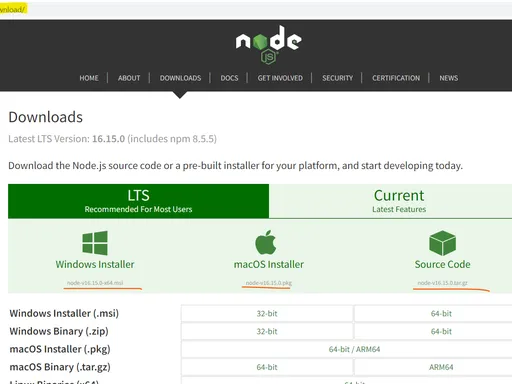
访问官网:https://nodejs.org/,下载 Windows 64-bit (.msi) 安装包。
-
双击安装包,全程默认下一步(安装路径可自定义),勾选 “Automatically install necessary tools”,完成后点击 Finish。 -
验证安装:按 Win+R 输入 cmd,执行命令:
node --version# 显示 v22.x.x 即成功npm --version
三、Windows 安装 OpenClaw(3 种方法,推荐一键脚本)
方法 1:PowerShell 一键安装(新手首选,全程自动)
-
右键开始菜单→选择Windows PowerShell (管理员),必须管理员权限,避免权限报错。 -
复制以下命令,回车执行(自动检测环境、安装依赖、部署 OpenClaw):
Set-ExecutionPolicy RemoteSigned -Scope CurrentUser# 输入Y回车确认,解除脚本限制iwr -useb https://openclaw.ai/install.ps1 | iex
-
等待安装完成(约 3-5 分钟),看到 “OpenClaw installed successfully” 即成功。
方法 2:npm 安装(开发者推荐,灵活可控)
# 安装openclaw核心包npm install -g openclaw# 验证openclaw --version
方法 3:绿色免安装包(极简,解压即用)
适合不想装环境的用户:
-
访问中文社区 https://www.openclaw.cn/download.html,下载 Windows x64 一键安装包(.zip)。 -
解压到非中文路径(如 D:\OpenClaw),双击 start.exe,自动配置并启动。
四、初始化配置(3 分钟,引导式设置)
安装完成后,运行配置向导,绑定 AI 模型和消息平台。
-
PowerShell 中执行:
openclaw onboard-
2.按提示完成 4 步配置:
- 网关类型
:选 local(本地运行,隐私优先) - AI 模型认证
:输入 GPT/Claude 的 API Key(或选本地 Ollama) - 聊天平台
:选 Telegram/WebChat(新手推荐 WebChat,浏览器直接用) - 守护进程
:输入 Y,设置开机后台运行
-
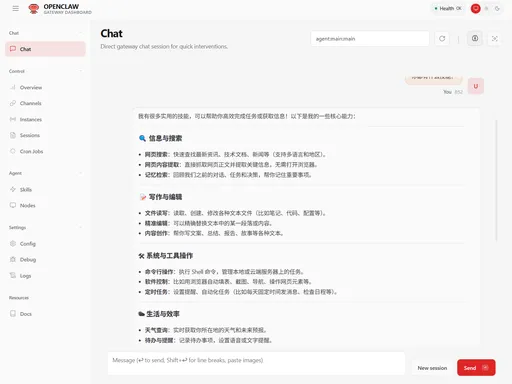
配置完成后,Web 地址:http://localhost:3000,浏览器打开即可进入管理界面。
五、核心实操:3 个高频小任务(直接复制指令)
1. 文件自动整理(桌面文件分类归档)
WebChat 或绑定的聊天软件中发送指令:
帮我把桌面所有文件按“图片、文档、视频、安装包”分类,移动到D:\Desktop_Archive对应文件夹,重复文件自动覆盖OpenClaw 会自动遍历桌面、创建文件夹、批量移动,全程无需手动操作。
2. 浏览器自动填表 + 数据抓取(示例:批量保存网页新闻)
发送指令:
打开Chrome,访问https://example.com/news,抓取所有标题+发布时间+正文,保存为D:\news_archive\20260502.md,自动分页处理3. 定时任务 + 消息提醒(每日自动整理并发通知)
发送指令:
设置每日18:00自动整理桌面文件,完成后通过Telegram发“文件整理完成”提醒六、常见问题与避坑指南
- 报错:Node.js 版本过低:重装 22.x LTS,用
node --version确认。- 端口 3000 被占用:关闭占用程序,或在配置文件设置
PORT=3001。- API Key 认证失败:检查 Key 正确性,确认余额充足、权限开启。
- PowerShell 执行报错:务必用管理员权限运行,执行
Set-ExecutionPolicy RemoteSigned。- 中文路径报错:安装和运行路径全程用英文 / 数字,避免中文和空格。
七、总结
在 Windows 搭建 OpenClaw,本质是用本地 AI 代理接管重复琐事—— 从文件整理、办公自动化到浏览器操作,一次部署,长期省心。它不用复杂服务器,普通家用电脑就能跑,数据本地存储,兼顾效率与隐私。
部署完成后,你可以逐步扩展能力:接入更多消息平台、自定义技能脚本、接入本地大模型。后续会分享进阶玩法,教你用 OpenClaw 搭建专属自动化工作流。