 夜雨聆风
夜雨聆风


批量将 HTML 网页文件转换为 Word 文档的方法
当文件夹里有大量 html、mhtml 网页文件需要整理、归档或二次编辑时,逐个打开再复制到 Word 非常耗时。本文介绍如何使用核烁文档批量处理工具中的“HTML 转换为 Word”功能,一次导入多个网页文件,批量转换为 Word 文档格式。操作流程包括选择功能、添加文件、确认列表、设置保存位置并开始处理,适合资料整理、网页内容归档、文档交付等场景。
在日常办公中,经常会遇到这样的需求:电脑里保存了很多 html、mhtml 网页文件,需要统一转换成 Word 文档,方便编辑、排版、归档或发送给他人。如果逐个打开网页文件,再复制粘贴到 Word,不仅耗时,还容易出现内容遗漏、格式混乱的问题。
本文将介绍如何使用 核烁文档批量处理工具,通过办公软件的批量处理能力,将多个 HTML 网页文件一次性转换为 Word 格式,例如 docx 文档,从而减少重复操作,提高文件整理效率。
适用场景
批量将 HTML 网页文件转换为 Word,适合以下办公场景:
-
网页资料归档:将保存下来的网页内容转换为 Word,便于长期保存和检索。
-
文档二次编辑:把 html 或 mhtml 文件转成 docx 后,可在 Word 中继续修改、排版和批注。
-
项目资料整理:将多个网页说明、报告页面、导出页面统一整理为 Word 文档。
-
批量交付文档:需要把网页格式资料转成更通用的 Word 格式,便于发送、打印或共享。
对于一次只处理一两个文件的情况,手动操作也许还能接受;但当文件数量增加到几十个、上百个时,使用支持批量处理文件的办公软件会明显节省时间。
效果预览:处理前和处理后
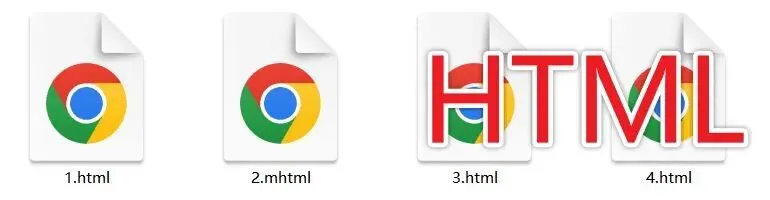
处理前:多个 HTML 网页文件
处理前,文件夹中可以看到多个网页文件,例如 1.html、2.mhtml、3.html、4.html。这些文件通常会显示为浏览器图标,打开时默认以网页方式呈现。
处理后:生成多个 Word 文档
转换完成后,每个 HTML 网页文件会对应生成一个 Word 文档,例如 1.docx、2.docx、3.docx、4.docx。这样就可以直接用 Word 或兼容的办公软件打开,继续编辑、排版或归档。
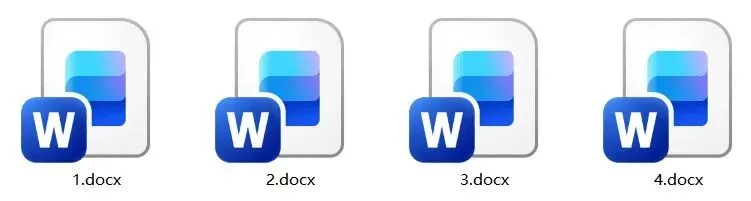
从效果上看,原来分散的 html、mhtml 网页文件,被批量转换成了更适合办公处理的 Word 文档格式。
操作步骤
步骤一:打开软件并进入“文本工具”分类
打开 核烁文档批量处理工具。从界面左侧可以看到多个工具分类,包括首页、任务流、所有工具、文件名称、文件夹名称、文件整理、Word 工具、Excel 工具、PowerPoint 工具、PDF 工具、文本工具等。
本次要处理的是 HTML 网页文件转换,因此在左侧选择 文本工具。进入后,右侧会显示与文本、HTML、Markdown 等格式相关的批量转换功能。
操作目的:找到与 HTML 文件转换相关的功能入口。
预期结果:页面中出现“HTML 转换为 Word”等工具卡片。
步骤二:选择“HTML 转换为 Word”功能
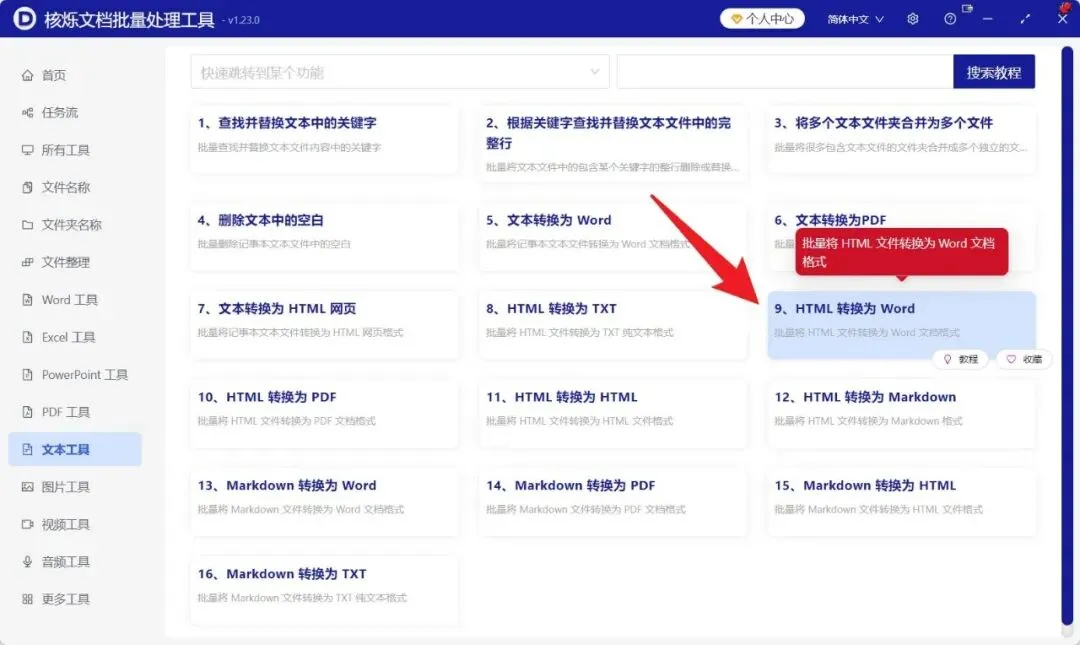
在“文本工具”页面中,找到并点击 9、HTML 转换为 Word。该功能说明为批量将 HTML 文件转换为 Word 文档格式,正好对应“批量将很多 html 网页文件转换为 Word 格式”的需求。
界面中还可以看到类似“HTML 转换为 TXT”“HTML 转换为 PDF”“HTML 转换为 Markdown”等功能,但本次需要生成 Word、docx 或 doc 类文档,因此应选择 HTML 转换为 Word。
操作目的:进入网页文件转 Word 的专用处理流程。
预期结果:软件进入“HTML 转换为 Word”操作页面。
步骤三:添加需要转换的 HTML 文件
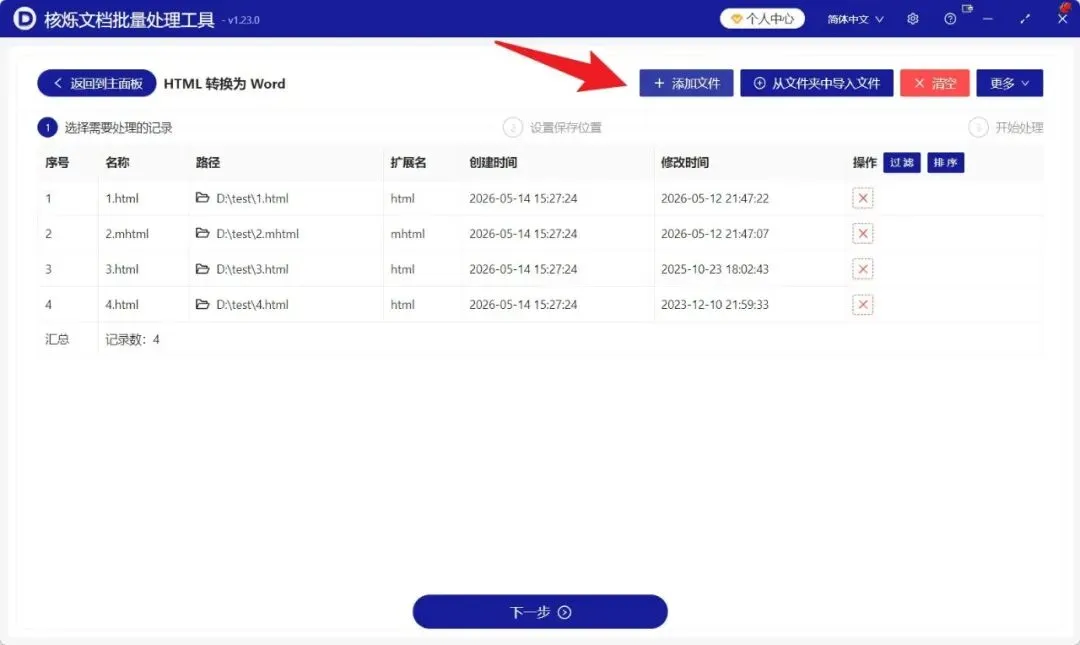
进入“HTML 转换为 Word”页面后,顶部可以看到 添加文件、从文件夹中导入文件、清空、更多等按钮。
如果要选择少量指定文件,可以点击 添加文件;如果多个 html、mhtml 文件已经集中放在同一个文件夹中,可以点击 从文件夹中导入文件,这样更适合批量导入。
操作目的:把需要转换的网页文件加入待处理列表。
预期结果:文件列表中显示已导入的 HTML 文件记录。
步骤四:确认待处理文件列表
文件导入后,软件会在列表中展示文件信息,包括 序号、名称、路径、扩展名、创建时间、修改时间、操作 等内容。示例中已经导入了 4 个文件,分别是:
-
1.html
-
2.mhtml
-
3.html
-
4.html
在扩展名列中可以看到 html、mhtml 等类型,底部汇总区域显示记录数为 4。确认列表无误后,即可继续下一步。
如果发现导入了不需要转换的文件,可以通过列表右侧的删除操作移除;如果想重新选择文件,可以使用顶部的 清空 按钮后重新添加。
操作目的:核对待转换文件,避免漏选或误选。
预期结果:列表中只保留需要批量转换为 Word 的 HTML 网页文件。
步骤五:点击“下一步”设置保存位置
确认文件列表后,点击页面底部的 下一步 按钮。界面流程中可以看到三个阶段:选择需要处理的记录、设置保存位置、开始处理。
点击下一步后,将进入 设置保存位置 阶段。此步骤用于指定转换后的 Word 文档保存到哪里,方便转换完成后快速找到生成的 docx 文件。
操作目的:设置输出文件的保存目录。
预期结果:软件进入保存位置设置环节,为后续生成 Word 文档做准备。
步骤六:开始处理并查看 Word 结果
保存位置设置完成后,按照界面流程进入 开始处理 阶段。启动处理后,软件会按列表中的文件批量执行 HTML 转 Word 操作。
处理完成后,到设置的保存位置查看结果。示例效果中,原来的 1.html、2.mhtml、3.html、4.html 已经对应生成了 1.docx、2.docx、3.docx、4.docx。用户可以直接打开这些 Word 文档进行编辑和整理。
操作目的:批量生成 Word 文档。
预期结果:多个 HTML 网页文件被转换为对应的 docx 文档。
常见问题和注意事项
1. html 和 mhtml 都可以一起导入吗?
从操作示例可以看到,列表中同时导入了 html 和 mhtml 文件,并进入了“HTML 转换为 Word”的处理流程。因此在整理网页文件时,可以先将需要转换的 html、mhtml 文件统一加入列表,再批量处理。
2. 转换后是 doc 还是 docx?
效果预览中生成的是 docx 文件。实际使用时,可以以软件输出结果为准。对于大多数现代办公场景,docx 是更常见的 Word 文档格式,兼容性和编辑体验都比较好。
3. 文件很多时应该逐个添加还是从文件夹导入?
如果文件数量较多,建议使用 从文件夹中导入文件。这样可以减少反复选择文件的操作,更符合批量处理的使用方式。如果只需要处理少数几个文件,则可以使用 添加文件。
4. 转换前需要检查哪些内容?
建议重点检查三点:第一,文件列表中是否包含所有需要转换的 HTML 文件;第二,是否有误导入的文件;第三,保存位置是否容易查找。确认无误后再开始处理,可以避免重复转换。
5. 为什么要用批量工具,而不是手动复制到 Word?
手动复制适合临时处理单个网页,但面对大量 html 网页文件时,重复打开、复制、粘贴、另存为会占用大量时间。使用核烁文档批量处理工具,可以把这些重复动作交给软件完成,更适合高频、批量的办公文件处理任务。
总结
批量将 HTML 网页文件转换为 Word 文档,本质上是在解决网页资料难编辑、难归档、手动处理效率低的问题。通过核烁文档批量处理工具中的 HTML 转换为 Word 功能,可以一次导入多个 html、mhtml 文件,统一转换为 Word、docx 等办公文档格式。
如果你经常需要整理网页资料、导出页面内容或批量生成可编辑文档,建议将要处理的 HTML 文件先集中到一个文件夹,然后使用该功能批量转换。这样可以明显减少重复劳动,让文件整理、文档编辑和资料归档更加高效。
标签:HTML转Word,批量转换HTML为Word,网页文件转docx
by:157706936