 夜雨聆风
夜雨聆风


如何批量将Word文档转换为MP4视频?docx/doc转视频教程
本文介绍如何使用核烁文档批量处理工具,将多个 Word 文档批量转换为 MP4 视频,适用于课件展示、资料播放、培训内容分发、文档预览等场景。通过添加文件或从文件夹导入文件,统一设置视频清晰度、视频流畅度和背景声音等选项,即可把 docx、doc 等 Word 文件批量生成可直接播放的 MP4 视频,减少逐个打开、截图或录屏的重复操作。
在日常办公、教学培训或资料分发中,很多内容原本是 Word 文档,例如 docx、doc 格式的讲义、说明书、学习资料、产品手册等。如果接收方不方便安装办公软件,或者希望在会议大屏、播放器、移动设备上直接播放,把 Word 文档转换为 MP4 视频会更方便。
如果文件数量很多,逐个打开 Word、手动导出、截图或录屏不仅耗时,还容易漏文件。本文将介绍如何使用办公软件 核烁文档批量处理工具,批量将多个 Word 文档转换为 MP4 视频,帮助用户减少重复操作,提高文件处理效率。
适用场景:哪些情况下适合把Word批量转换为MP4视频
批量 Word 转 MP4 视频并不是简单的格式变化,它适合需要“直接播放”和“统一分发”的办公场景。常见用途包括:
-
培训资料播放:将 Word 讲义、学习材料转换为视频,方便在培训现场或线上课程中播放。
-
教学课件展示:把 docx、doc 文档生成 MP4,避免打开文档时出现字体、版式或软件兼容问题。
-
会议资料预览:将多份 Word 报告转换成视频文件,便于投屏、轮播或归档查看。
-
产品说明与操作文档分发:接收方无需安装 Word,也可以使用常见播放器查看内容。
-
批量归档与跨设备查看:MP4 格式兼容性强,适合在电脑、手机、平板和电视等设备上播放。
效果预览:处理前是多个Word文档,处理后生成MP4视频
从处理前的文件列表可以看到,文件夹中包含多份 Word 文档,例如 apple_values.docx、botany-experiential-learning.docx、english-resource.docx、Ideas for Improving your English.docx、nutritional-analysis-manual.docx、NutritionForum.docx 等。

批量处理完成后,这些 Word 文件会对应生成 MP4 视频文件,例如 apple_values.mp4、botany-experiential-learning.mp4、english-resource.mp4 等。也就是说,原来的 docx/doc 文档内容会转换为可直接播放的视频文件,便于查看、演示和分享。

这种方式特别适合一次性处理几十份甚至更多 Word 文件。相比人工逐个打开文档再转换,使用批量处理工具可以明显减少重复劳动。
操作步骤:使用核烁文档批量处理工具批量Word转MP4
步骤一:进入Word工具,选择“Word 转换为 MP4 视频”功能
打开 核烁文档批量处理工具 后,在左侧功能分类中选择 Word 工具。在功能列表中找到 Word 转换为 MP4 视频。
截图中该功能显示为第 27 项,说明文字为“批量将 Word 文件转换为 MP4 视频格式”。点击该功能后,即可进入 Word 转 MP4 的批量处理界面。
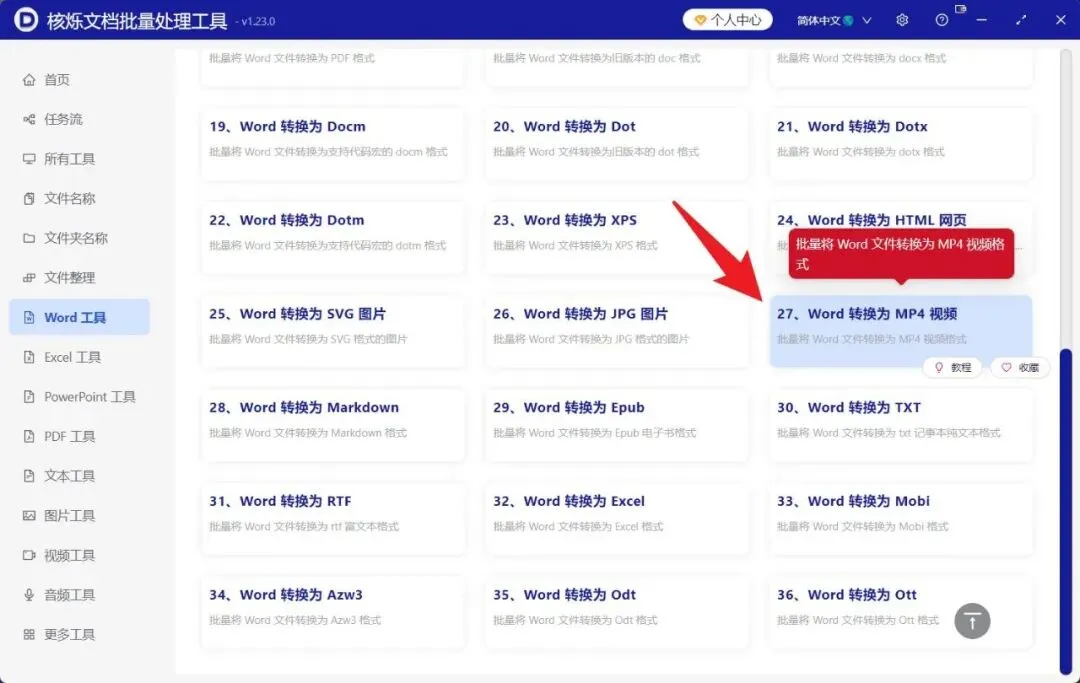
操作目的:选择正确的转换任务,让软件进入 Word 文档转视频的处理流程。
预期结果:页面标题显示为“Word 转换为 MP4 视频”,并进入批量处理向导。
步骤二:添加需要转换的Word文件
进入功能页面后,第一步是“选择需要处理的记录”。界面上方提供了 添加文件、从文件夹中导入文件、清空、更多 等操作入口。
如果只需要转换部分 Word 文档,可以点击 添加文件,手动选择指定的 docx 或 doc 文件。如果一个文件夹中已经整理好了需要转换的全部 Word 文档,可以使用 从文件夹中导入文件,一次性导入文件夹内的文档。
导入后,文件会以表格形式列出,包含序号、名称、路径、扩展名、创建时间、修改时间、操作等信息。截图中已经导入了 6 个 docx 文件,底部显示记录数为 6。
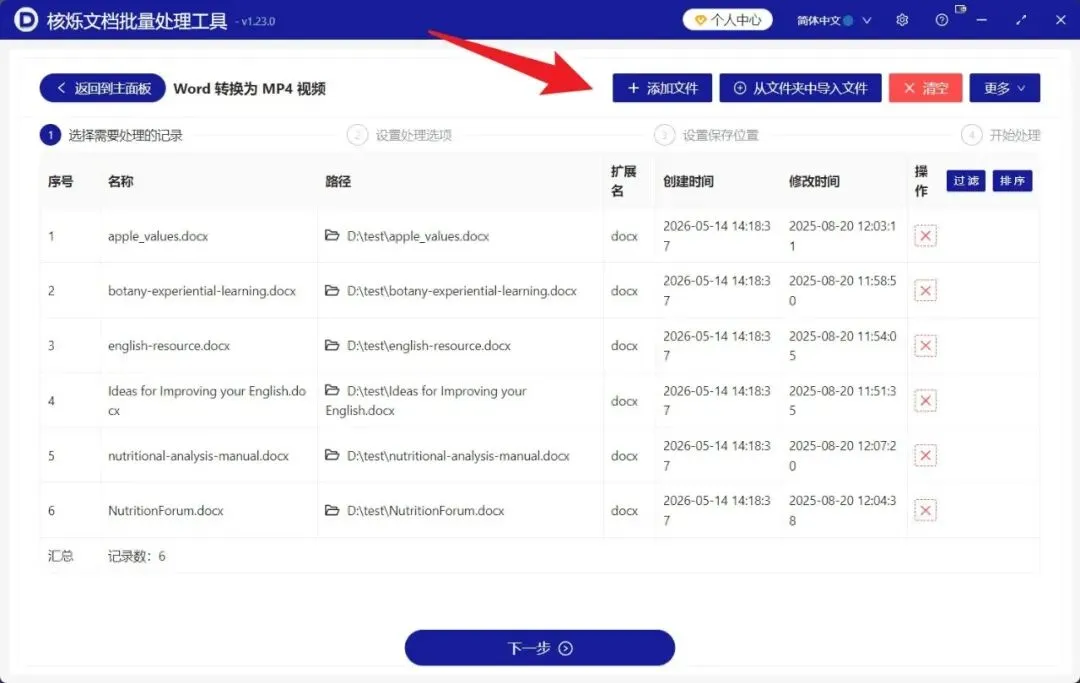
操作目的:把要批量转换的 Word 文档加入处理列表。
预期结果:所有待转换文件出现在列表中,可以检查文件名、路径和扩展名是否正确。
步骤三:检查文件列表,确认无误后点击“下一步”
文件导入后,建议先检查列表中的文件数量和文件路径,确认是否包含了全部需要转换的 Word 文档。如果发现误加了文件,可以在对应行的操作位置删除;如果想重新选择,也可以使用 清空 后重新添加。
确认文件列表无误后,点击页面底部的 下一步,进入处理选项设置。
操作目的:避免漏选、误选文件,确保后续批量转换对象正确。
预期结果:进入第二步“设置处理选项”。
步骤四:设置视频清晰度、视频流畅度和背景声音
在“设置处理选项”页面,可以根据实际使用场景设置输出 MP4 视频的参数。截图中可见的选项包括:
-
视频清晰度:可选择标准、高清、超清。截图中选择的是“高清”。
-
视频流畅度:可选择最低、一般、普通、标准、流畅。截图中选择的是“最低”。
-
背景声音:提供开关选项,可根据需要启用或关闭。
如果视频用于正式培训、课堂展示或资料发布,通常建议选择较高的视频清晰度,以便文字内容更清楚。如果更关注文件体积或处理速度,可以根据实际需求选择合适的清晰度和流畅度。
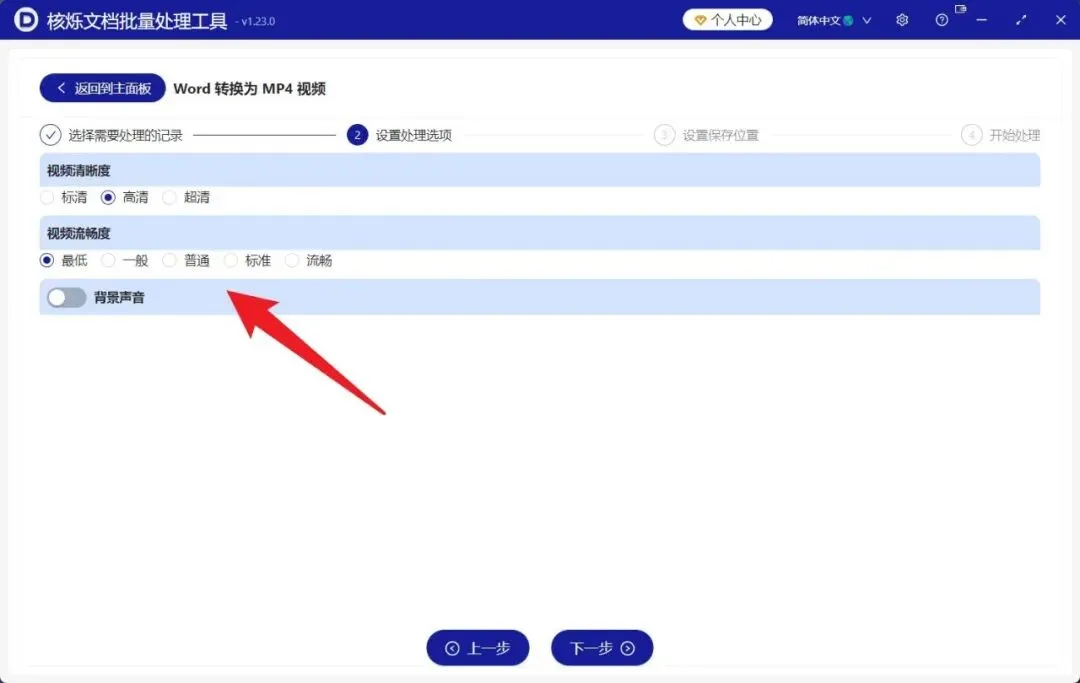
操作目的:统一设置所有 Word 文档转换后的视频输出效果。
预期结果:所有待处理文件将按照同一套视频参数生成 MP4 文件,减少逐个设置的重复操作。
步骤五:设置保存位置并开始处理
完成处理选项设置后,继续点击 下一步。根据界面流程,后续步骤包括“设置保存位置”和“开始处理”。
在设置保存位置时,建议选择一个便于查找的输出文件夹,例如专门新建一个“Word转MP4结果”文件夹,这样处理完成后可以快速找到所有生成的视频文件。
进入开始处理步骤后,按界面提示启动转换任务。软件会按照列表中的 Word 文档逐个批量处理,并生成对应的 MP4 视频文件。
操作目的:指定转换结果的存放位置,并执行批量转换。
预期结果:多个 docx/doc Word 文档批量生成同名或对应名称的 MP4 视频文件。
常见问题与注意事项
1. Word转MP4适合哪些文件格式?
从界面和示例文件可以看到,软件支持将 Word 文件批量转换为 MP4 视频。常见的 Word 文档包括 docx、doc 等格式。实际操作时,可以将需要处理的 Word 文件添加到列表中,软件会在扩展名列显示文件格式,便于确认。
2. 批量导入文件前需要整理文件夹吗?
建议提前把需要转换的 Word 文档放在同一个文件夹中,再使用“从文件夹中导入文件”。这样可以减少多次选择文件的操作,也能降低漏选文件的概率。
3. 视频清晰度应该怎么选?
如果 Word 文档中文字较多、页面较密,建议选择高清或超清,以便播放时内容更清楚。如果只是内部快速预览,标准清晰度也可以满足基本查看需求。
4. 视频流畅度越高越好吗?
视频流畅度会影响播放观感,也可能影响生成结果的体积和处理耗时。对于以阅读文档内容为主的 Word 转视频任务,不一定必须选择最高流畅度,可以根据展示需求选择普通、标准或流畅等选项。
5. 转换前需要关闭正在打开的Word文档吗?
为了避免文件被占用或保存状态不一致,建议在批量转换前先保存并关闭正在编辑的 Word 文档,再导入到软件中处理。
6. 生成的MP4可以直接播放吗?
处理完成后,输出结果为 MP4 视频格式。MP4 是常见视频格式,通常可以在电脑播放器、手机、平板、会议大屏等设备上直接播放,适合分享和演示。
总结:批量Word转MP4,让文档更适合播放和分发
将大量 Word 文档批量转换为 MP4 视频,可以解决文档不便播放、接收方没有办公软件、演示时版式不统一等问题。通过 核烁文档批量处理工具,用户只需要选择“Word 转换为 MP4 视频”功能,导入多个 docx/doc 文件,统一设置视频清晰度、流畅度和背景声音,再设置保存位置并开始处理,即可批量生成 MP4 视频。
对于经常处理培训资料、教学文档、说明书和会议材料的用户来说,这类办公软件的价值在于把重复的文件转换工作交给工具完成。建议在转换前先整理好 Word 文件夹,按步骤批量导入并处理,即可更高效地完成 Word 文档转视频任务。
标签:Word转MP4,批量转换Word文档,docx转视频
by:157706770