 夜雨聆风
夜雨聆风


Word高效之道:师生必备指南 • 第四期



Word 拯救计划
第四期 样式魔法



上一期,我们学会了让每个段落“呼吸”的精细化排版。但试想一下:一篇几十页的文档,需要逐个调整每个标题的格式吗?老师要求“所有一级标题改为黑体、蓝色”,你要手动修改几十次吗?
当然不用! 今天,我们解锁Word中被称为“格式魔法”的核心功能——【样式】。它能让你从繁琐的重复劳动中彻底解放。

用“样式”一键统一全文格式
记住一个核心理念:样式 = 格式的“智能模板”。用好它,你将实现“一次定义,终身受益;一键修改,全局更新”。
01
应用样式:
这是最基础、最重要的一步。
操作:选中你的标题,在【开始】选项卡的【样式】库中,直接点击 【标题1】。同样的,章节标题点击 【标题2】,正文点击 【正文】。
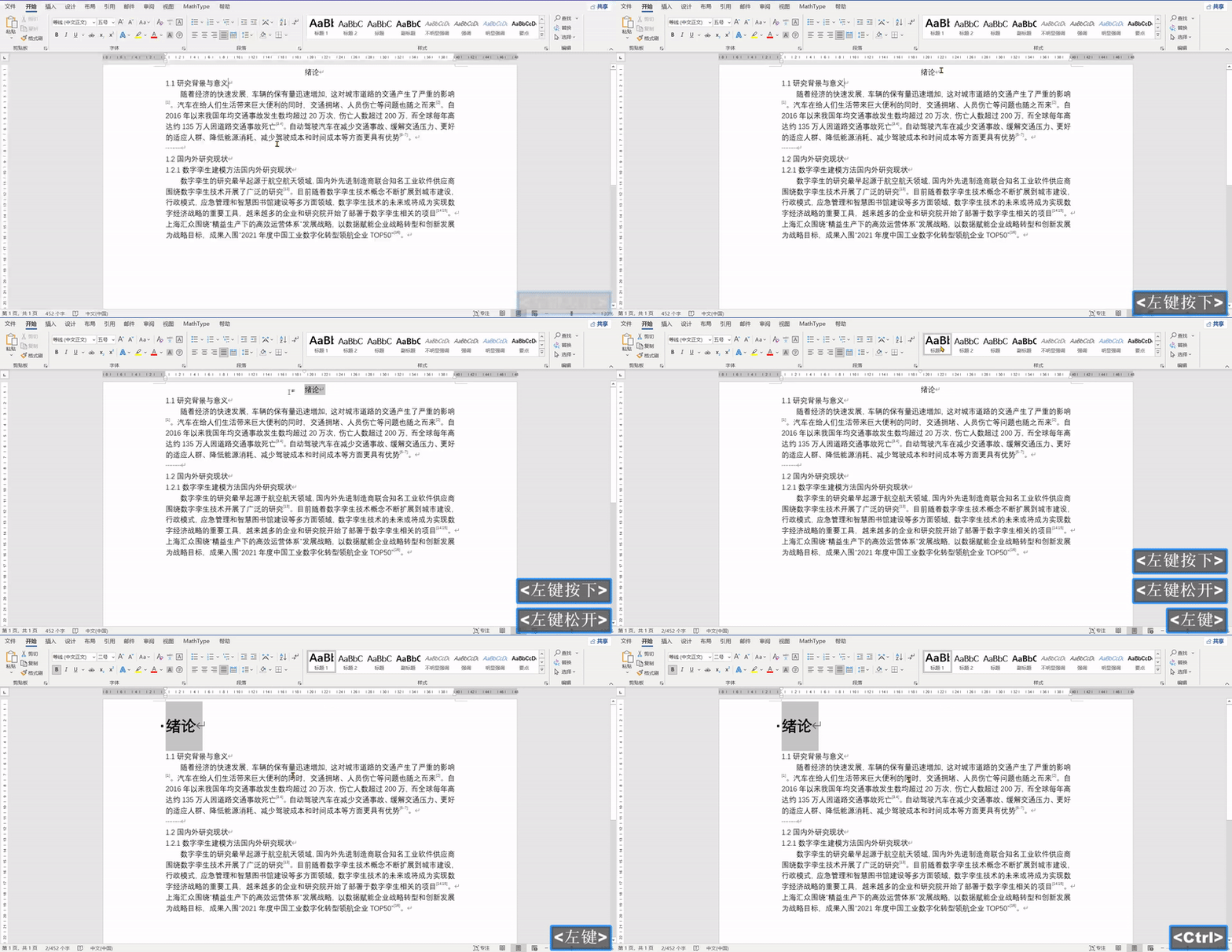
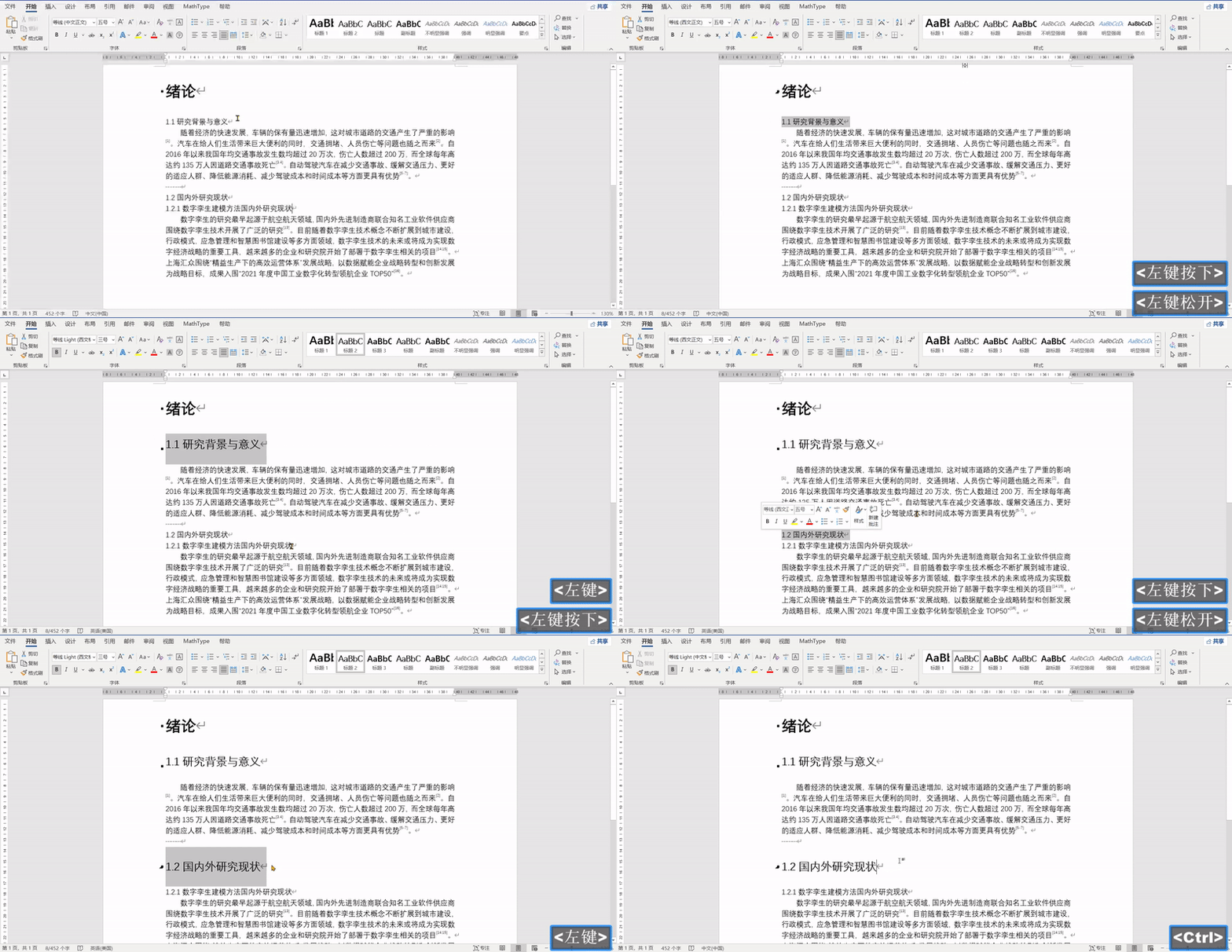
左右滑动查看更多
💡核心优势:这不仅赋予了文字格式,更是为它们贴上了“智能标签”。电脑从此能识别“这是标题”、“那是正文”。
02
修改样式:
内置样式不好看?一键修改,全文同步更新!
-
操作:右键【样式库】中的 【标题1】 → 选择 【修改】。
-
在【修改样式】窗口中:
设置你心仪的字体、字号、颜色、居中…
最关键一步:确认底部 【基于该模板的新文档】(或【仅此文档】) 选项。
点击【确定】。
左右滑动查看更多
💡 魔法时刻:你会发现,整篇文档中所有应用了“标题1”的地方,格式瞬间自动统一更新! 无需任何手动操作。
03
创建样式:
当内置样式不够用时,创造属于你的样式。
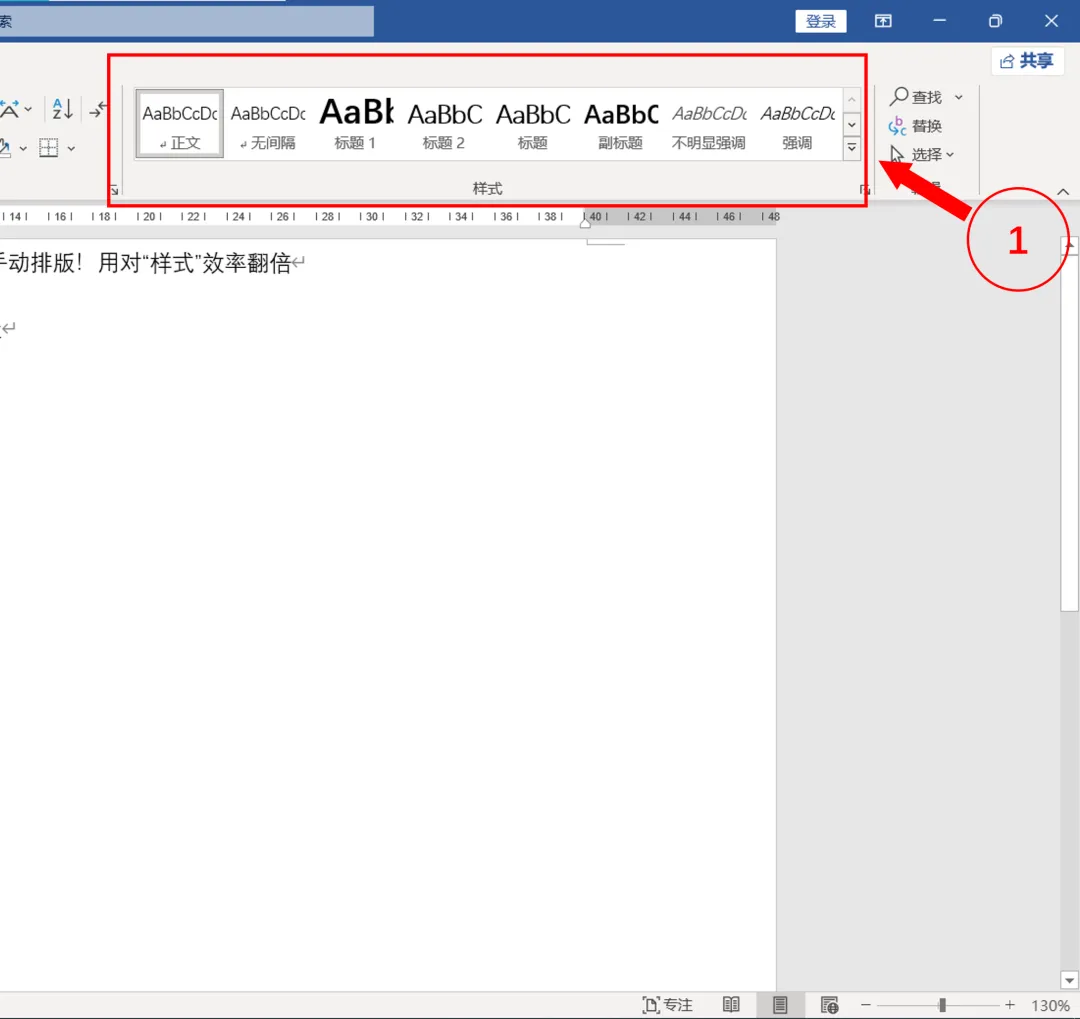
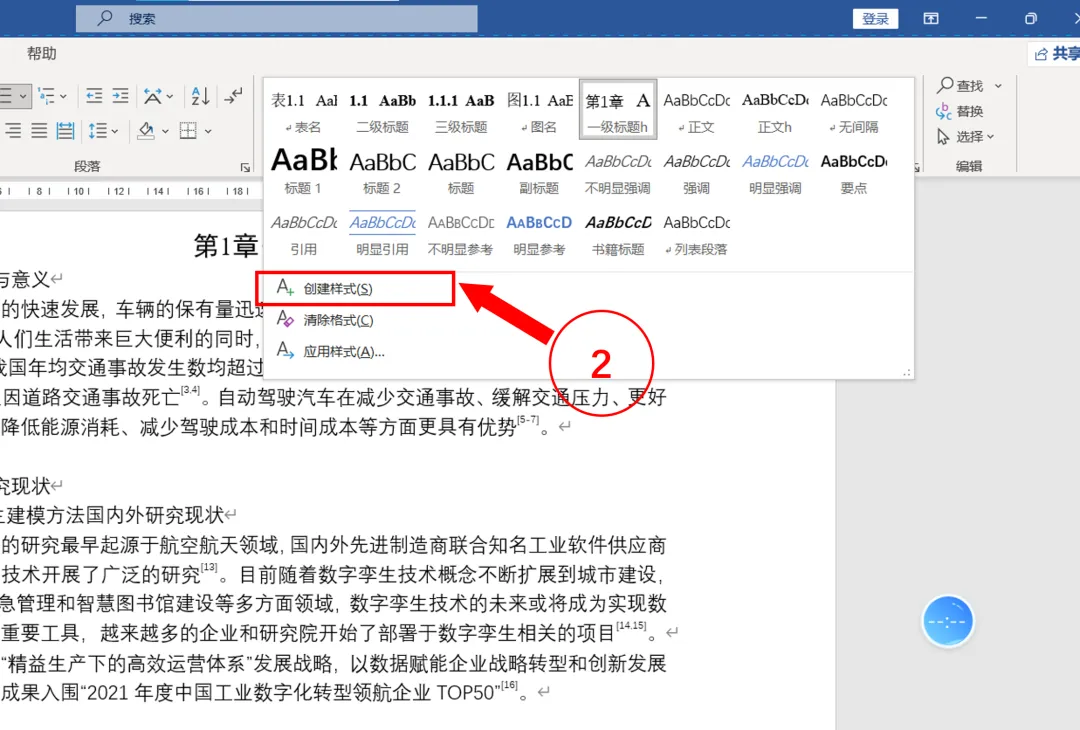
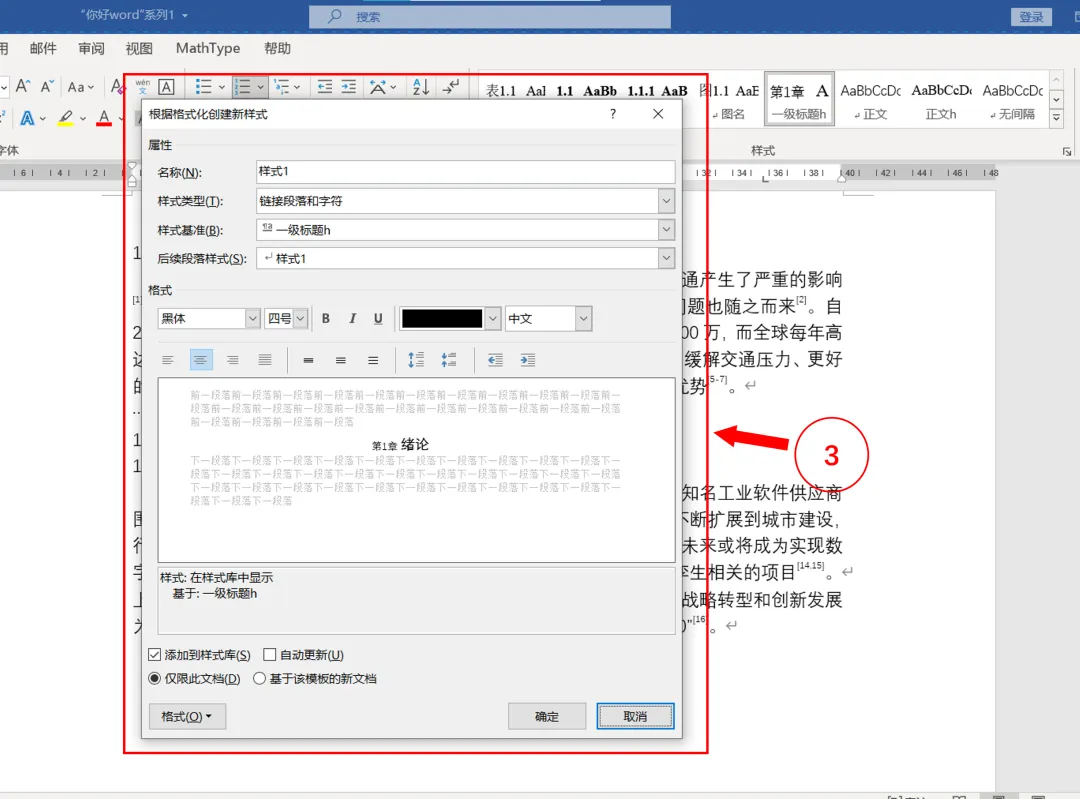
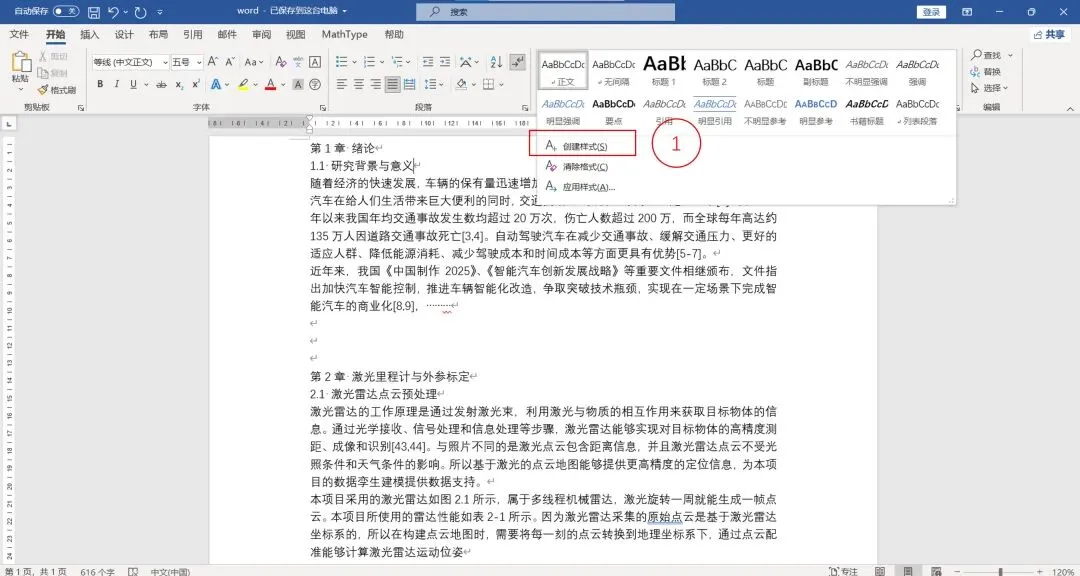
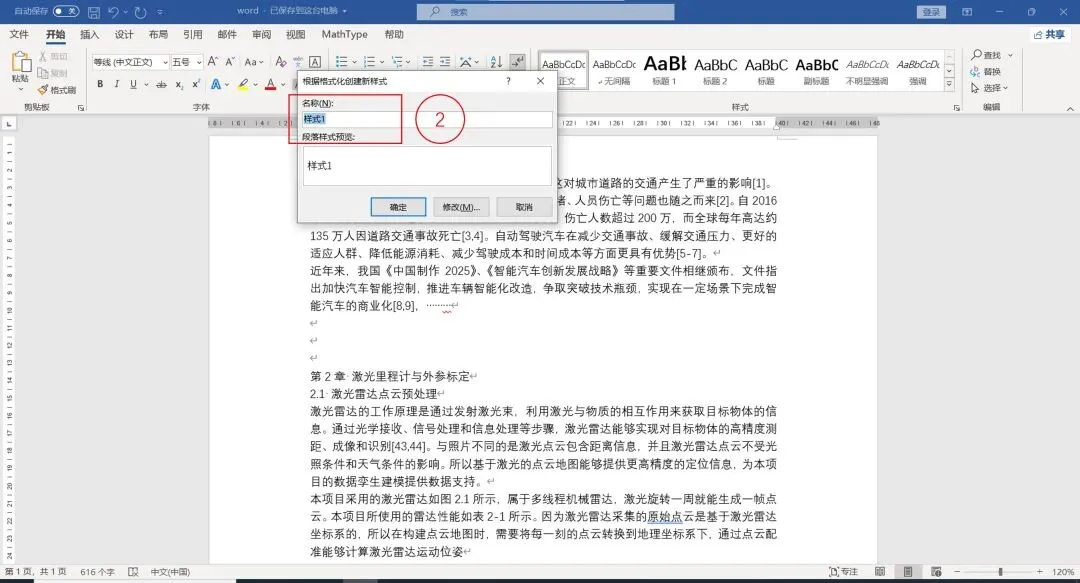
操作:先手动设置好一段文字的格式(如:楷体、灰色、缩进,作为“引文样式”)。然后选中它,在【样式库】右下角点击“展开箭头” → 选择 【创建样式】 → 命名(如“我的引文”)→ 确定。
左右滑动查看更多
💡 应用场景:论文中的“案例”、“重要结论”,教案中的“教学目标”、“重点难点”,都可以创建专属样式,实现极致统一与高效。
效果对比
❌ 原始方法:手动设置每个标题格式 → 修改一个,就要找到全部重复操作 → 耗时易错,格式易混乱。
✅ 样式魔法:为标题应用“样式” → 需要修改时,只需“修改样式”一次 → 全文自动同步更新 → 效率百倍,绝对统一。
系列预告
当你熟练运用“样式”,就为文档装上了最强“引擎”。下期,我们将利用这个引擎,自动生成一个能随时更新的完美目录。敬请期待第五期:《手动目录已过时!3步生成自动目录,更新只需1秒》
学习更多技巧

欢迎关注公众号

– 南京工程学院 –
– 信息化建设与技术服务中心 –
出品:数智微光团
编辑:何永、刘尚尚
审核:宋峻峰、曹永志、李娜