 夜雨聆风
夜雨聆风


苹果手机下载软件免密咋操作?安全便捷设置全解析:从关闭免密到生物识别,附防盗用指南
阅读本文前,请您先点击上面的蓝色字体,再点击“关注”,这样您就可以继续免费收到各种相关的攻略内容了。每天都有分享,完全是免费,如有问题可留言,我会为您提供专业的解答与服务。
苹果下载软件怎么不需要密码
→(以下含详细步骤,建议看完)←
很多朋友发现 用苹果手机下载软件时 有时候不需要输密码就能直接安装 这其实和手机里的设置有关 今天咱们就一步步来聊聊 怎么让下载软件变得更方便 或者怎么调整设置 让每次下载都得输密码 保证安全 这些操作都很简单 跟着步骤来 保证能搞定
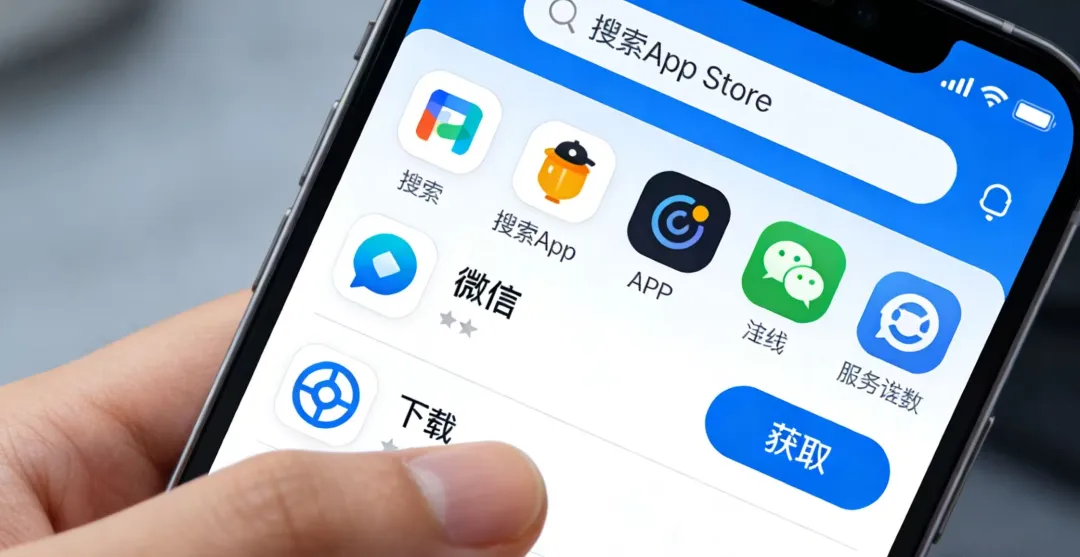
先说说为啥有时候下载软件不用输密码 这主要是因为苹果有个叫“免密下载”的功能 默认是开着的 开了这个功能 在App Store里下载免费软件 或者之前已经买过 下载过的软件 就不用再输密码了 不过 要是下载付费软件 或者第一次下载某个软件 那还是得输密码或者用指纹 人脸识别验证一下
那怎么检查这个功能开没开呢 咱们一步步来 先打开手机里的“设置” 就是那个齿轮形状的图标 然后在设置页面里 往下划拉 找到“iTunes Store与App Store” 点进去 在这个页面里 能看到“密码设置”这个选项 再点进去 这时候 就能看到“免费下载”这个选项了 要是它显示的是绿色 那就是开着的 下载免费软件就不用输密码 要是想关掉 就点一下 变成灰色就行
关掉“免费下载”后 每次下载软件 不管是不是免费的 都得输密码或者验证指纹 人脸 这样虽然麻烦点 但安全多了 特别是手机经常给别人用 或者担心别人乱下载软件的时候 不过 要是觉得每次输密码太烦 也可以设置成“15分钟后需要密码” 这样 输完一次密码后 15分钟内再下载软件 就不用再输了 这个设置也在“密码设置”页面里 找到“需要密码”这个选项 点进去 选“15分钟后需要密码”就行
除了调整免密下载的设置 还可以用指纹或者人脸识别来下载软件 这样既方便又安全 不过 这个功能得手机支持才行 像iPhone 5s及以后的机型 大部分都有指纹识别 iPhone X及以后的机型 就有人脸识别了 要设置这个 还是先打开“设置” 然后找到“触控ID与密码”或者“面容ID与密码” 点进去 要是手机有指纹识别 就选“添加指纹” 按照提示把手指放上去 多放几次 直到录完 要是手机有人脸识别 就选“设置面容ID” 按照提示把脸对着手机 转几圈 直到录完 录完后 再回到“iTunes Store与App Store”页面 把“使用触控ID”或者“使用面容ID”打开 这样下载软件时 就可以用指纹或者人脸识别了
用指纹或者人脸识别下载软件 虽然方便 但也得注意安全 比如 别让别人知道你的密码 也别让别人轻易拿到你的手机 还有 指纹或者人脸识别要是录了别人的 也得及时删掉 不然别人也能用你的手机下载软件 另外 要是手机丢了或者被偷了 得赶紧用其他设备或者电脑 登录iCloud 把手机锁了 或者把里面的数据都删了 免得别人用你的手机下载软件 或者干别的坏事
最后 再提醒一句 不管是开免密下载 还是用指纹 人脸识别 都得根据自己的情况来 要是手机经常自己用 也担心安全 那就关掉免密下载 或者设置成“15分钟后需要密码” 要是觉得输密码太烦 手机也不经常给别人用 那就开着免密下载 或者用指纹 人脸识别 总之 怎么方便怎么来 但安全也不能忽视
声明:本文内容来源于网络及AI辅助生成,旨在分享与交流,不代表本平台观点。我们尊重原创,若涉及版权问题,请及时联系我们,我们将第一时间核实并处理,确保不侵犯任何合法权益。未经授权,请勿转载,违者将追究法律责任。
一一一一一一一一一一一一一一一一一一一一一一一一一一一一一一一一点赞一转发