 夜雨聆风
夜雨聆风


7、零基础 微信小程序开发工具下载指南
开发小程序可选的工具很多,但对新人我们强烈推荐先从微信官方提供的小程序开发工具入门,这个是最正统靠谱的。
先把基础流程摸熟,等你熟悉了小程序的开发流程和框架之后,再去尝试其他工具也不迟。
一、在线下载官方专用的微信小程序开发工具
https://developers.weixin.qq.com/miniprogram/dev/devtools/download.html
微信小程序开发工具下载指南
选好安装包后一路点下一步就行,和装普通软件没区别。这是我苹果电脑装好之后的样子:
对于小程序开发新手,我们强烈建议从微信官方提供的开发者工具开始。
它最正宗、最稳定,能帮你快速熟悉小程序的开发流程和框架。先学会走,再学会跑,等基础扎实了,再探索其他工具也不迟。
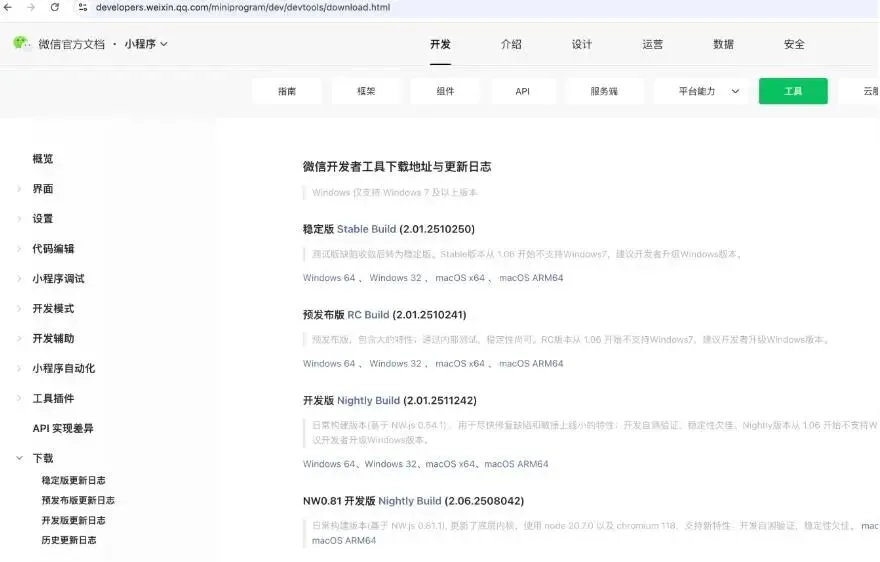
1、下载官方微信小程序开发工具
打开页面后,您可以根据自己的操作系统选择对应的版本。官方提供了多个版本以满足不同开发者的需求:
稳定版 (Stable Build)
特点:最稳定、最推荐日常使用的版本。缺陷修复后才会转为稳定版。
注意:从1.06版本开始,已不再支持Windows 7系统,建议Windows用户升级系统。
最新版本:2.01.2510290 (发布于2026年3月25日)
下载:提供Windows 32位、Windows 64位、macOS (Intel芯片) 和 macOS (Apple芯片) 版本。
预发布版 (RC Build)
特点:包含即将上线的新特性,经过内部测试,稳定性尚可,适合想提前体验新功能的开发者。
最新版本:2.01.2510241 (发布于2025年10月24日)
下载:同样提供多系统版本。
开发版 (Nightly Build)
特点:每日构建的版本,用于快速修复缺陷和上线小特性。由开发团队自测验证,稳定性欠佳,适合追求最新修复或参与测试的开发者。
注意:分为基于新架构(Electron)和旧架构(NW.js)的两个系列,均不支持Windows 7。
最新版本:2.02.2605202 (基于Electron,发布于2026年5月20日)
下载:提供Windows 64位及macOS版本。
历史版本 (1.05 系列)
特点:这是最后一个支持Windows 7系统的版本系列。原则上只修复重大Bug,不再跟随新版本节奏更新。
最新版本:1.05.2204250
下载:提供Windows 32位和64位版本。
2、版本选择建议
新手/日常开发:无脑选择 稳定版 (Stable Build),避免因工具不稳定影响学习或开发进度。
Windows 7 用户:如果无法升级系统,请下载 1.05.2204250 历史版本。
想尝鲜的开发者:可以尝试 预发布版 (RC Build)。
参与内测或急需某个修复:可以考虑使用 开发版 (Nightly Build),但请做好可能遇到问题的心理准备。
3、安装与使用
下载完成后,直接运行安装程序即可。安装后打开工具,使用微信扫码登录,就可以开始创建你的第一个小程序项目了。
二、选择稳定版
1、根据你的电脑型号选对应安装包:Windows 64位选win64版本,苹果Intel芯片选mac os x64,苹果M系列芯片选macos arm64。
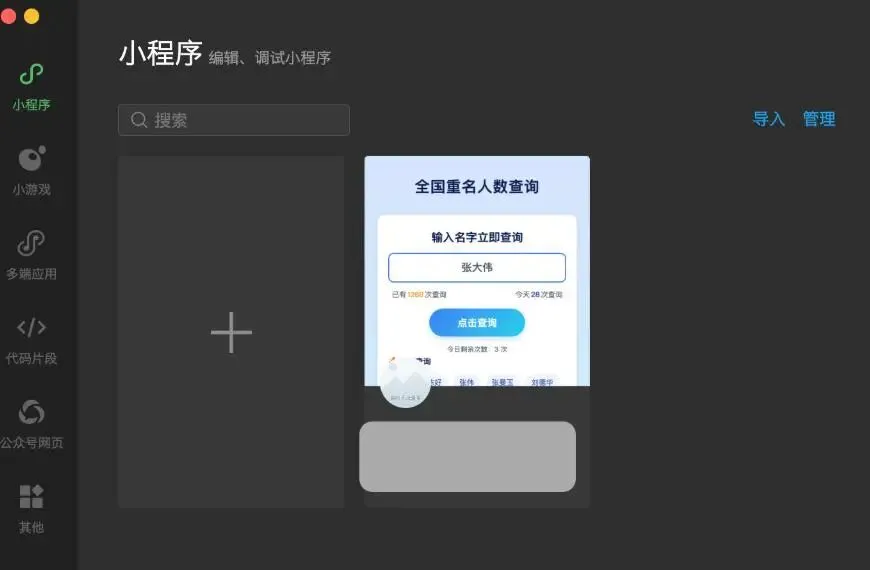
2、 创建小程序项目
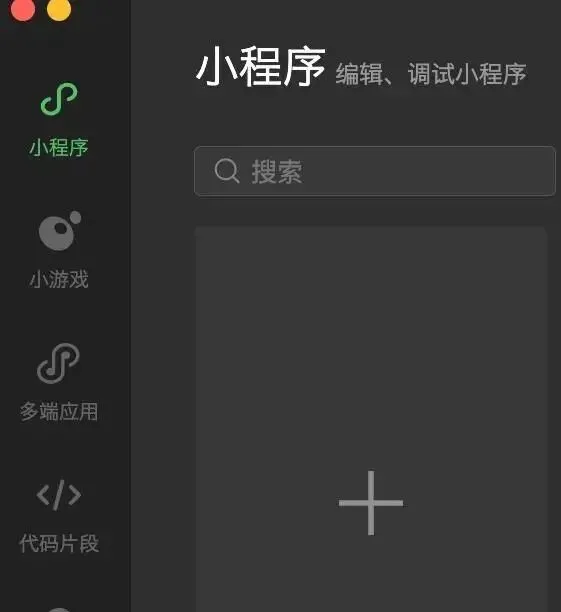
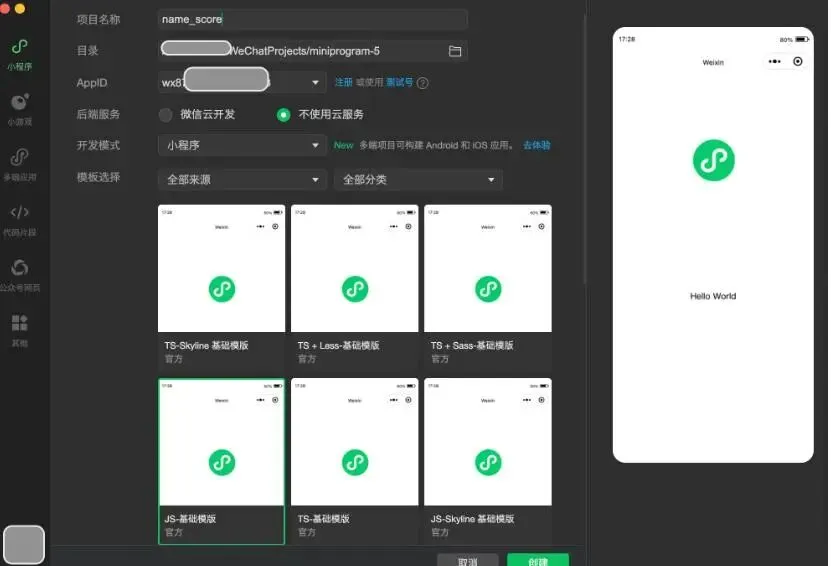
开发工具装好后,咱们来动手建个新项目。点击界面上的“+”号开始创建。
点击后弹出填写窗口,参照下图操作:
项目名称随意填,目录保持默认即可。后端服务选“不使用云服务”,模板挑最基础的“JS模板”。最关键的是填入 AppID,这点下面细说。
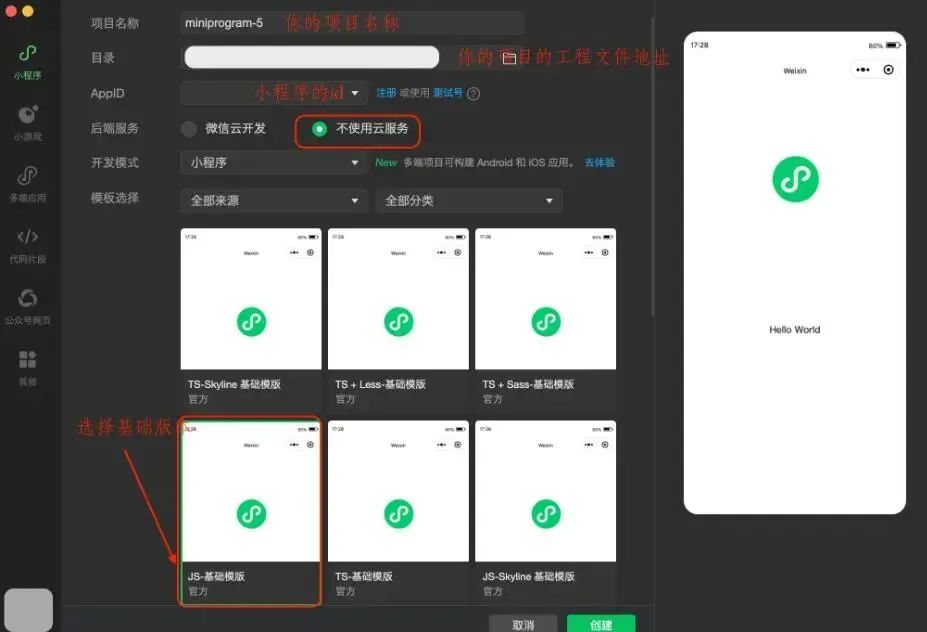
3、获取小程序 AppID
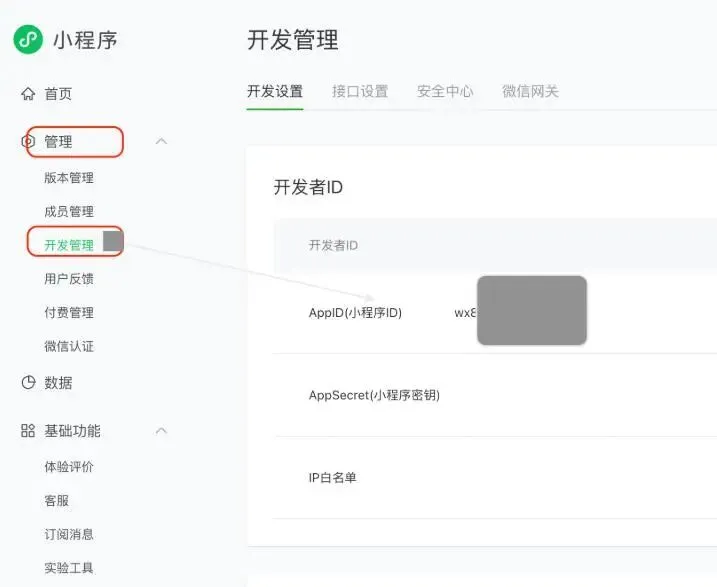
之前注册好的小程序,现在派上用场了。打开管理后台,在左侧菜单找到「开发管理」,里面就能看到 AppID。把它复制下来,粘贴到开发者工具的 AppID 栏里,点创建就搞定了。
4. 熟悉开发界面
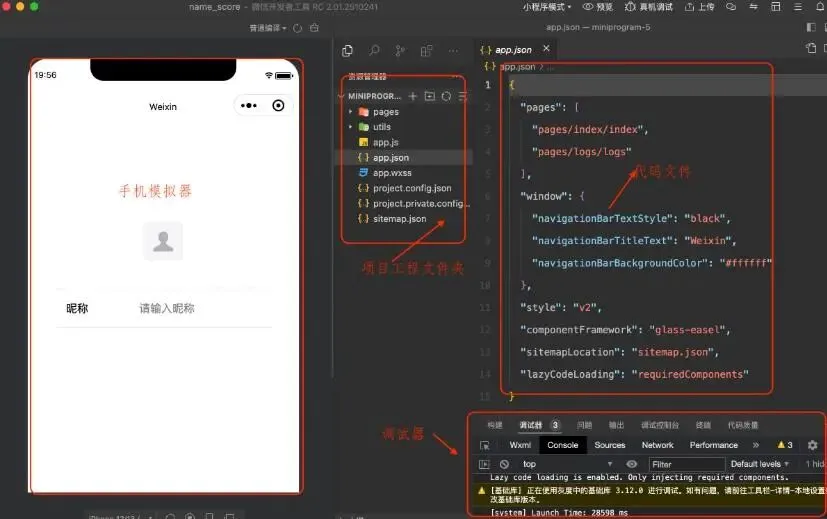
项目建好,正式开发启动!你会看到这样的界面布局:
左侧是手机模拟器,能切换安卓或苹果不同机型预览效果
中间是工程文件列表,管理所有项目文件
右侧是代码编辑区,写代码、改逻辑都在这
底部是调试控制台,查看运行日志和报错信息
以上就是开发工具的基础介绍,准备工作做完,大家多多动手实操。