夜雨聆风
夜雨聆风


如何创建和使用企业微信智能文档?
企业微信智能文档操作全指南:电脑/手机端新建,键入“/”快速插入文本、媒体、布局、协作等内容块。支持数据表、视图、图表、公式自动计算、按钮触发操作、控件制作表单。可将文档发布为网页并设置访问范围,支持订阅更新。一站式掌握智能文档,提升团队协作效率!
1、电脑端
方式 1:在左侧栏点击智能文档进入「智能文档与表格」页面,使用模板或空白新建智能文档。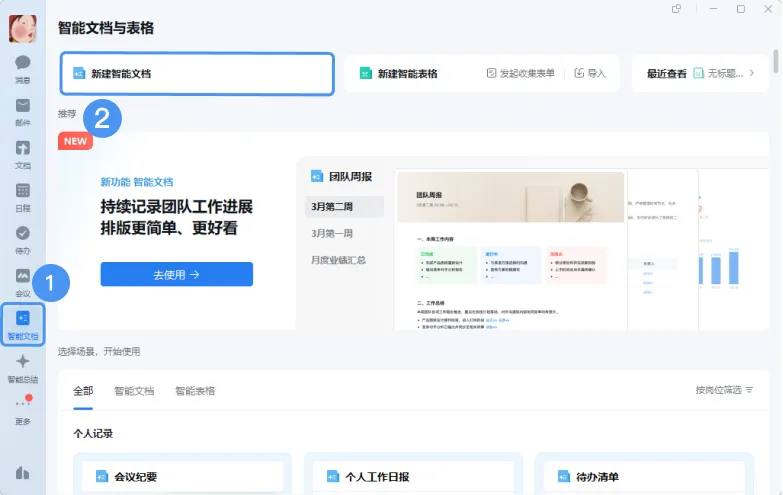
方式 2:在左侧栏点击「文档」,在顶部工具栏点击新建文档->智能文档。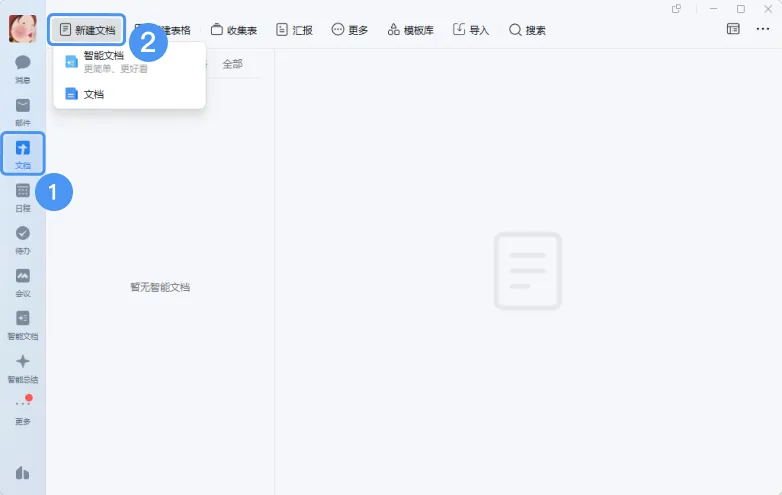
2、手机端
进入「文档」页面,点击「智能文档」,使用模板或空白新建智能文档。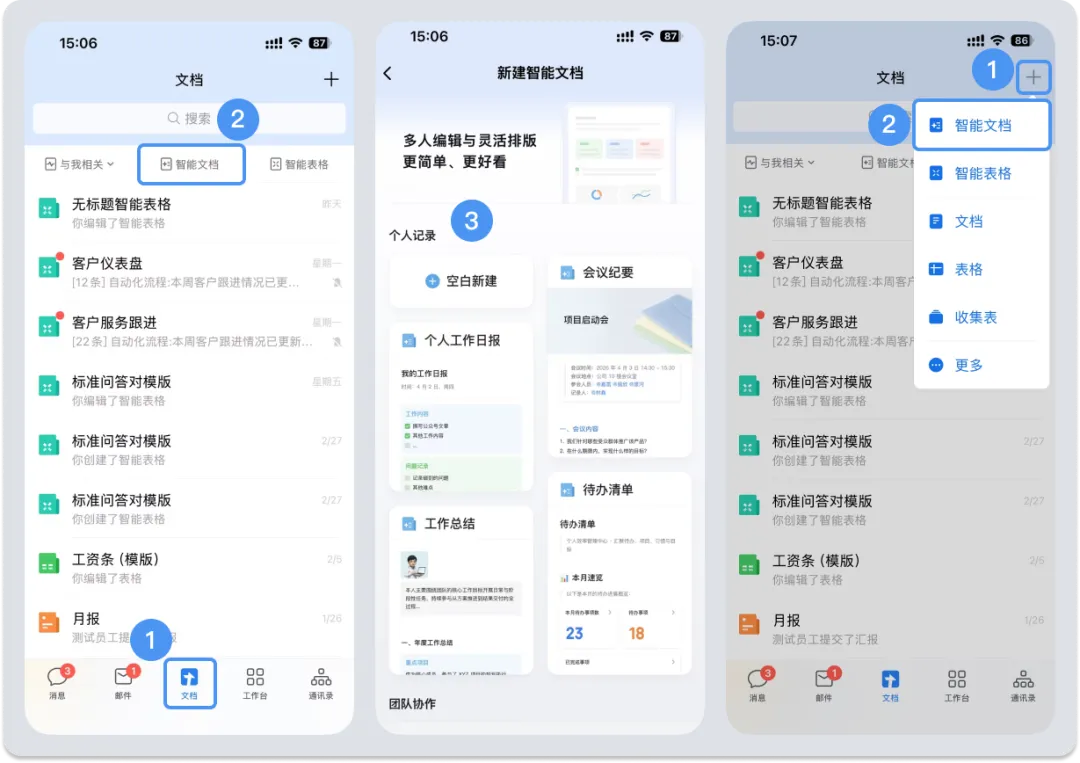
注:若未找到智能文档,请确保企业微信已升级至最新版本。
1、页面及目录
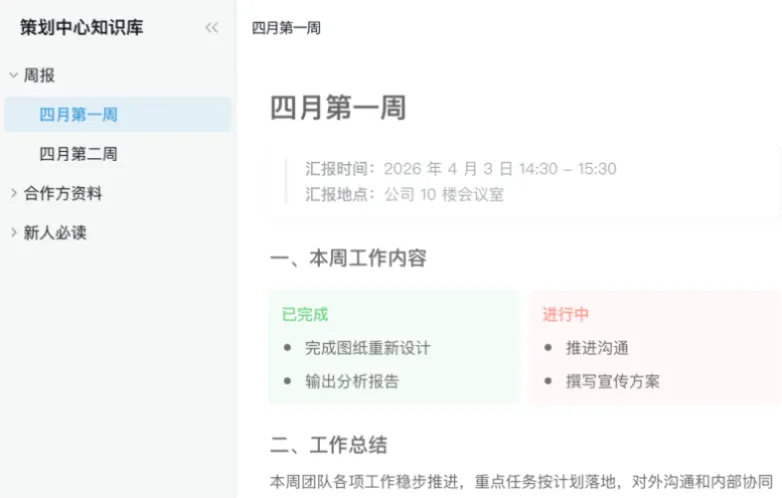
可在智能文档左侧新建页面或在已有页面右侧点击“+”新建空白子页面,将分散在各个文档、聊天里的信息汇集一处。不必四处寻找,在一个地方就能查看工作全貌。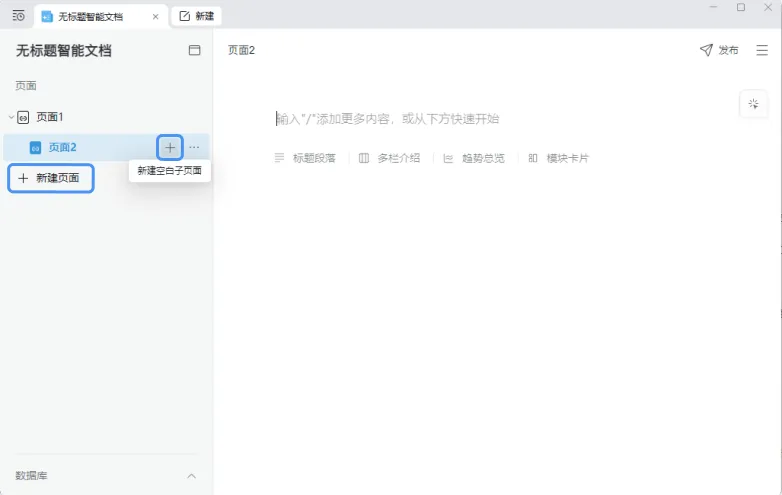
2、基础内容
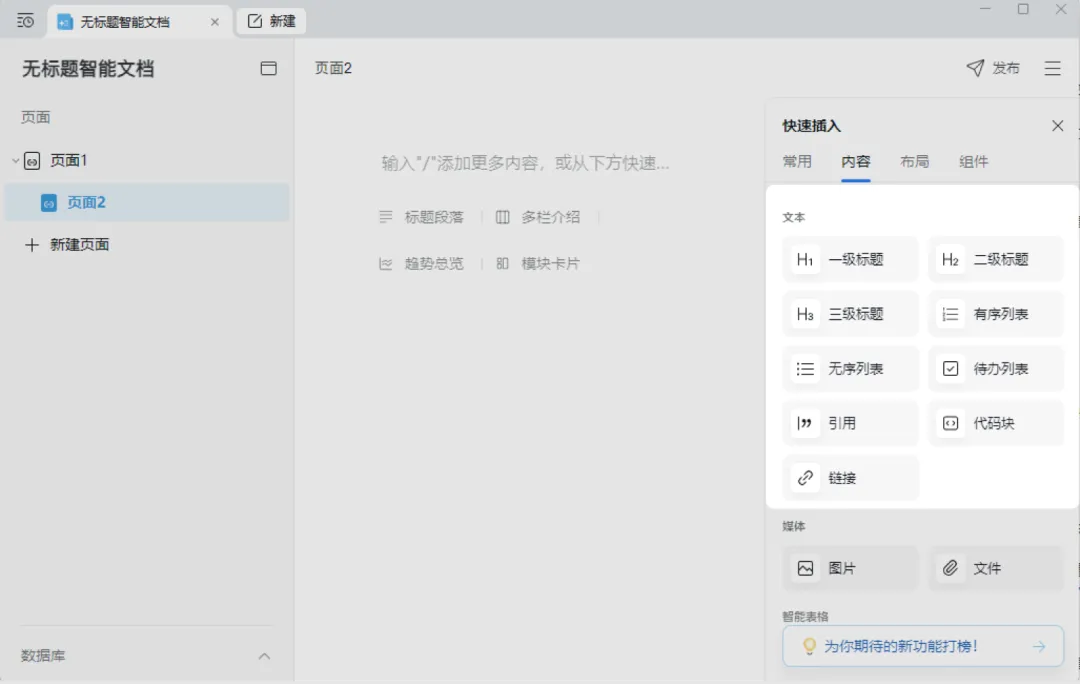
在智能文档中的页面任意位置,只需键入 「/」 即可唤起“快速插入”菜单。
-
输入 「/」 后可即可调用文本、媒体、布局、协作等全量基础内容块 。 -
支持拼音、首字母或英文单词模糊搜索 。例如输入“/gl”后将查询高亮块,提升插入效率 。
(1)文本类通过多级标题与灵活列表,将碎片化的想法转化为清晰的逻辑结构
- 使用场景:
编写部门资料门户、项目进度的总结、或团队工作的汇报 - 操作步骤:
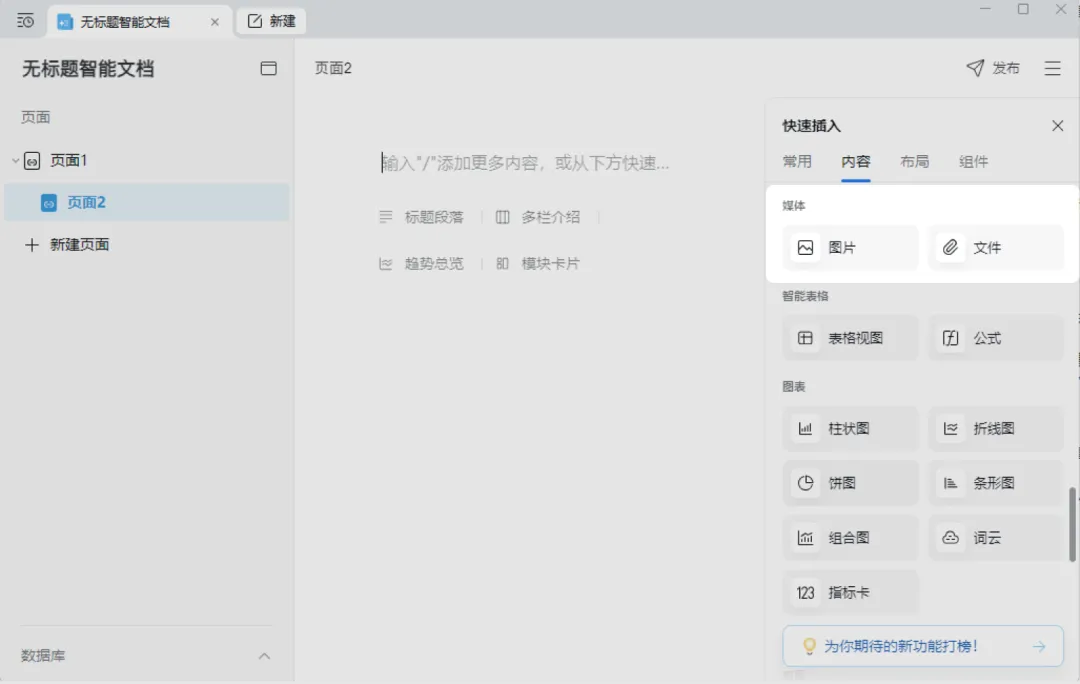
(2)媒体类通过图片与文件的嵌入,将静态信息转化为直观的视觉成果
- 使用场景:
制作团队相册、分发企业宣传资料、或更新产品图册 - 操作步骤:
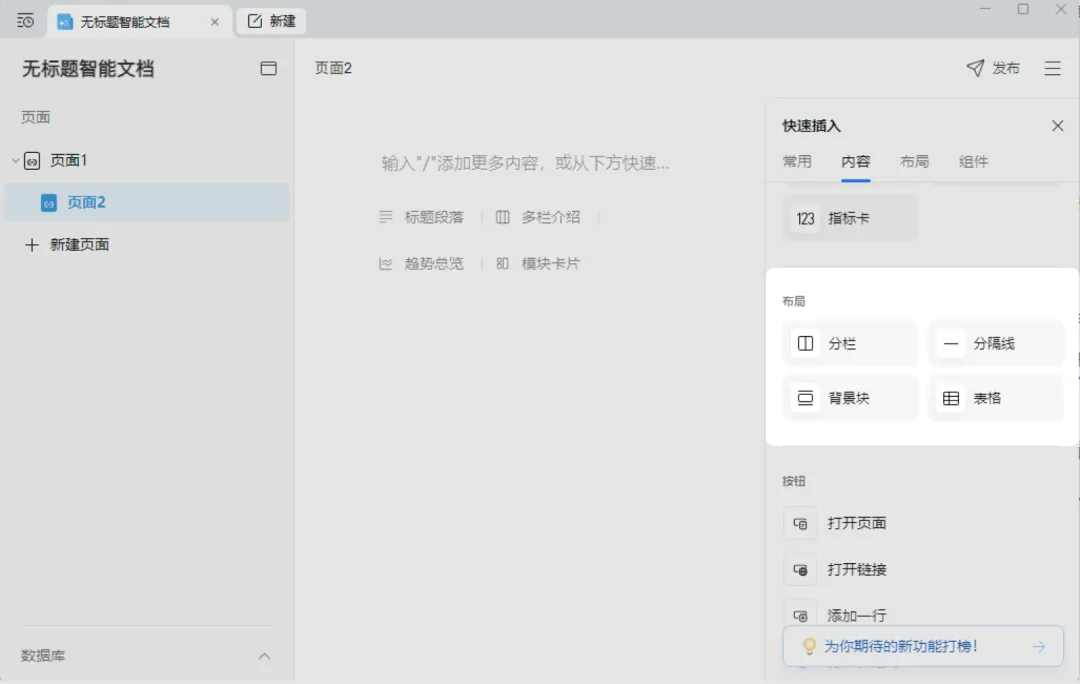
(3)布局类通过空间切分与逻辑分区,让复杂信息在页面上分布得错落有致
- 使用场景:
通过布局类的 block 来优化信息排版, 提升信息的阅读效率 - 操作步骤:
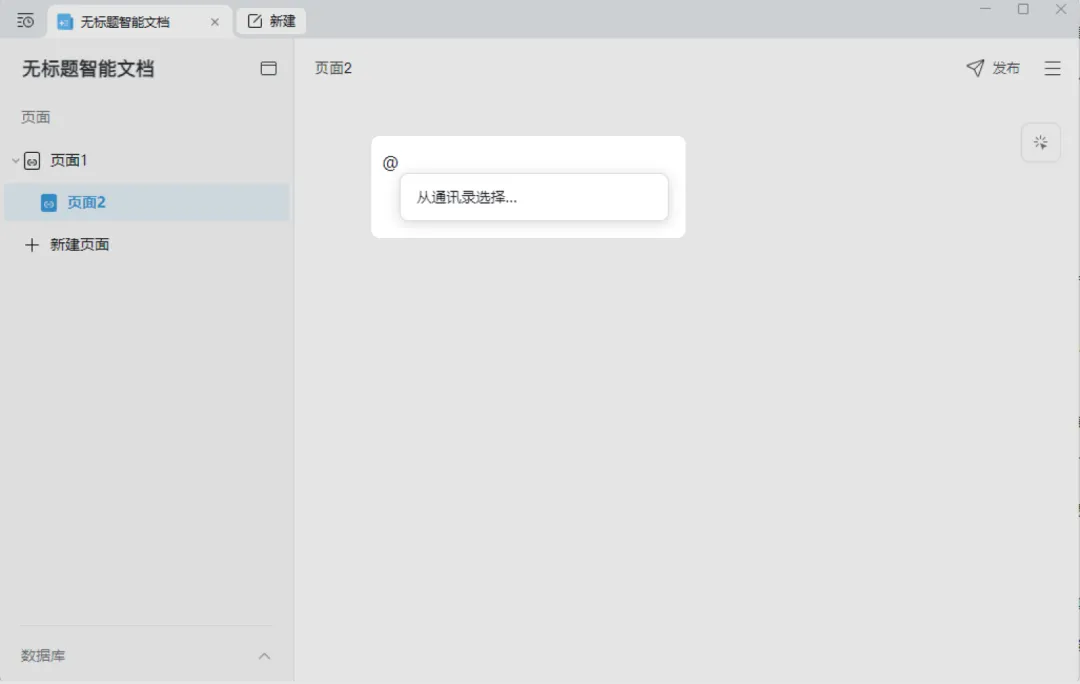
(4)协作类通过「@人」来连接人与事,既可以@企业内成员,也可以@微信客户
- 使用场景:
项目/任务中指派负责人时,可以通过 @ 提及决策者/关联方 - 操作步骤:
3、数据表
在智能文档左下角数据库新建数据表,数据表负责「存储」,而页面负责「呈现」。只需维护一套底层数据,就可以在文档的不同位置,可以多次调用数据表中的内容,而无需重复录入。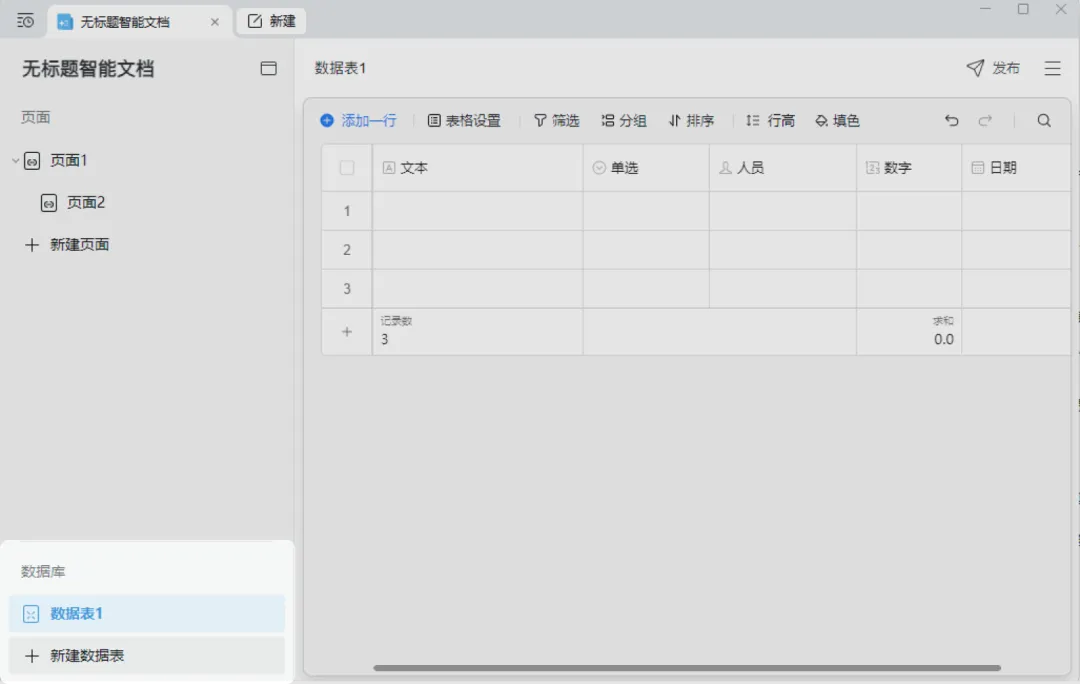
4、视图
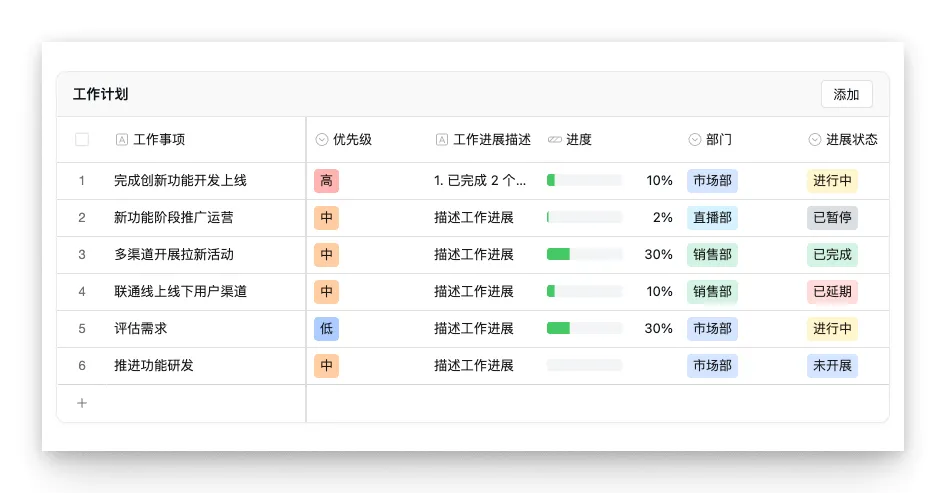
只需通过筛选和分组,就能为不同岗位定制窗口。例如:
-
在项目管理中让执行人员聚焦于任务流转,不看到无关的内容 -
在订单进展中让经理只看到“紧急”或“逾期”的订单信息
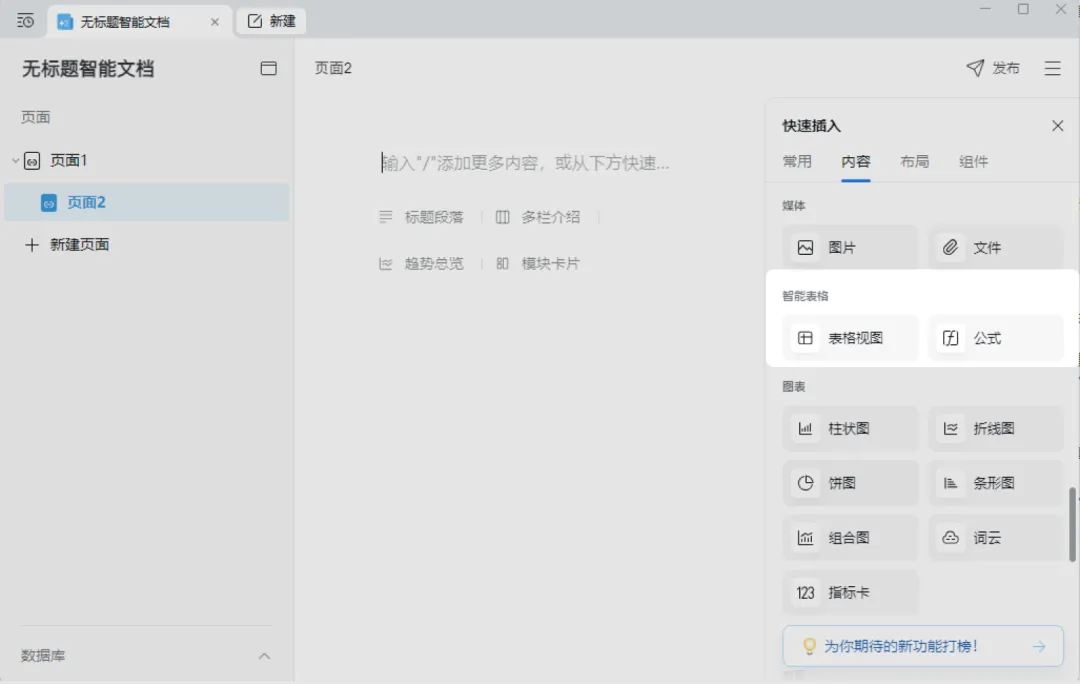
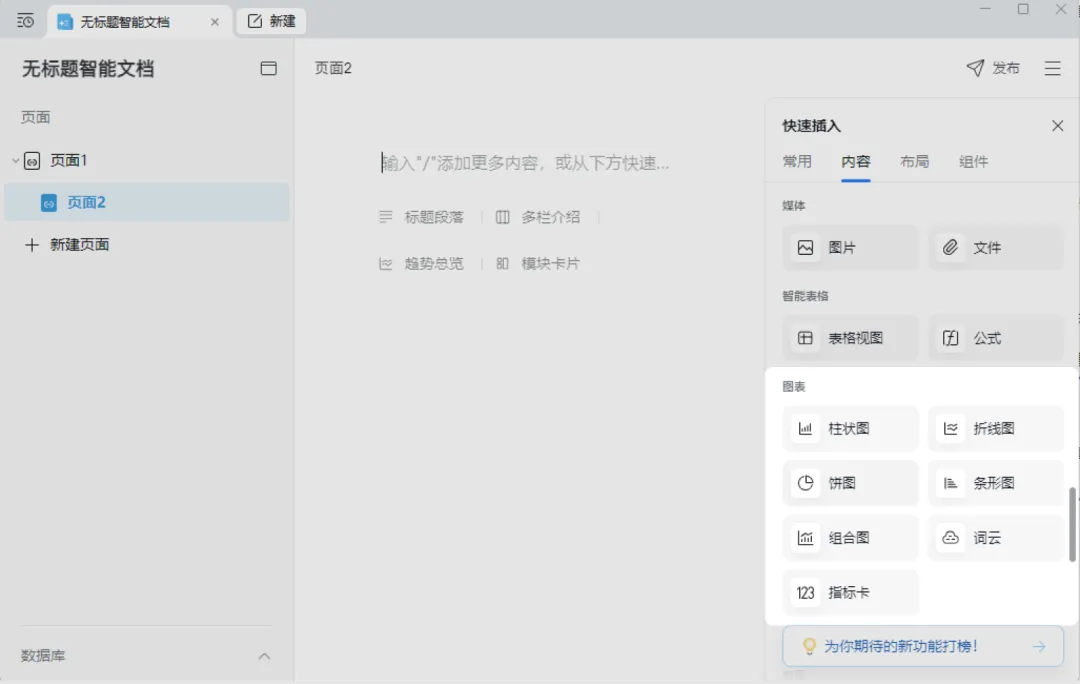
5、图表
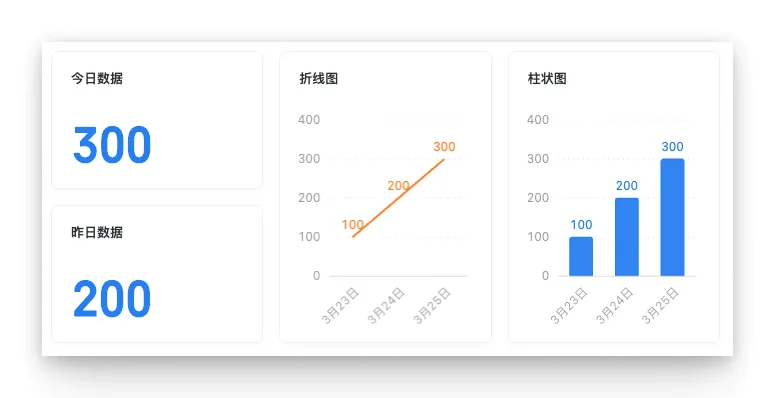
可以将琐碎的数据单元转化为一眼可见的业务趋势,让关键信息不再被淹没。例如:
-
项目管理中全组成员实时感知整体进度和风险占比 -
在销售看板中让老板一眼捕捉到业绩达成情况,或者趋势的波动
6、公式
可以在数据库或页面中,使用公式自动计算业务数据:例如统计「订单表」里还有多少”待发货”的订单,并将具体数量展示出来。还可以编写复杂的条件来控制逻辑:例如用 if 函数,根据订单数量调整对应货品的库存状态。
(1)一个公式通常包含两部分:对象:要对什么做公式运算,比如数据表、某一个控件的值函数:对数据做哪一类运算,比如筛选、统计、判断条件
(2)公式入口:方式 1:在页面中输入等号「=」,就能在公式输入框中编辑具体内容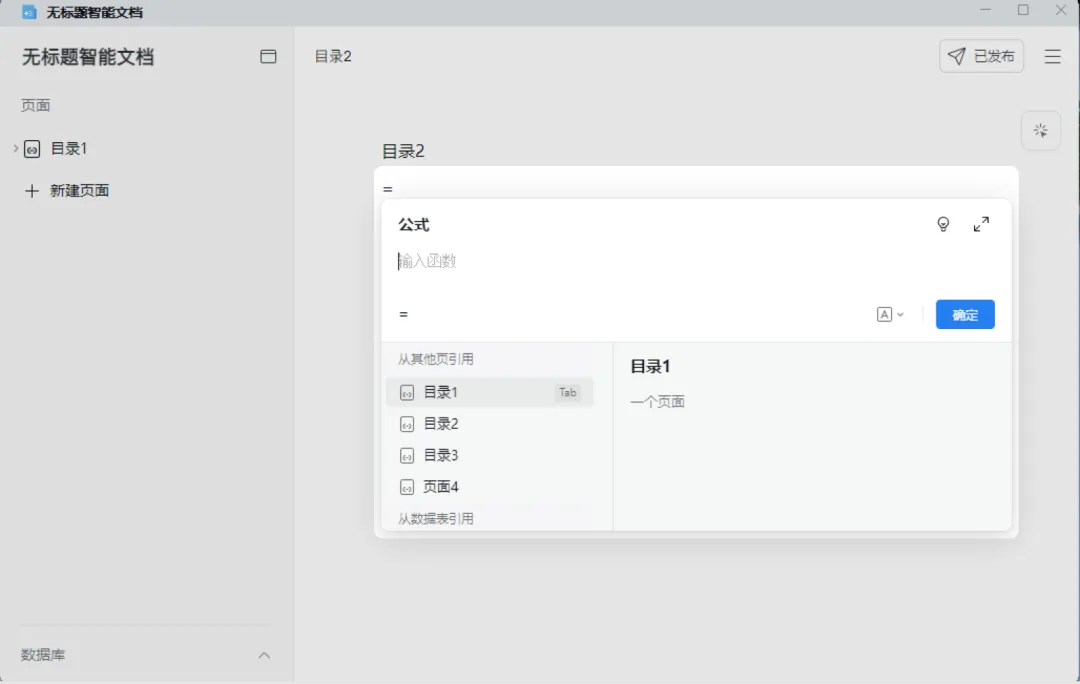
方式 2:在数据表中新增「公式」字段,即可直接进入编辑。或双击公式字段,点击「 编辑公式」,也可以进入编辑。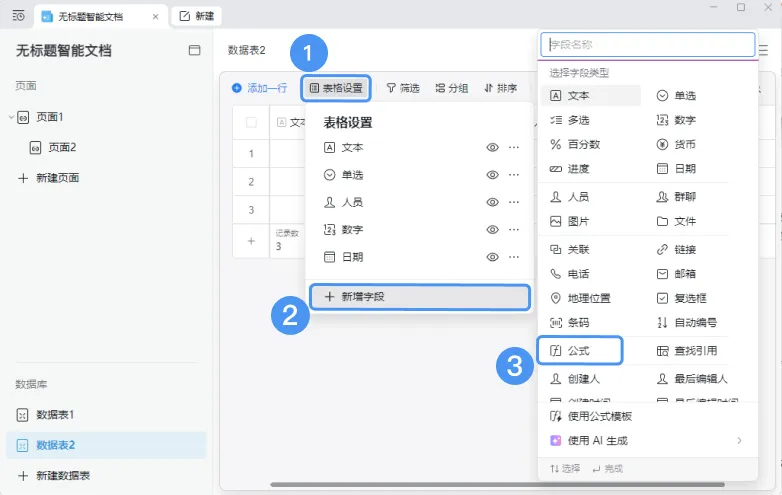
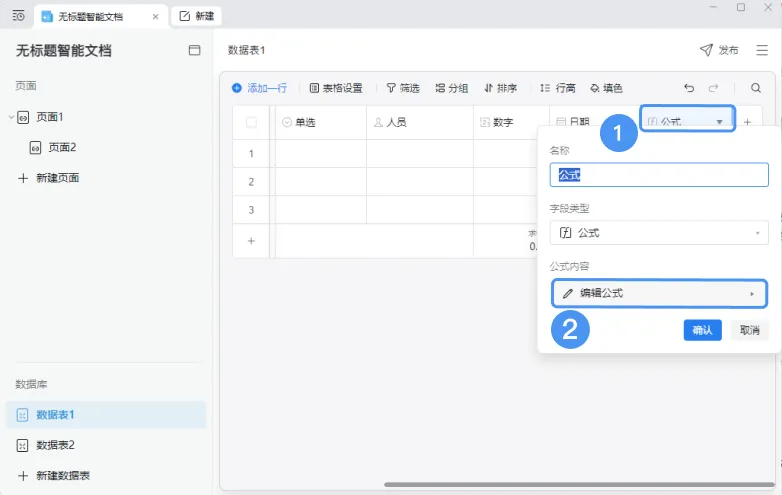
(3)公式使用场景自动计算数据(如加减乘除、平均值、最大、最小值):在数据表中,使用公式自动对数据做计算,提高数据处理效率。按条件显示不同结果:根据数据范围或其他条件,动态展示结果。例如根据商品库存的数量情况,展示不同的库存状态(正常 / 低库存等)。把业务逻辑封装到按钮中:通过配置按钮中的公式,支持快捷地完成业务操作。例如点击按钮时,就往数据表中写入一行记录等。
7、按钮
按钮是智能文档中 “执行某类操作” 的触发入口。通过配置按钮,点击后可以触发以下操作:
- 打开页面:
跳转到指定的子页面 - 打开链接:
在独立窗口打开链接 - 添加一行:
在指定数据表中新增一行记录 - 打开指定行:
展开指定一行记录的详情页 - 使用公式自定义:
执行公式运算的结果
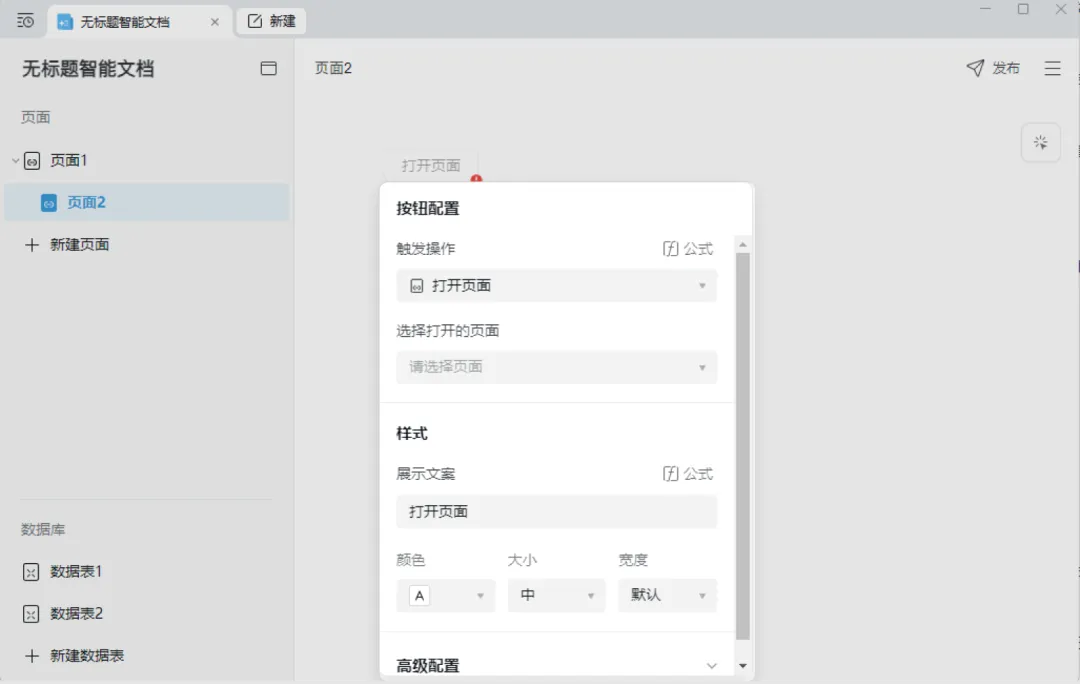
配置按钮:步骤 1:添加按钮在页面中输入「/按钮」,选择要添加的按钮。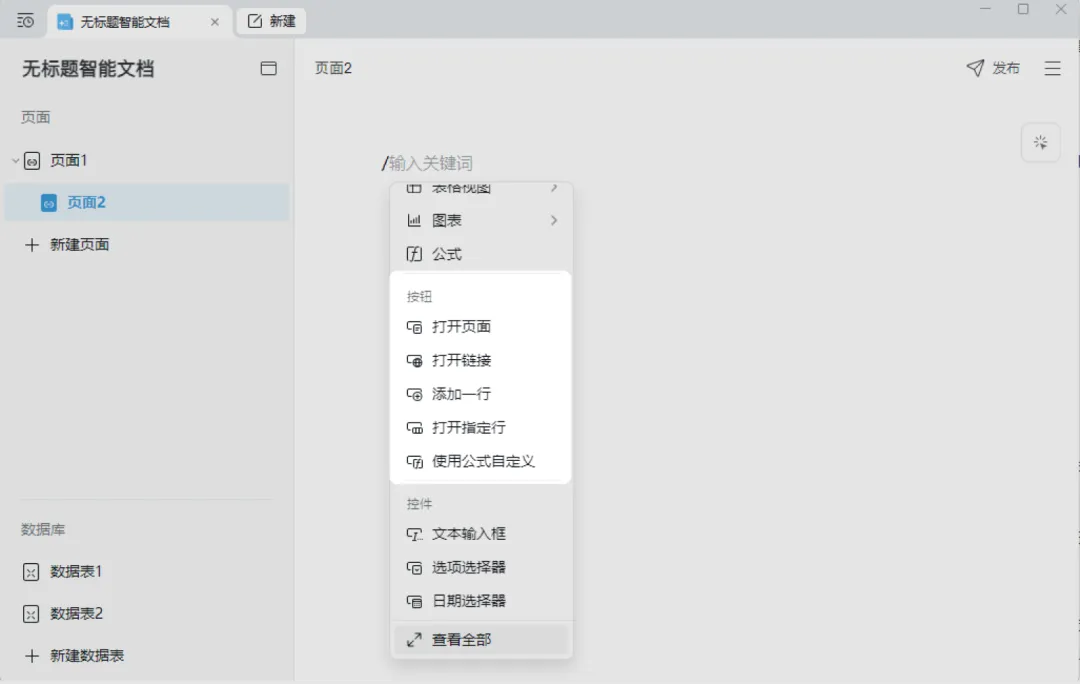 步骤 2:完成按钮配置在弹出的「按钮配置」页面中,设置 要触发的操作、按钮样式 和 高级配置。
-
按钮样式:可以配置按钮的展示文案、颜色、大小和宽度。 -
高级配置:配置按钮名称,方便在公式中根据名称引用此按钮。
8、控件
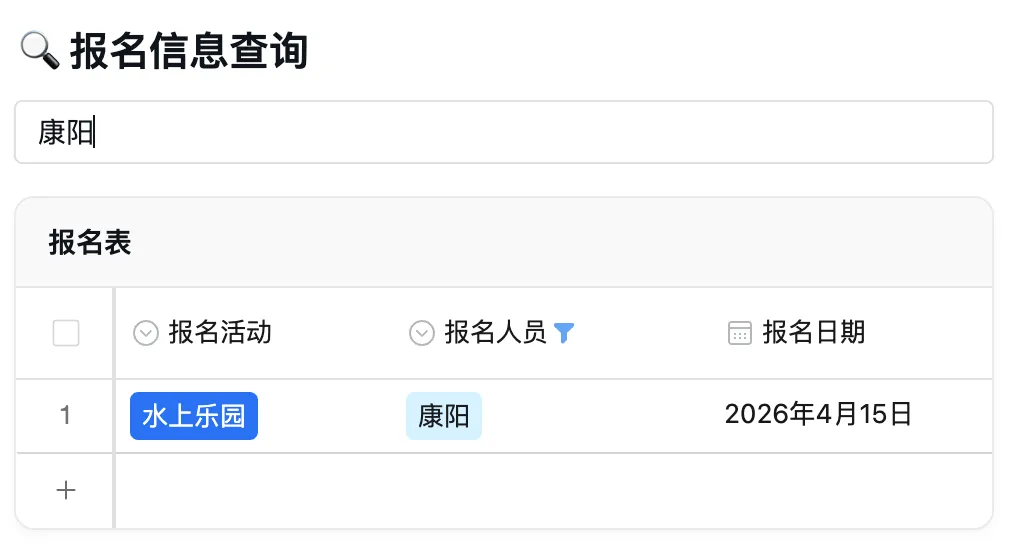
控件是可以自由放置在页面上的交互组件,比如输入框、选项或日期选择器等。在控件中输入或选择的内容,可以通过公式来引用,适用于制作「收集表单」、「信息查询页面」。
(1)常用的控件类型:文本输入框:可填写任意文本内容,常用于客户信息录入(如姓名、地址等)。选项选择器:可从预设选项中进行选择,常用于投票意向收集、表格信息筛选。日期选择器:可选择具体日期,常用于客户意向收集(如试驾时间预约等)。
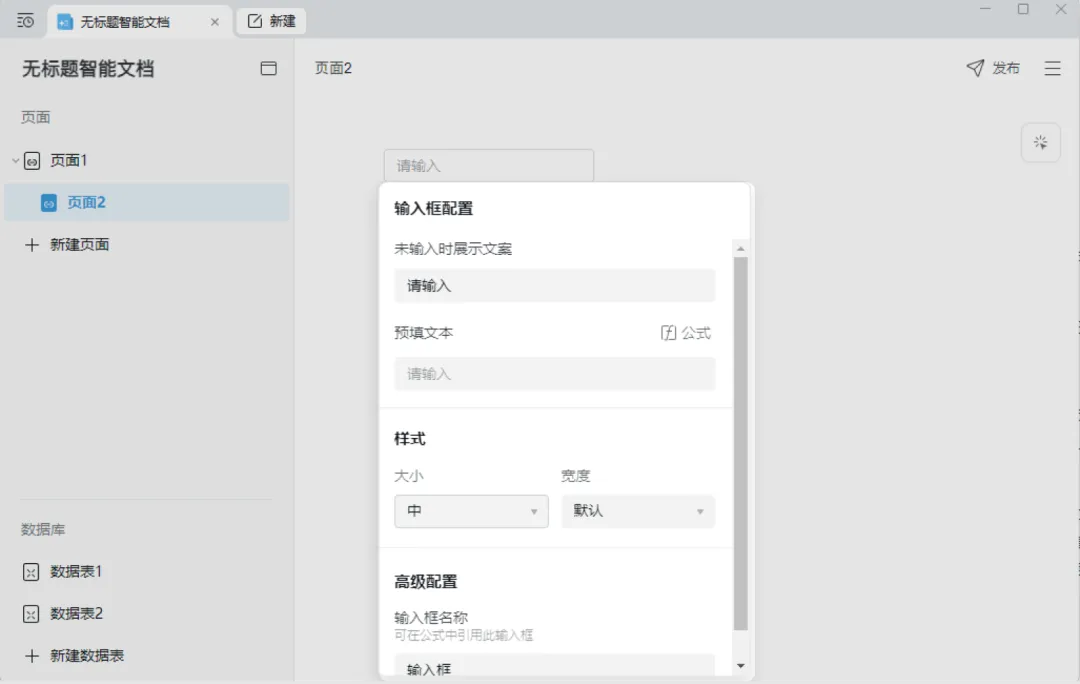
(2)配置控件步骤 1:添加控件在页面中输入「/控件」,选择要添加的控件。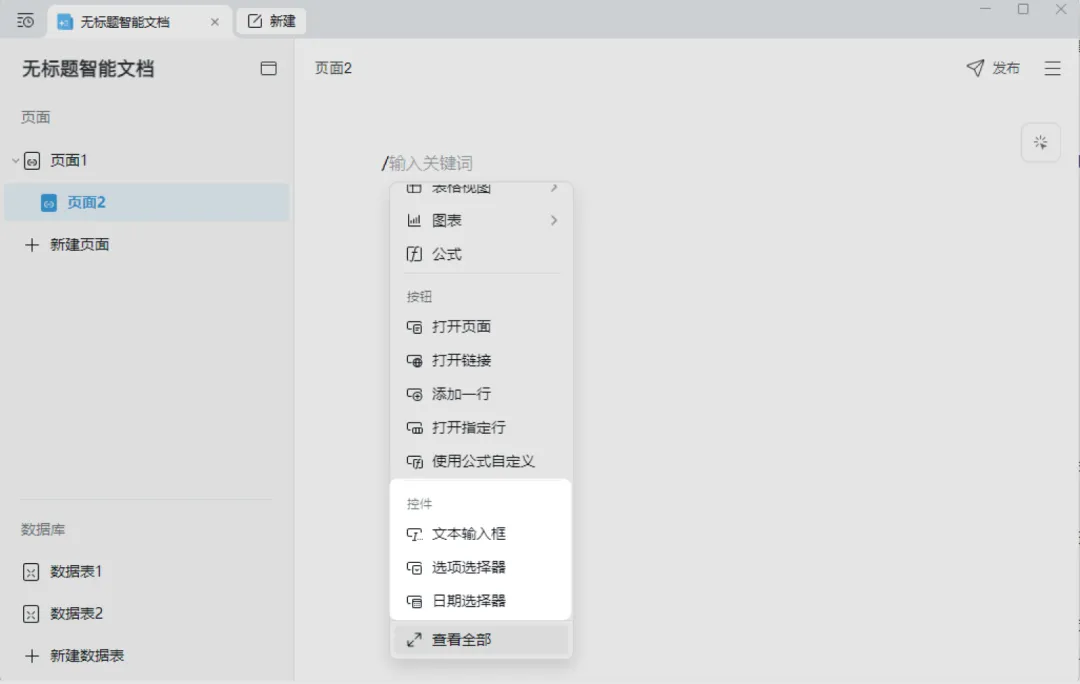 步骤 2:完成控件配置在弹出的「控件配置」页面中,根据控件类型的不同,设置未输入时展示文案、预填文本、控件名称等内容。
-
未输入时展示文案:输入框在未填写内容时展示的文案 -
预填文本:默认填入输入框的文本内容,填写时可以修改 -
控件名称:配置输入框的名称,方便在公式或数据表筛选中引用
步骤 3:使用控件设置好控件后,可以用 2 种方式来引用控件的值。
- 使用公式:
在公式编辑器中输入「 = 控件名称」,可以引用对应控件中输入或选择的值。 - 数据表筛选:
筛选时设置「选择控件中的值」,可以根据控件的值来筛选表格结果,常用于信息查询场景。
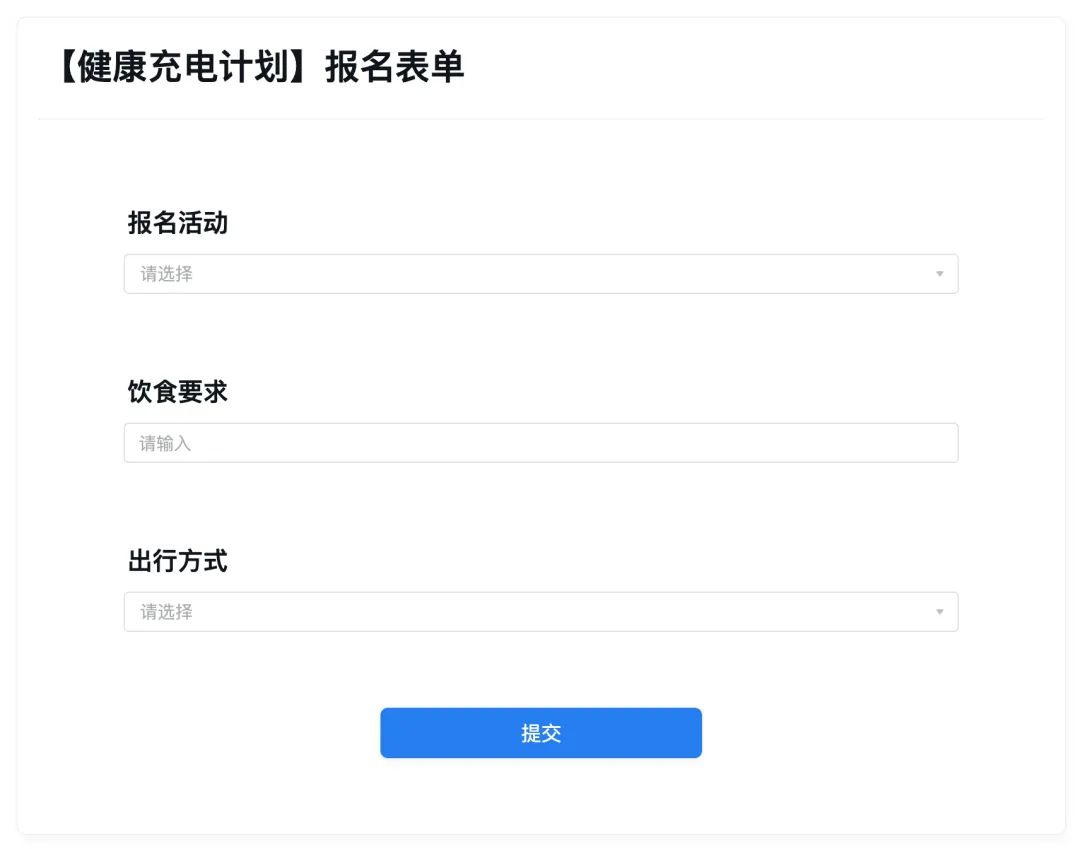
 搭配使用控件和按钮,可以灵活制作收集表单、信息查询页。收集表单:在控件中输入内容 → 使用按钮,将控件中的内容添加到数据表 → 完成信息收集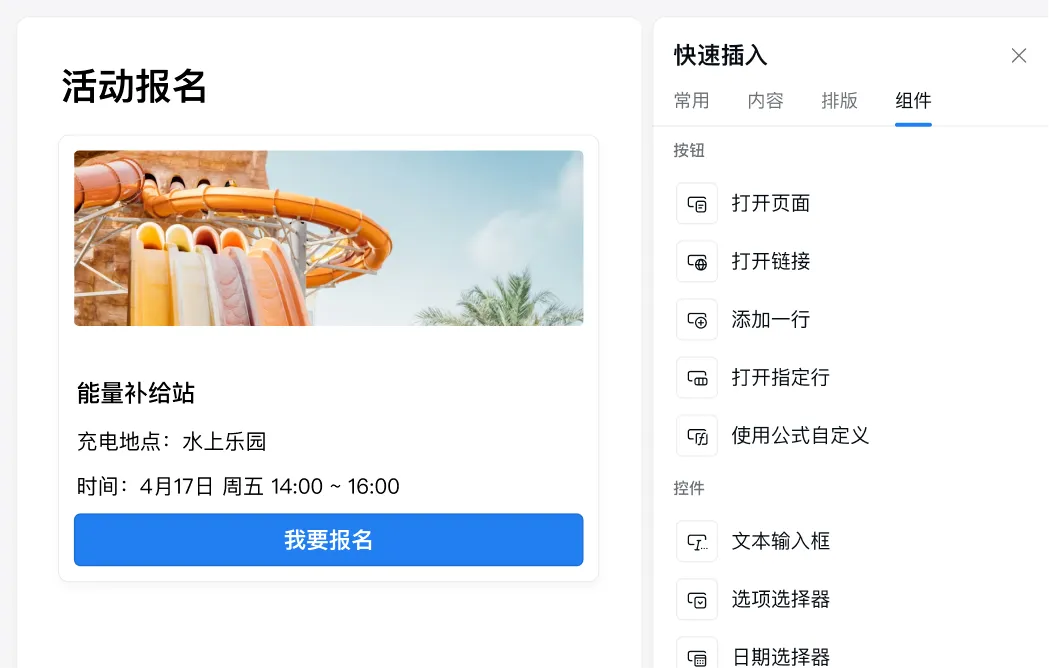
信息查询:在控件中输入内容 → 对数据表筛选,「选择控件中的值」 → 筛选出相关的信息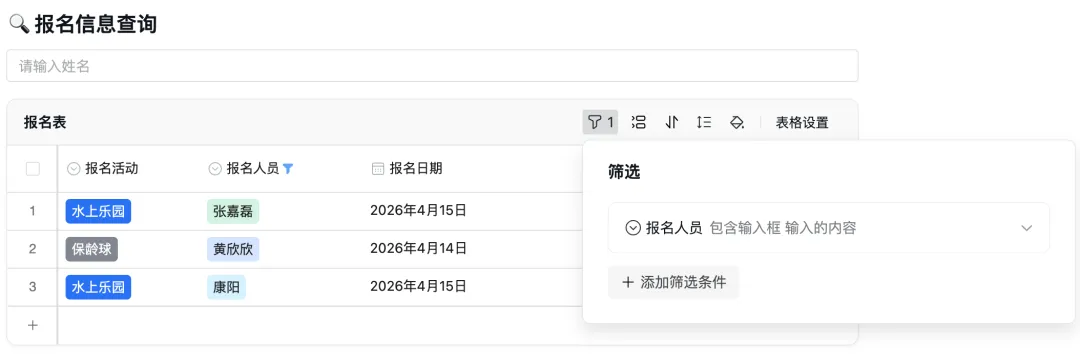
三、发布与分享
在智能文档右上角点击「发布」。可以将一篇文档发布为一个专为阅读设计的网页,读者通过链接即可阅读内容。这项能力主要面向「少数人写,大多数人看」的内容场景,例如规章制度、产品介绍、公司名片、操作指南、对外公告等。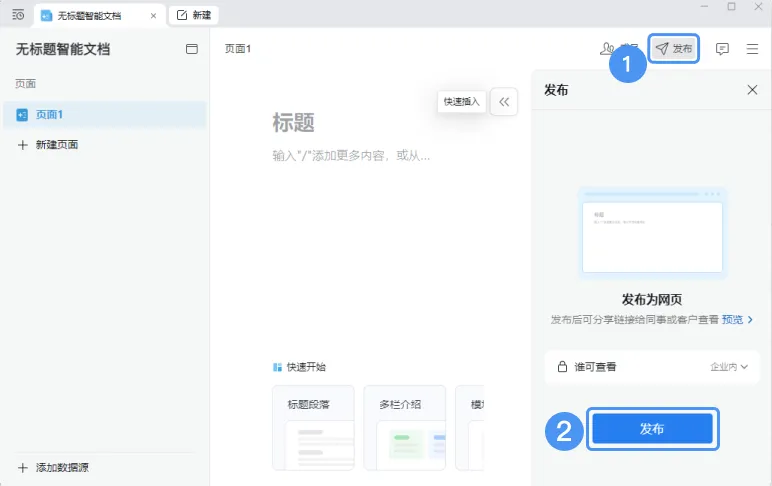
1、设置发布范围
发布可以设置不同的可见范围,包括企业内、企业内和企业外以及指定范围。
企业内、外所有人:企业内、外以及微信用户企业内所有人:仅本企业成员可访问指定范围:范围内的人员或部门可访问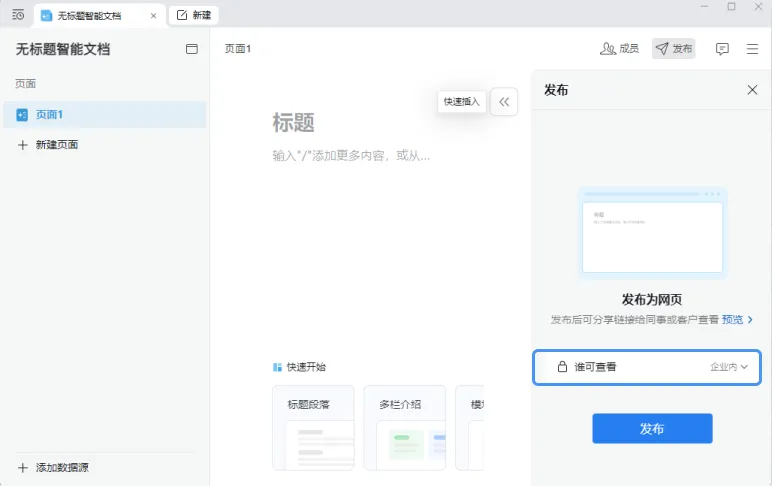
2、发布为网页
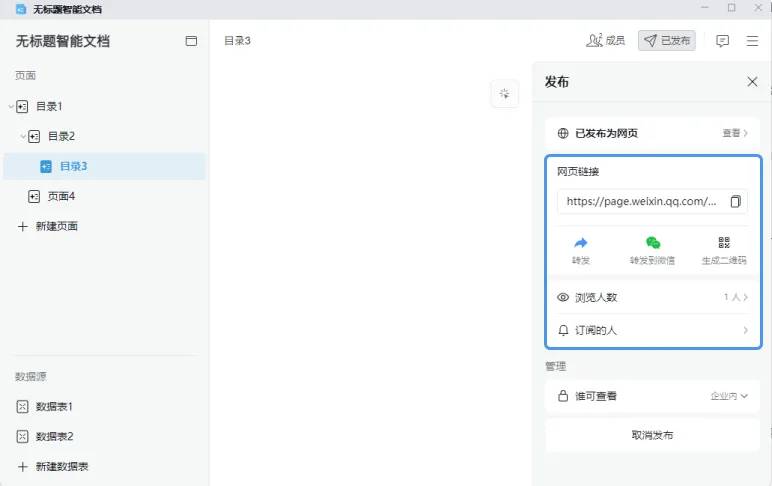
点击「发布」后,可以分享页面链接给他人查看
-
发布后在页面上对数据表的操作(如添加记录、分组、排序)实时同步,编辑者和浏览者看到的始终是同一份数据。
-
发布后可查看以下数据,帮助了解内容的传播效果浏览人数:展示近 7 天的浏览趋势订阅的人:查看哪些用户订阅了该发布,便于了解核心读者群
3、订阅
发布后的智能文档,右上角会展示“订阅”按钮,浏览者使用企业微信浏览时可点击。订阅后,每当文档有新版本更新,将会在企业微信内收到提醒。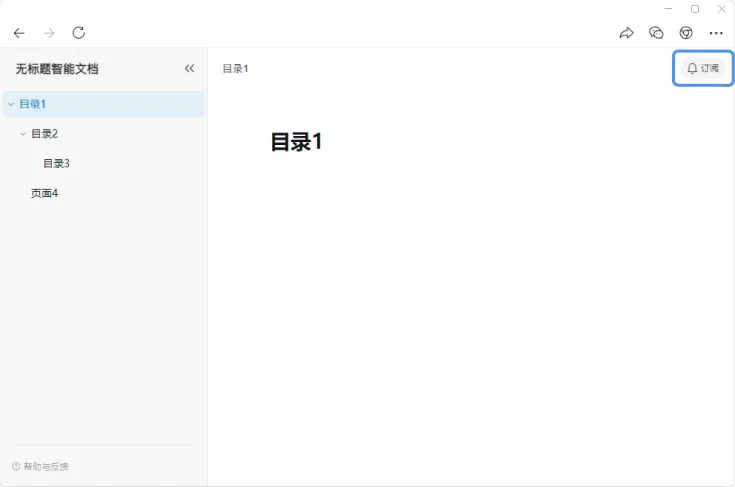
如需企业微信功能讲解、搭建培训、高级功能与第三方应用采购,敬请联系
「联系电话」16620024964
「请扫码添加我的企业微信」