 夜雨聆风
夜雨聆风


群辉部署openclaw
群晖DSM部署OpenClaw完整教程|含权限报错、API配置、微信接入终极解决方案
给大家整理了一套群晖DSM系统部署OpenClaw超详细实操教程,全程规避各类权限报错、格式报错、部署坑点,涵盖镜像拉取、容器参数配置、DeepSeek API对接、微信接入、权限终极修复全流程,新手零基础也能一次性部署成功!
一、前置准备:创建持久化文件夹(必看避坑)
部署第一步优先创建专属持久化文件夹,避免数据丢失,同时提前规避后续绝大部分权限报错问题。
1、打开群晖DSM系统,进入【File Station 文件管理器】,在 docker 根目录下,新建文件夹并命名为 openclaw。
⚠️ 核心权限避坑指南(重中之重)
❌ 禁止操作:切勿直接给文件夹开启 777 全部权限,OpenClaw 会判定为安全风险,直接锁定插件功能,导致部署失败。
✅ 正确权限设置:为 administrators 管理员用户,单独勾选【读取/写入】权限。
✅ 关键补救操作:点击【高级选项】→【设为拥有者】;若遗漏该步骤,可通过文末任务计划方式强制修正权限。
二、拉取 OpenClaw 官方最新镜像
通过群晖容器管理器拉取官方原版镜像,保证版本纯净、功能完整,避免第三方镜像出现兼容问题。
1、打开DSM【Container Manager 容器管理器】,进入【镜像仓库】页面。
2、添加官方镜像地址:ghcr.io/openclaw/openclaw:latest,等待镜像自动拉取下载完成。
三、创建并启动容器(核心参数无错配置)
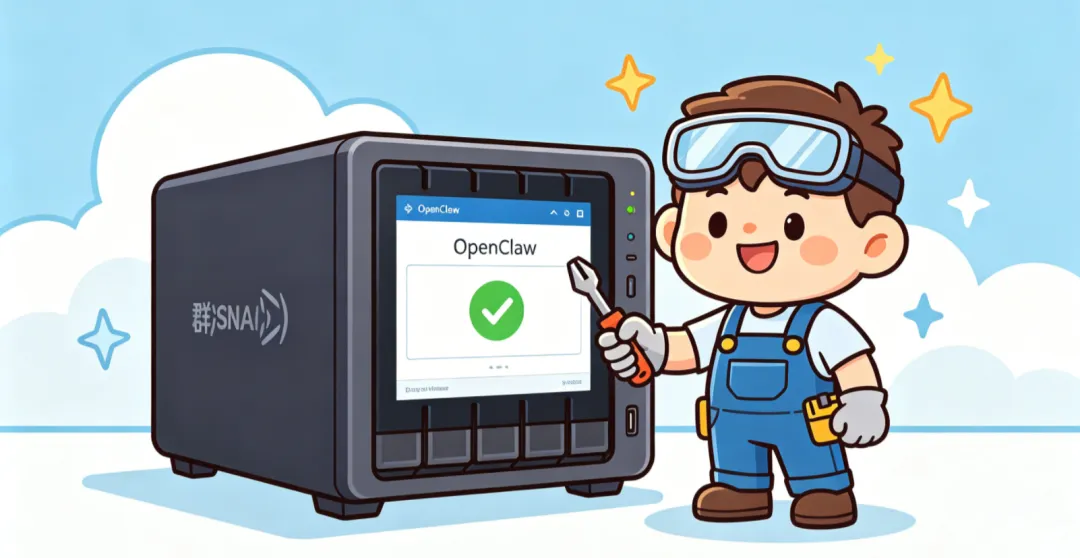
镜像拉取完成后,新建容器,严格按照以下参数逐一配置,参数错误会直接导致联网、功能异常。
1、端口映射配置
点击【新增】,统一填写以下参数:
本地端口:18789
容器端口:18789
协议:TCP
配置完成后,可通过 http://群晖IP:18789 直接访问 OpenClaw 仪表盘。
2、网络模式配置(硬性要求)
必须选择 host 网络模式
适配说明:无公网IP的群晖环境下,host 模式可让容器直接调用本机 127.0.0.1 内网地址,正常连通同机部署的思源笔记,彻底规避网络访问失败问题。
3、卷挂载配置
本地文件夹路径:/volume1/docker/openclaw
容器装载路径:/home/node/.openclaw
4、启动命令配置
在容器启动命令输入框中,粘贴完整命令:
node openclaw.mjs gateway run --allow-unconfigured --bind lan
四、DeepSeek API配置|JSON格式避坑(解决Zod校验报错)
很多用户直接在容器终端执行 config set 配置API,会因字段缺失触发 Zod 格式校验报错。最稳定的方式为直接编辑本地配置文件,零报错、一次性生效。
1、打开 File Station,进入路径:docker/openclaw/,找到并打开 openclaw.json 配置文件。
2、版本新规提醒:2026年5月7日及以上新版本,AI模型必须同时配置 id、name 两个属性,缺一无法正常加载模型。
3、替换 models 模块内容,自行替换为个人 DeepSeek 密钥,完整可用配置如下:
"models": { "providers": { "deepseek": { "apiKey": "你的DeepSeek密钥", "baseUrl": "https://api.deepseek.com/v1", "models": [ { "id": "deepseek-chat", "name": "DeepSeek Chat" } ] } }}
五、安装核心技能插件
打开 OpenClaw 容器终端,依次执行以下两条命令,安装并启用基础技能插件,保障后续功能正常使用:
clawhub install ima-skillsopenclaw config set skills.entries.ima-skills.enabled true
六、微信接入|权限报错终极修复方案
执行微信接入安装命令时,大概率会出现 world-writable path、EACCES: permission denied 权限报错,使用以下任务计划修复法可彻底根治:
1、进入DSM【控制面板】→【任务计划】→【新增】,创建触发式任务。
2、任务运行用户选择 root,粘贴以下修复脚本:
chown -R 1000:1000 /volume1/docker/openclawchmod -R 755 /volume1/docker/openclaw
3、保存任务后,手动点击【运行】,一键修复文件夹所有权和权限。
4、修复完成后,返回容器终端重新执行微信安装命令、扫码登录,提示 Login successful 即代表微信接入成功。
七、重启生效与部署验证
⚠️ 关键重启避坑
容器无 systemd 运行环境,禁止在终端执行 gateway restart 命令,会触发 PID 1 报错,导致服务崩溃。
✅ 正确操作:返回群晖 Container Manager,直接对 OpenClaw 容器点击【重新启动】。
✅ 部署成功判定:容器日志同时输出 [gateway] ready、weixin monitor started,代表所有配置、微信接入全部完成!
✨ 至此,群晖DSM部署OpenClaw、对接DeepSeek大模型、微信接入全套流程全部完成,全程规避各类高频报错,配置稳定可用,可直接正常使用所有功能。