 夜雨聆风
夜雨聆风


让Obsidian笔记编辑跟用Word一样顺手的插件:Editing Toolbar

文 / 王世民
你打开 Obsidian 想记个想法,刚敲两行字,突然卡住了:
加粗是用两个星号还是一个?标题前面要加几个井号?想插个表格,Markdown 语法怎么画来着?
从 Word、Notion 转到 Obsidian 的人,几乎都经历过这个阶段。脑子里明明有东西要写,手却要先翻 Markdown 语法手册。
这种“写之前先想语法”的体验,确实劝退了不少人。
你可能会想:那我把常用语法背下来不就行了?
确实可以。
但每学一个新格式就要记一个新语法,每次切回来写作还要重新进入“代码思维”——写笔记又不是写代码,凭什么每一处格式都要手敲标记?
有没有一种方法:你只管写内容,格式操作全变成点按钮搞定?
有。就是今天要说的 Editing Toolbar 插件。
01
这个插件做了什么?
Editing Toolbar 是 Obsidian 社区插件,功能一句话说清楚:
在编辑器顶部加一排工具栏按钮,把所有 Markdown 格式操作变成点点鼠标就能搞定的事。
安装之后,编辑窗口上方立刻出现一排熟悉的工具栏——加粗、斜体、下划线、删除线、标题、列表、引用块、代码块、表格、分割线、撤回、重做……和 Word 的操作逻辑完全一致:选中文字,点按钮,格式生效。
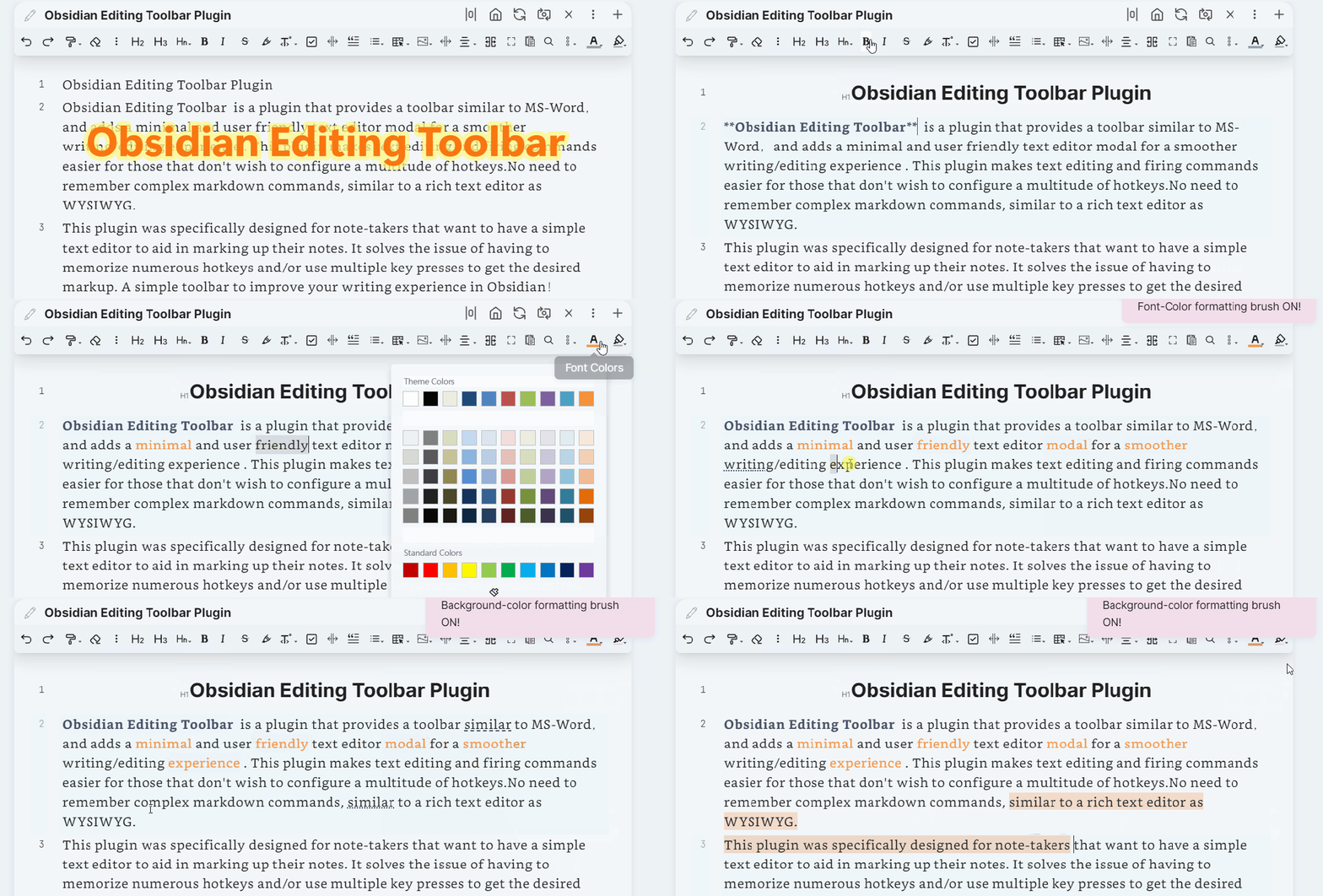
不用记任何 Markdown 语法,不用回忆快捷键,鼠标党也能写得飞起。
02
安装方法
安装极其简单,不需要任何命令行操作。
打开 Obsidian,进入 设置 → 社区插件市场 → 浏览,搜索 “Editing Toolbar”,点击安装,再点启用。完成。
注意:如果看不到“社区插件市场”选项,需要先在设置中关闭“安全模式”(安全模式会禁用所有第三方插件)。
整个过程不超过 30 秒。装好之后,工具栏立刻出现在编辑窗口上方,不用做任何额外配置就能直接用。
03
三种工具栏模式,适配不同习惯
进入插件设置页面,有一个核心配置值得关注——工具栏的摆放位置。插件提供了三种模式:
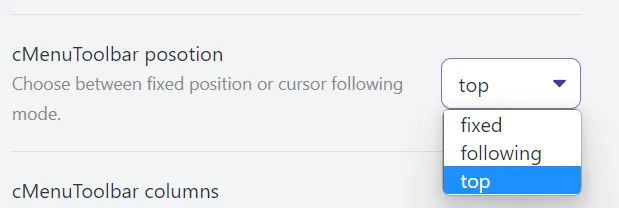
顶部固定:工具栏固定在编辑器顶部,布局接近 Word,最适合桌面端和大屏幕写作。
跟随光标:工具栏悬浮在光标附近,焦点在哪工具就在哪,适合移动端和小屏幕。
底部固定:工具栏固定在编辑器底部,适合平板横屏和手机端的替代方案。
个人推荐桌面端用「顶部固定」,移动端用「跟随光标」——前者视觉干扰最小,后者手指移动距离最短。切换即时生效,不需要重启 Obsidian。
除了位置,工具栏上的按钮也可以自由定制。哪些按钮显示、哪些隐藏、排列顺序是什么——全部在设置里拖拽调整。用不到的按钮关掉,常用的放前面,工具栏越用越顺手。
04
两个用了就回不去的细节
聊完基础功能,再说两个容易被忽略但用了就回不去的细节。
第一个是格式刷。
Editing Toolbar 内置了两种格式刷——字体颜色格式刷和背景颜色格式刷,操作逻辑和 Word 完全一样:
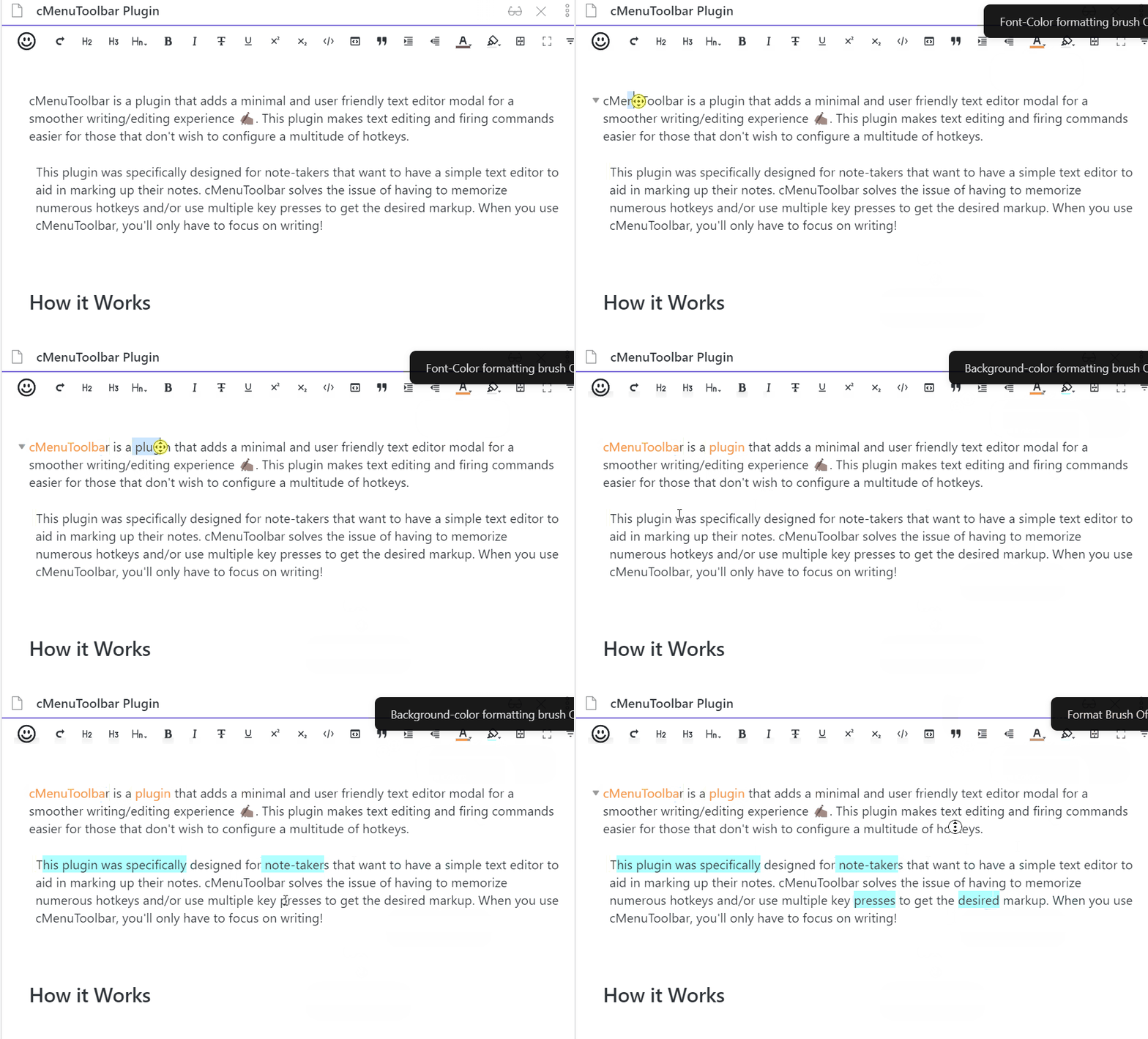
取消格式刷?右键点一下就行。
做读书笔记、整理资料时,不同来源用不同颜色标注,再用格式刷一键统一——能省掉大量重复的调色操作。
第二个是撤回和重做按钮。
Obsidian 当然有 Ctrl+Z 撤销。但插件一多,快捷键冲突是常态——你永远不知道 Ctrl+Z 到底被哪个插件抢走了。
工具栏上直接放一个撤回、重做按钮,看起来不起眼,用起来特别安心。误操作的时候不用去想“到底是哪个快捷键”,伸手点一下就行。
最新版 Editing Toolbar 还集成了 AI 辅助功能,可以直接在编辑器里调用 AI 润色、续写和翻译,不用切换到外部工具。
不过日常使用,光上面这两个细节就值回票价了。
05
行动指南:3分钟告别 Markdown 语法
现在,花 3 分钟把这件事解决掉。
第一步(1分钟):打开 Obsidian 社区插件市场,搜索安装 Editing Toolbar。
第二步(1分钟):进入插件设置,选择工具栏模式——桌面端选“顶部固定”,移动端选“跟随光标”。顺手把不需要的按钮关掉。
第三步(1分钟):新建一篇笔记,试试点按钮完成加粗、标题、列表、引用——你会发现在 Obsidian 里写东西,原来可以这么“无脑”。
从此,你只管写内容,格式的事交给按钮。
这不是什么高阶技巧,但恰恰是这种“小事”,决定了你打开 Obsidian 时是立刻进入写作状态,还是先和 Markdown 语法较劲五分钟。
让工具做工具该做的事,你只管写。
如何用Obsidian构建专属于你的知识体系,我也已经梳理成SOP模板了,你直接照抄即可。
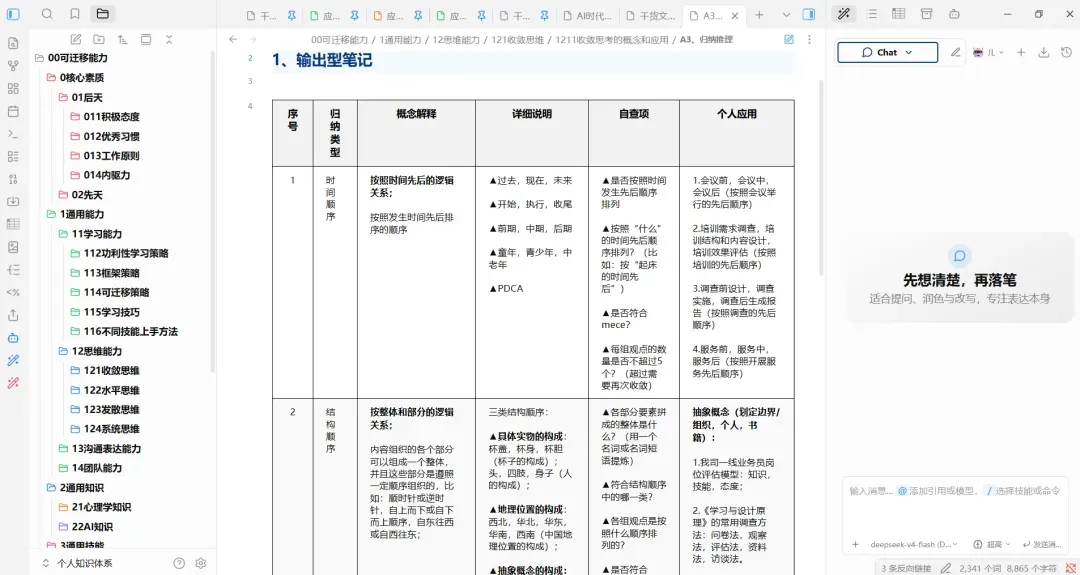
关注公众号,回复“模板”获取👇