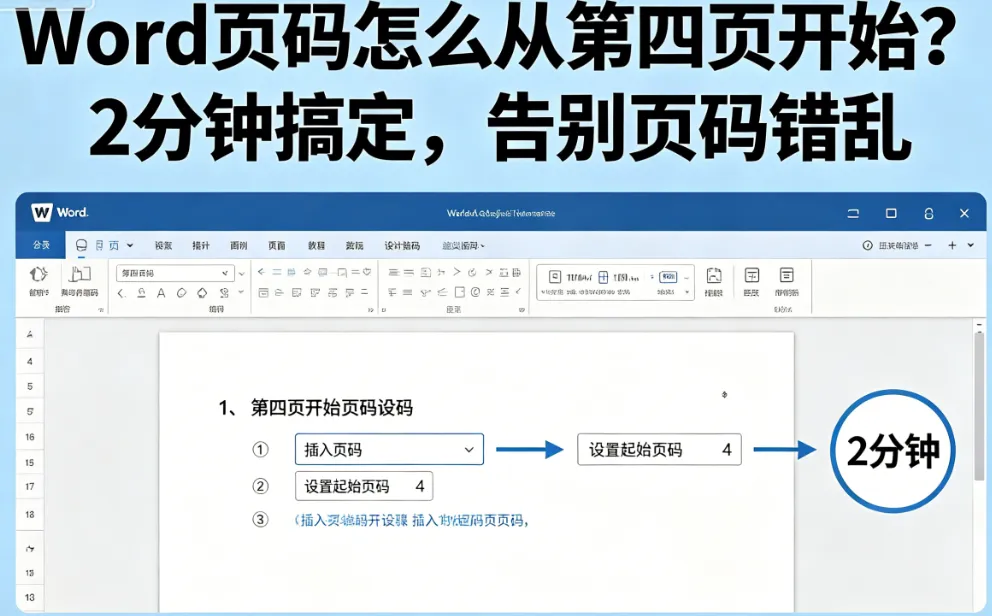
Word页码怎么从第四页开始?2分钟搞定,告别页码错乱
Word页码怎么从第四页开始?2分钟搞定,告别页码错乱
写毕业论文、工作汇报、项目标书的时候,相信很多人都遇到过一个头疼的排版问题:文档的前三页是封面、扉页和目录,不需要加页码,唯独第四页的正文,需要从页码1开始正常排序。
不少人都是凭感觉操作,看到前面有页码就直接删除,结果要么整篇文档的页码全部消失,要么前面删干净了,后面的页码乱得一塌糊涂,出现跳号、重复、接续错乱的情况。反反复复调整半天,不仅浪费时间,最后排版还不规范,交作业、交报告都显得很不专业。
其实这根本不是操作复杂,而是大家没搞懂Word的排版逻辑。Word默认把整篇文档当成一个完整的章节,所有页面的页码、页眉页脚都是联动的。想要单独从第四页开始编页码,核心诀窍只有三个:分节、断开关联、重置起始页码。
今天给大家分享一套超实用的实操方法,适配所有版本的Word,Windows和Mac电脑都能用,全程几步简单操作,新手也能两分钟搞定,彻底解决页码排版难题。
一、搞懂核心:为啥直接删页码永远出错?
很多人排版翻车的根源,就是不了解Word的章节规则。在默认状态下,我们新建的整篇文档属于同一个章节,这就意味着,只要修改其中任意一页的页码,全文所有页面的页码都会同步变动。
我们的封面、目录、正文都在同一个章节里,单纯删除前三页的页码,系统识别不到我们的分区需求,只会统一删除、统一调整,所以必然会导致正文页码错乱。
想要实现“前三页无页码,第四页起从1计数”,只需要做一次文档拆分。在第三页末尾插入分节符,把文档分成两个独立部分:1-3页为第一节,无页码;第四页及以后为第二节,独立设置页码。两个章节格式互不干扰,后续排版就不会出问题了。
二、超详细实操步骤,一步不落地教你
整套操作没有任何难度,不用复杂设置,跟着下面的步骤一步步来,百分百成功。
第一步:精准插入分节符,拆分文档
这是最关键的一步,位置千万不能错!很多人排版失败,都是因为光标定位错了。
首先,把鼠标光标精准放在第三页的最后一个字符末尾,一定是第三页末尾,不是第四页开头,这是最容易踩的坑。
定位完成后,点击顶部菜单栏的【布局】,找到【分隔符】选项,点击下拉菜单,选择分节符(下一页)。
此时文档就会自动拆分,前三页和后续正文彻底分成两个独立章节。如果大家看不到分节符的位置,可以点击开始菜单栏里的¶标记按钮,就能清晰看到格式符号,方便核对。如果插入后多出空白页,直接按退格键删除即可,不会影响文档格式。
第二步:断开章节关联,实现页码独立
拆分章节后,两个页面看似独立,但系统默认还是关联状态,页码会继续延续之前的格式,所以必须手动断开链接。
鼠标双击第四页的页脚位置,进入页眉页脚编辑模式,顶部会弹出专属的【设计】工具栏。
重点操作:找到工具栏里的链接到前一条页眉按钮,这个按钮默认是高亮亮起的,代表和上一章节格式同步,我们点击一下,取消高亮状态。
按钮变灰色就说明设置成功了,此时第四页的页脚、页码已经和前三页完全解绑,后续修改不会互相影响。
第三步:设置起始页码,从1开始排序
保持页脚编辑模式不变,点击顶部工具栏的【页码】,选择【设置页码格式】。
在弹出的窗口中,页码编号选择起始页码,在输入框中填写数字1,点击确定。这一步的作用就是让第四页重新开始计数,而不是接续前三页的空白页码。
之后再次点击【页码】,根据自己的需求选择样式,比如底部居中、右下角等常用格式,插入完成后,第四页就会精准显示页码1,后续页面依次顺延排序。
第四步:清理残留页码,完成排版
设置完成后,大家可以检查一下前三页,如果有残留的默认页码,直接选中删除就行。
因为我们已经提前断开了章节关联,删除前三页页码时,完全不会影响第四页及后续正文的页码,不会出现页码消失、错乱的情况。最后点击文档空白处,退出编辑模式,整套排版就完成了。
三、高频问题排查,解决所有排版翻车情况
很多人按照步骤操作还是出错,基本都是细节问题,整理了三个最高频的问题,一次性帮大家解决。
-
页码还是联动错乱:大概率是没有取消“链接到前一条页眉”的高亮状态,只要这个按钮亮着,章节就没有真正断开,重新进入编辑模式取消高亮即可。
-
插入分节符多出空白页:核心原因是光标定位不精准,删除空白页后,重新将光标放在第三页最末尾,再次插入分节符就能解决。
-
第四页页码不是从1开始:是页码格式设置错误,重新打开设置窗口,一定要选择“起始页码”,不要勾选“续前节”,手动设置数字1即可。
四、实用排版小技巧,提升文档专业度
-
排版时全程打开¶编辑标记,能清晰看到分节符、空行和隐藏格式,快速定位排版问题,避免隐形格式导致的错乱问题。
-
正式文档一定要封面、目录、正文分节排版,除了页码独立设置,还能实现前后页眉内容、下划线格式差异化设置,完全贴合公文、论文排版规范。
-
全部设置完成后,通读一遍全文页码,检查是否有断号、跳页、重复的情况,提前规避打印、提交后的格式问题。
写在最后
其实Word页码排版真的不难,难的是很多人不懂分节的核心逻辑,只会盲目删改,导致越改越乱。只要记住先分节、断链接、再设起始页码这个顺序,不仅能实现从第四页开始排页码,哪怕是从第五页、第十页自定义页码,都能轻松搞定。
熟练掌握这套方法,两分钟就能完成专业排版,再也不用为页码错乱焦虑,不管是校园作业还是职场办公,都能轻松排出整洁规范的文档!(供稿:办公室)
 夜雨聆风
夜雨聆风