 夜雨聆风
夜雨聆风


超详细实战:WPS 多维表格从 0 到 1 搭建合同管理系统完整教程
传统 Excel 合同台账存在三大痛点:数据分散在多个文件中难以汇总、到期提醒全靠人工盯守、多人协同容易出现版本混乱。而专业合同管理系统动辄数万元的部署成本,对中小企业来说负担过重。
WPS 多维表格作为零代码搭建工具,完美平衡了 “功能强度” 与 “使用门槛”。本文将以逐步骤、带参数、附公式的方式,带你完整搭建一套涵盖「客户管理→合同录入→回款跟踪→到期预警→统计分析」全流程的合同管理系统。
第一部分:系统整体架构与前期规划
|
|
|
|
|---|---|---|
|
|
|
|
|
|
|
|
|
|
|
|
|
|
|
|
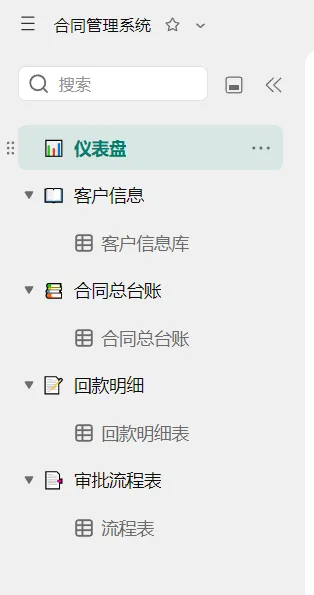
2.1 第一张表:客户信息库(基础数据表)
操作路径: 打开 WPS → 新建「多维表格」→ 命名为 “合同管理系统” → 默认表重命名为「客户信息库」
按以下配置逐个添加字段:
|
|
|
|
|
|
|---|---|---|---|---|
|
|
|
|
|
|
|
|
|
|
|
|
|
|
|
|
|
|
|
|
|
|
|
|
|
|
|
|
|
|
|
|
|
|
|
|
|
|
|
|
|
|
|
|
|
|
|
|
|
|
|
|
|
|
|
|
|
|
|
|
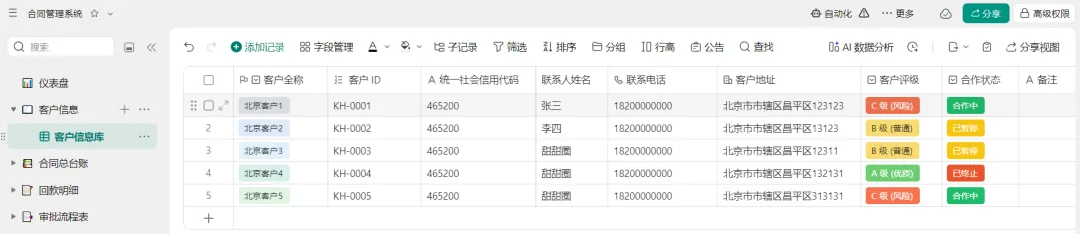
2.2 第二张表:合同总台账(核心业务表)
新建数据表,命名为「合同总台账」。这是系统最核心的一张表,共 18 个字段,分四类配置。
基础信息类字段
|
|
|
|
|
|---|---|---|---|
|
|
|
|
|
|
|
|
|
|
|
|
|
|
|
|
|
|
|
|
|
|
|
|
|
|
|
|
|
|
|
|
|
|
|
|
|
|
|
|
|
|
|
|
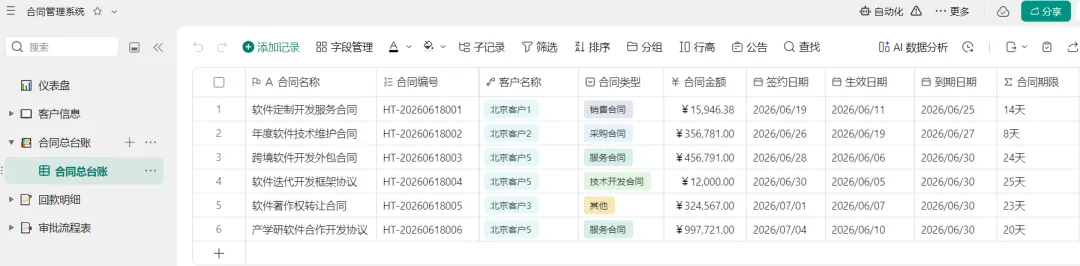
DATEDIF([生效日期],[到期日期],"d")&"天" |
|
|
|
|
|
|---|---|---|---|
|
|
|
|
|
|
|
|
|
|
|
|
|
|
|
|
|
|
|
|
|
|
|
|
|
|---|---|---|---|
|
|
|
|
|
|
|
|
|
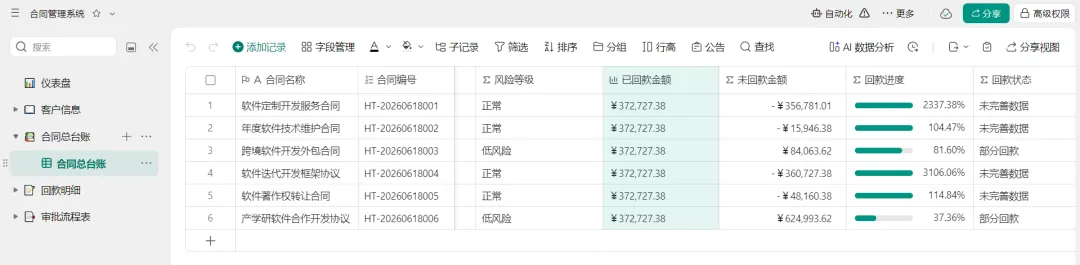
=[合同金额]-[已回款金额] |
|
|
|
|
=IF([合同金额]=0,0,[已回款金额]/[合同金额])
|
|
|
|
|
|
|
|
|
|
|
|---|---|---|---|
|
|
|
|
|
|
|
|
|
|
重点②:关联字段的正确配置姿势
“客户名称” 字段选择「关联记录」后,在右侧配置面板中:
-
1. 关联来源选择「客户信息库」 -
2. 显示字段选择「客户全称」 -
3. 建议勾选「允许新增关联记录」—— 录入合同时可直接新建客户 -
4. 高级设置中可开启「双向关联」,在客户表中也能看到该客户的所有合同
配置完成后,选择客户时可直接从下拉列表选取,无需重复录入客户信息。
2.3 核心公式完整写法
公式 1:回款状态自动判断
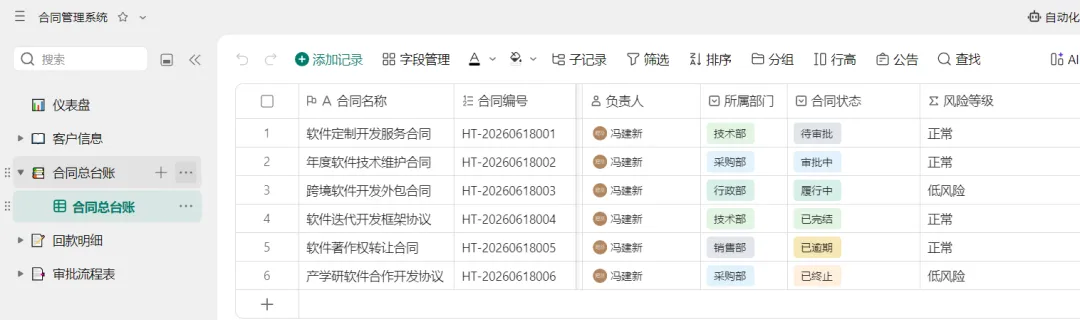
=IFS([回款进度]=1,"已结清",AND([回款进度]>0,[回款进度]<1),"部分回款",AND([回款进度]=0,[到期日期]>=TODAY()),"待回款",AND([回款进度]=0,[到期日期]<TODAY()),"已逾期")
公式 2:风险等级自动评定
=IFS(AND([未回款金额]>0,[到期日期]<TODAY()-30),"高风险",AND([未回款金额]>0,[到期日期]<TODAY()),"中风险",AND([未回款金额]>0,[到期日期]<=TODAY()+30),"低风险",TRUE,"正常")
公式 3:剩余天数计算
新增「剩余天数」字段,公式:
=DATEDIF(TODAY(),[到期日期],"d")2.4 第三张表:回款明细表
新建数据表,命名为「回款明细表」。
|
|
|
|
|
|---|---|---|---|
|
|
|
|
|
|
|
|
|
|
|
|
|
|
|
|
|
|
|
|
|
|
|
|
|
|
|
|
|
|
|
|
|
|
|
|
|
|
|
|
重点③:跨表汇总的正确打开方式
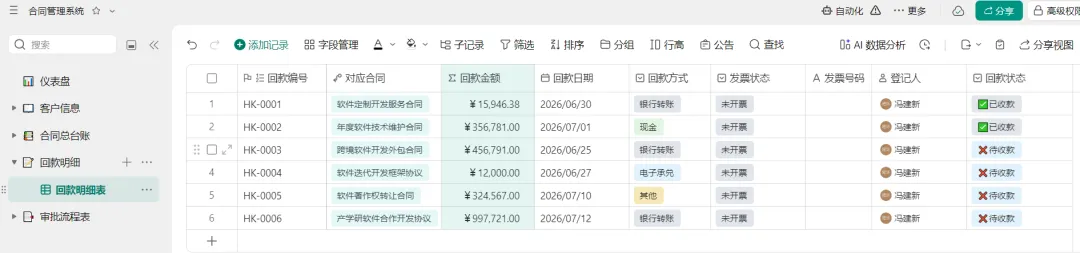
很多人在这里容易踩坑。回款数据录入后,要让合同总台账自动汇总回款金额,不是用 SUMIF 函数,而是用「汇总字段」:
-
1. 回到「合同总台账」,新增字段选择「汇总」类型 -
2. 关联表选择「回款明细表」 -
3. 汇总方式选择「求和」 -
4. 汇总字段选择「回款金额」 -
5. 系统会自动通过关联关系匹配对应合同的所有回款并求和
这种方式比写公式更稳定,且支持钻取查看明细。
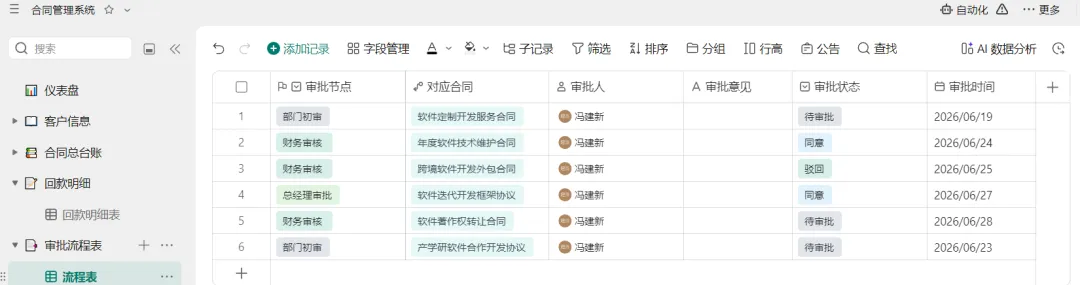
2.5 第四张表:审批流程表(可选扩展)
如果需要审批流程,可增加此表记录审批节点。
|
|
|
|
|---|---|---|
|
|
|
|
|
|
|
|
|
|
|
|
|
|
|
|
|
|
|
|
|
|
|
|
第三部分:多视图配置 —— 一套数据,N 种视角
数据结构搭好后,通过视图配置满足不同岗位的使用需求。视图不改变底层数据,只是筛选和展示方式不同。
3.1 五大核心视图配置
操作路径: 点击左上角「视图」→「新建视图」→ 选择视图类型 → 配置筛选 / 分组 / 排序条件 → 保存并命名
视图 1:全部合同表格视图(默认视图)
-
视图类型:表格视图 -
显示全部字段 -
排序:按签约日期倒序 -
适用:行政 / 合同管理员全量录入与查询
视图 2:按状态分组视图
-
视图类型:表格视图 -
分组依据:合同状态 -
隐藏字段:备注、附件等非关键字段 -
效果:合同按 “待审批 / 履行中 / 已完结 / 已逾期” 自动分组折叠,一目了然
视图 3:到期预警看板视图
-
视图类型:看板视图 -
分组字段:风险等级 -
卡片显示字段:合同编号、客户名称、到期日期、剩余天数 -
筛选条件:合同状态 ≠ 已完结 -
适用:管理层快速识别风险合同
视图 4:财务回款专用视图
-
视图类型:表格视图 -
显示字段:合同编号、客户名称、合同金额、已回款、未回款、回款进度、发票状态 -
筛选条件:未回款金额 > 0 -
排序:按到期日期正序 -
适用:财务人员跟踪回款
视图 5:个人负责合同视图
-
视图类型:表格视图 -
筛选条件:负责人 包含 当前用户 -
适用:每个业务员只能看到自己负责的合同
重点④:巧用视图权限 在视图设置中可开启「视图锁定」,防止他人误改筛选条件。配合高级权限设置,可实现不同部门的人打开同一张表,只看到自己权限范围内的数据。
第四部分:高阶功能 —— 自定义打印与仪表盘
操作步骤:
-
右上角「插件」→「自定义打印」→「新建模板」 -
选择「文档模板」,命名为 “标准销售合同模板” -
进入模板编辑器,按照公司合同范本排版 -
需要动态填充的位置,点击右侧「插入字段」,选择对应字段 -
金额大写可使用公式字段转换后插入 -
保存模板后,在任意合同记录上点击「打印」→ 选择模板 → 自动生成
效果: 一份合同从数据录入到生成正式盖章版文档,全程不超过 30 秒。
4.2 仪表盘:可视化数据看板
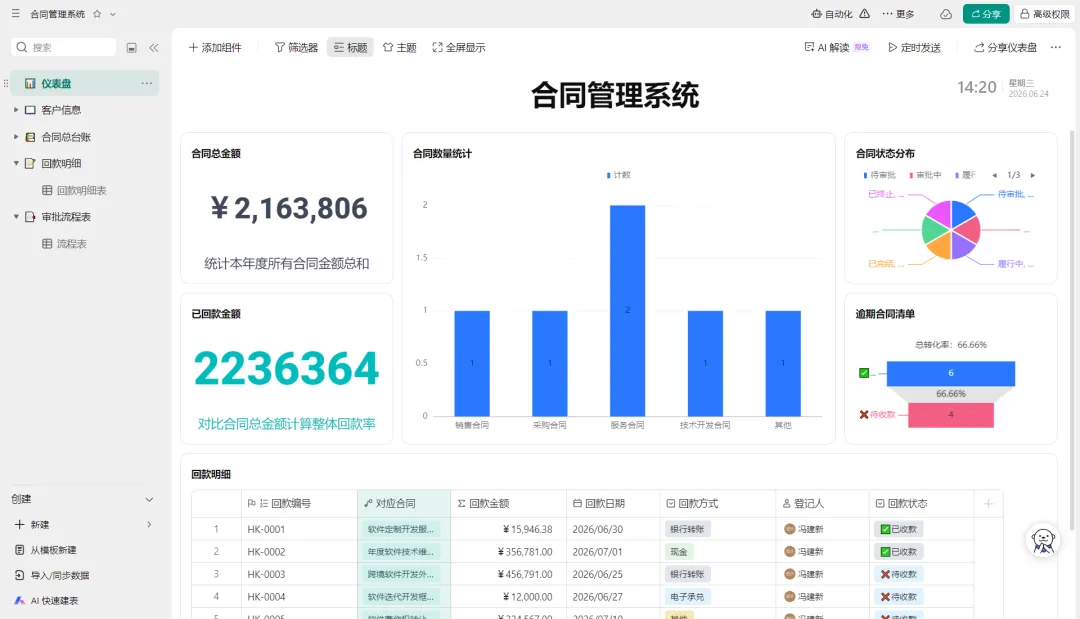
新建「仪表盘」页面,添加以下统计卡片:
- 合同总金额:指标卡片,统计本年度所有合同金额总和
- 已回款金额:指标卡片,对比合同总金额计算整体回款率
- 合同数量统计:柱状图,按月份统计签约数量
- 合同状态分布:饼图,各状态合同数量占比
- 逾期合同清单:数据表,只展示逾期合同的关键信息
第五部分:数据导入与权限配置
5.1 历史合同批量导入
系统搭好后,将历史合同批量迁入:
-
导出 Excel 模板(多维表格支持导出标准导入模板) -
整理历史数据,确保客户名称等关联字段与系统中一致 -
点击「导入」→ 上传 Excel → 字段映射 → 开始导入 -
导入后检查关联关系是否正确匹配
6.2 团队权限设置
三级权限体系建议:
- 管理员权限(行政 / 合同主管):所有表可编辑、可配置字段、可管理自动化
- 编辑权限(业务员):只能查看和编辑自己负责的合同,可新增回款记录
- 只读权限(管理层):可查看所有数据、查看仪表盘,不可编辑
设置路径: 右上角「分享」→「高级权限设置」→ 按角色分配不同表的权限
整套系统熟练搭建约 90 分钟,相比传统 Excel 管理,合同查询效率提升 80%,回款逾期率可降低 60% 以上。对于中小企业而言,这是目前投入产出比最高的合同数字化解决方案。
本文所有操作均基于 WPS 365 最新版本,不同版本界面略有差异但核心功能一致。