 夜雨聆风
夜雨聆风


第一次接触EasyBIM:建模路径+SUAPP AI强强联手,建模出图全面 化+6.30 直播预约温暖锁定官方万元大奖!
FIRST-TIMER GUIDE TO EASYBIM MODELING
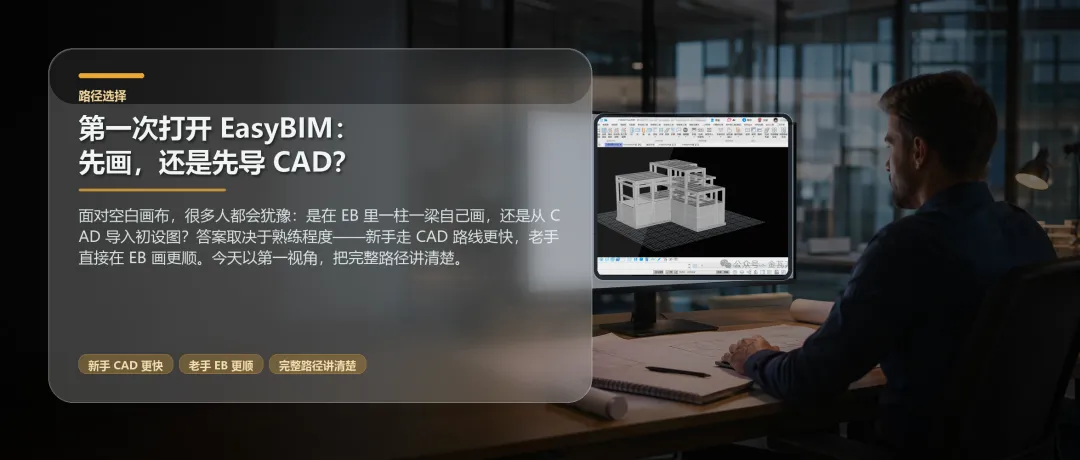
第一次接触EasyBIM:新手怎么建模?自己画还是从CAD导入?
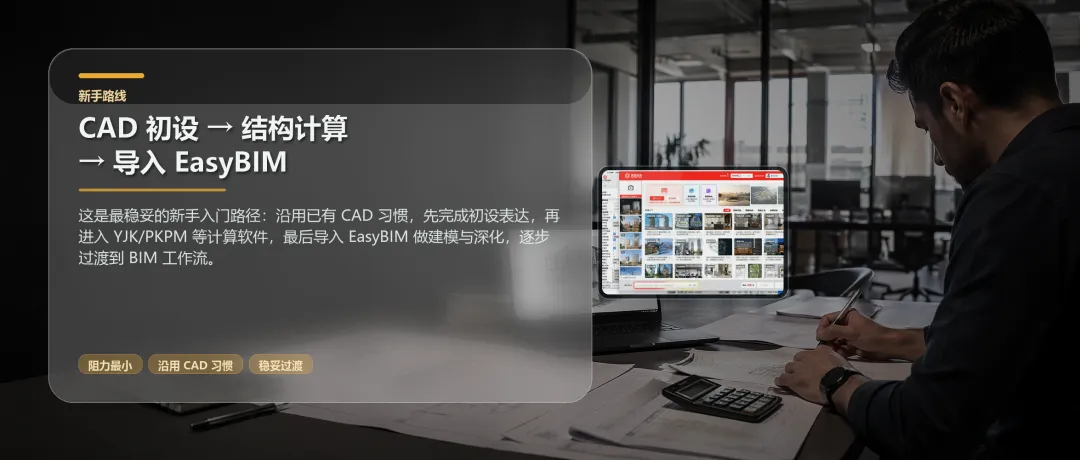
新手路线:CAD初设->结构计算->EasyBIM深化
老手路线:EasyBIM直接画->计算试算->深化出图
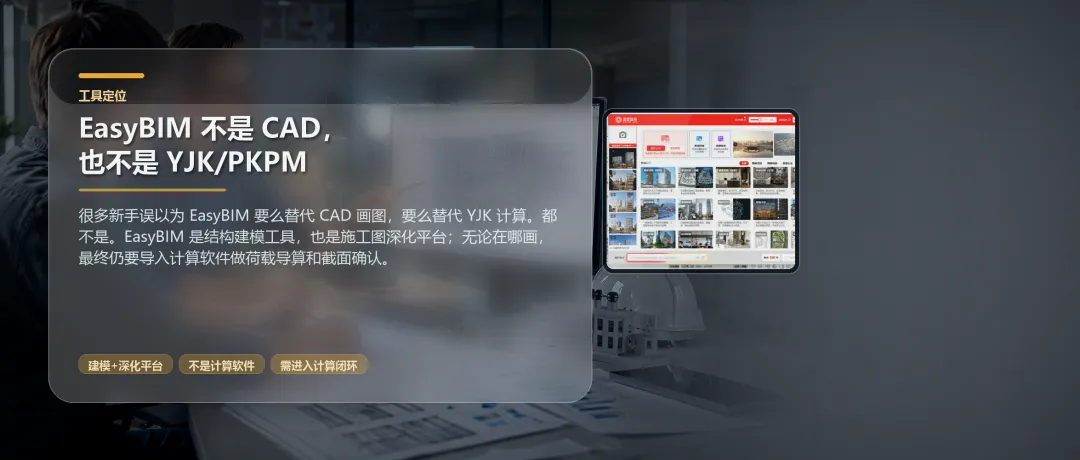
核心认知:EasyBIM 本身就是一个结构建模工具,画柱画梁画板和画 CAD 一样方便。但无论在哪画,最终都要导入计算软件(YJK/PKPM)进行荷载导算和截面确认。EB 不是计算软件,是建模+深化平台。
很多新手对 EasyBIM 有误解,认为它要么是替代 CAD 的画图工具,要么是替代 YJK 的计算软件。都不是。
EasyBIM 是什么? 💡EasyBIM = 结构建模工具 + 施工图深化平台,不是计算软件
EasyBIM 是一款 BIM 结构建模与深化软件。它的核心功能是:①画结构模型——柱、梁、板、剪力墙、基础,画法和 CAD 一样直观;②出施工图——根据模型一键生成结构施工图,包含配筋图、节点详图、构件编号;③多专业协同——与机电、建筑、施工环节对接。它不负责结构计算,但生成的模型需要导入 YJK/PKPM 等计算软件进行力学分析和截面确认。
画模型的完整闭环 💡画图->计算->确认截面->回模型软件出图,闭环不可跳过
无论你在哪画模型,完整流程都是:画图 -> 导入计算软件(YJK/PKPM)-> 荷载导算 -> 确定截面尺寸 -> 返回模型软件深化出图。这个闭环不可跳过。在 CAD 里画的结构初设图,导入 YJK 计算后,结果回到 EB 深化出图;在 EB 里画的模型,同样要导入 YJK 计算,确认后再回 EB 出图。路径不同,闭环不变。
新手 vs 老手的差异 💡新手走CAD路线阻力小,老手在EB里画更高效,没有绝对正确
新手第一次接触 EasyBIM,最熟悉的是 CAD 界面和操作习惯,从 CAD 初设->YJK 计算->EB 深化这条路径阻力最小,上手最快。老手熟悉 EasyBIM 的操作后,直接在 EB 里画结构图更方便,省去了 CAD 来回切换的步骤,效率反而更高。所以没有绝对的正确路径,只有适合你当前熟练度的路径。
这是最稳妥的新手入门路径,利用已有的 CAD 习惯,逐步过渡到 BIM 工作流。
CAD 绘制结构初设图 💡CAD初设四步:轴网->柱->梁->板厚,截面尺寸用经验值
在 CAD 中绘制结构初设图,完成以下工作:①轴网——标注清晰的轴线编号和间距,这是后续导入计算软件的基准;②柱布置——标注柱编号、截面尺寸(如 KZ1 600×600);③梁布置——标注梁编号、截面尺寸(如 KL1 300×700);④板厚标注——各区域板厚(如 120mm、150mm);⑤基础布置——标注基础形式和尺寸。注意:初设阶段的截面尺寸是经验值,不需要经过精确计算确定,但尺寸比例要合理。
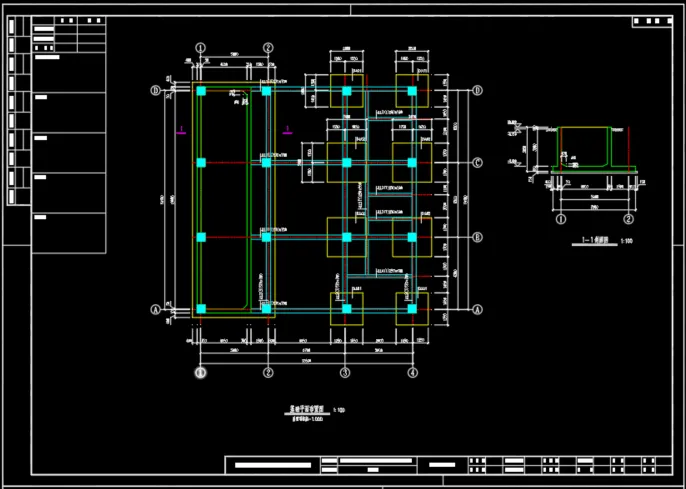
导入 YJK/PKPM 计算 💡导入YJK/PKPM->参数输入->荷载配置->计算校验->确认截面
将 CAD 初设数据导入结构计算软件:①在 YJK(盈建科)或 PKPM 中建立计算项目;②导入 CAD 轴线和构件信息,软件自动生成结构模型;③输入结构参数——抗震设防烈度、场地类别、混凝土等级、钢筋等级;④输入荷载——恒载、活载、风载、雪载;⑤运行计算,查看计算结果。计算完成后,结构工程师确认各构件截面尺寸和配筋是否满足规范要求。
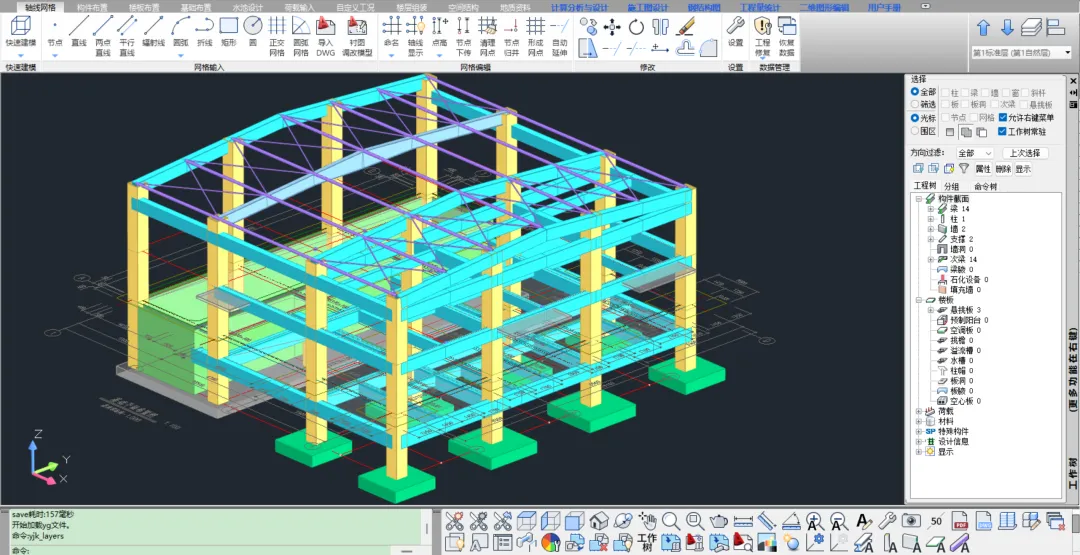
将计算结果导入 EasyBIM 💡YJK/PKPM导出->EB导入解析->核对三维模型->深化出图
结构计算确认完成后(注意必需有确切的设计结果),将计算模型导入 EasyBIM:①在 YJK 中导出模型文件(.yjk 或 .dat 格式),或在 PKPM 中导出(.jws 或 .jwb 格式);
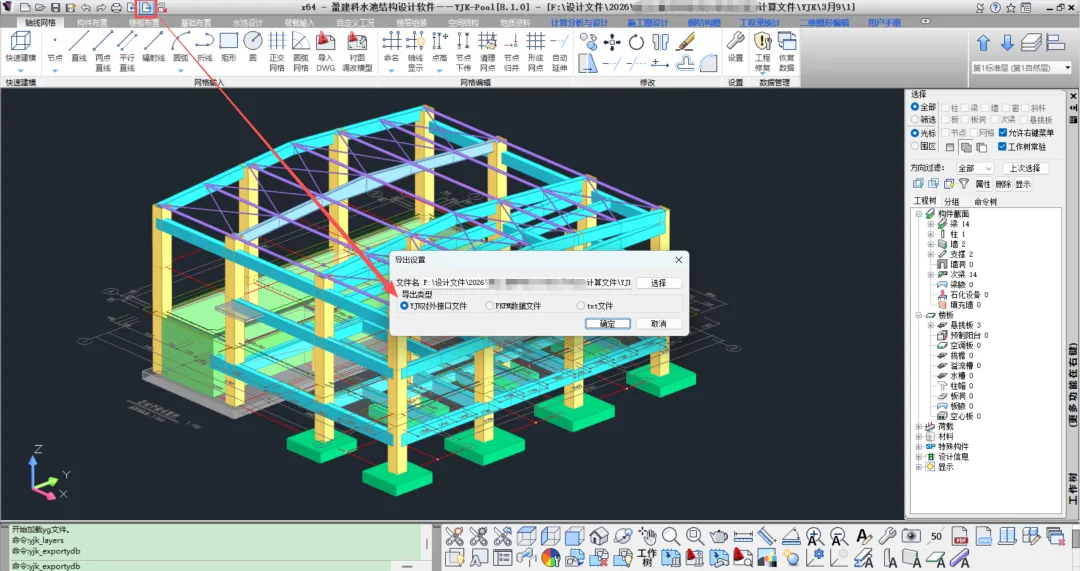
②打开 EasyBIM,点击关键设置按钮(下面的关联设置文字是另一个按钮)按下图步骤点击确定并点击菜单栏模型导入后,导入该文件,系统自动解析柱、梁、板、墙等构件信息并生成三维模型;
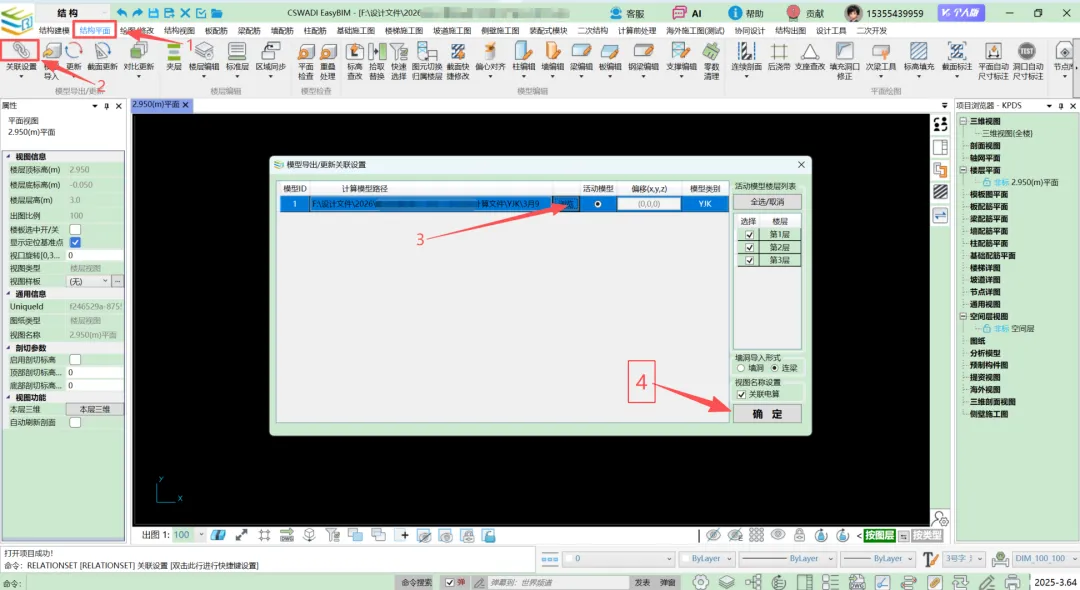
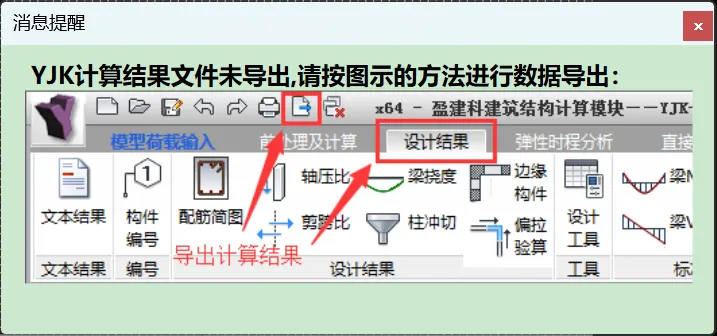
③需要注意的是,当你前面工作都做完后,发现居然看不到三维图形(主要原因在于导入的模型没有计算结果),不要急,只需要按提示进行两个步骤即可重新导入!
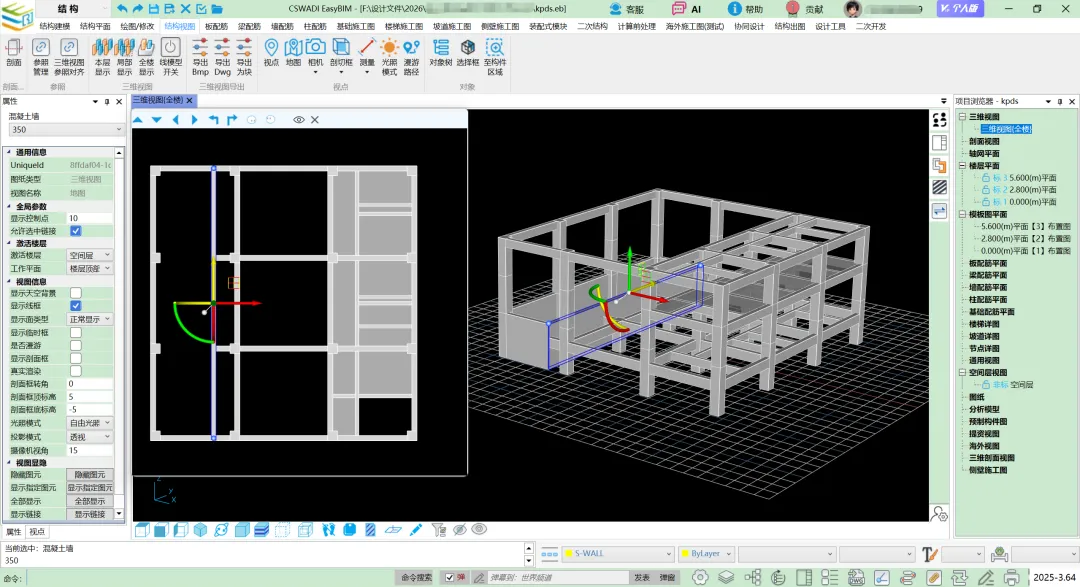
在 EB 中核对模型——检查柱号、梁号、截面尺寸、标高是否正确;
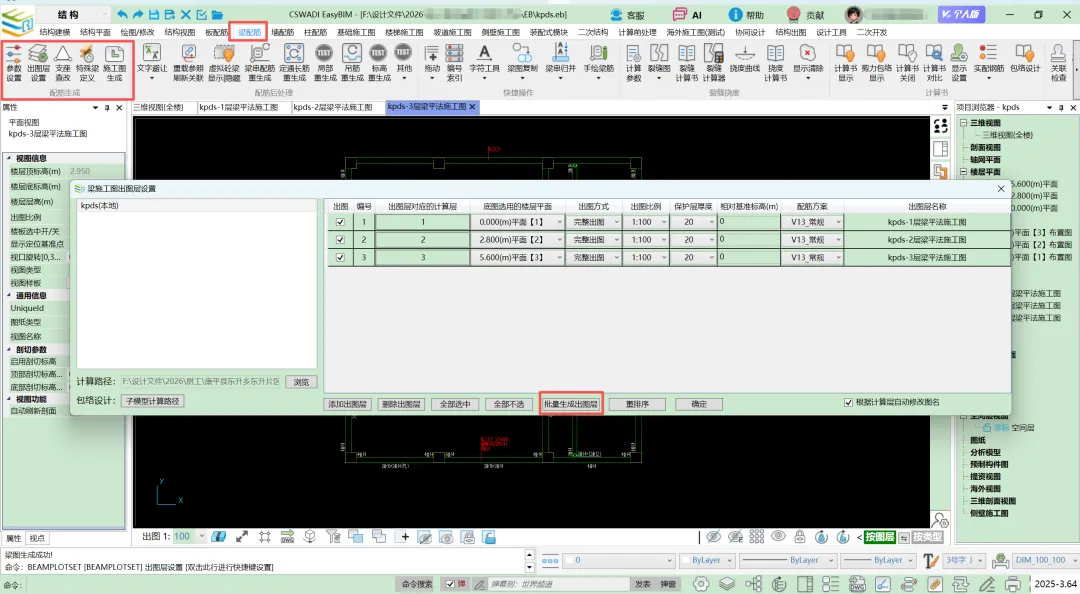
④进行施工图深化——配筋细化、节点详图、构件编号。
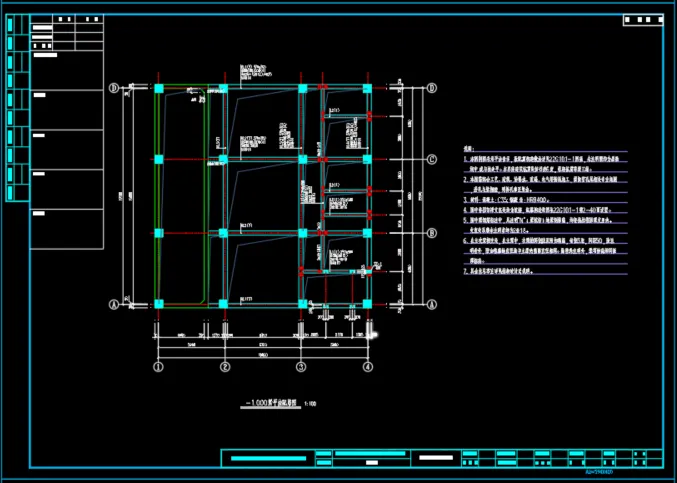
最终生成施工图。
熟悉 EasyBIM 后,直接在 EB 里画结构图反而更高效——省去了 CAD 建模和格式转换的步骤。

在 EasyBIM 中直接画结构图 💡EB直接画:轴网->柱->梁->板->剪力墙,1-2天/普通住宅
熟悉 EasyBIM 操作后,直接在软件中画结构模型:①建立轴网——输入轴线编号和间距,软件自动生成三维轴网;②画柱——选择柱类型(矩形柱、圆柱、异形柱),输入截面尺寸和编号;③画梁——选择梁类型,输入截面尺寸、标高;④画板——自动根据柱网生成楼板,调整板厚;⑤画剪力墙——布置剪力墙位置、厚度、高度。这些操作在 EasyBIM 中的体验与 CAD 类似,但直接生成三维模型,更直观。熟练后,画一栋普通住宅楼的主体结构约需 1-2 天。
导入计算软件试算 💡模型导入计算软件->试算->反馈调整截面->1-2轮确定方案
模型画好后,导入 YJK/PKPM 进行试算:①将 EB 模型导出为计算软件可识别的格式(部分软件支持直接导入 EB 模型);②输入荷载和参数后运行计算;③查看计算结果,判断截面尺寸是否合理。如果计算结果显示截面偏大或偏小,回到 EB 中调整截面尺寸,再重新计算试算。一般经过 1-2 轮试算,即可确定合理的截面方案。
在 EasyBIM 中深化出图 💡配筋细化->节点详图->构件编号->一键出图,全程EB内完成
截面确认完成后,回到 EasyBIM 进行施工图深化:①配筋细化——根据计算结果细化各构件配筋(纵筋、箍筋、负筋等);②节点详图——梁柱节点、剪力墙连梁节点配筋详图;③构件编号——自动生成构件编号体系;④一键出图——生成完整结构施工图,包含基础图、柱表、梁表、板配筋图、楼梯图等。整个流程在 EB 内完成,效率比 CAD 模式提升 3-5 倍。
在 EB 里画图和 CAD 里画图看似相同,但底层逻辑有本质区别。
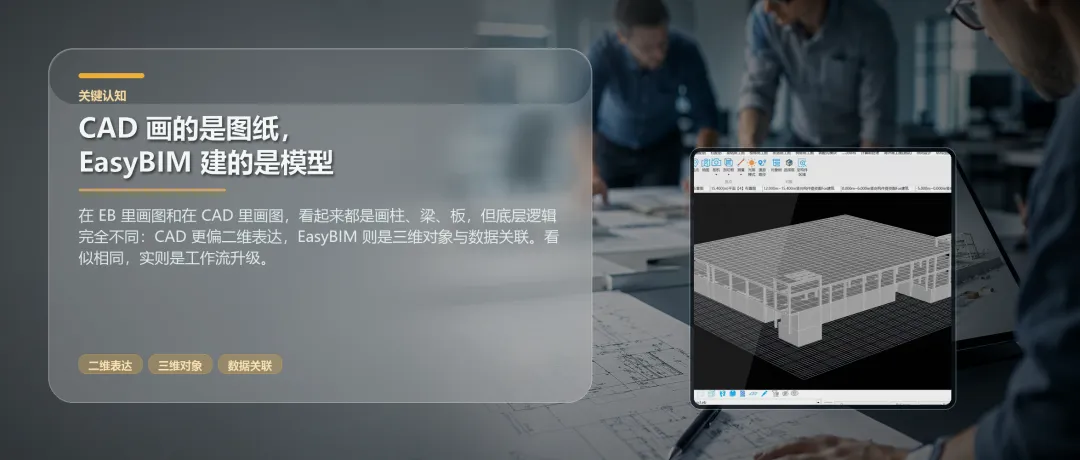
CAD 是二维表达,EB 是三维模型 💡CAD画图纸(二维表达),EB建模型(三维数据),本质不同
CAD 中画柱就是画两条线加一个标注,CAD 不知道这是柱还是墙;EasyBIM 中画柱是建立一个三维构件,软件知道它是柱、截面多大、配筋多少、连接关系如何。CAD 画图是「表达设计意图」,EasyBIM 画图是「建立模型数据」。同样的操作,CAD 出的是图纸,EB 出的是可计算、可统计、可关联的数据模型。
CAD 需要人工关联,EB 自动关联 💡CAD人工关联(易出错),EB自动关联(数据联动)
CAD 中画完梁再画板,需要人工标注关联关系;EasyBIM 中画完柱和梁,系统自动建立节点连接关系。CAD 中改一根梁的尺寸,需要手动检查所有相关图纸是否同步修改;EasyBIM 中改一根梁,所有关联图纸和工程量自动更新。这就是 BIM 的核心价值——数据联动。
CAD 出图靠人工排版,EB 出图靠一键生成 💡CAD人工排版数天,EB一键出图几小时,差异源于自动化
CAD 出施工图需要人工排版、标注、编号、出图,一栋楼出全套图纸需要数天甚至数周;EasyBIM 出施工图是系统根据模型自动排版、标注、编号、生成图纸,一栋楼出全套结构施工图只需几小时。这是效率差异的根本来源——不是人快了,是机器替人干了重复劳动。
没有最好的路径,只有最适合你当前阶段的路径。
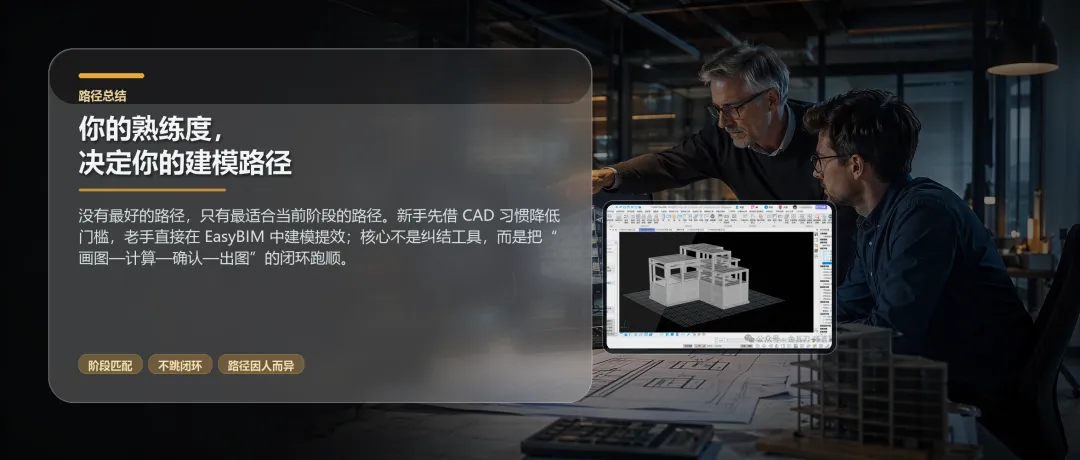
新手:走 CAD 路线,稳扎稳打 💡CAD初设->结构计算->EB导入学习,阻力最小、稳扎稳打
如果你第一次接触 EasyBIM,建议从 CAD 初设开始:①先用 CAD 画结构初设图,这是你已经熟悉的流程;②导入 YJK/PKPM 进行结构计算;③将计算模型导入 EasyBIM,学习 EB 的建模和出图功能;④在熟悉 EB 操作的同时,产出你的第一份 BIM 施工图。这条路径阻力最小,能让你在不打乱现有工作习惯的前提下,逐步掌握 BIM 工作流。
老手:EB 里直接画,效率至上 💡EB直接建模->计算试算->EB深化出图,效率3-5倍于CAD
如果你已经熟练掌握 EasyBIM 的操作,建议直接在 EB 里画结构模型:①在 EB 中建立完整结构模型(柱、梁、板、墙);②导入 YJK/PKPM 试算,确认截面尺寸;③在 EB 中深化出图,生成全套施工图。这条路径省去了 CAD 建模和格式转换的时间,熟练后出图速度是 CAD 模式的 3-5 倍。
通用原则:无论在哪画,计算不可跳过 💡画图->计算->确认->出图,闭环不可跳过,EB不等于计算软件
无论是 CAD 初设还是 EB 直接建模,最终都要导入 YJK/PKPM 进行结构计算。EasyBIM 不是结构计算软件,它不负责力学分析和配筋计算,它负责的是建模和出图。计算软件(YJK/PKPM)负责力学分析和截面确认。两个软件各司其职,不可互相替代。记住:画图 -> 计算 -> 确认 -> 出图,这个闭环一个都不能少。
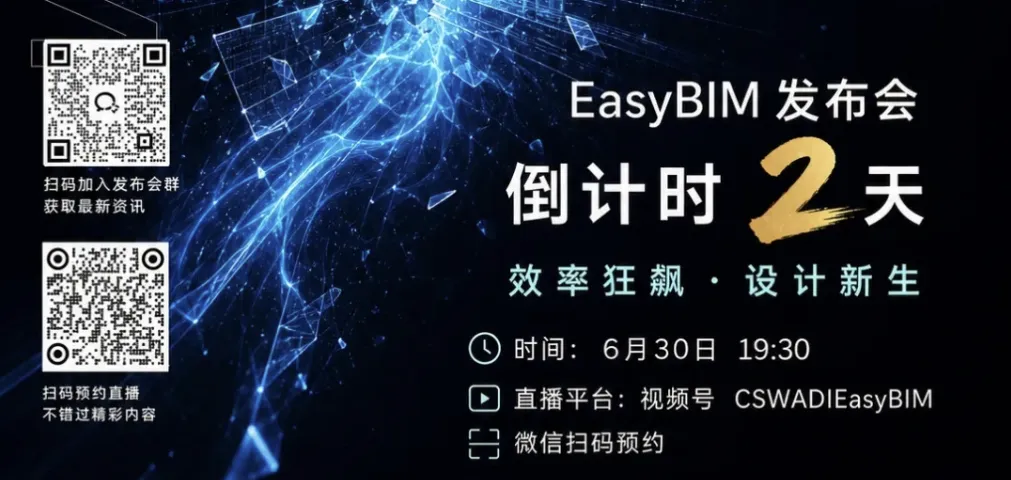
2026年6月30日 19:30,SUAPP AI × EasyBIM 战略合作发布会,全程直播,万元抽奖
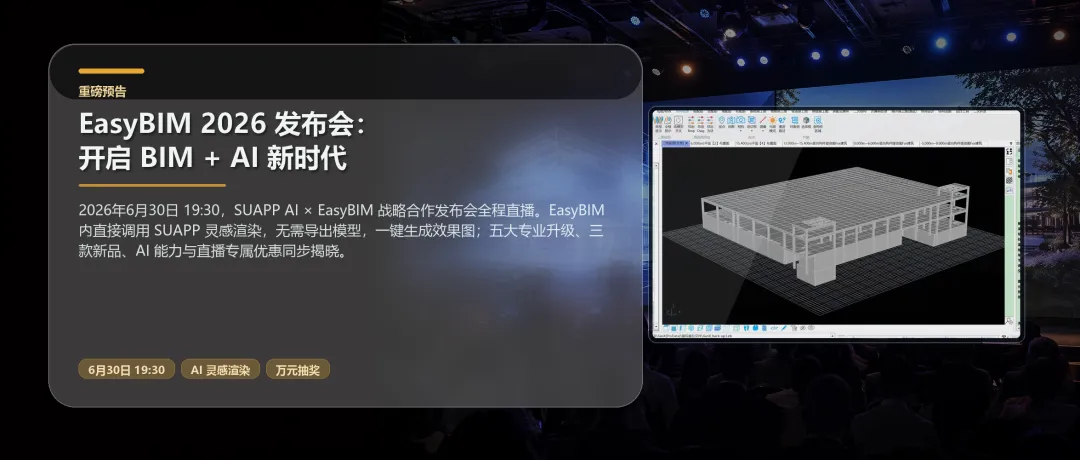
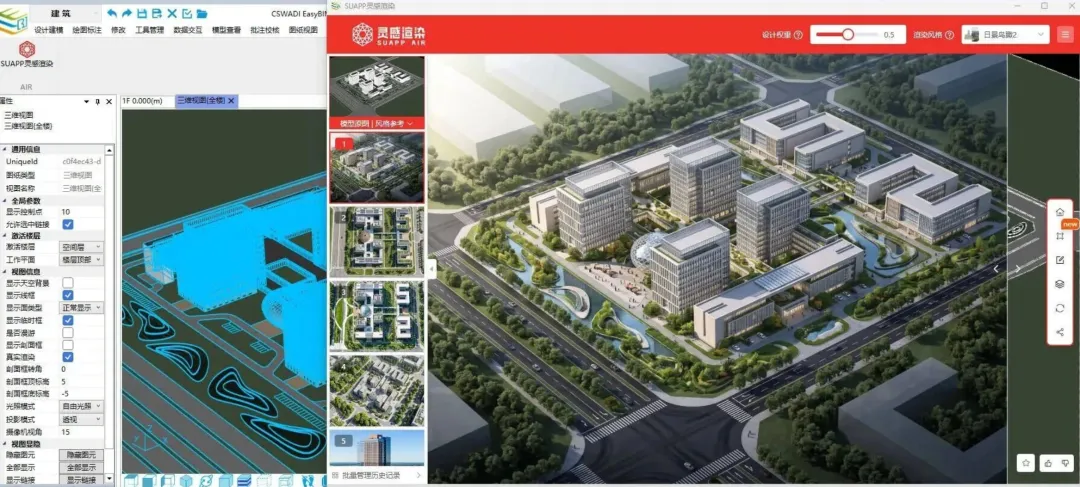
SUAPP AI × EasyBIM 战略合作 💡EasyBIM 内直接调用 SUAPP 灵感渲染,无需导出模型,一键生成效果图
EasyBIM 联合 SUAPP AI 推出专属 SUAPP 灵感渲染,实现从 BIM 模型到 AI 写实渲染的高效转换,打通正向设计到高质量可视化成果的全流程链路。在 EasyBIM 内即可直接调用 SUAPP 灵感渲染能力,无需导出模型,也无需切换其他软件,在软件内部即可一键生成效果图。未来国产 EasyBIM + SUAPP AI 将共同推动 AI 技术在建筑数字化领域的落地实践。BIM 与 AI 的结合,不只是功能叠加,更可能成为建筑行业下一阶段效率提升的重要驱动力。
行业背景:当 BIM 遇见 AI 💡行业深度调整期,BIM 正向设计如何从可行走向高效?AI 如何激活沉睡的图纸数据?
当前建筑行业正处于深度调整阶段——项目减少、预算收紧、设计周期压缩,传统数字化建设模式面临新的挑战。与此同时,AI 技术快速发展,为建筑行业带来了新的可能:①BIM 正向设计,如何从可行走向高效?②如何激活沉淀多年的项目数据与知识资产?③沉睡的图纸数据,怎样才能流动起来、串联全产业链?④当 AI 席卷而来,建筑人要如何握住时代的入场券?EasyBIM 2026 全新版本将带着答案而来,开启这场 BIM+AI 时代的国产数字化深度对话。
发布会议程(6月30日 19:30) 💡六大主题:主题演讲→五大专业→三件新品→神秘彩蛋→价格权益→直播间互动
19:25-19:30 主持人开场 / 19:30-20:00 主题演讲《EasyBIM——开启 BIM+AI 新时代!》/ 20:00-20:05 抽奖环节:官方万元大奖,等你来领!/ 20:05-20:30 专题发布《五大专业全新亮点功能》——建筑、结构、给排水、暖通、电气 / 20:30-20:35 抽奖环节 / 20:35-20:55 专题发布《管线综合软件发布》《钢筋算量软件发布》《土建概算算量软件发布》/ 20:55-21:00 现场揭晓神秘彩蛋 / 21:00-21:05 价格与权益发布:新版价格体系、多版本套餐、直播专属限时优惠 / 21:05-21:10 抽奖环节 / 21:10-21:30 直播间聊聊
四大核心看点 💡四大看点:五大专业升级 + 三款新品 + AI 渲染 + 直播专属优惠
①五大专业全新功能——建筑专业新增 15 个异形构件,结构专业成熟度最高,给排水系统图贯通,暖通供暖模块上线,电气族库重构;②三款新软件发布——管线综合软件(独立产品)、钢筋算量软件、土建概算算量软件,覆盖设计到施工全链条;③SUAPP AI 灵感渲染——在 EasyBIM 内一键生成写实效果图,打通设计到可视化全链路;④价格与权益——新版价格体系、多版本套餐、直播专属限时优惠。
如何观看直播 💡微信/B站搜索 CSWADIEasyBIM,扫码预约直播,锁定万元大奖
直播平台:视频号搜索「CSWADIEasyBIM」,扫码预约直播,提前加入用户群,锁定万元大奖。发布会全程直播,错过无法回看。
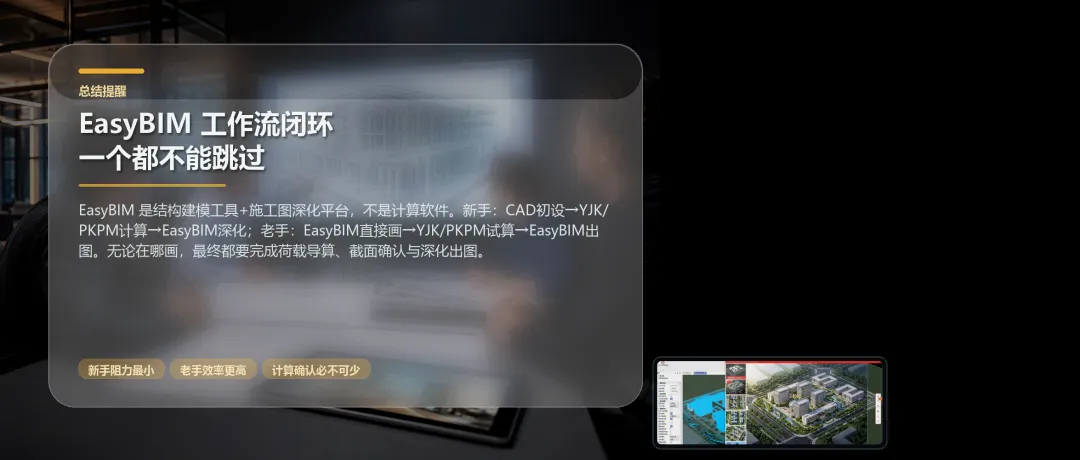
📝 总结提醒
1. EasyBIM 是结构建模工具+施工图深化平台,不是计算软件,本公众号将持续更新系列文章,带您走进EasyBIM的星辰大海,助您完整打通项目全流程:从初步设计落地、对接计算成果,再到精细化施工图深化,一同探索 EasyBIM 的完整应用价值。
2. 新手路线:CAD初设->YJK/PKPM计算->EasyBIM深化,阻力最小
3. 老手路线:EasyBIM直接画->YJK/PKPM试算->EasyBIM出图,效率3-5倍
4. CAD画的是二维图纸(表达意图)当然CAD也可以画三维图,但非常不友好,学习成本高,见效慢,EasyBIM建的是三维模型(数据关联)
5. 无论在哪画,最终都要导入计算软件进行荷载导算和截面确认
6. 画图->计算->确认->出图,完整闭环一个都不能跳过
7. EasyBIM内直接调用SUAPP灵感渲染,无需导出模型,一键生成效果图
8. 6月30日发布会四大看点:五大专业升级+三款新品+AI渲染+直播专属优惠
9. 观看渠道:视频号/B站搜索CSWADIEasyBIM,扫码预约直播,锁定官方大奖
10. SUAPP AI × EasyBIM 战略合作,共同推动 AI 技术在建筑数字化领域的落地实践




经验交流
微信扫码加入星球


👍 点个赞 | 📁 收藏备用 | 📤 转发分享
本文以第一视角介绍 EasyBIM 建模路径,内容来源于实际项目经验。
EasyBIM 官网:esbim.cn,提供免费下载试用。