 夜雨聆风
夜雨聆风


国产系统WPS字体缺失导致打开排版混乱、文字乱码,修复安装教程来啦
国产系统WPS字体全是方块、乱码、排版混乱?
统信UOS + 麒麟Kylin 保姆级修复教程
3分钟告别缺字体 | 小白也能轻松搞定 | 5种方法全覆盖
从 Windows 切换到统信UOS或麒麟Kylin系统后,打开WPS文档发现满屏方块字、花字、文档发给同事,排版莫名其妙混乱?仿宋、楷体、微软雅黑全不见了?别慌!这是国产系统最常见的问题之一,今天教你5种方法,从简单到进阶,总有一种适合你。
💡 先搞懂:为什么会乱码?
WPS 本身不自带中文字体,它依赖系统字体库来显示文字。Windows 系统自带宋体、黑体、微软雅黑等字体,但国产 Linux 系统默认没有这些字体,所以打开文档时找不到对应字体,就会显示成方块或乱码。
一句话总结:系统缺字体 → WPS找不到 → 显示方块。解决方法就是把字体装进系统。
⚠ 安装前必看:字体格式要求
⚠ 重要提醒
国产系统只支持以下三种字体格式,千万不要用 .fon 格式(Windows专属),装了也是乱码!
|
|
|
|
|
|
|
|
|
|
|
|
|
|
|
|
|
|
|
|
📁 常见需要安装的中文字体:
宋体(simsun.ttf) | 仿宋(simfang.ttf) | 黑体(simhei.ttf) | 楷体(simkai.ttf) | 微软雅黑(msyh.ttf) | Times New Roman | Arial
五种修复方法 · 总有一款适合你
|
|
|
|
|
|
|
|
|
|
|
|
|
|
|
|
|
|
|
|
|
|
|
|
方法一:右键一键安装(最简单 · 10秒搞定)
适合只缺一两个字体的情况,全程鼠标操作,零基础也能搞定。
操作步骤:
第1步:下载字体文件(如 msyh.ttf 微软雅黑),保存到”下载”文件夹
第2步:打开文件管理器,找到这个 .ttf 文件
第3步:鼠标右键点击文件 → 选择”安装”或”用字体管理器打开”
第4步:也可以直接双击字体文件 → 预览窗口中点击”安装”按钮
第5步:关闭WPS重新打开,检查字体是否出现
⚠ 注意:此方法只对当前用户有效,其他账户需要单独安装。
方法二:字体管理器批量安装(新手首选)
适合一次安装几十个字体,全程可视化操作,不用碰命令行。统信UOS和麒麟系统都自带字体管理器。
操作步骤:
第1步:下载字体文件并解压到文件夹(确保是 .ttf / .otf 格式)
第2步:点击任务栏”启动器” → 搜索”字体管理器” → 打开(图标为”Aa”)
第3步:点击左上角”+“号按钮 → 弹出文件选择窗口
第4步:导航到字体存放位置 → 按住 Ctrl键 多选所有字体文件 → 点击”打开”
第5步:字体出现在”用户字体”分类中,必须手动勾选每款字体右侧的复选框
第6步:提示”已安装X个字体” → 关闭管理器 → 重启WPS
✖ 最容易踩的坑:装完字体忘记勾选复选框!如果没勾选,WPS依然识别不到该字体。一定要确认状态为”已启用”。
方法三:终端命令安装(最稳定 · 批量首选)
这是最稳定、最可靠的方式,特别适合一次部署几十个字体文件。虽然要敲命令,但照着复制粘贴就行。
操作步骤:
第1步:按 Ctrl + Alt + T 打开终端
第2步:创建用户级字体目录(若不存在):
mkdir -p ~/.local/share/fonts/
第3步:将下载的字体文件复制进去:
cp ~/Downloads/*.ttf ~/.local/share/fonts/
cp ~/Downloads/*.otf ~/.local/share/fonts/
第4步:强制刷新字体缓存(这步不能省!):
fc-cache -fv
第5步:验证字体是否安装成功:
fc-list | grep -i “微软雅黑”
✔ 验证成功:如果终端输出了字体路径和名称,说明安装成功!重启WPS即可看到新字体。
方法四:从Windows迁移字体(完美复刻)
如果你之前用 Windows,最省事的办法就是把 Windows 的字体直接搬过来,这样所有文档字体都能完美显示。
操作步骤:
第1步:在 Windows 系统中打开C:\Windows\Fonts文件夹
第2步:复制需要的字体文件到U盘或共享文件夹
第3步:只保留 .ttf / .ttc / .otf 格式,跳过 .fon 文件
第4步:把U盘插到国产系统电脑,复制字体到”下载”文件夹
第5步:用方法二(字体管理器)或方法三(终端命令)安装这些字体
第6步:如果安装后出现方块乱码,在终端执行:
killall xdg-desktop-portal
然后重启WPS,一般就能恢复正常显示。
📦 推荐复制的核心字体清单:
|
|
|
|
|
|
|
|
|
|
|
|
|
|
|
|
|
|
方法五:部署到WPS专用路径(终极方案)
当前面所有方法都试过还是不行?试试直接把字体塞进WPS自己的字体目录,让WPS启动时强制加载,跳过系统字体匹配逻辑。这是最后的杀手锏。
操作步骤:
第1步:按 Ctrl + Alt + T 打开终端
第2步:创建WPS专用字体目录(需输入密码):
sudo mkdir -p /usr/share/fonts/wps-office/
第3步:把字体文件复制进去:
sudo cp ~/Downloads/simfang.ttf /usr/share/fonts/wps-office/
sudo cp ~/Downloads/simhei.ttf /usr/share/fonts/wps-office/
sudo cp ~/Downloads/msyh.ttf /usr/share/fonts/wps-office/
第4步:刷新全局字体缓存:
sudo fc-cache -fv
第5步:彻底关闭WPS(包括后台进程),再重新打开:
killall wps wpp et wpsnotify
⚠ 关键提醒:必须彻底关闭WPS所有进程再重开!旧进程会沿用缓存中的字体列表,不重启等于白装。
系统级全局安装(多人共享 · 企业推荐)
如果电脑有多个用户账户,希望所有人都能用这些字体,可以用系统级安装方式:
# 创建系统字体目录
sudo mkdir -p /usr/share/fonts/custom
# 复制字体文件
sudo cp ~/Downloads/*.ttf /usr/share/fonts/custom/
# 设置读取权限
sudo chmod 644 /usr/share/fonts/custom/*.ttf
# 刷新字体缓存
sudo fc-cache -fv
安装后还是不行?常见问题排查
|
|
|
|
|
|
|
|
|
|
|
|
|
|
|
|
|
|
注意事项(务必看完!)
1. 字体格式要对
只安装 .ttf / .otf / .ttc 格式,.fon 格式不要用,装了也是乱码。
2. 刷新缓存不能忘
每次安装字体后必须执行 fc-cache -fv 刷新缓存,否则系统不知道有新字体。
3. WPS必须重启
安装字体后必须彻底关闭WPS再重新打开,包括后台的 wpsnotify 进程。旧进程不会自动加载新字体。
4. 字体版权要注意(重要)
字体包涉及版权问题,在安装的时候请注意下载正版的字体包。微软雅黑、宋体等Windows字体有版权限制,个人使用问题不大,但商用需注意授权风险。推荐使用免费商用字体:阿里巴巴普惠体、思源黑体、霞鹜文楷等。
5. 麒麟系统额外注意
银河麒麟系统的字体管理器操作与统信UOS基本一致,但部分版本的字体管理器入口在”设置”→”个性化”→”字体”中。如果找不到,直接用终端命令方式安装即可。
6. 解压后再安装
下载的字体如果是压缩包(.zip / .rar / .7z),必须先解压出字体文件再安装,直接选压缩包是装不了的。
五种方法对比总结
|
|
|
|
|
|
|
|
|
|
|
|
|
|
|
|
|
|
|
|
|
|
|
|
|
|
|
|
|
|
|
|
|
|
|
|
🎉 总结
WPS字体乱码的本质就是系统缺字体,解决思路就三个字:装字体。
新手推荐用方法二(字体管理器),简单直观;办公场景推荐用方法三(终端命令),稳定高效;如果其他方法都无效,用方法五(WPS专用路径)兜底。
记住三个关键动作:装字体 → 刷缓存 → 重启WPS,缺一不可!
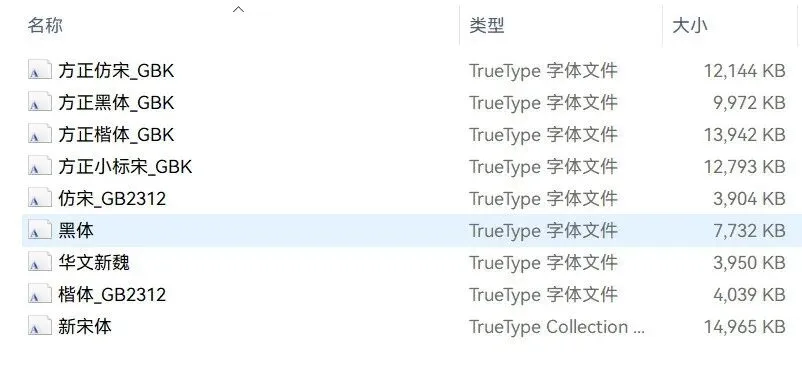
工具获取方式 |
|---|
|
1、关注本公众号「远航智联小站」; 2、私信回复 「字体」 ; 3、即可自动获取下载链接 ; 4、下载后解压安装使用。 |
|
更多实用工具持续更新中,敬请期待 |
声明:本账号提供的部分资源收集均源自网络公开渠道,以非营利性知识共享为目的,仅供个人学术交流与技能提升使用,严禁用于任何商业用途,如侵权请联系本人删除,转载请说明出处。