 夜雨聆风
夜雨聆风


迅雷软件下载安装教程
迅雷软件下载安装全攻略:从安全获取到高效使用✨
🌟 版本选择与系统适配指南
2026年迅雷官方推出两大主力版本,用户可根据需求选择:
📌 迅雷12正式版
- 版本号
:12.4.12.4000(更新于2026-07-21) - 核心特性
:融合云盘功能,支持多端文件同步,界面简洁,适合注重稳定性的用户 - 系统要求
:Windows 7及以上(32/64位)、macOS 10.13+,占用空间7.9MB - 下载渠道
: -
迅雷官网(www.xunlei.com) -
腾讯软件中心(迅雷12下载) -
微软应用商店(迅雷12 – Windows官方下载)
📌 迅雷17尝鲜版
- 版本号
:25.0.82.1564(6天前更新) - 核心突破
:首创”链接秒播”技术,支持在线解压和三方网盘挂载(百度云/阿里云等) - 系统要求
:Windows 10及以上,推荐配置8GB内存以保障流畅体验 - 下载地址
:迅雷PC官网专属页面(迅雷17:链接秒播)
对比建议:普通用户优先选择迅雷12正式版,追求新功能可体验迅雷17,但尝鲜版可能存在兼容性问题。
📱 官方下载与安装步骤详解
第一步:安全获取安装包
🔒 官方渠道验证
-
打开浏览器访问迅雷官网(www.xunlei.com),首页”面向用户”栏目选择对应版本 -
检查网址合法性:官方域名仅为”xunlei.com”,警惕”xunlei7.com”等仿冒站点 -
下载时留意文件名称,官方安装包格式为”Thunder_[版本号].exe”
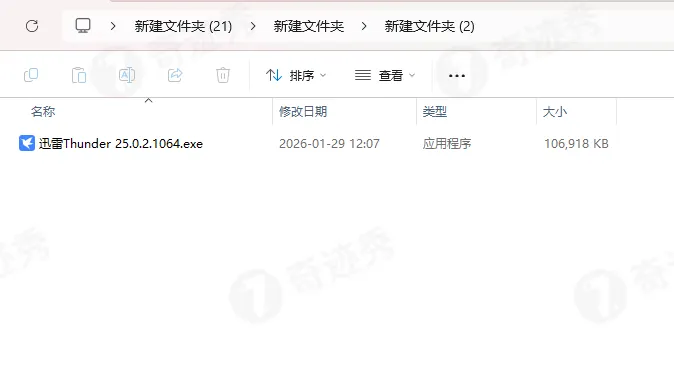 图注:官方安装包示例,请注意核对文件名与数字签名
第二步:自定义安装设置
-
双击下载完成的安装包,出现用户账户控制提示时点击”是” - 关键设置
(推荐自定义安装): -
安装路径:点击”浏览”选择非系统盘(如D:\Program Files\Thunder) -
附加选项:取消勾选“安装迅雷浏览器”等捆绑组件 -
高级设置:保留”创建桌面快捷方式”,取消”开机启动”
第三步:完成安装与初始化
-
点击”立即安装”,等待进度条完成(通常耗时30秒-2分钟) -
首次启动时建议登录迅雷账号:支持手机号验证码/微信扫码登录 -
登录后自动同步云盘文件与下载历史,新用户可领取20GB免费云空间
🔒 安全防护与隐私设置
安装过程安全要点
✅ 防捆绑技巧
-
所有第三方下载平台(如腾讯软件中心)需勾选”普通下载”,避免”高速下载器” -
安装界面务必逐页检查,每步均可能隐藏附加软件勾选框
✅ 文件完整性验证
-
官方安装包MD5值可在迅雷论坛查询,或通过360安全卫士右键”文件校验”功能确认
使用阶段安全配置
-
隐私保护
-
开启”私人空间”:设置访问密码隐藏敏感下载任务(路径:设置→隐私设置) -
云盘文件加密:重要资料右键选择”加密存储”,仅本人可见 -
广告屏蔽
-
进入设置→高级设置→广告设置,取消所有广告推送选项 -
会员用户可在”尊享服务”中开启”纯净模式”彻底移除广告
🚨 常见问题与解决方案
安装失败处理
-
错误代码0x80070005(权限不足)
-
右键安装包→属性→兼容性→勾选”以管理员身份运行” -
关闭360等安全软件后重试 -
提示”已安装旧版本”
-
控制面板→程序卸载→彻底移除所有迅雷相关程序 -
使用CCleaner清理注册表残留后重新下载
功能异常排查
-
下载速度为0
-
检查网络连接:测速确认带宽正常 -
切换节点:右键任务→速度限制→取消”智能限速” -
会员用户可开启”超级通道”(非会员每日有1小时体验时长) -
云盘无法同步
-
确认账号已登录:点击右上角头像检查状态 -
网络代理设置:设置→代理设置→选择”不使用代理”
💡 高效使用技巧
核心功能应用
- 多任务管理
:同时下载上限调整为5个(设置→任务管理),大文件优先分配带宽 - 远程下载
:手机端扫码绑定设备,外出时可远程控制电脑启动下载 - 格式转换
:云盘视频右键选择”转码”,支持MP4/AVI等格式转换
会员权益最大化
- 30TB云空间
:超级会员专享,支持原画视频存储与在线播放 - HDR画质
:播放云盘视频时切换至HDR模式,色彩表现力提升40% - 离线下载
:冷门资源可提交至云端服务器,成功率提升至95%以上
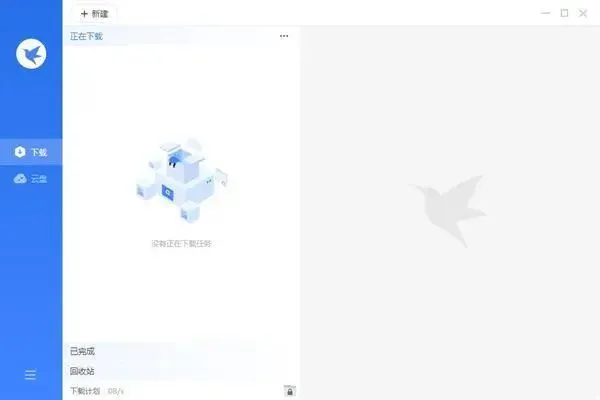 图注:迅雷下载管理界面,可清晰查看任务进度与云盘同步状态
🔍 官方支持与资源
- 客服中心
:400-1111-000(每日9:00-22:00) - 知识库
:迅雷帮助中心提供详细教程 - 版本更新
:设置→关于→检查更新,建议每月更新一次以获取最新安全补丁
通过以上步骤,您已完成迅雷的安全安装与基础配置。建议定期清理下载缓存(路径:设置→高级→缓存设置),保持软件运行流畅。如有其他问题,可通过官方论坛或客服渠道获取技术支持。