 夜雨聆风
夜雨聆风


Word中级|通用文字版式 & 字符批量操作指南
一、特殊文字版式:双行合一、纵横混排、合并字符
【开始】选项卡 → 段落组【中文版式】(图标:一个 A 带上下箭头)
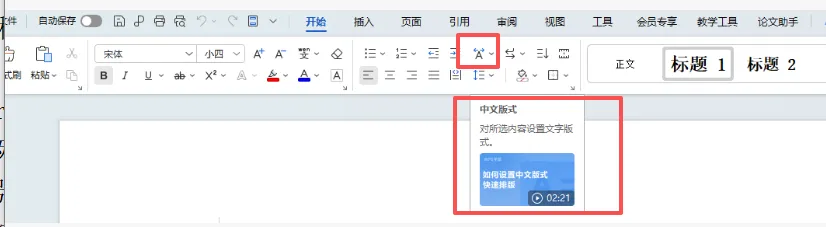
1. 双行合一
作用:一行文字拆成上下两行,占据单行高度,常用于合同、红头文件落款
-
选中需要拆分文字 -
中文版式 → 双行合一 -
可选添加括号,调整间距;
技巧:不要选中过多文字,文字过长容易挤压变形。
2. 合并字符
作用:多个文字压缩在一个字符宽度内(最多 6 个字)
-
选中文字(≤6 字) -
中文版式 → 合并字符 -
可设置字号。区别对比:
- 合并字符
:多字挤在单个字符宽度;最多 6 个字 - 双行合一
:文字分成上下两行,整体占一行位置,字数无硬性上限
3. 纵横混排
作用:横排段落里插入竖排文字(例如竖写姓名)
-
选中目标文字 -
中文版式 → 纵横混排适用场景:表格内竖排文字、古籍排版。
二、带圈字符、拼音指南、字符间距(支持批量)
1. 带圈字符
单次快速:选中文字 →【开始】→中文版式→带圈字符⚠️原生功能局限:软件自带命令只能单个设置,无法一键批量生成。✅批量方案(WPS/Word 通用)方案 A(推荐 WPS):使用「文字工具」批量加圈;方案 B(通用通用万能法):查找替换 + 域代码,适合大批量编号。
2. 文字拼音(拼音指南)
-
选中文字 →【开始】→【拼音指南】可调整:拼音字号、偏移量、对齐方式;批量技巧:直接框选整篇文本一次性加载拼音;避坑:不要一次性选中上万字,容易卡顿。
3. 精准字符间距
方式 1(标准字符间距,批量可用)
选中文字 →右键【字体】→【高级】
- 间距:标准 / 加宽 / 紧缩
,右侧输入精确磅值(如 0.5 磅)
区分两个易混概念:
- 字符间距
:字与字之间距离 - 段落间距
:行、段落之间距离
方式 2:分散对齐(视觉拉宽文字)
段落工具栏【分散对齐】,和字符加宽效果不一样,排版按需选用。
三、专业公式 + 冷门特殊符号插入
1. 专业公式
快捷键:Alt + = 一键调出公式编辑器菜单栏入口:【插入】→【公式】两种模式:
-
线性公式:直接打字 a/b自动转为分式 -
专业型公式:标准排版样式支持微积分、矩阵、向量、化学方程式。
WPS 免费版公式无水印;Word 自带公式编辑器,无需额外插件。
2. 冷门特殊符号
方式 1:【插入】→【符号】→【其他符号】字体选择:
普通文本
:常规标点 Symbol
:数学希腊字母 Wingdings/Wingdings2
:图标符号、方框打勾
方式 2(高效推荐):字符代码插入符号窗口底部查看十六进制代码,后续可快速检索;方式 3:WPS 专属:【插入】→【符号大全】,分类更齐全(几何、音标、古文字、运算符)
四、高效实操总结(背诵精简版)
-
中文版式合集(双行合一、纵横混排、合并字符):【开始】→中文版式按钮 -
拼音指南、带圈字符:同入口;带圈字符原生不支持一键批量 -
精准字符间距:选中文字→右键字体→高级,设置加宽 / 紧缩磅值 -
公式快捷键:Alt+= -
特殊符号:插入 – 符号;WPS 可用符号大全快速查找冷门符号