ARTICLE · 1031121
App 发现与连接设备:先做对这三件事
打开「威动智能影库」APP,搜索设备,等了许久,却没有任何结果——这个场景并不少见。大多数情况下,问题既不在 App,也不在设备,而是在「发现与连接」之前,有前提没有做对。把下面三个前提先确认好,再进行发现与连接,基本一次就能成功。
第一件:先在电视端登录威动账号
这是最容易遗漏的一步,也是搜不到设备最常见的原因。
App 的正式名称是「威动智能影库」,在各大手机应用市场均可搜索到。不过安装完成后,不必急于在手机上登录——需要先在 TV 端登录威动账号,App 才能登录。
如果顺序反了会怎样?TV 端尚未登录时,App 无法登录,界面会给出相应提示。看到提示后,无需怀疑账号或密码,回到电视端登录即可。
正确顺序是:先用遥控器在电视上登录,再回到手机登录 App!
第二件:手机与设备处于同一局域网
App 中用于控制设备的功能称为本地控制,通过局域网实现。手机与威动设备必须连接在同一网络下,本地控制才能使用。
常见的「不在同一网络」有几种情况:
- ·
手机仍在用移动数据,没有连接家中的 Wi-Fi; - ·
手机连接的是访客网络——不少路由器的访客网络与主网络相互隔离; - ·
路由器开启了设备隔离功能,导致同一 Wi-Fi 下的设备也无法互通。
排查方法很简单:确认手机连接的是家中主 Wi-Fi,且与威动设备处于同一网络。若不确定,可将手机 Wi-Fi 断开后重新连接。
另外说明一点:只有本地控制需要处于同一局域网;如下:
云端影库
推送播放(电影 / 剧集在线播放)
在播放器播放已下载内容
「本机已有」范围筛选
本地控制
Demo 演示专区:播放 / 管理 / 编辑演示片 / 分类管理
文件浏览
应用列表与安装
K歌 欢唱联动
已点队列实时控制、切歌 / 重唱、话筒 / 音乐音量、伴奏 / 全屏
不依赖本地控制的功能,在外通过外网也可使用,如下:
影库
浏览全部影库、搜索、筛选、详情、合辑、人物作品
收藏 / 观看历史(始终可用)
下载到播放器 / 远程排队(核心卖点,播放器在线即可)
我的
账号、会员状态与激活 / 续费
下载管理(下载中 / 已完成 / 限速)、空间管理(播放器在线即可)
关于、经销商、退出登录、注销
查看账号绑定的播放器列表(名称 / IP / 在线离线,云端下发)
第三件:局域网发现无结果时,改用另外两种方式
本地控制中的「发现与连接」提供三种方式:局域网发现、手动输入设备 IP 地址、扫描 TV 端二维码。
局域网发现最省事,但也最依赖网络环境。若未能发现设备,不必反复刷新,可直接改用另外两种方式:
- ·
在电视上找到威动设备的 IP,手动填入 App; 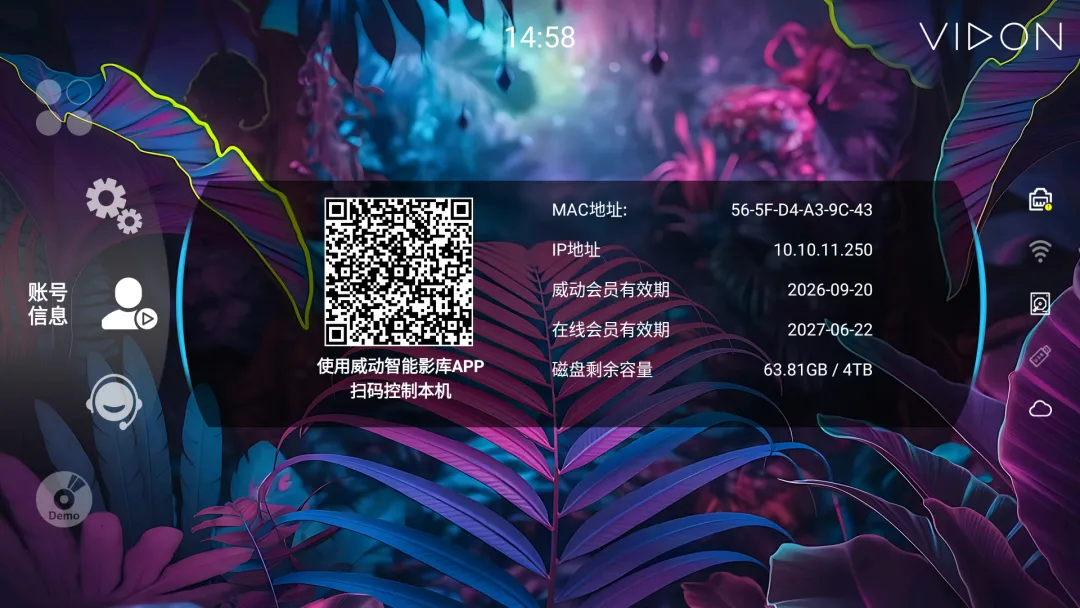
- ·
让 TV 端显示二维码,用手机扫描。 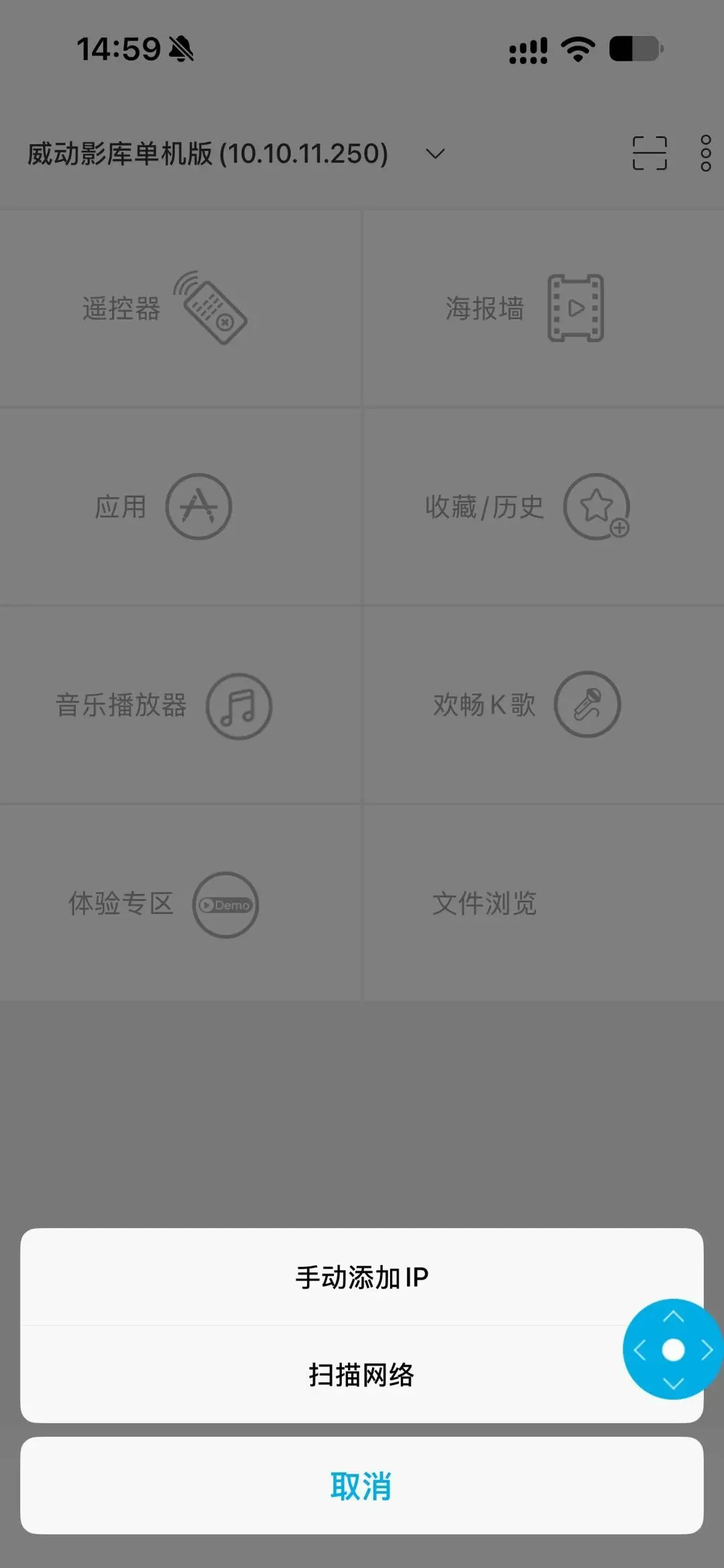
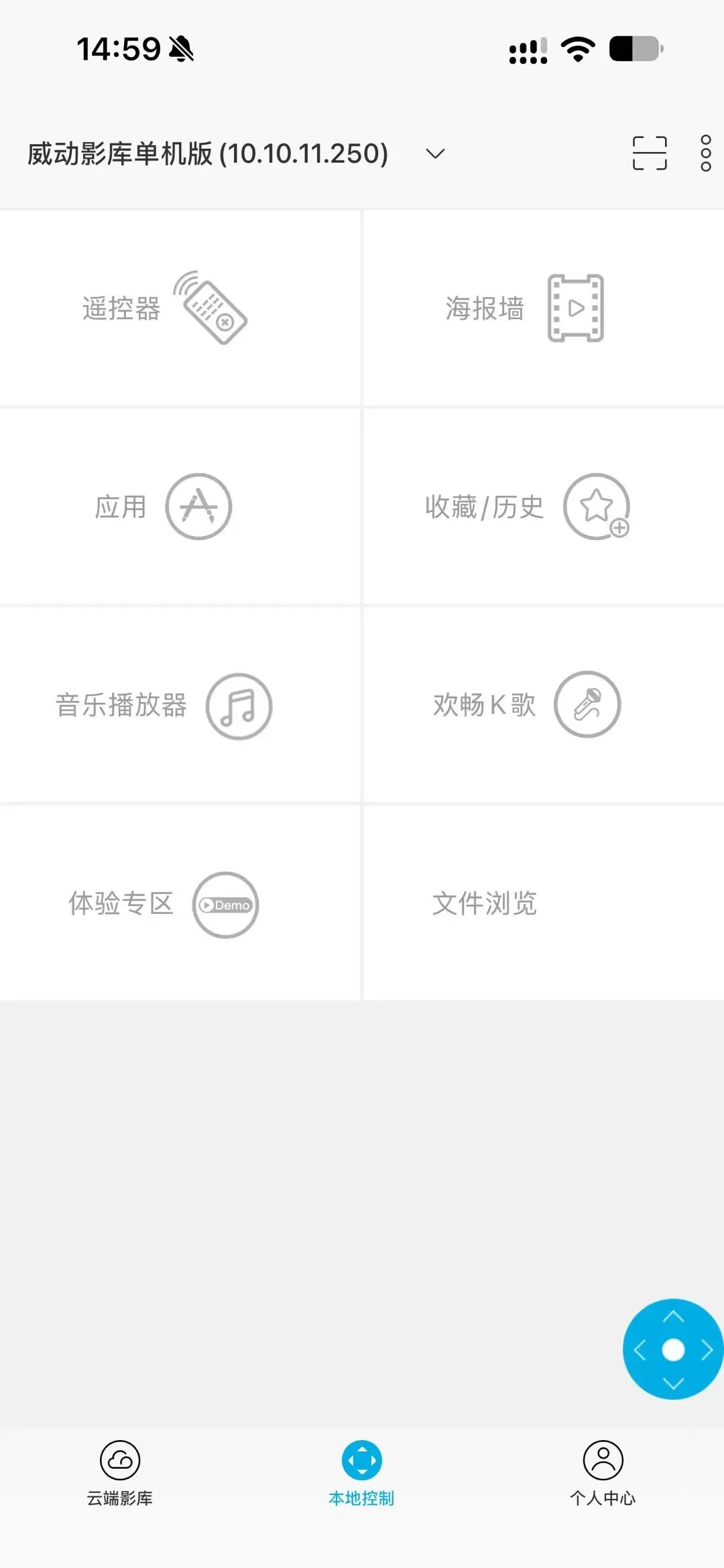
这两种方式绕开了局域网发现,即使网络环境稍微复杂,通常也能顺利连接
连接成功后,在同一局域网内即可在 App 中选片,并推送到电视播放。具体按钮位置以当前版本界面为准。
如果还是连不上,再检查这两点
三件事都确认无误,仍然连不上,先做下面两项检查。
- ·
先完全退出 App,再重新打开。注意是彻底关闭,而不是切到后台。App 出现搜不到、连不上或延迟等情况时,重启通常能解决不少问题。 - ·
更换手机、路由器或威动设备后,通常不需要重新连接。原设备信息仍然保留,可以直接使用。所以换设备之后不必急于重新配置,先打开 App 试一下即可。
当前限制
App 当前版本暂不支持手动删除设备。列表中多出来的旧设备暂时无法清除,但不影响正常使用。
仍然连不上,请联系经销商
如果这五步都已逐一完成——TV 端先登录、确认同一局域网、更换发现方式、重启 App、确认无需重连。仍然无法发现与连接,就不必继续自行尝试了。
请联系当地授权经销商,由他们检查家中的网络环境。部分路由器设置需要现场判断。