ARTICLE · 1034245
小白在Windows电脑里安装Linux虚拟机的保姆级教程
小白在Windows电脑里安装Linux虚拟机的保姆级教程让我这个花了两个下午走了一遍的小白,在小步AI的帮助下一步一步带你装。帮你把踩过的坑避开。你什么都不用准备,跟着做就行。 先说一下整体思路:我们要在你的Windows电脑里,"凭空造一台假电脑"(这就是虚拟机),然后在这台假电脑里装Linux系统。就像你电脑里住了另一台电脑,两台电脑互不干扰,随时开关。
虚拟机需要CPU支持一个叫"虚拟化"的功能,现在的电脑基本都支持,但得确认开了。 操作: 鼠标右键点任务栏上的"开始"按钮(左下角那个Windows徽标) 选"任务管理器" 点上面的"性能"标签 点左边的"CPU" 看右下角,有个"虚拟化",后面写的是"已启用"还是"已禁用" 如果是"已启用"→ 恭喜,直接跳到第二步 如果是"已禁用"→ 需要重启电脑,开机时按 Del 或 F2 进BIOS设置,找到 "Virtualization" 或 "VT-x" 或 "SVM Mode",改成 Enabled(启用),保存退出再开机 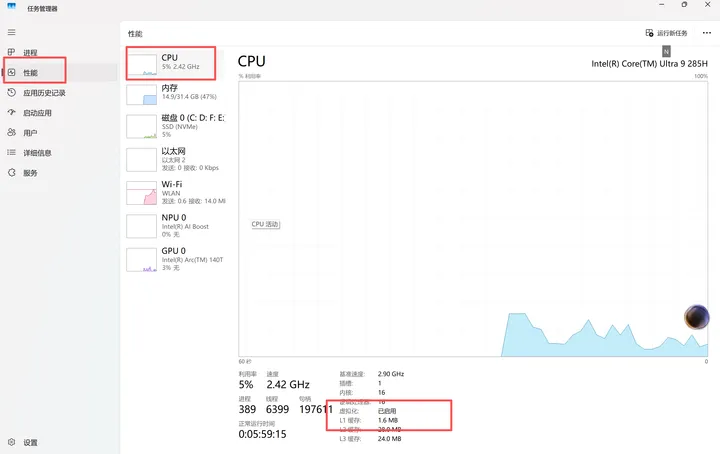
我们用VirtualBox(免费、够用、对新手友好)和Ubuntu(最流行的Linux桌面版,社区大、教程多)。 打开浏览器,去官网下载: https://www.virtualbox.org/wiki/Downloads 点 "Windows hosts" 那个链接,下载安装包(文件名叫类似 VirtualBox-7.x.x-Win.exe)。 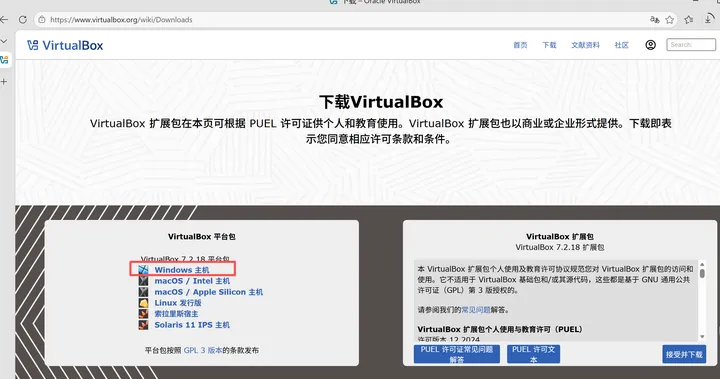
推荐国内用户从清华镜像站下载,比官网快很多: https://mirrors.tuna.tsinghua.edu.cn/ubuntu-releases/ 进去后选最新的 LTS 版本(长期支持版,更稳定),下载 ubuntu-xx.xx.x-desktop-amd64.iso 这个文件,大概 4-5GB。 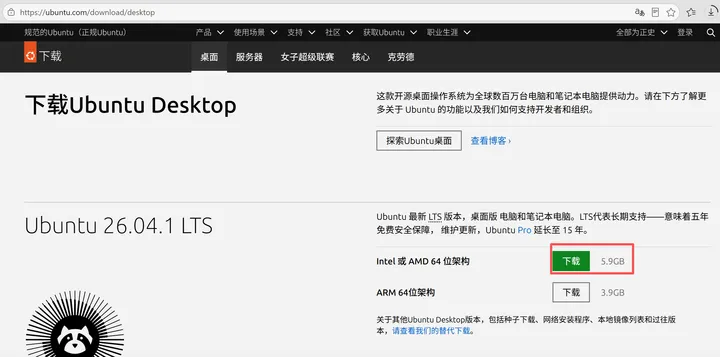
这个文件就是Linux系统的"安装光盘",我们待会儿用它来装系统。
找到你刚下载的 VirtualBox 安装包,双击运行: 一路点"下一步"(Next) 中间会弹一个警告说"网络会暂时断开",点"是"就行,这是正常的 最后点"安装"(Install),等它装完 装完点"完成"(Finish),VirtualBox就会自动打开 打开后你会看到一个灰扑扑的界面,左边是空的列表——这就是你"电脑里的电脑机房",现在一台电脑都没有,我们马上造一台。 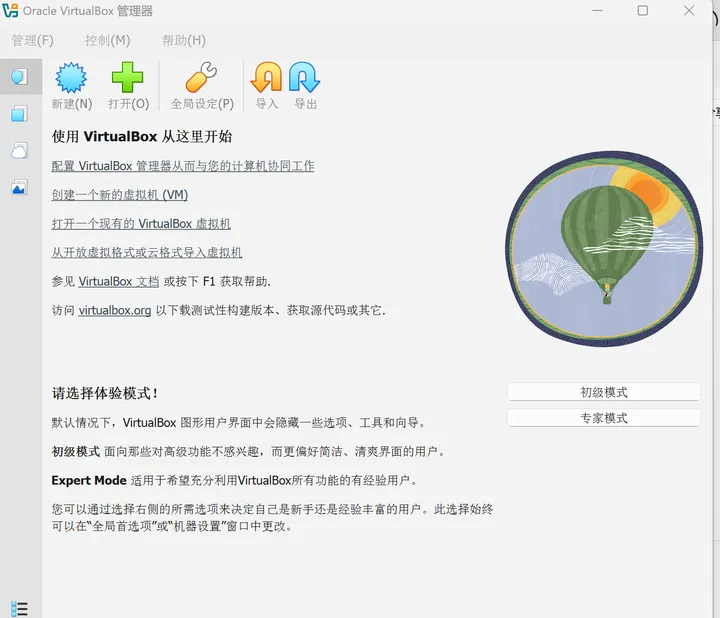
这一步就像去电脑城配一台新电脑,只不过是虚拟的。 点 VirtualBox 左上角的"新建"(New)按钮 弹出一个窗口,填这些信息: 点"下一步" 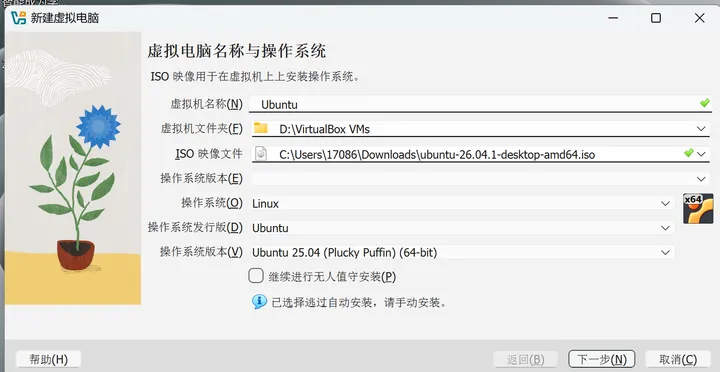
分配内存(内存大小): 点"下一步" 创建虚拟硬盘: 好了!现在你左边列表里就有一台叫 "Ubuntu" 的虚拟机了,状态是"关机"。 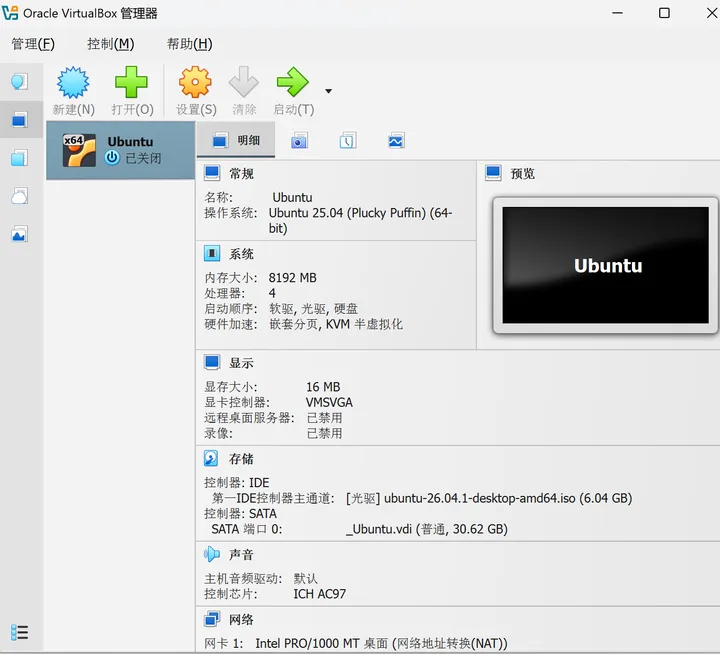
这一步是真正把系统装进虚拟机里,就像给新电脑装系统一样。 选中左边的 "Ubuntu",点上面的绿色"启动"按钮 虚拟机开机了!你会看到一个黑色窗口,里面出现Ubuntu的启动画面 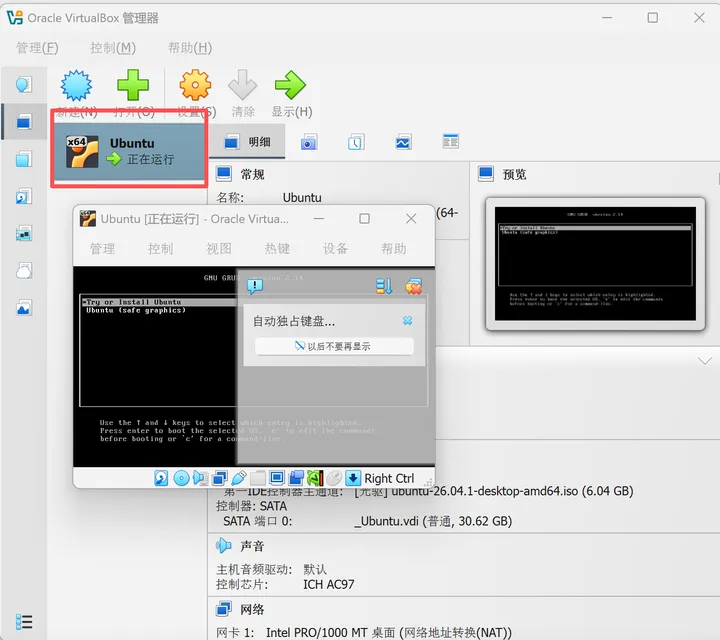
直接按回车键,选第一个 "Try or Install Ubuntu" 就行 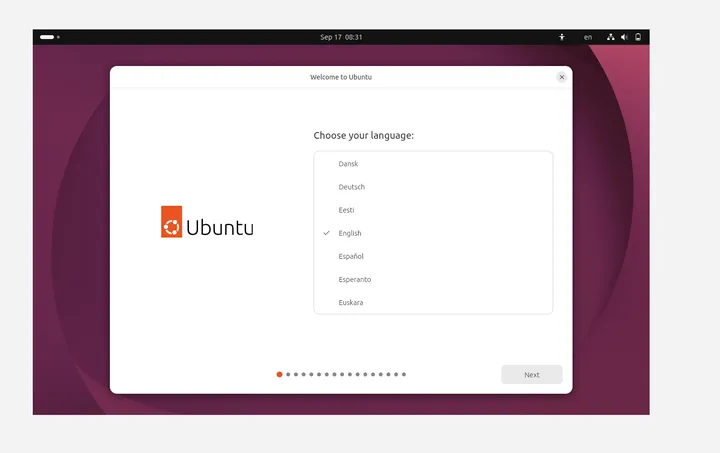
选择语言:左边拉到底选"简体中文",点"安装Ubuntu" 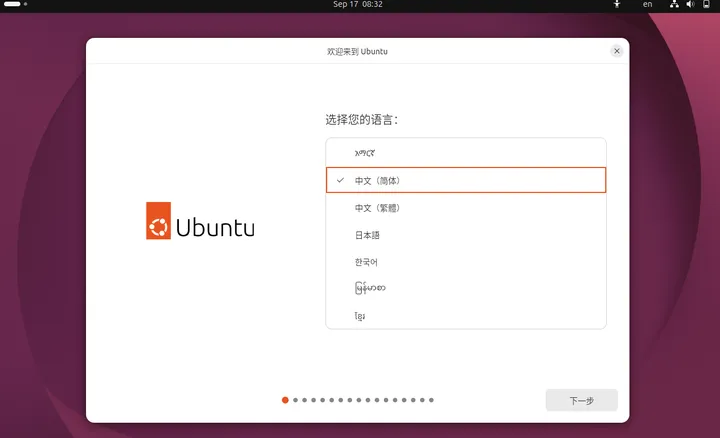
继续下一步 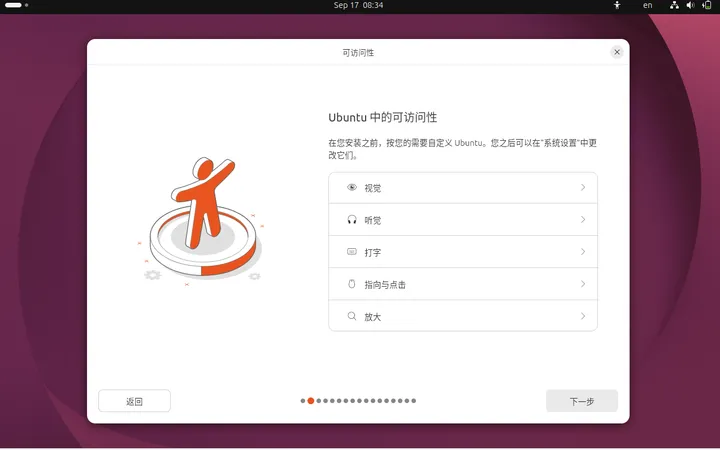
键盘布局:选"汉语",点"继续" 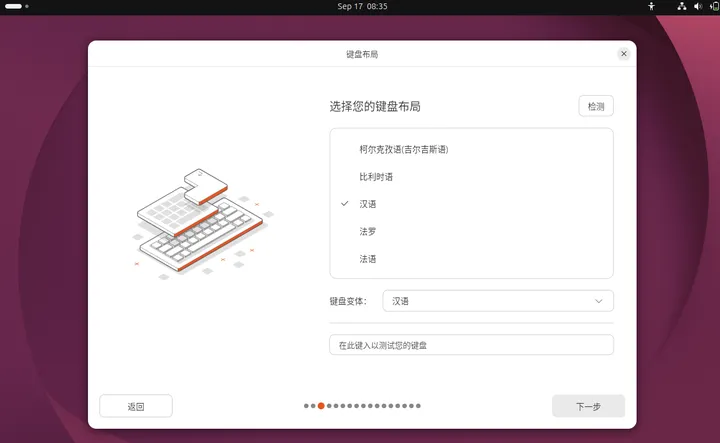
网络连接:默认下一步就行 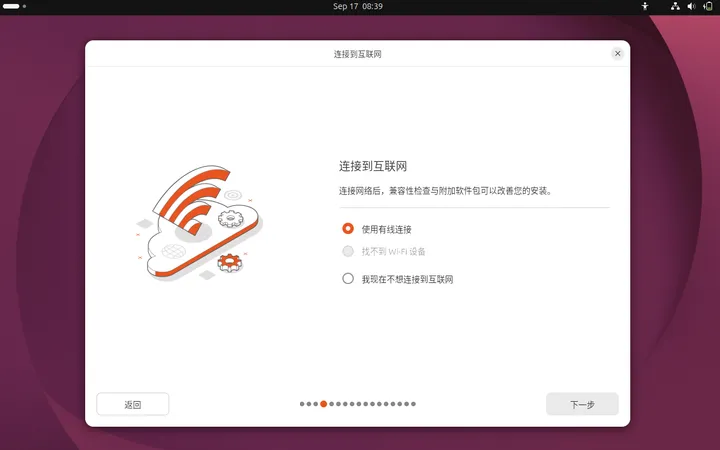
更新和其他软件: 安装类型: 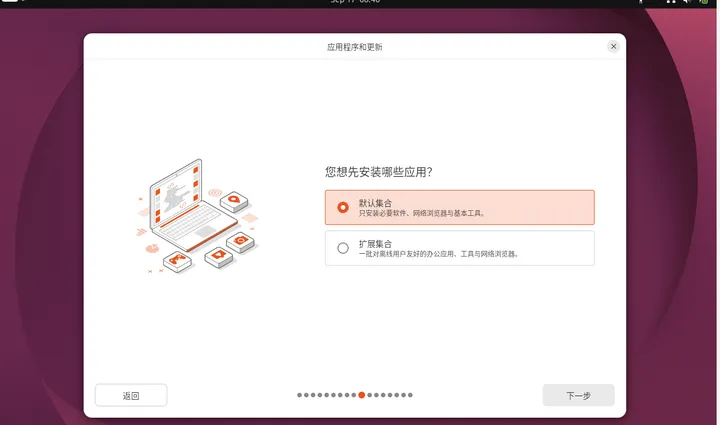
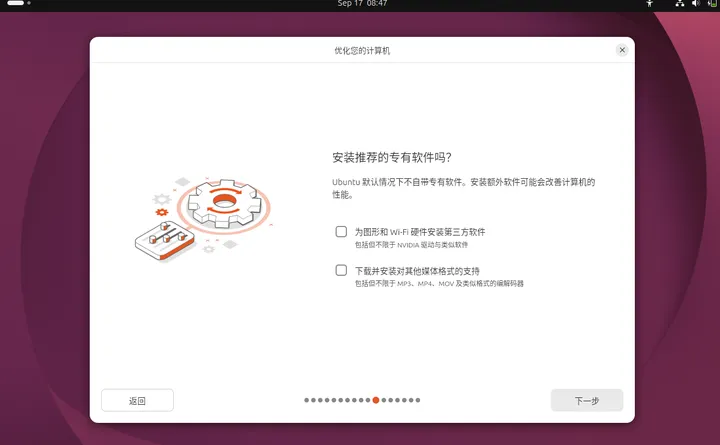
10.你是谁?(设置账户): 您的姓名:随便填,比如你的名字 你在什么地方?:地图上点一下中国(或者直接输入 Shanghai),点"继续" 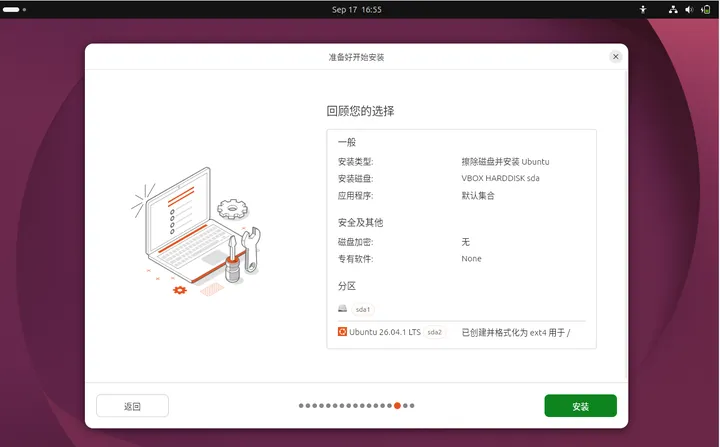
然后就是等待安装了……进度条走完大概10-15分钟,可以去喝杯水。 装完后会弹"安装完成",点"现在重启"。 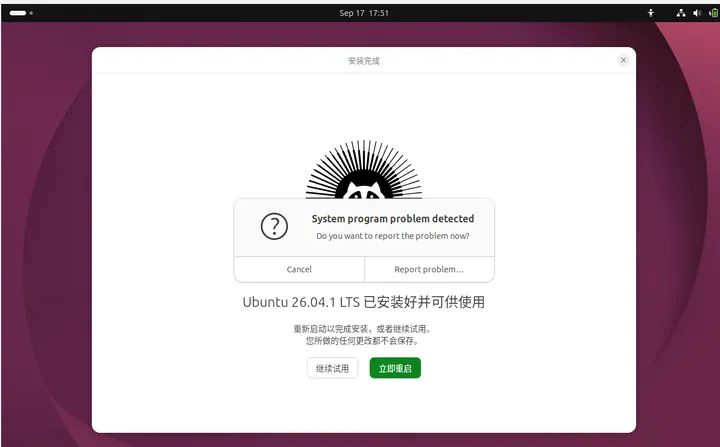
重启后,你就进入Ubuntu桌面了!左边一排图标,上面有个"活动"按钮,整体感觉有点像Mac。 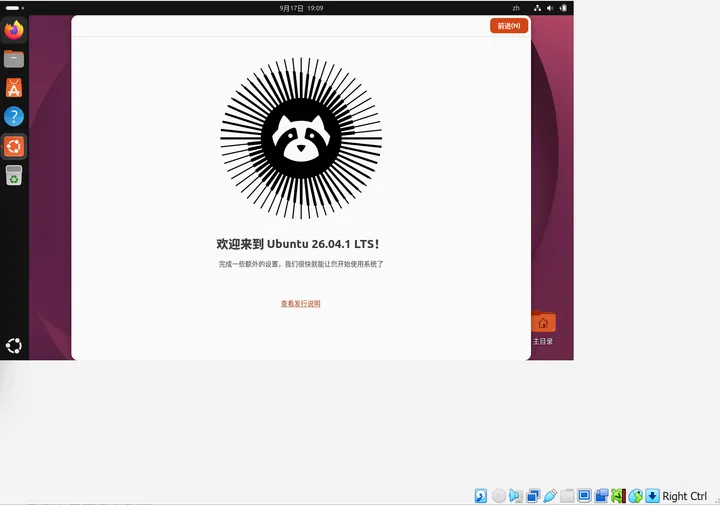
第一件事:拍个快照(强烈建议!) 系统刚装好、干干净净的,这是最珍贵的状态。先存个档,以后玩坏了一键恢复: 先把虚拟机关掉(点右上角电源图标 → 关机) 回到 VirtualBox 主界面,选中 Ubuntu 右边点"快照"标签 点"拍摄" → 起个名字比如"刚装好的干净系统" 点"确定" 就像游戏存档一样,以后搞崩了随时读档回来。 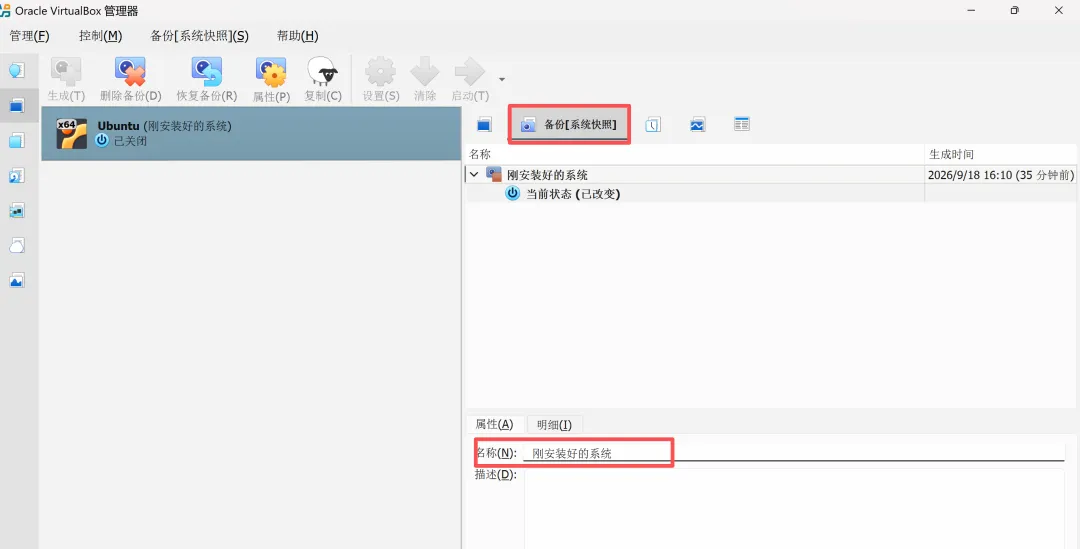
第二件事:装"增强功能"(非常重要!) 增强功能能让虚拟机更好用: 鼠标不用按Ctrl键释放,直接移出去就行 可以调窗口大小,屏幕分辨率自动适应 可以在Windows和虚拟机之间复制粘贴文字 标准安装方法(先试这个) 在 VirtualBox 窗口最上面的菜单里,点"设备" → "安装增强功能" 虚拟机里会弹出一个光盘图标,问你要不要运行,点"运行" 会弹一个终端窗口让你输密码,输入你刚才设的密码,回车 等它跑完,显示"按Return关闭这个窗口",按回车 重启虚拟机(点右上角电源图标 → 重启) 如果点了没反应(备用方案) 点了"安装增强功能"之后没弹出任何窗口,是常有的事,按下面的步骤手动装: 第一步:确认光盘已经插上 点左边任务栏最下面那个九宫格图标(显示应用程序) 找到"文件"(就是文件管理器) 左边栏里找一个叫 VBox_GAs_7.x.xx 的光盘图标,点它 右边会显示光盘里的文件,其中有一个叫 VBoxLinuxAdditions.run 第二步:在终端里安装 在光盘文件夹的空白处右键 → 选"在终端打开" 终端弹出来后,输入这行命令: sudo ./VBoxLinuxAdditions.run 按回车,它会让你输密码 —— 输你的Ubuntu登录密码(输的时候屏幕上不显示星号,正常的,输完按回车就行) 第三步:如果安装报错 如果提示 bzip2 not found 或 make: not found,说明系统缺少编译工具,先装依赖再重新安装: sudo apt install bzip2 gcc make perl build-essential linux-headers-$(uname -r) 装完依赖后,再重新运行安装: sudo ./VBoxLinuxAdditions.run 第四步:重启 sudo reboot (如果 sudo reboot 报错被阻止,用 systemctl reboot -i 强制重启) 重启完之后,你试试把虚拟机窗口拉大,桌面会自动跟着变大,可以占满虚拟机的整个桌面,看起来舒服多了,尤其对老花眼特别友好——这就说明增强功能装好了。 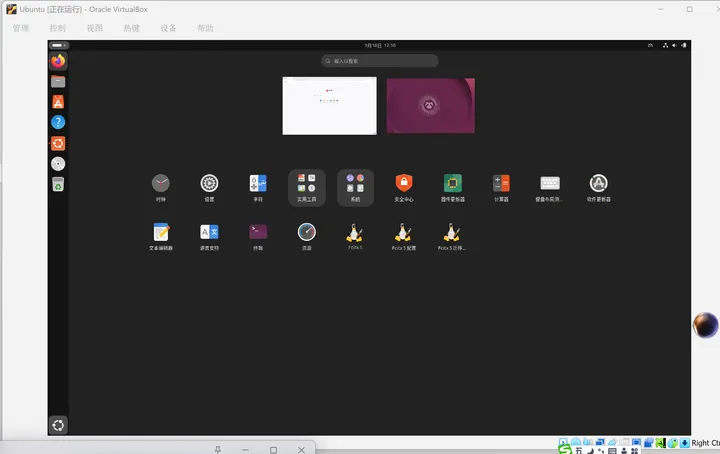
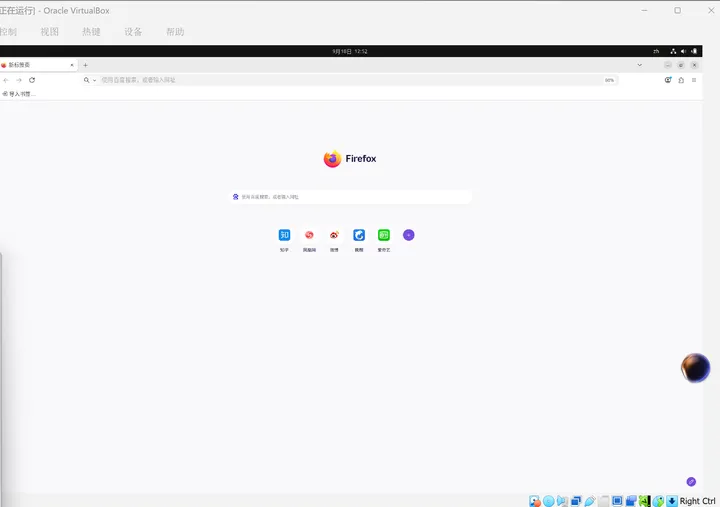
共享剪贴板(复制粘贴文字) 增强功能装好后,开启双向剪贴板: VirtualBox 顶部菜单 →设备 → 共享剪贴板 → 双向 然后你就可以在Windows和虚拟机之间互相复制粘贴文字了。 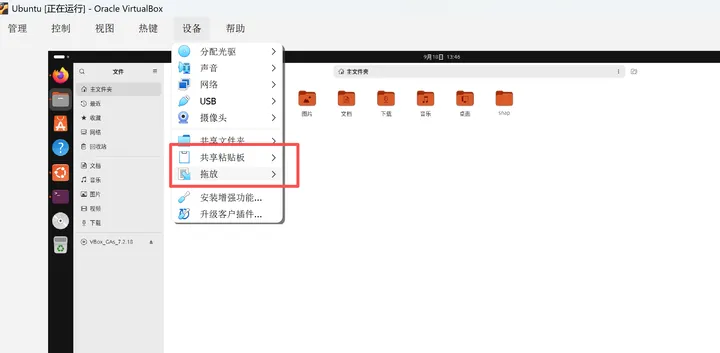
共享文件夹(推荐,最稳定) 拖拽文件的功能不太稳定,大文件经常失败。长期用推荐共享文件夹,两边文件直接互通: VirtualBox 菜单 →设备 → 共享文件夹 → 共享文件夹设置 点右边+号添加一个共享文件夹 共享文件夹路径:选你Windows电脑上的一个文件夹(比如 D:\Share) 名称:随便起,比如 share 勾选"自动挂载"和"固定分配" 点确定 然后在Ubuntu终端里输一行,把你加到权限组里: sudo usermod -aG vboxsf $USER 重启虚拟机之后,打开文件管理器,左边栏就能看到 sf_share 这个文件夹(sf_是共享文件夹的前缀,后面跟你起的名字)。点进去就能看到Windows那边的所有文件,两边文件直接同步,比拖拽稳定多了。 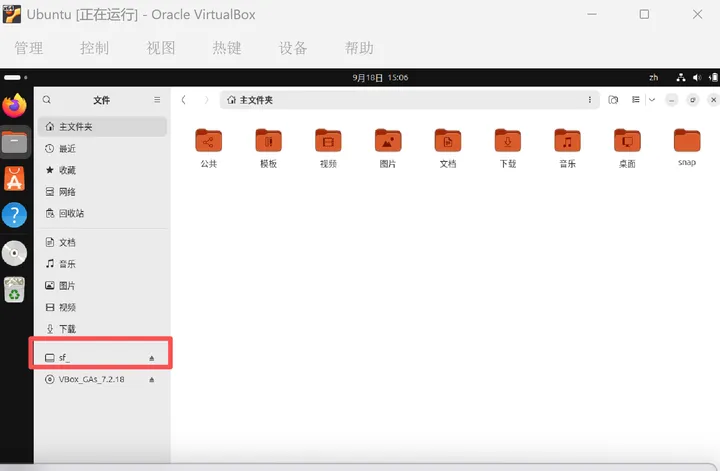
刚进来可能有点懵,告诉你几个最常用的: 打开终端(命令行):按快捷键 Ctrl + Alt + T,黑色窗口就是终端,以后装软件、敲命令都在这里 装软件:在终端里输入 sudo apt install 软件名,比如装个文本编辑器就输入 sudo apt install gedit,输密码的时候屏幕不显示字符,盲打就行 更新系统:输入 sudo apt update && sudo apt upgrade -y 文件管理器:左边任务栏里那个文件夹图标,和Windows的资源管理器差不多
虚拟机和你的真实电脑是什么关系? 它们是完全独立的两台"电脑"。虚拟机里病毒再厉害,也影响不到你真实的Windows。虚拟机删了,真实电脑里的文件一个都不会少。 关机别直接关窗口! 和真实电脑一样,要在Ubuntu里点右上角电源图标 → "关机"。直接关窗口相当于拔电源,偶尔会损坏文件。 虚拟机里上不了网? 默认设置下虚拟机是可以上网的(和你电脑共用网络),如果上不了,检查 VirtualBox 菜单 → "设备" → "网络" → 网络设置里是不是选的"NAT"模式。 玩坏了怎么办? 别怕,你之前拍过快照。回到 VirtualBox 主界面 → 快照 → 选"刚装好的干净系统" → 点"恢复",几秒钟就回到全新状态了。大胆玩,玩坏了大不了读档重来。
好了,到这里你已经有一台能正常使用的Linux虚拟机了。后面想装什么开发工具(Python、Node、Docker之类的),直接在虚拟机的终端里装就行,和真实Linux完全一样。 过程中如有不符的地方,可一步步让AI教你往下走。
第一步:确认你的电脑能跑虚拟机(1分钟)
常见报错提前说:如果后面启动虚拟机时弹出 "VT-x is not available" 或 "AMD-V is not available" 的错误,100%是因为虚拟化没开,回到这一步重新设置BIOS。
第二步:下载虚拟机软件和Linux系统镜像
2.1 下载 VirtualBox
2.2 下载 Ubuntu 系统镜像
下载的时候可以先往下走,等下载完再回来继续。
第三步:安装 VirtualBox(3分钟)
第四步:创建一台虚拟机(5分钟)
第五步:安装Linux系统(15-20分钟)
鼠标点进这个窗口后,鼠标就被"抓进去"了,按一下键盘右边的Ctrl键(右边那个!)可以把鼠标"放出来"
万一不行(点下一步没反应/提示没网): 如果点下一步提示连不上网,说明虚拟机的网络设置有问题,你这样调一下:
第六步:第一次进入Linux系统
第七步:文件互通——共享剪贴板和共享文件夹
注意:如果你用的是比较新的Ubuntu版本(22.04及以后),默认用的是Wayland显示服务器,可能会出现剪贴板时好时坏的情况。这是已知的兼容性问题,不是你装错了。如果剪贴板不稳定,可以改用下面的共享文件夹方式传文件。