ARTICLE · 1043169
电脑用了三年没重装,这五个习惯帮我省了大事
身边很多人的电脑三年就得重装一次,也有人用了五六年还很顺。
差别不在配置,而在几个日常习惯。这些都是吃过亏才总结出来的。
核心思路只有一句:把系统盘和数据盘分开,把文件和软件分开。
关键命令
习惯一:系统和数据不在一个盘
刚买电脑时如果只有一个 C 盘,第一件事应该是分区,或者至少做两件事:
- 软件装在 D 盘
—— 除了必须装 C 盘的(显卡驱动、部分开发工具),其他都装到 D 盘 - 所有个人文件放 D 盘
—— 桌面、文档、下载这几个目录改到 D 盘
怎么改目录位置:
打开 C:\Users\你的用户名,右键"文档" → 属性 → 位置 → 改成 D:\Documents → 确定 → 移动文件。
桌面、下载、图片同样操作。
好处非常实际:
- C 盘不容易满
—— 系统盘剩余空间充足,电脑自然不卡 - 重装系统不用备份数据
—— 格式化 C 盘装系统,D 盘数据全在 - 微信、QQ 的文件也一起迁走
—— 这类软件的默认目录都在"文档"下面
一个反常识的点:C 盘不是越大越好,而是越空越好。 保持 20% 以上剩余空间,Windows 才有余地做临时文件和虚拟内存。
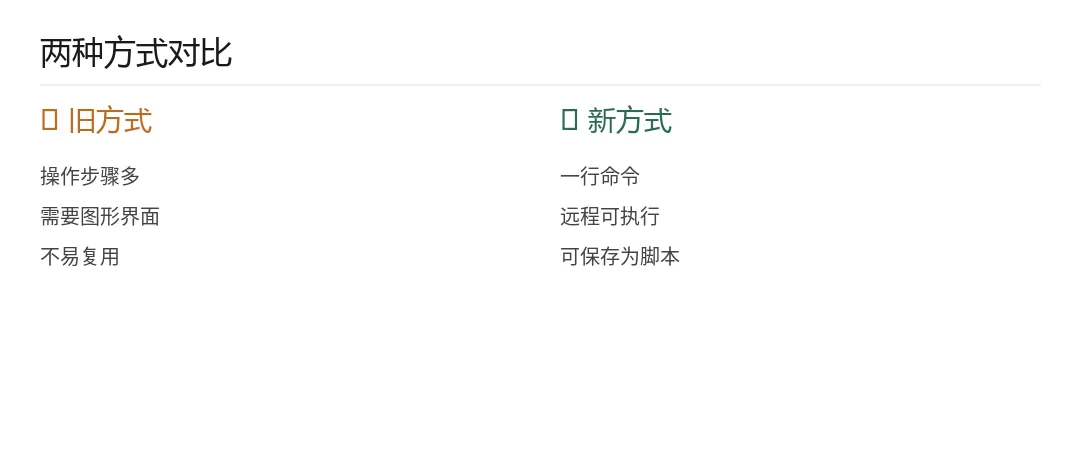
方式对比
习惯二:给文件起能搜到的名字
这是最容易被低估的习惯。文件乱不乱不取决于有多少文件夹,而取决于你还能不能找到它。
一个可用的命名规则:
日期_项目_内容_版本 20260920_客户A_合同终稿_v3.docx关键三点:
- 日期写在最前面
—— 按文件名排序就是按时间排序,找旧文件特别方便 - 不要用"最终版""真的最终版""最终版2"
—— 用 v1v2v3 - 关键词要具体
—— "资料"这种名字等于没起
命名时想一下:半年后我会用什么词搜这个文件?把那个词写进去。
习惯三:重要文件永远有两份
硬盘是会坏的,这事没有例外。唯一的问题是它坏的时候你有没有备份。
三层备份,成本递增,但第一层就能挡掉大多数问题:
| 层级 | 方式 | 能防什么 |
|---|---|---|
| 第一层 | 同步网盘 / U 盘 | 硬盘损坏、误删除 |
| 第二层 | 移动硬盘定期全量拷贝 | 网盘账号异常 |
| 第三层 | 异地备份 | 火灾、盗窃、灾害 |
对多数人来说,第一层就够用:把重要文件放在一个文件夹,设置网盘同步,就完成了 80% 的备份工作。
关键点:备份要"自动"才有意义。 依赖手动复制的备份,通常在需要的时候才发现已经半年没做过。
习惯四:软件用完就卸载
电脑变慢的一大来源是装过但不再使用的软件。它们不一定占多少空间,但会:
开机自启、常驻后台 定期弹更新提示 注册各种系统组件
一个判断标准:三个月没用过的,卸载。
卸载时有个细节要注意:很多软件卸载后会在 AppData 和 ProgramData 里留下配置和缓存,这些不会自动清理。真正想卸干净,卸载完再去这两个目录里找找同名文件夹。
C:\Users\你的用户名\AppData\Local C:\ProgramData习惯五:别装"全家桶"和"优化软件"
这是最省心的一个习惯,也是最反直觉的。
不要装的几类软件:
| 类型 | 为什么 |
|---|---|
| 各类"电脑管家""优化大师" | 自身占资源,还常捆绑安装别的软件 |
| 多套杀毒软件 | 互相扫描,性能直接腰斩 |
| 来路不明的下载站软件 | 捆绑安装的重灾区 |
| "一键修复""系统清理"工具 | 收益极低,误操作可能损坏系统 |
需要什么功能,就用系统自带的:
磁盘清理 → 设置 → 系统 → 存储 杀毒 → Windows 安全中心(够日常使用) 截图录屏 → 截图工具 压缩解压 → Windows 11 已内置支持 zip 和 7z 看 PDF → Edge 浏览器
一个判断原则:如果一款工具软件的卖点是"优化 Windows",那它八成是在制造问题然后解决它。
一个附带的好处
这五个习惯里,最有价值的是第一个(分区)。
原因很直接:只要系统和数据分开,就算真的需要重装系统,代价也只是半小时——格式化 C 盘、装系统、装几个必需软件,D 盘的文件一个都不用管。
而如果所有东西都在 C 盘,重装就要面对:备份几百 G 文件、重装所有软件、重新配置各种账号……很多人宁可忍受卡顿也不重装,就是因为这个成本太高。
这个成本,是可以在买电脑的第一天就避免的。
---
你的电脑用了几年了?有没有踩过没分区的坑?评论区聊聊。