ARTICLE · 1043480
Excel使用技巧5——简单图表生成
Excel使用技巧5——简单图表生成 对于数据来说,除了对它进行运算之外,另外一个重要的模块就是对它图表化直观让人理解。在中学学数形结合的思想,似乎都是为了解决最后的计算问题,而在社会应用场景中,将数据以合适数量的简单图表呈现其实是我们作为数据分析师的必备技能。接下来将介绍几个用Excel展示图表化数据的简单例子(最复杂的数据透视表非要单独出一期才足够出气!) 首先最基本的一点,Excel中插入图表在插入选项卡,Excel默认插入图表的格式默认以行数作为横轴: 
首先预览一下本次示例采用的数据: 
1. 柱状图 首先仅选择Value列,作最简单的柱状图: 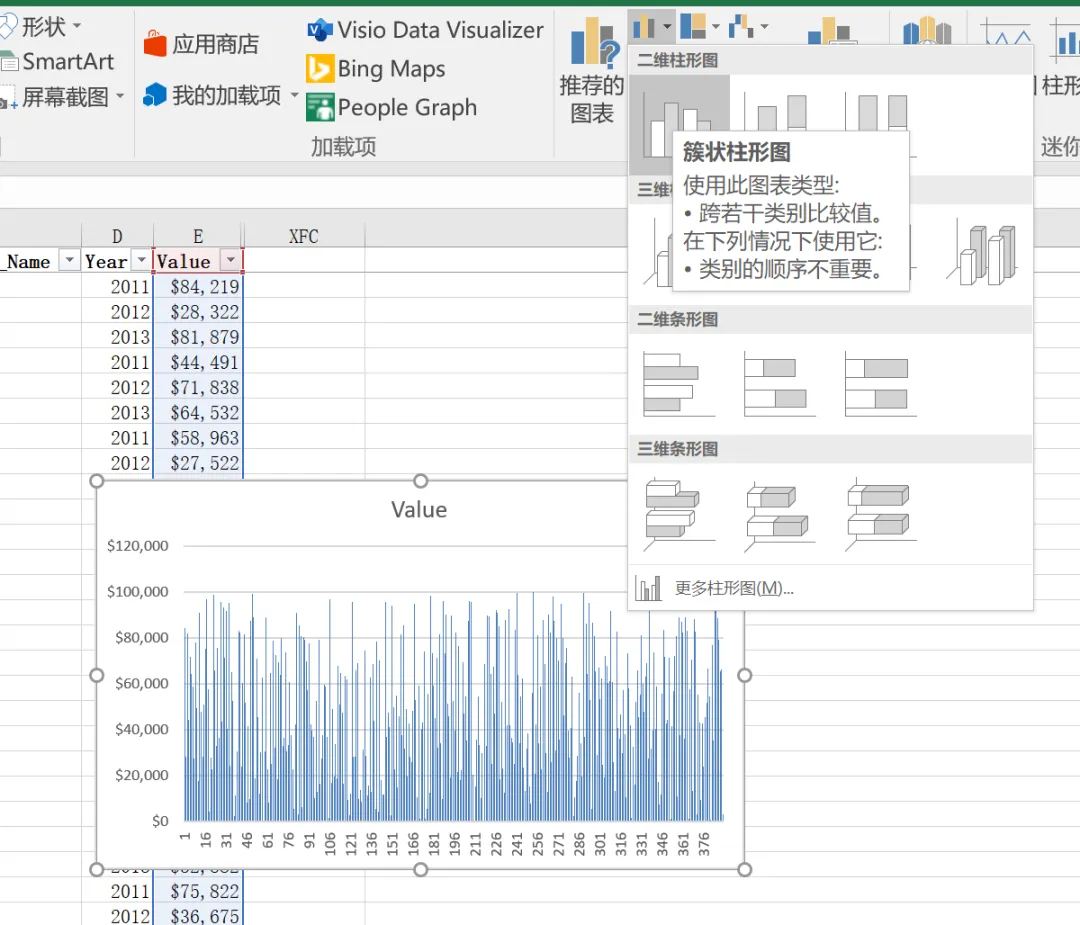
同理,可得Year列的柱状图: 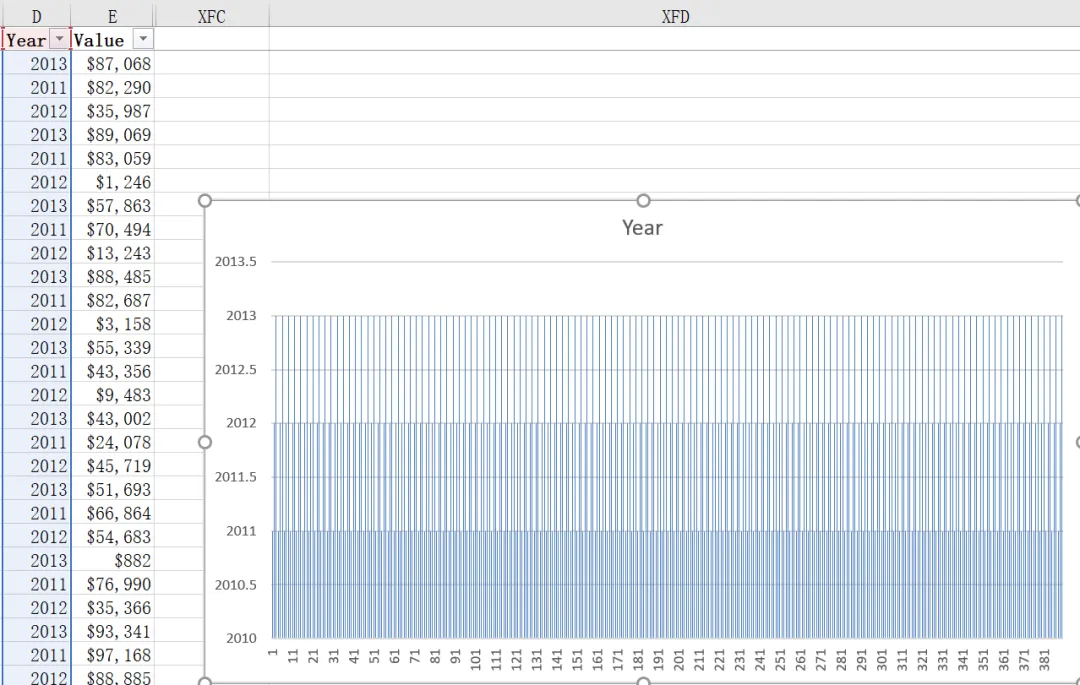
可见在Year列中有许多重复的项目。 2. 堆积柱状图 归类不同的年份,通过堆积柱状图,可以简单地汇总各个年份的总Value值。 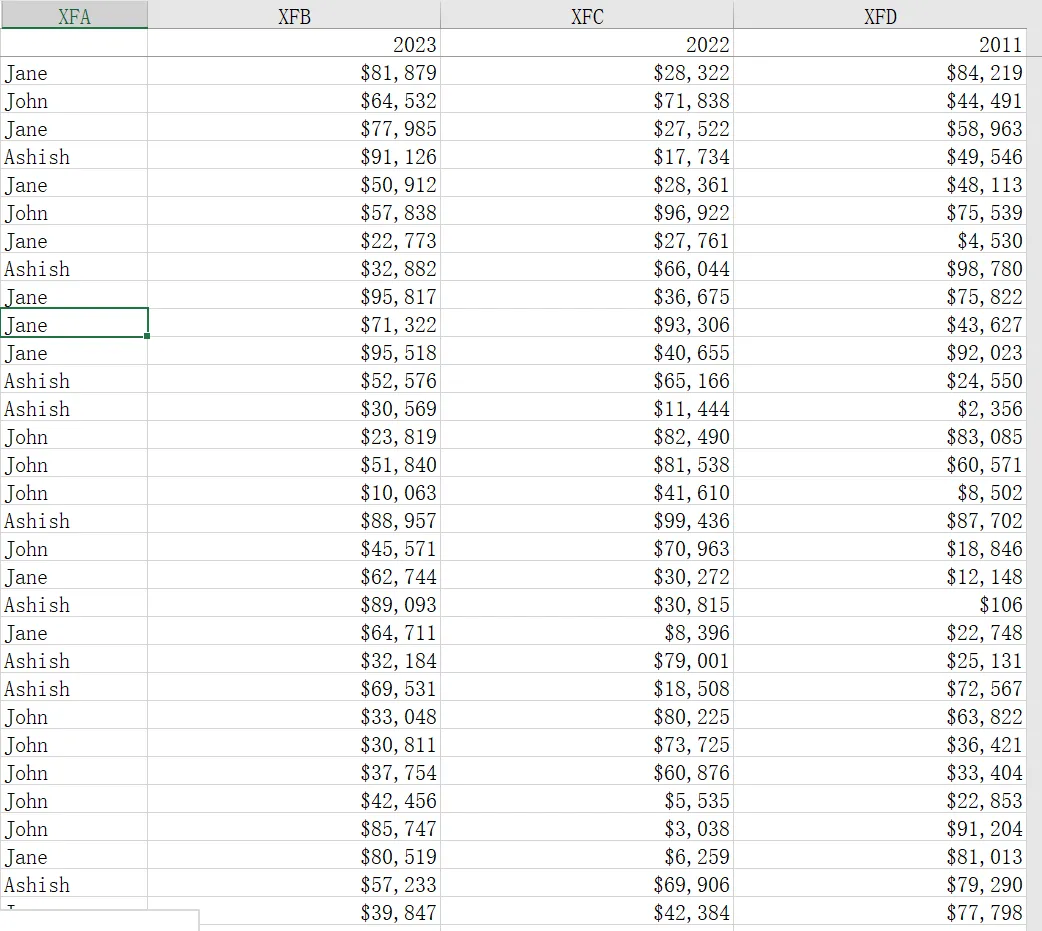
同样,先选中这四列数据,然后点击堆积柱状图生成以年份为堆积项的堆积图: 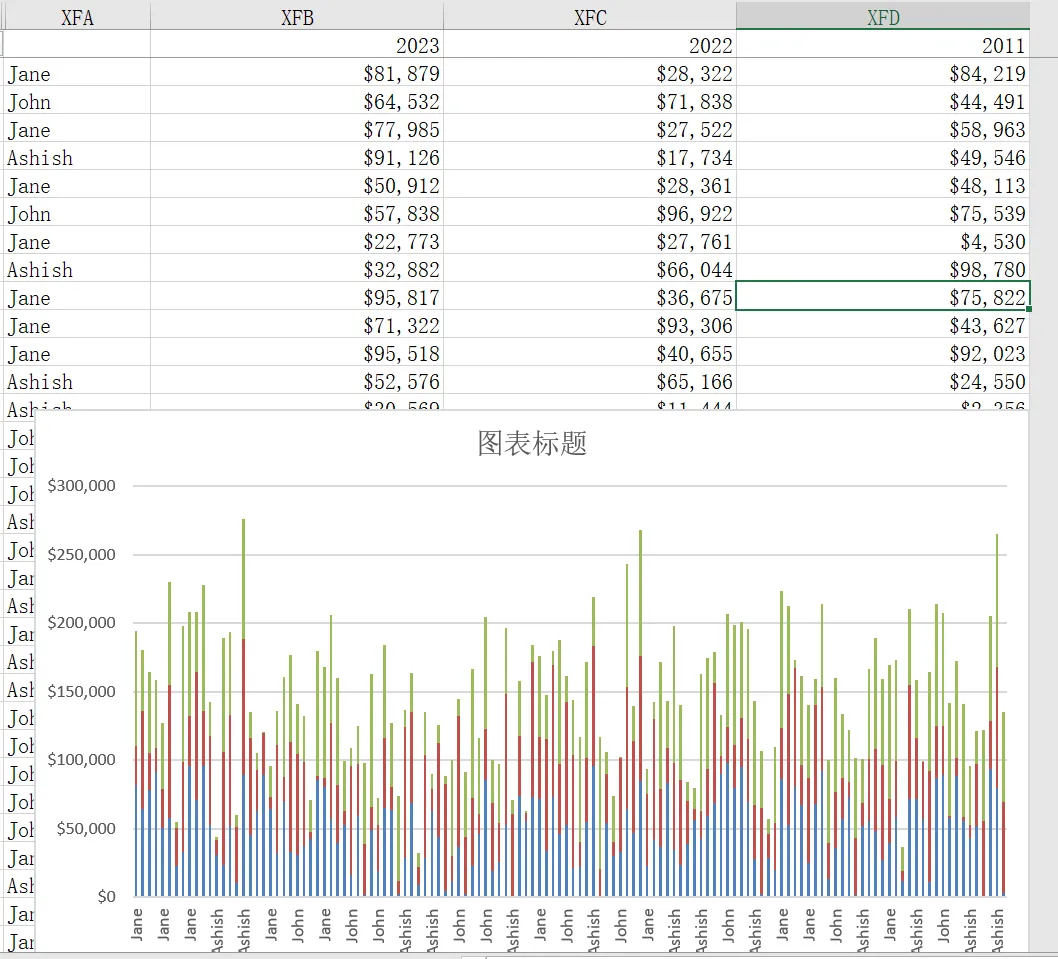
3. 直方图 通过直方图可以快速得到一列数据的直方分布,确定数据的分布情况。 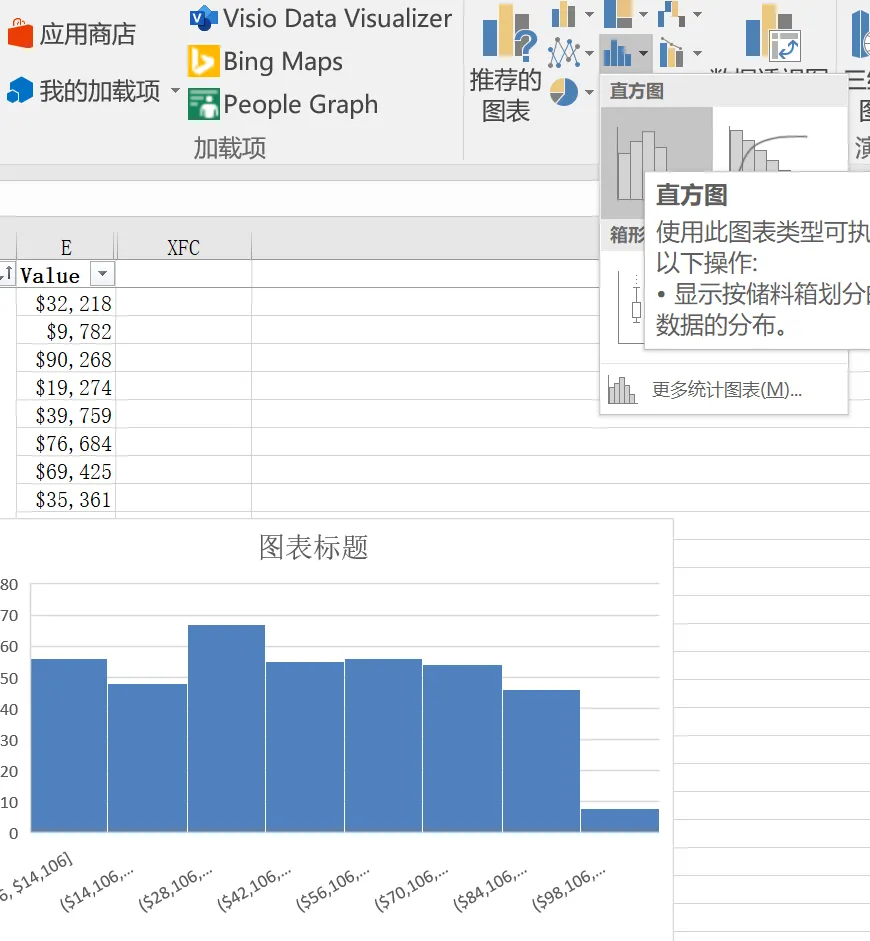
4. 折线图 通过折线图可以快速确认数据之间的变化关系,例如: 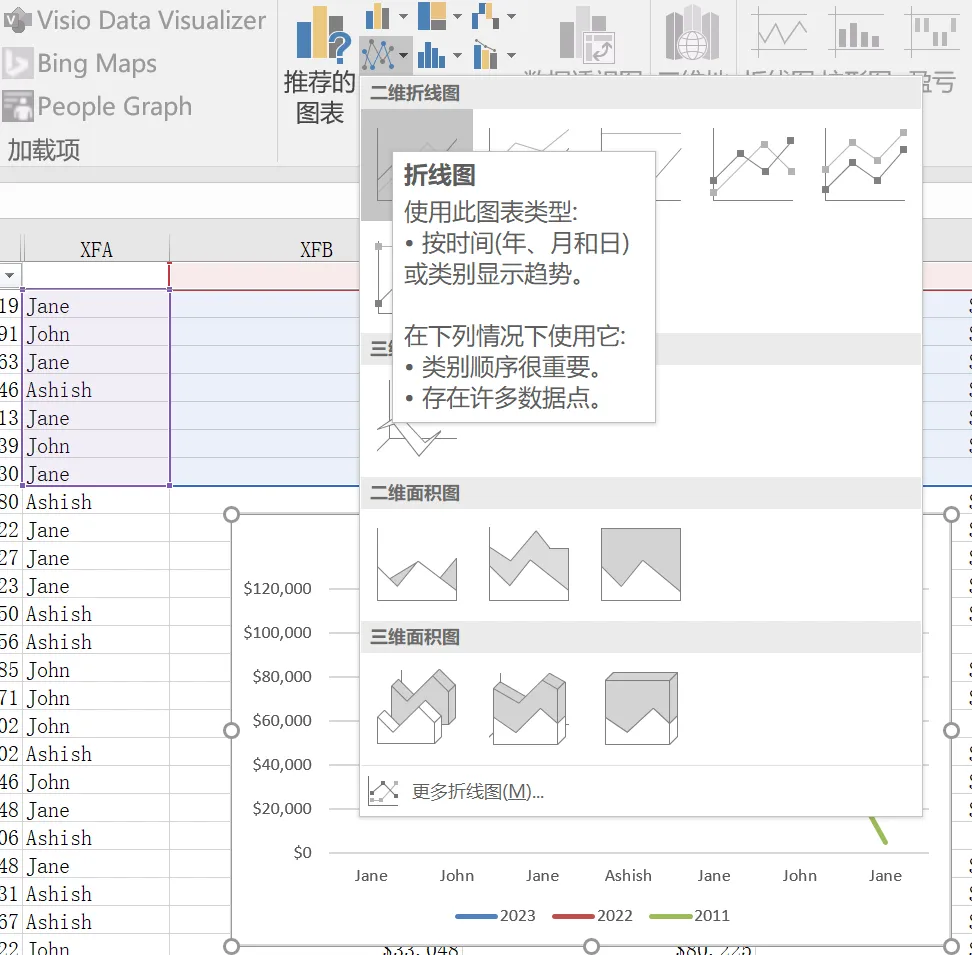
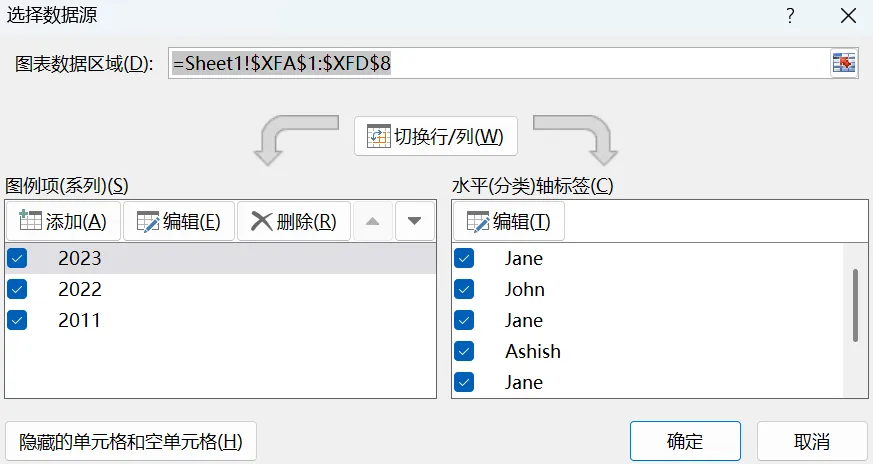
右击图片,选择数据,交换XY列后可得随时间的变化折线图: 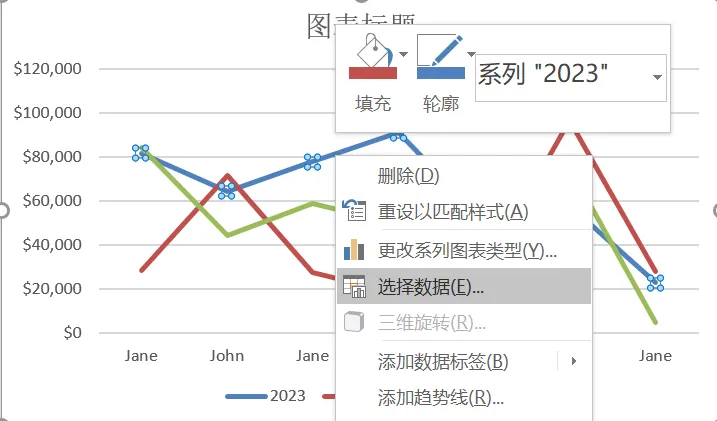
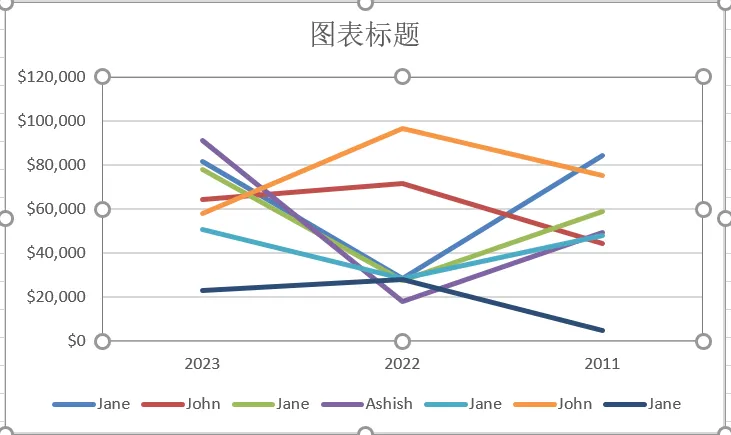
5. 饼状图 可以直观的反映一列数据中各个名目的占比大小: 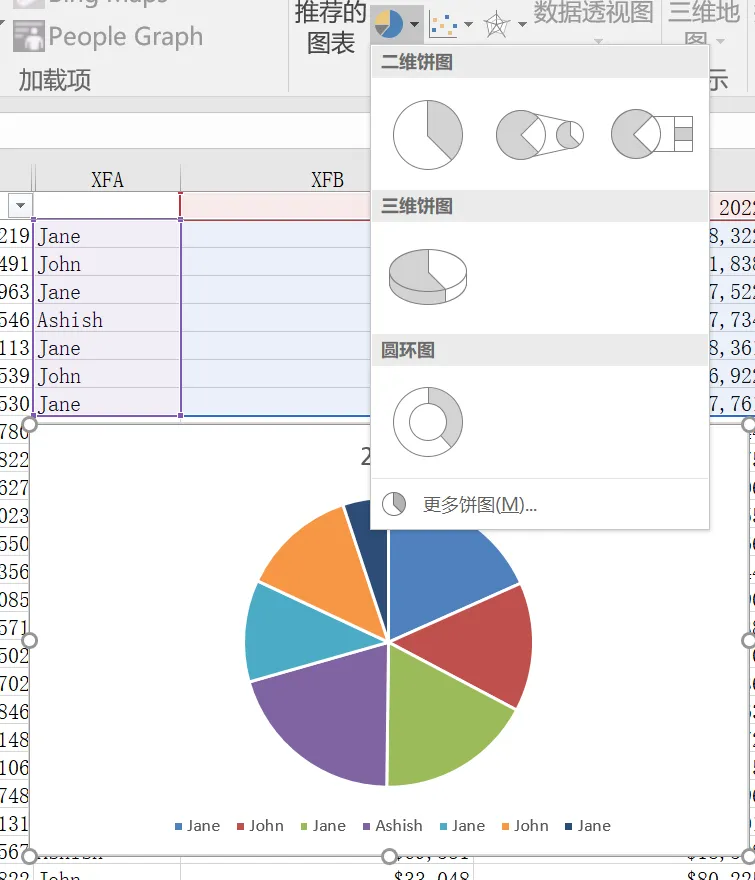
柱状图、折线图和直方图是最基本最能让人直观理解数据分布的图像,希望大家阅读之后能有所收获。后面将重点介绍数据透视表和平衡图的数量与内容。 #Excel