ARTICLE · 1043533
【解决办法】打开excel/word,屏幕会生成一个文件夹
找出到底是哪个程序占用(想定位根源)Win+R,输入 resmon 打开资源监视器 切换【CPU】标签,在关联的句柄搜索框输入文件夹名字,就能看到占用进程,右键结束进程即可。 微软 PowerToys 的 File Locksmith 工具,右键文件夹直接点【解锁】,也可以一键查看占用进程。
✅ 找到根源了!
这个 F\Temp\Diagnostics\EXCEL 是 Microsoft Office Excel 的诊断日志目录。正常这个文件夹本来应该放在:C:\Users\你的用户名\AppData\Local\Temp\Diagnostics\EXCEL你的电脑系统 TEMP 临时目录被错误改成桌面 F 文件夹了!所以每次打开 Excel,Office 就会往这个 F 文件夹写日志,删掉 F,只要 Excel(或者任何 Office 组件)一启动,立刻重建 F 文件夹。
验证
你截图里面的 Primaryxxxx.txt,就是 Office 的诊断日志文件,完全对上微软官方文档描述的 Office 诊断日志。
修复步骤(重点,改回系统临时目录)
右键【此电脑】→【属性】→【高级系统设置】→【高级】选项卡 →【环境变量】 在用户变量区域,找到两个变量: TEMP和TMP正常默认值: %USERPROFILE%\AppData\Local\Temp你现在这里大概率被改成了 F:\或者桌面\F双击 TEMP,把变量值修改为:
plaintext:%USERPROFILE%\AppData\Local\Temp
同样修改 TMP,改成一模一样的值。4. 点确定保存,全部窗口点确定。5. 重启电脑。
重启之后,Office 就不会再往桌面 F 写日志,不会自动重建 F 文件夹。
临时测试(先确认是不是这个问题)
关闭所有 Excel、Word、PowerPoint(全部 Office 窗口关掉) 任务管理器详细信息,结束所有 EXCEL.exe、WINWORD.exe、POWERPNT.exe删除桌面 F 文件夹 ✅ 如果 F 不再自动出现:确认就是 Office 启动时创建。 ❌ 只要一开 Excel,F 马上回来,就是 TEMP 环境变量路径错误。
补充说明
这个问题一般是:
手动修改环境变量改错、工具包运行时自动修改 TEMP 路径。
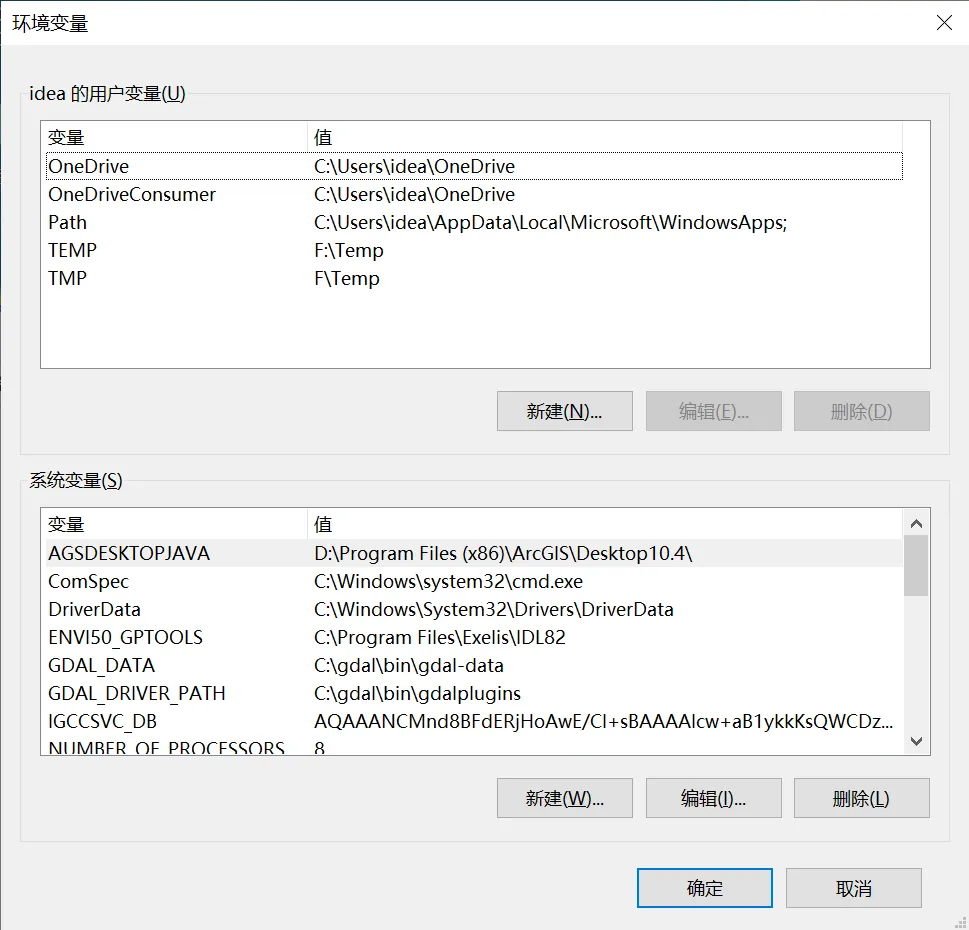
找到了!问题就在这里:用户变量里的 TEMP 和 TMP 全部写成了 F:\Temp
所以系统临时文件夹指向 F 盘 Temp,Office、ArcGIS 等程序就会在 F:\Temp 下面生成日志目录,你看到的
F\Temp\Diagnostics\EXCEL就是这个原因。
注意:不是桌面那个 F 文件夹!刚才我看错了,是 F 盘(本地磁盘 F),不是桌面文件夹。你之前说桌面自动出现 F 文件夹,大概率是混淆了【桌面 F】和【F 盘 F:\Temp】,现在理清了。
修改步骤
选中用户变量里的 TEMP,点【编辑】变量值改成:
plaintext:%USERPROFILE%\AppData\Local\Temp
选中 TMP,点【编辑】,填一模一样:
plaintext:%USERPROFILE%\AppData\Local\Temp
全部点【确定】保存所有窗口。 - 重启电脑
,环境变量修改才会完全生效。
修改完成后的效果
系统临时文件、Excel 诊断日志,就会放回 C 盘用户目录下的 Temp,不再往 F:\Temp 写入。 如果你不需要 F:\Temp 这个文件夹,可以重启后手动删除 F 盘里的 Temp 文件夹。
小提醒
为什么会变成 F:\Temp?很多脚本安装的时候会自动把 TEMP 临时目录改到其他盘,减少 C 盘占用,这就是典型情况。
改完重启后,你再打开 Excel,就不会再往 F 盘 Temp 写诊断日志了。你现在直接编辑 TEMP 和 TMP 两个变量就行。